


nginx静态网站的配置 - 指南
第一步 打开配置文件
首先打开nginx的配置文件
vim /opt/nginx1-28/conf/nginx.conf
(nginx的配置文件放在所安装的nginx路径下的conf文件夹中,里面的nginx.conf即为该配置文件)
第二步 修改调整
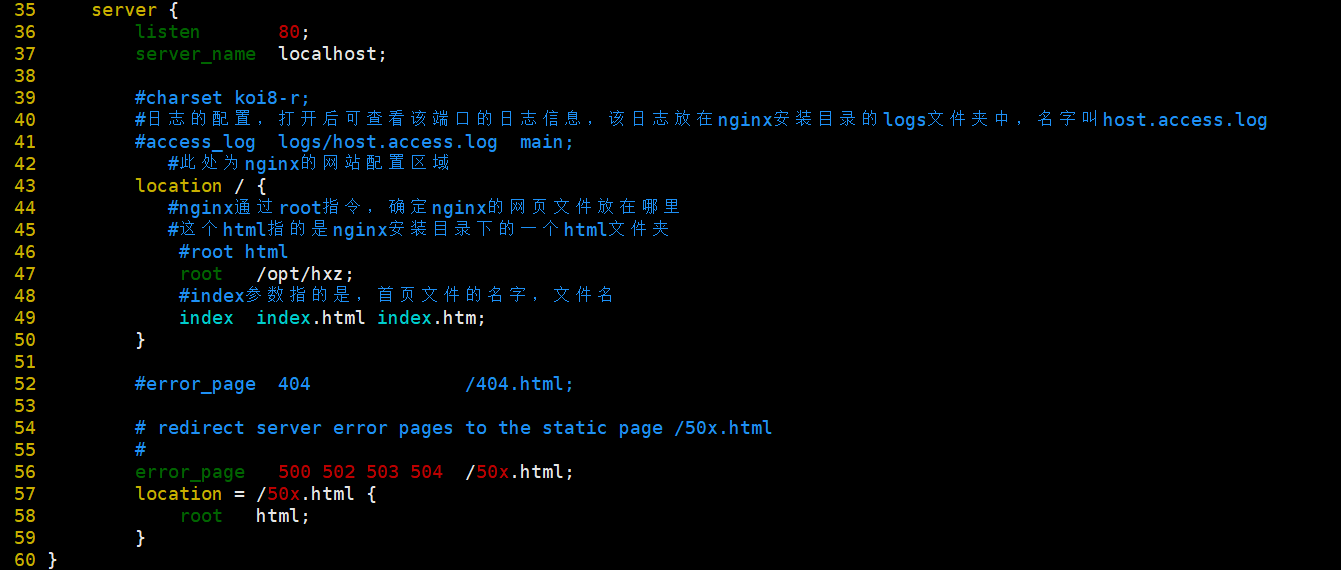
找到server{}下的location处,将 location{ root html }里的html改为自己想要放置的静态网站目录路径(该处的html指nginx安装目录下的一个html文件夹),如下图所示,我将html改为 /opt/hxz;意思是我将会把即将创建的静态页面放在名为hxz的文件夹下。
第三步 重启nginx
配置好文件后,需要将nginx进行重启操作才可使部署的文件生效。
/opt/nginx1-28/sbin/nginx -t 该命令用来检查该语法是否正确(该步骤可忽略)
/opt/nginx1-28/sbin/nginx -s reload 重新加载nginx
第四步 创建静态页面
mkdir -p /opt/hxz 创建配置中修改好的路径文件(该文件名即为第二步中修改的文件名,如果配置的文档本身存在即可忽略此命令)
vim /opt/hxz/index.html 在hxz文件下创建index.html文件并编辑(注意根据情况修改成自己所部署的文件夹)
编写如下代码
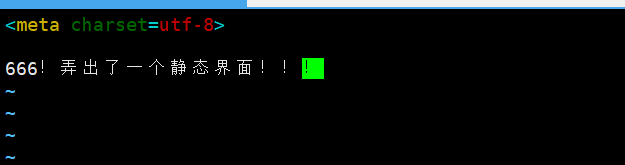
保存后在本地浏览器输入自己的ip地址出现如下结果,即表示该静态页面成功完毕。

内容拓展
通过如果我们想要在同一台服务器上访问多个静态页面时,我们能够以同理配置其余的端口来构建
根据上述第一步打开文件 vim /opt/nginx1-28/conf/nginx.conf
在http{ } 中写类似于上个server{}的代码,此处将listen改为除了80外的其他端口(此处为81),然后将location中的文件夹写为自己要存放的路径(不清楚的可参考第二步)
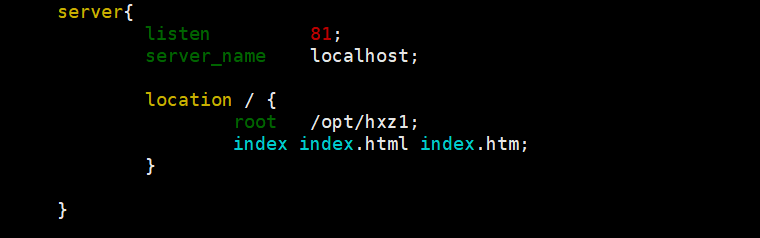 后续步骤开始参考上述第三步及以后步骤即可。完成后在本地浏览器输入IP地址:端口号即可。

 浙公网安备 33010602011771号