
学习xmind8
1、制作思维导图软件介绍
MindManger:不开源,仅支持思维导图结构
Xmind:收费版、专业版、增强版,导出的格式比较多,例如html、pdf、ppt、word、图片等十大常规格式。导出的图片可以自定义图片,支持头脑风暴。
幕布:主要在手机上操作
亿图图示
迅捷
……
2、思维导图好处

3、适用场景

4、课程目标

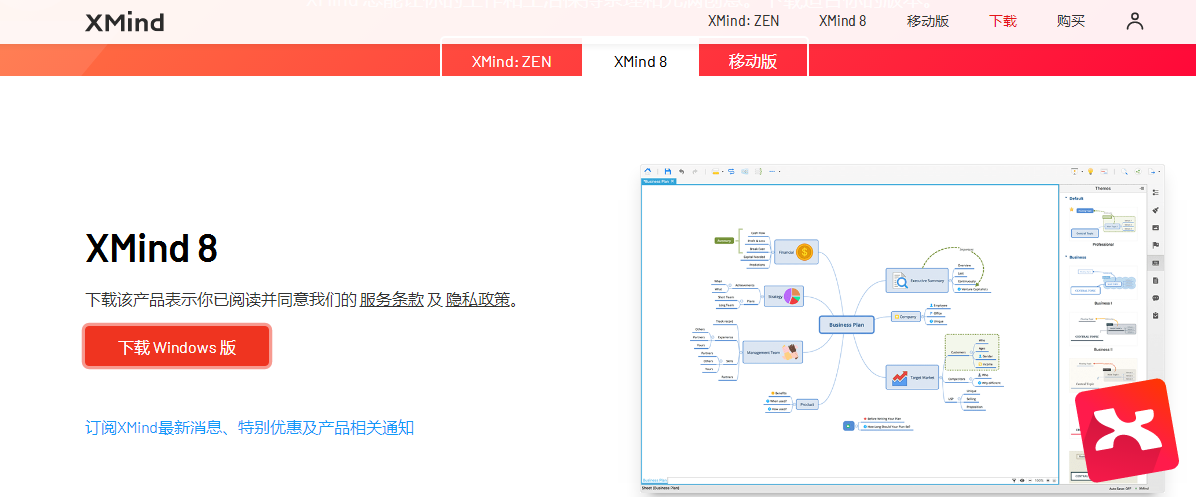
6、下载和安装
PC版本:https://www.xmind.cn/download/
移动版本:https://www.xmind.cn/download/mobile
7、思维导入的基础知识
1)将文本快速的导入中心主题里面
复制文本内容,选择上一级节点(中心主题),粘贴接口,效果如下图:
文本内容:
课程介绍
下载&安装
Xmind基础知识(一)
Xmind基础知识(二)
使用快捷键(重要)
美化你的思维导图

2)文件选项

3)编辑选项
在“编辑”——“查找/替换”或者快捷键Ctrl+F


4)查看选项

5)插入选项

6)修改选项

7)窗口选项
在“窗口”——“文本编辑历史”下进行查看,选择对应的版本,点击“恢复”即可。


8)帮助选项

新建自由主题,双击空白地方就可以。
8、使用快捷键

快速绘制流程图
1、Ctrl+L不放,点击空白处联系添加多个自由主题。
2、设置位置:全选——右键——排列自由主题——水平居中

3、设置线条类型(直线),左箭头和右箭头

9、美化思维导图
给主题或子主题增加外边框(先选中主题)

美化效果如图(主要在右侧功能区进行设置)

10、导出和打印
导出思维导入

文件——打印,或直接Ctrl+P,调出设置,下一步即可。


 浙公网安备 33010602011771号