
JDK安装
一、什么是Jdk
JDK简介
JDK : Java Development ToolKit(Java开发工具包)。JDK是整个JAVA的核心,包括了Java运行环境(Java Runtime Envirnment),一堆Java工具(javac/java/jdb等)和Java基础的类库(即Java API 包括rt.jar)。
最主流的JDK是Sun公司发布的JDK,除了Sun之外,还有很多公司和组织都开发了属于自己的JDK,例如国外IBM公司开发了属于自己的JDK,国内淘宝也开发了属于自己的JDK,各个组织开发自己的JDK都是为了在某些方面得到一些提高,以适应自己的需求,比如IBM的JDK据说运行效率就比SUN的JDK高的多。但不管怎么说,我们还是需要先把基础的Sun JDK掌握好。
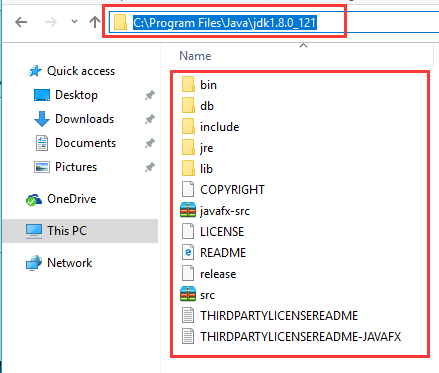
JDK是java开发工具包,在其安装目录下面有六个文件夹、一些描述文件、一个src压缩文件。bin、include、lib、 jre这四个文件夹起作用,demo、sample是一些例子。可以看出来JDK包含JRE,而JRE包含JVM。
bin:最主要的是编译器(javac.exe)
include:java和JVM交互用的头文件
lib:类库
jre:java运行环境(注意:这里的bin、lib文件夹和jre里的bin、lib是不同的)
总的来说JDK是用于java程序的开发,而jre则是只能运行class而没有编译的功能。
JDK是提供给Java开发人员使用的,其中包含了java的开发工具,也包括了JRE。所以安装了JDK,就不用在单独安装JRE了。 其中的开发工具包括编译工具(javac.exe)打包工具(jar.exe)等
在JDK的安装目录下有一个jre目录,里面有两个文件夹bin和lib,在这里可以认为bin里的就是jvm,lib中则是jvm工作所需要的类库,而jvm和 lib合起来就称为jre。
JDK版本
JDK是整个JAVA的核心,包括了Java运行环境JRE(Java Runtime Envirnment)、一堆Java工具(javac/java/jdb等)和Java基础的类库(即Java API 包括rt.jar)。
①SE(J2SE),standard edition,标准版,是我们通常用的一个版本,从JDK 5.0开始,改名为Java SE。
②EE(J2EE),enterprise edition,企业版,使用这种JDK开发J2EE应用程序,从JDK 5.0开始,改名为Java EE。
③ME(J2ME),micro edition,主要用于移动设备、嵌入式设备上的java应用程序,从JDK 5.0开始,改名为Java ME。
我们常常用JDK来代指Java API,Java API是Java的应用程序接口,其实就是前辈们写好的一些java Class,包括一些重要的语言结构以及基本图形,网络和文件I/O等等 ,我们在自己的程序中,调用前辈们写好的这些Class,来作为我们自己开发的一个基础。当然,现在已经有越来越多的性能更好或者功能更强大的第三方类库供我们使用。
二、下载官网
https://www.oracle.com/java/technologies/javase-downloads.html
三、找到相对应的版本进行下载
Jdk Download
四、进行安装
点击下一步 进行傻瓜式安装、不要安装c盘 最好安装在其他盘
安装过程中会自动弹出安装jre 、最好和jdk安装在一个父级目录
等待安装成功
五、配置环境变量
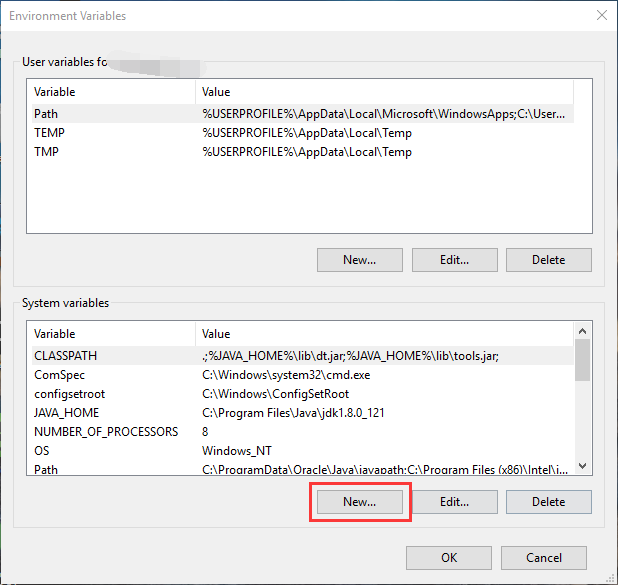
1. 打开 环境变量窗口
右键 This PC(此电脑) -> Properties(属性) -> Advanced system settings(高级系统设置) -> Environment Variables(环境变量)...
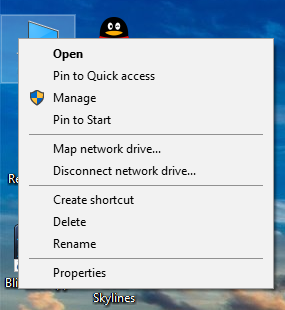
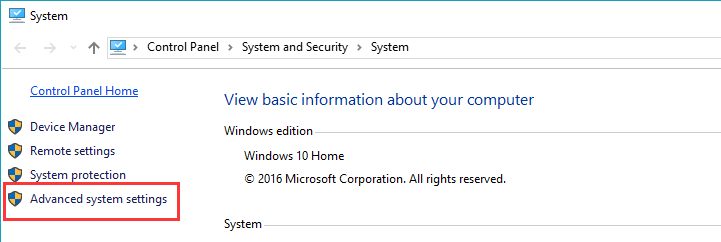
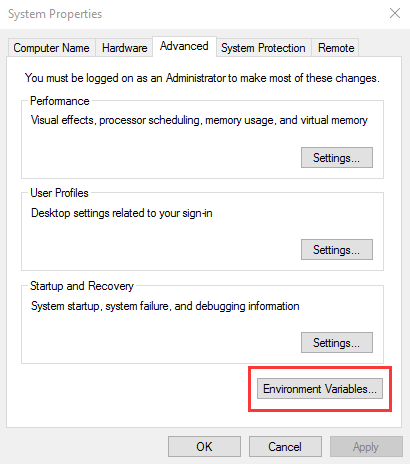
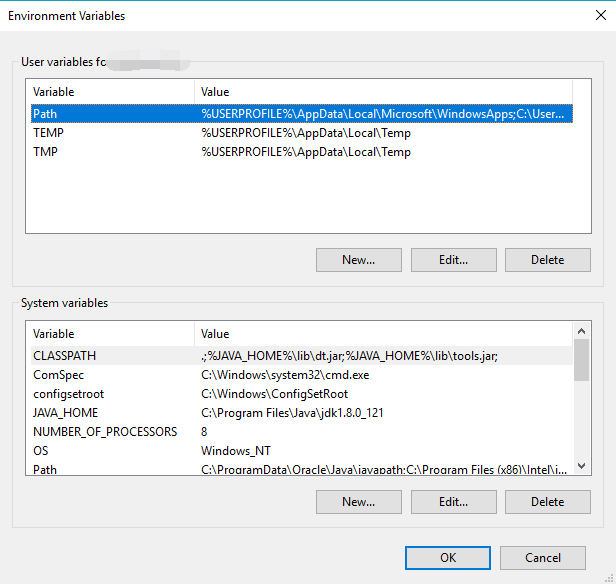
2. 新建JAVA_HOME 变量点击 New(新建)... 按钮
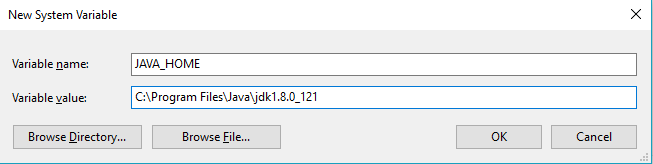
输入:
变量名:JAVA_HOME
变量值:电脑上JDK安装的绝对路径
输入完毕后点击 OK。
JDK 路径下必须能够看到如下的文件。
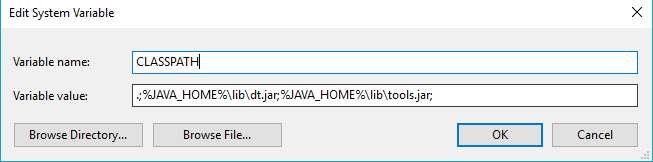
3. 新建/修改 CLASSPATH 变量
如果存在 CLASSPATH 变量,选中点击 Edit(编辑)。
如果没有,点击 New(新建)... 新建。
输入/在已有的变量值后面添加:
变量名:CLASSPATH
变量值:.;%JAVA_HOME%\lib\dt.jar;%JAVA_HOME%\lib\tools.jar;
点击 OK 保存。
4. 修改Path 变量
由于 win10 的不同,当选中 Path 变量的时候,系统会很方便的把所有不同路径都分开了,不会像 win7 或者 win8 那样连在一起。
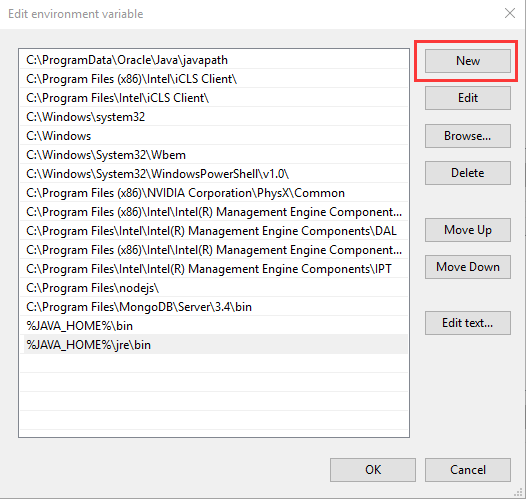
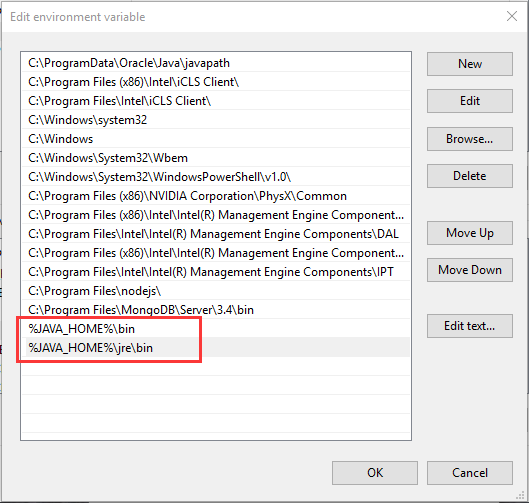
新建两条路径:
%JAVA_HOME%\bin
%JAVA_HOME%\jre\bin
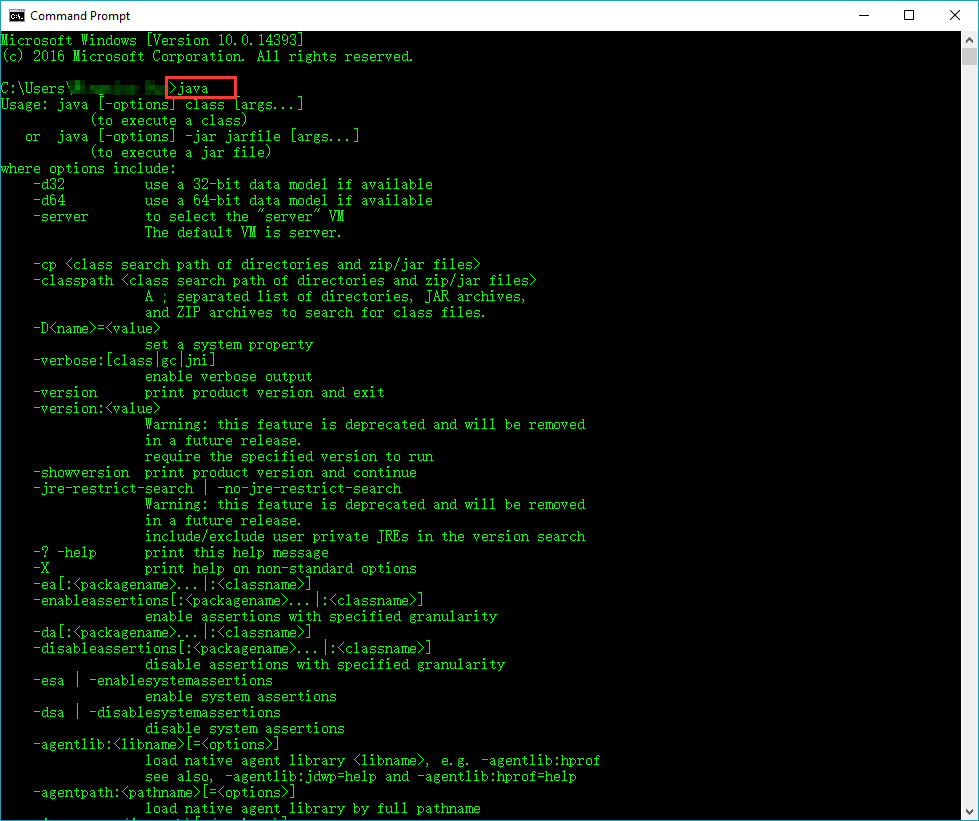
4. 检查 打开 cmd,输入 java,出现一连串的指令提示,说明配置成功了:

 浙公网安备 33010602011771号