
jmeter+jenkins+ant自动化集成
一、jmeter安装
1、准备安装包
JDK:jdk1.8
https://www.oracle.com/java/technologies/javase-downloads.html
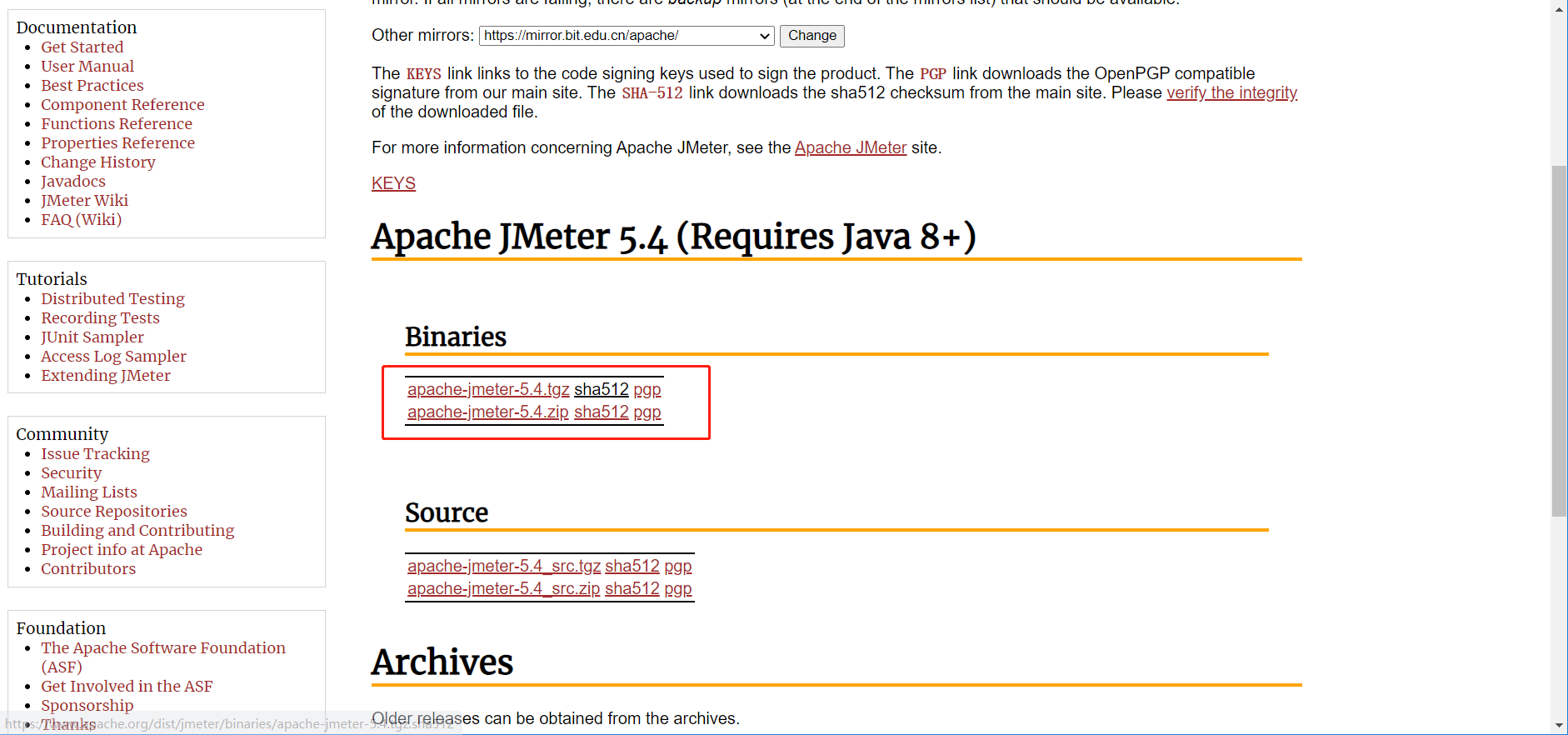
Jmeter:apache-jmeter-5.2
http://jmeter.apache.org/download_jmeter.cgi(windows系统下载后缀名为 .zip的包,Linux系统下载后缀名为.tgz的包)
注意jmeter5.0及以上版本需要JDK8或8以上的版本
2.环境配置
1.我的电脑->属性->高级系统设置->环境变量
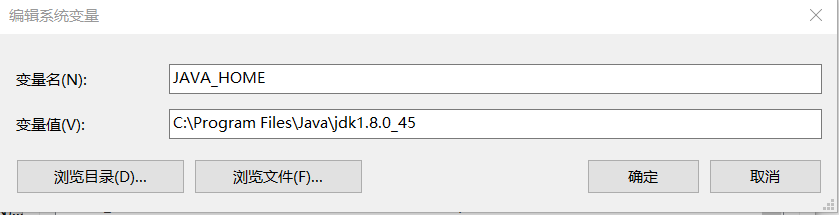
2.新增系统变量JAVA_HOME,填写jdk的安装路径
3.系统变量PATH新增%JAVA_HOME%\bin和%JAVA_HOME%\jre\bin
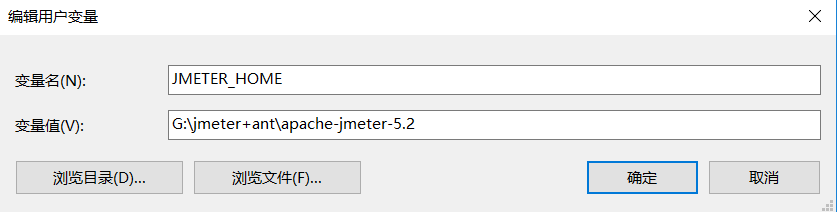
4.新增JMETER_HOME环境变量,变量值为JMeter解压的路径
5.编辑CLASSPATH变量,加上%JMETER_HOME%\lib\ext\ApacheJMeter_core.jar;%JMETER_HOME%\lib\jorphan.jar;%JMETER_HOME%\lib\logkit-2.0.jar;
6.查看JDK是否配置成功。win+r 输入cmd打开命令行,输入java -version,打印出版本号则安装完成

7.完成以上操作后打开JMeter中bin目录下面的jmeter.bat文件即可打开JMeter了,打开的时候会有两个窗口,Jmeter的命令窗口和Jmeter的图形操作界面,不要关闭命令窗口。
建议使用这种方式打开JMeter,而不是使用ApacheJMeter.jar打开jmeter。Linux系统可以通过jmeter.sh启动。
二、ant安装
1.安装包准备
下载地址:http://ant.apache.org/bindownload.cgi
下载后直接解压到想要的目录,我是把jmeter和ant放在同个目录下的
2.配置环境变量
1.我的电脑->属性->高级系统设置->环境变量
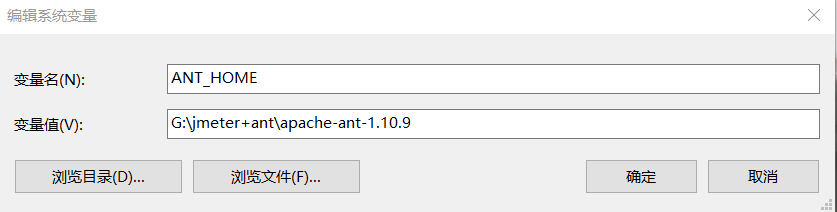
2.新建系统变量ANT_HOME,ant的安装路
3.CLASSPATH添加:%ANT_HOME%\lib;
4.PATH添加:%ANT_HOME%\bin
5.查看ant是否配置成功。win+r 输入cmd打开命令行,输入ant -version,打印出版本号则安装完成
6.把apache-jmeter-5.2\extras下的ant-jmeter-1.1.1.jar拷贝到ant的lib目录下
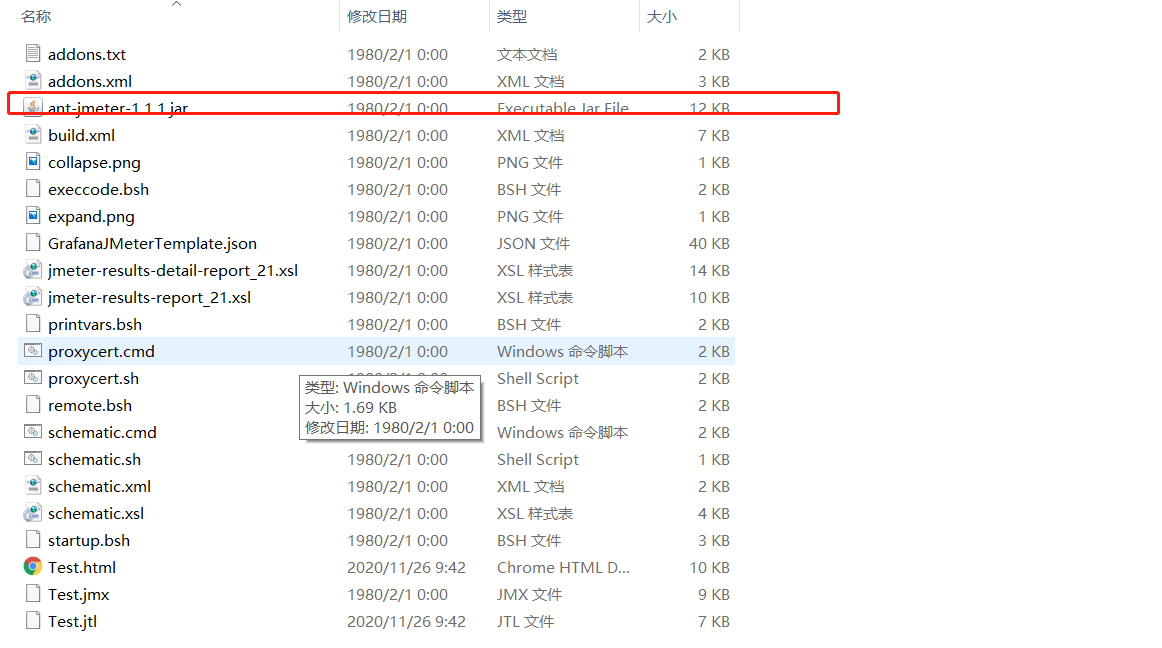
7.新建三个文件夹存放html报告和jtl报告和jmeter测试脚本
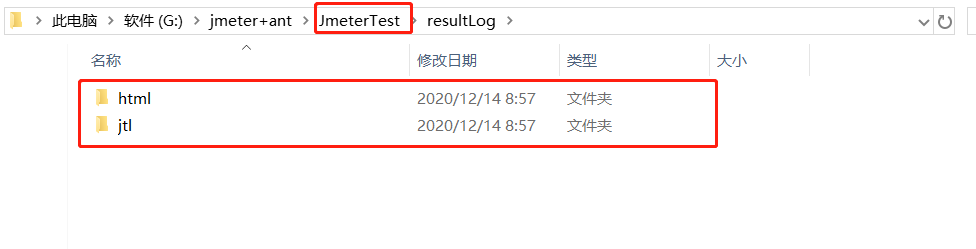
8.在ant的bin目录下新建一个build.xml文件
<?xml version="1.0" encoding="UTF-8"?>

<project name="ant-jmeter-test" default="run" basedir=".">

    <tstamp>
        <format property="time" pattern="yyyyMMddhhmm" />
    </tstamp>
    <property name="basedirectory" value="G:\jmeter+ant\apache-jmeter-5.2\extras" />
    <!-- 需要改成自己本地的 Jmeter 目录-->
    <property name="jmeter.home" value="G:\jmeter+ant\apache-jmeter-5.2" />
    <!-- jmeter生成jtl格式的结果报告的路径-->
    <property name="jmeter.result.jtl.dir" value="G:\jmeter+ant\JmeterTest\resultLog\jtl" />
    <!-- jmeter生成html格式的结果报告的路径-->
    <property name="jmeter.result.html.dir" value="G:\jmeter+ant\JmeterTest\resultLog\html" />
    <!-- Name of test (without .jmx) -->
    <property name="test" value="Test"/>
    <!-- 生成的报告的前缀-->
    <property name="ReportName" value="TestReport" />
    <property name="jmeter.result.jtlName" value="${jmeter.result.jtl.dir}/${time}.jtl" />
    <property name="jmeter.result.htmlName" value="${jmeter.result.html.dir}/${time}.html" />
    <path id="xslt.classpath">
        <fileset dir="${jmeter.home}/lib" includes="xalan*.jar"/>
        <fileset dir="${jmeter.home}/lib" includes="serializer*.jar"/>
    </path>

    <target name="run">
        <antcall target="test" />
        <antcall target="report" />
    </target>

    <target name="test">
        <taskdef name="jmeter" classname="org.programmerplanet.ant.taskdefs.jmeter.JMeterTask" />

    <jmeter jmeterhome="${jmeter.home}" resultlog="${jmeter.result.jtlName}">
             <!-- 声明要运行的脚本。"*.jmx"指包含此目录下的所有jmeter脚本-->
            <testplans dir="G:\jmeter+ant\JmeterTest" includes="*.jmx" />
        </jmeter>
    </target>

    <target name="report">
        <tstamp> <format property="report.datestamp" pattern="yyyy/MM/dd HH:mm" /></tstamp>
        <xslt classpathref="xslt.classpath"
              force="true"
              in="${jmeter.result.jtlName}"
              out="${jmeter.result.htmlName}"
              style="${jmeter.home}/extras/jmeter-results-detail-report_21.xsl">
              <param name="dateReport" expression="${report.datestamp}"/>
        </xslt>
        <copy todir="${jmeter.result.html.dir}">
            <fileset dir="${jmeter.home}/extras">
                <include name="collapse.png" />
                <include name="expand.png" />
            </fileset>
        </copy>
    </target>

</project>
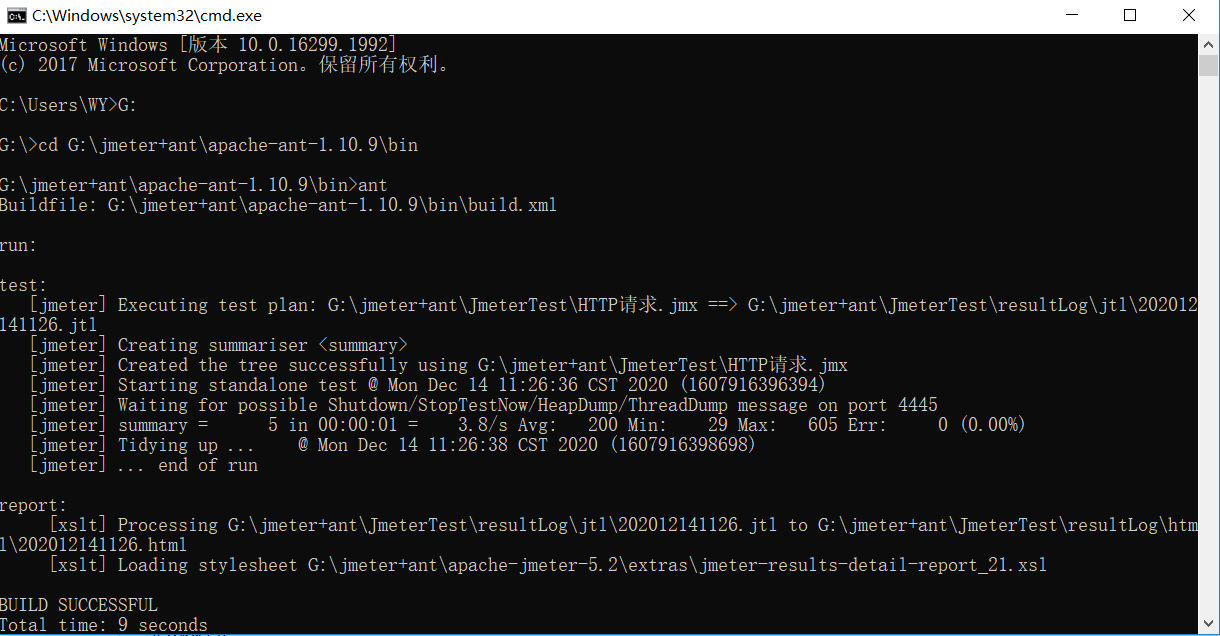
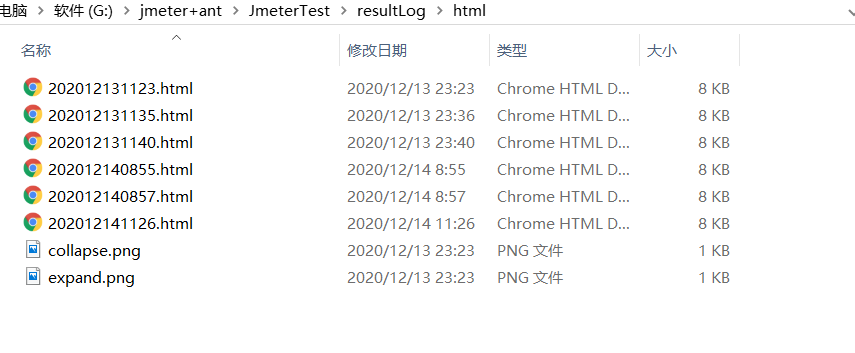
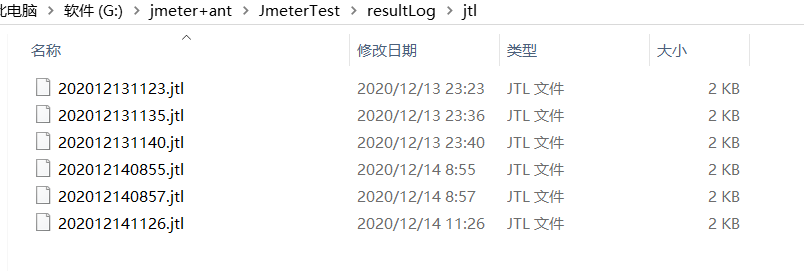
9.命令行进入放置测试用的jmx文件的文件夹,我这里的jmx放在G:\jmeter+ant\JmeterTest这个目录下,执行ant命令
三、jenkins安装
1.安装包准备
1.下载链接:https://www.jenkins.io/download/
2.下载jenkins并解压到Tomcat8的webapps目录下
2.插件安装
1.无法下载插件请看 https://www.cnblogs.com/wywycdhy/p/14120894.html
2.进入jenkins的插件下载页面,下载插件Ant Plugins,Public HTML reports,Performance Plugin三个插件
3.环境配置
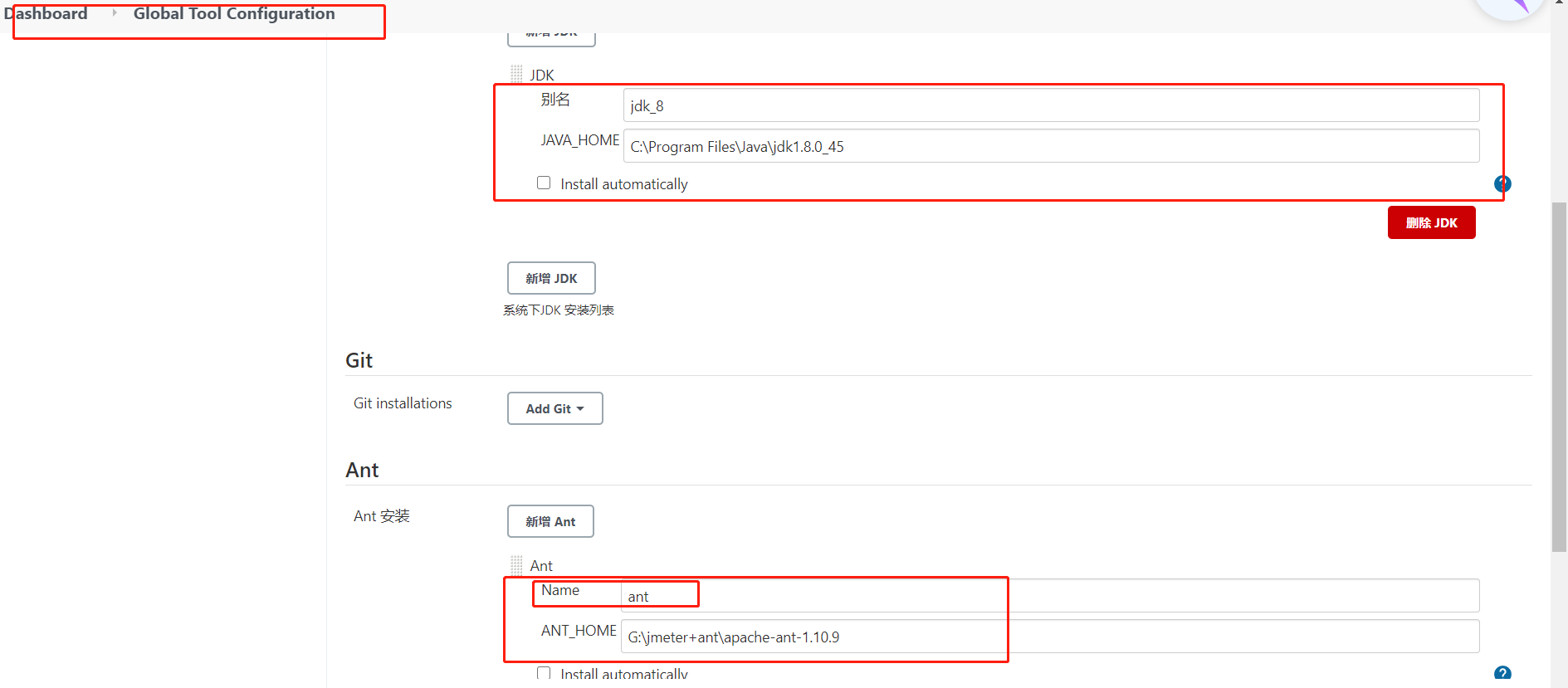
1.manage jenkins --global tool configration
2.配置JDK和ant的环境
4.新建工程
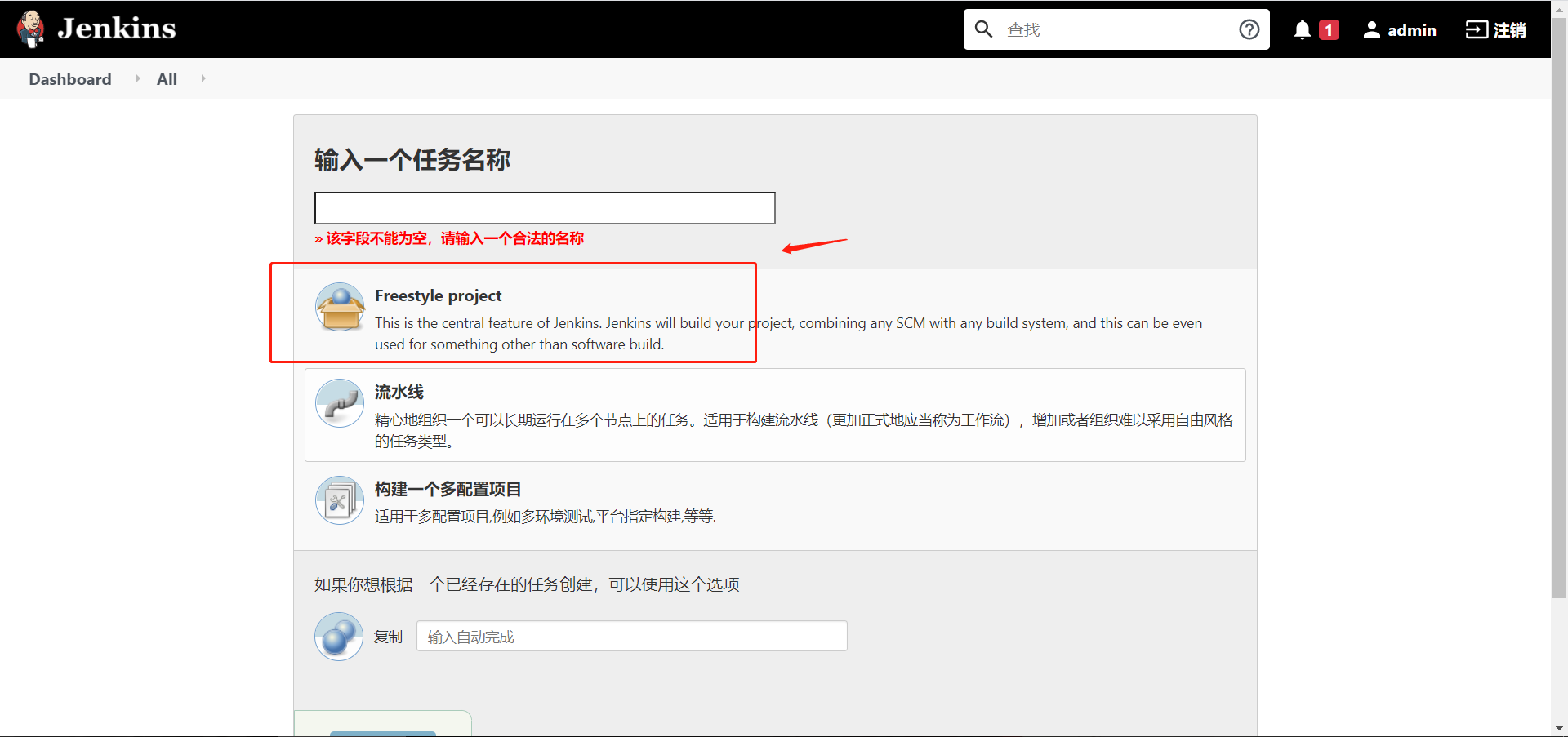
1.新建一个Fresstyles Project
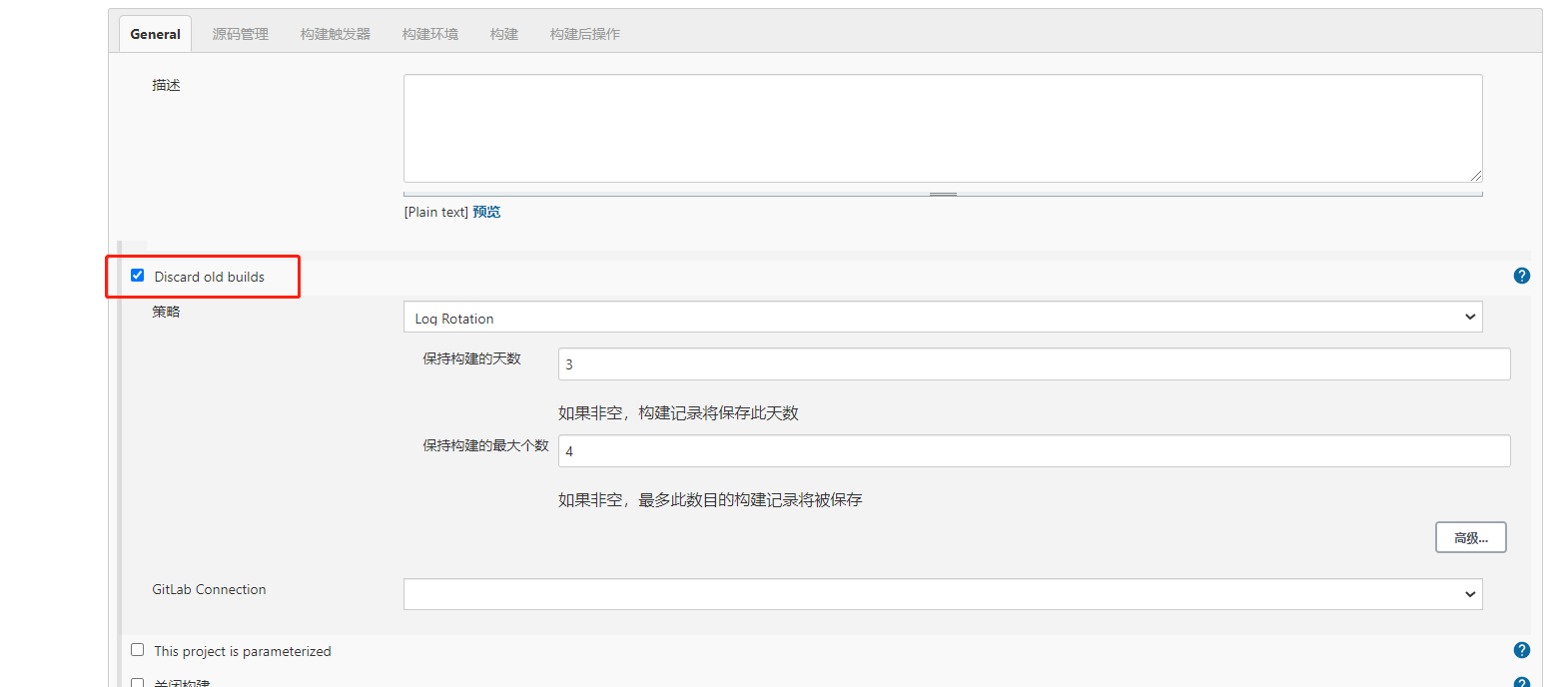
2.勾选Discard old builds
3.Ant Version 输入之前配置好的ant的别称
Build File 输入build.xml的路径
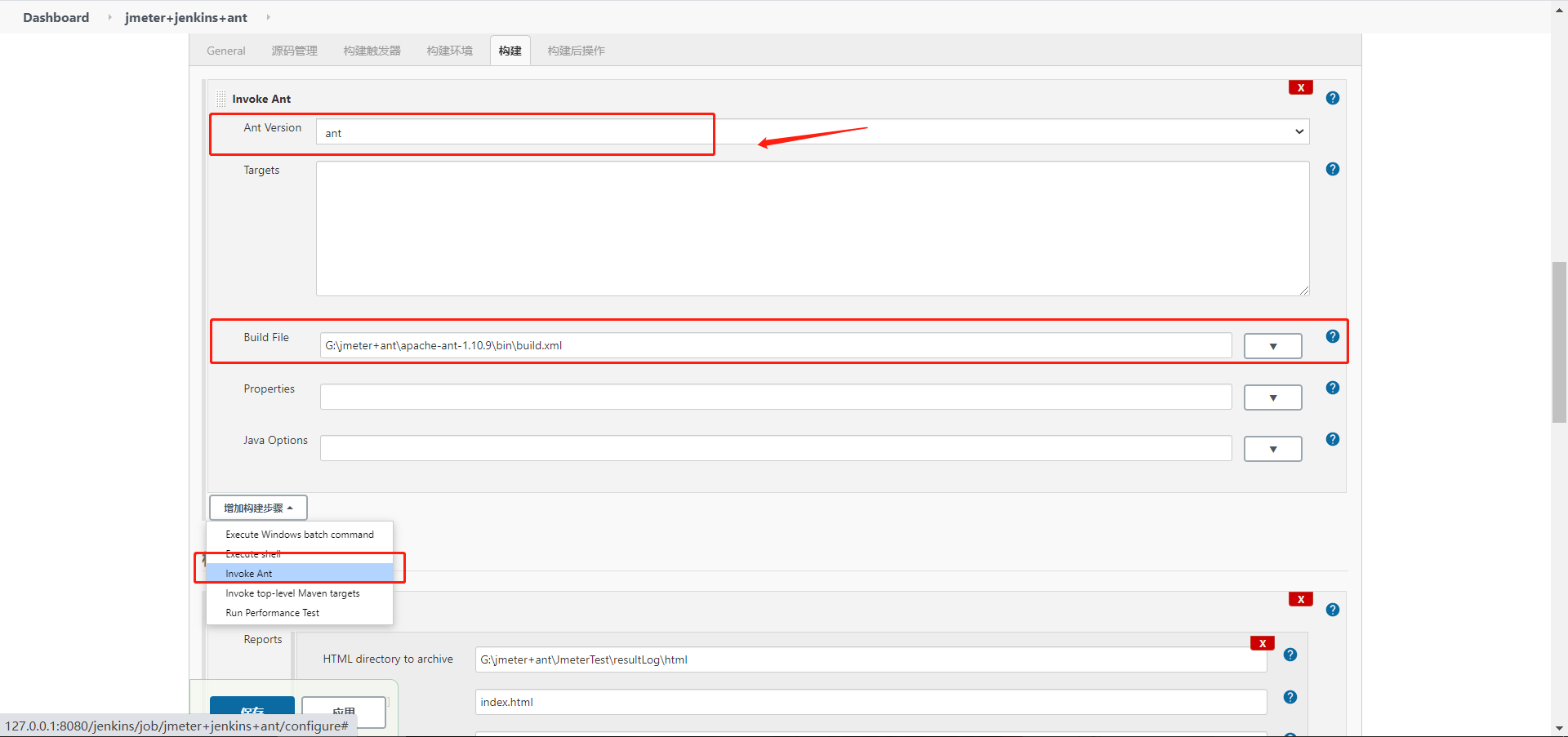
4.构建操作添加Publish HTML reports和Publish Performance test result report 也就是之前下载的2个插件
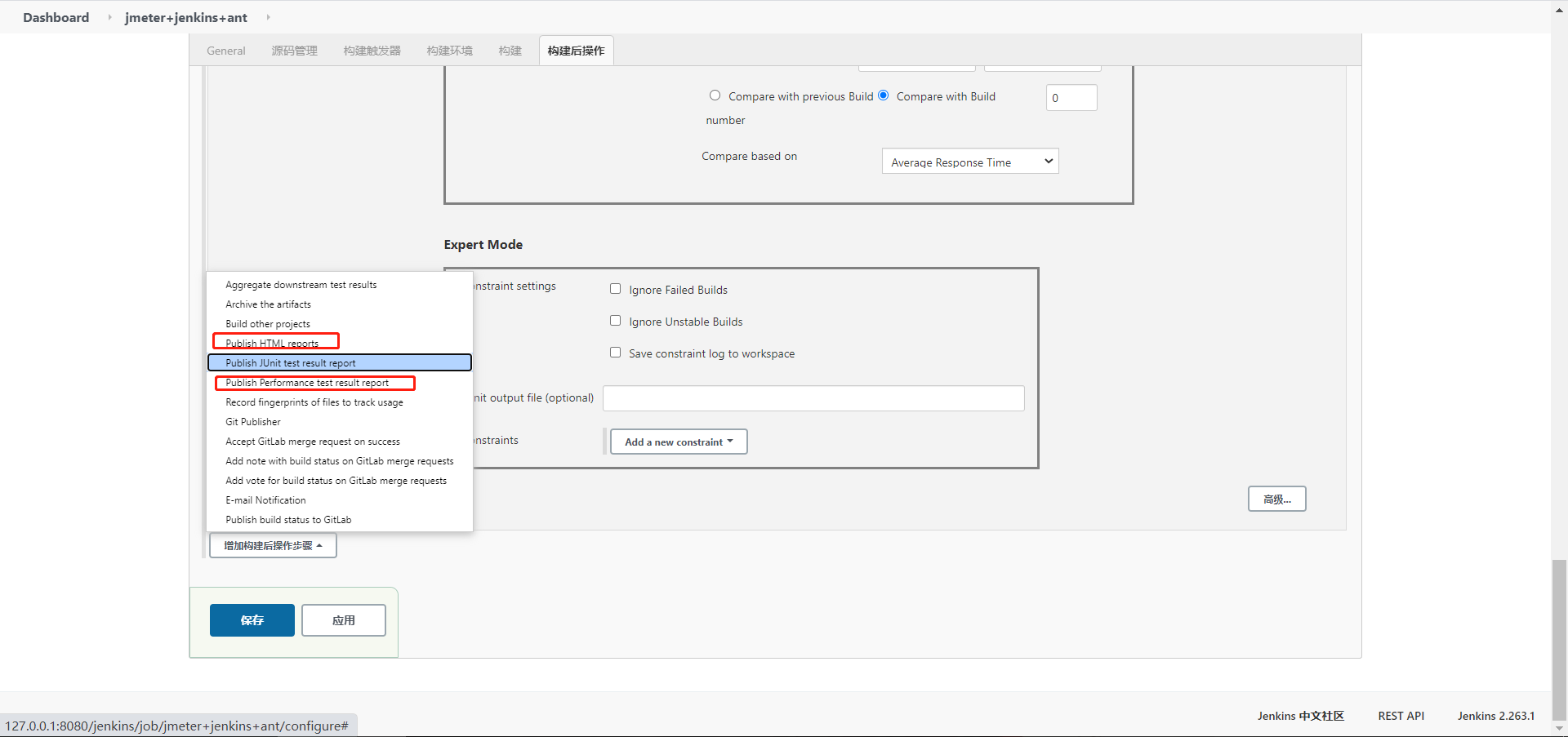
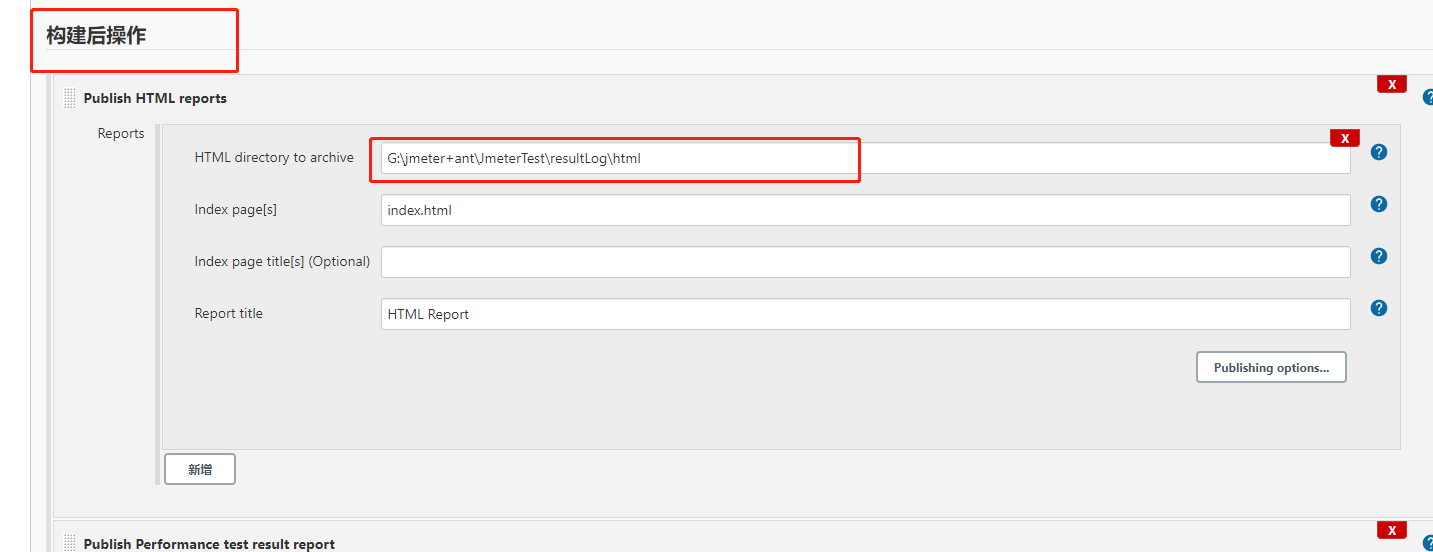
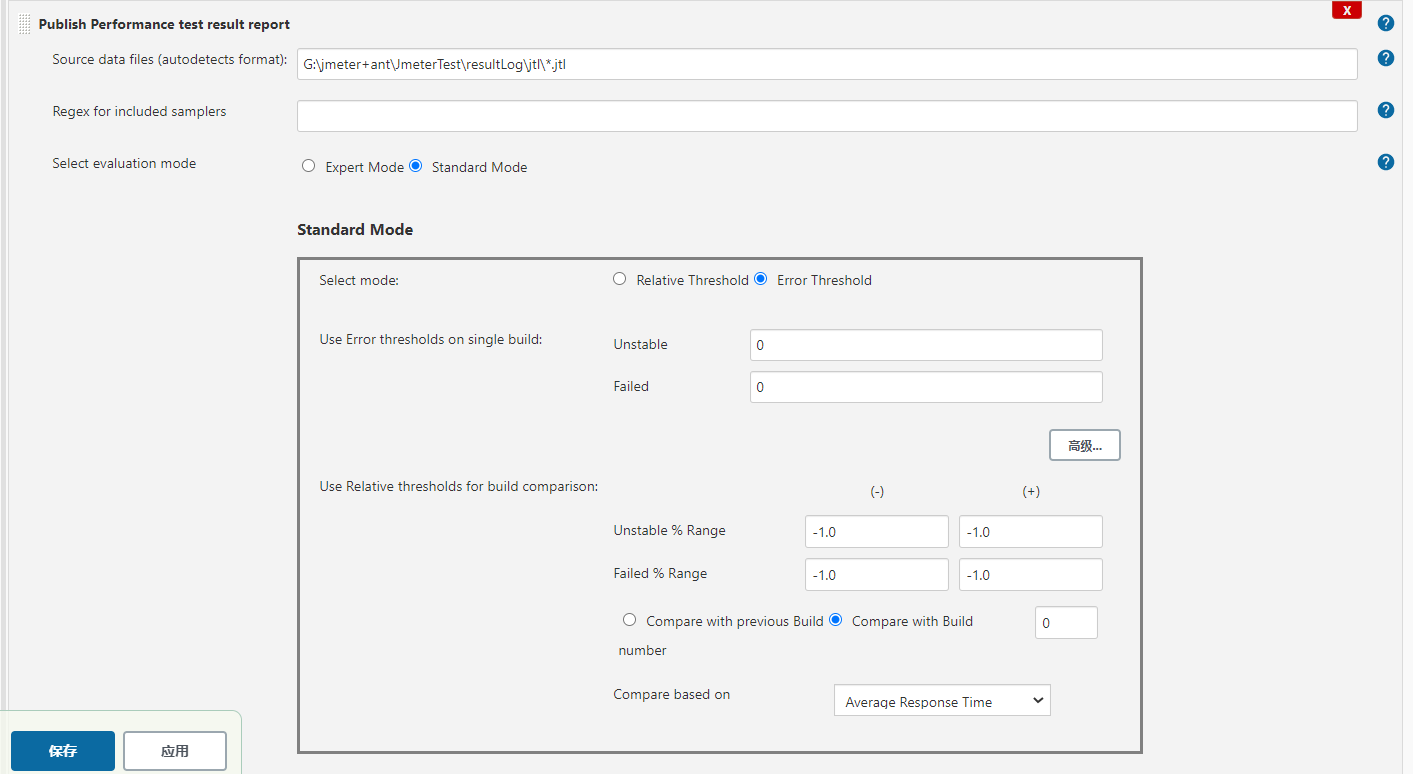
5.保存
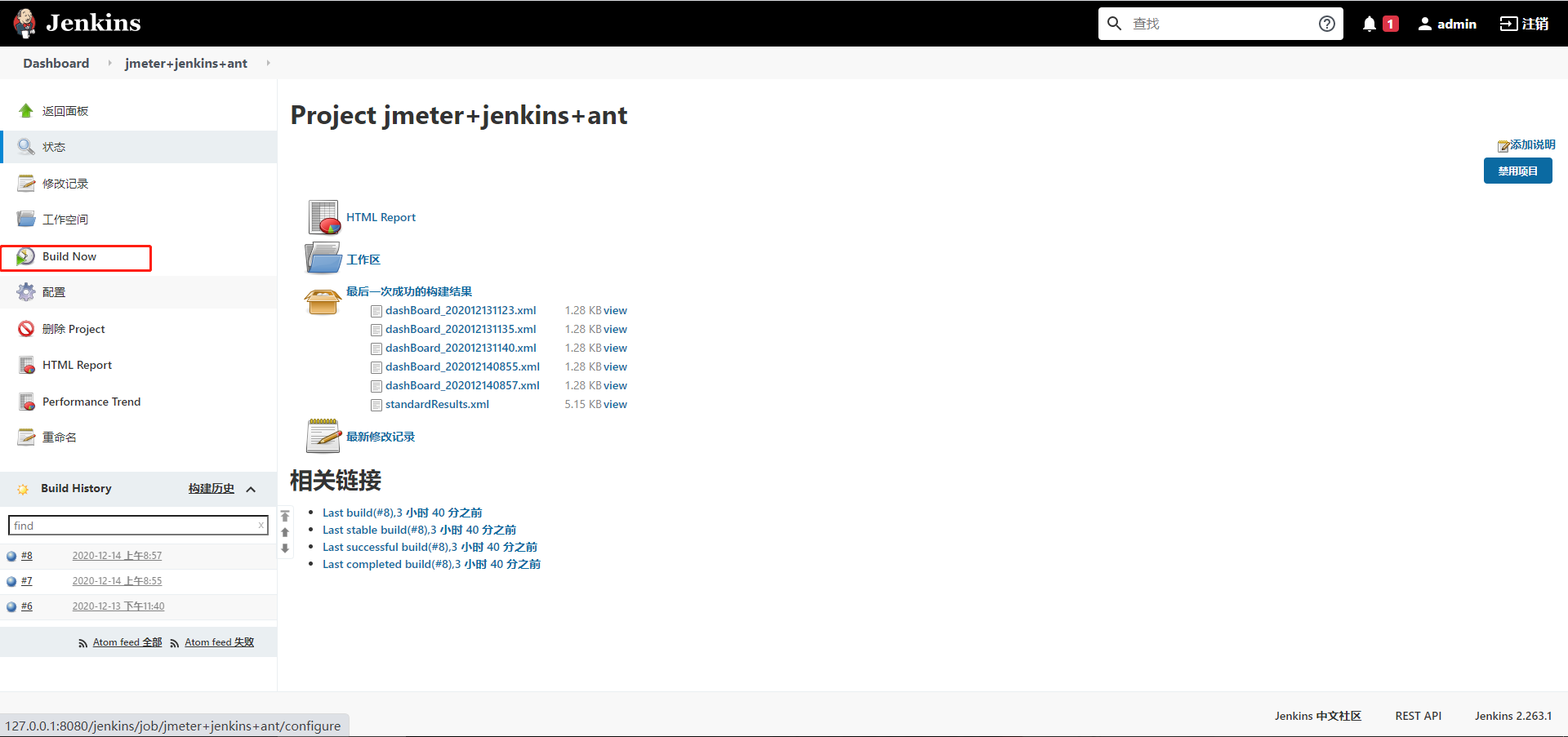
6.build now
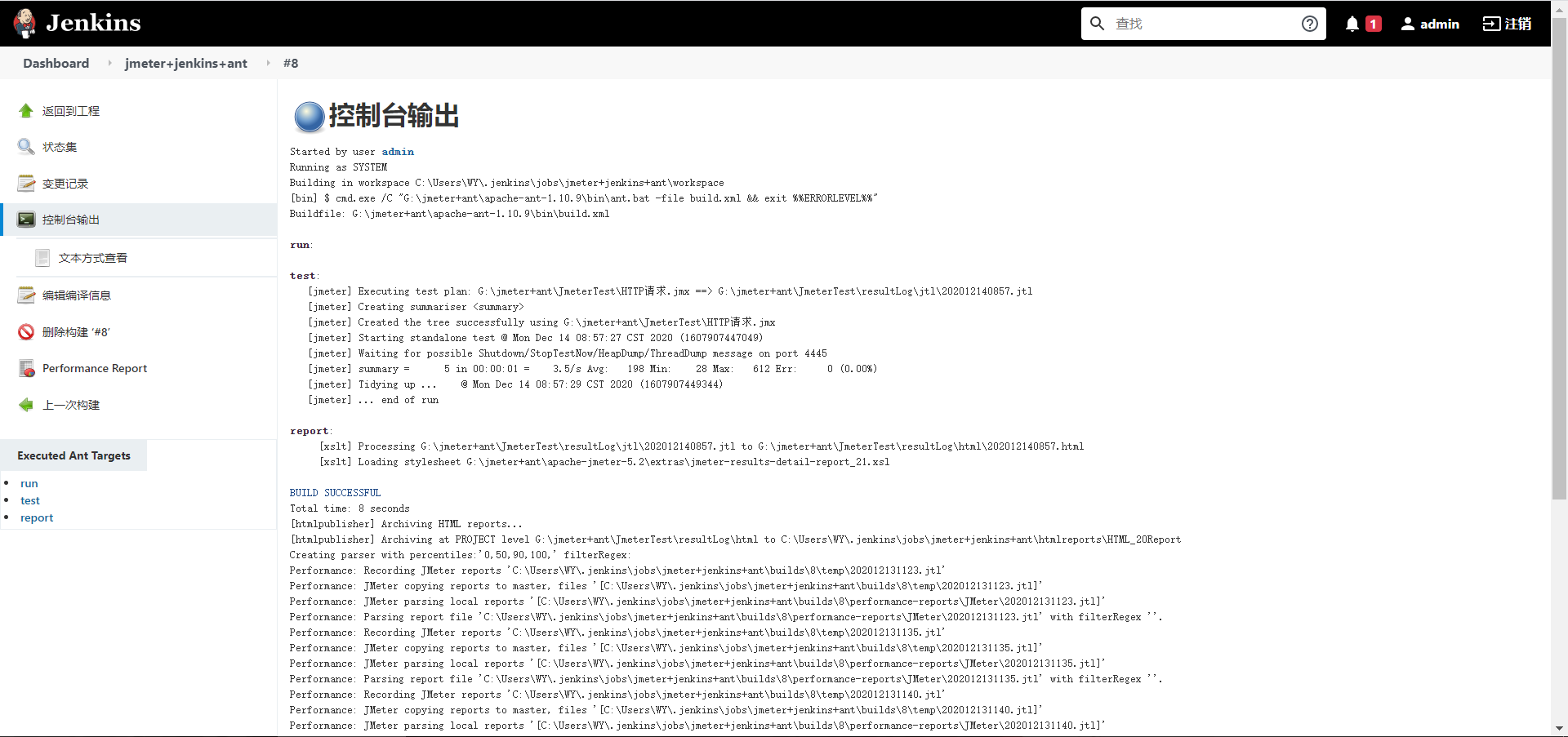
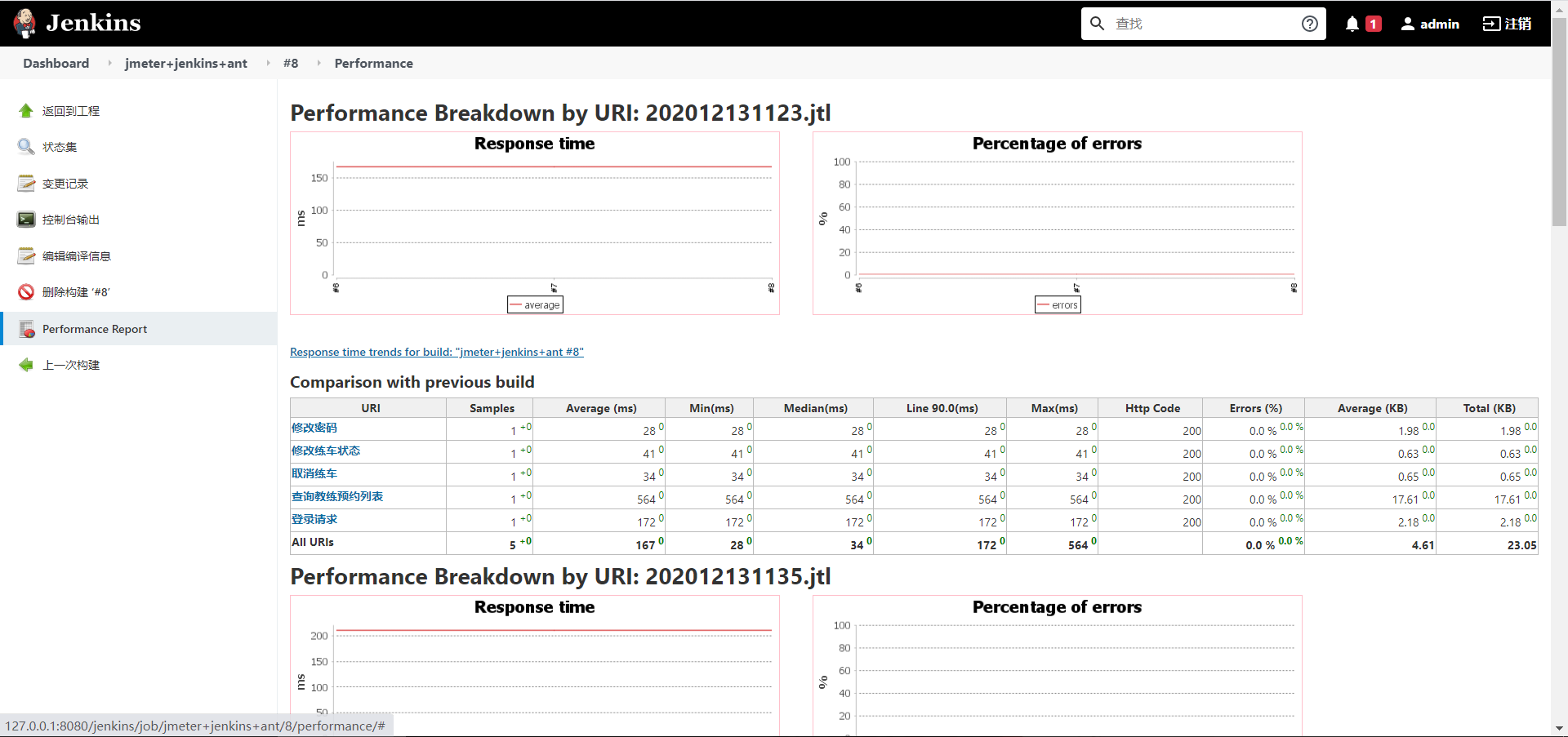
7.查看报告

 浙公网安备 33010602011771号