

记录一次更换系统盘的系统重装
一、背景
原先的笔记本只装了一根1TB的固态,分了几个区域,这个硬盘担任着系统盘和数据盘的职能。但是最近存储也快满了,而且Win11老是自动更新,还存在一些bug,于是决定借此机会重装个Win10系统,同时加装几块硬盘,购买了2块新的固态硬盘,其中1TB SSD作为系统盘,另一个4TB SSD作为数据盘。
重要提示:本文并非教程,而是一次记录,中途走了不少弯路,只是觉得有所收获而做此纪录,如读者只想快速重装系统,请勿盲目跟随操作。
二、过程
(一)制作PE镜像
1、准备一块16GB 的U盘格式化数据,然后前往win10官网下载安装媒体
https://www.microsoft.com/zh-cn/software-download/windows10
运行安装程序并制作好PE盘

什么是PE盘,有什么作用?
PE盘,通俗来讲,就是一个 “装在U盘里的迷你应急操作系统”。其核心作用是 在电脑主系统无法正常进入或操作时,对电脑进行维护、修复和重装。
(二)检查BIOS和硬盘分区格式
现在仍是旧系统,只是在笔记本上多插了跟1TB的新硬盘
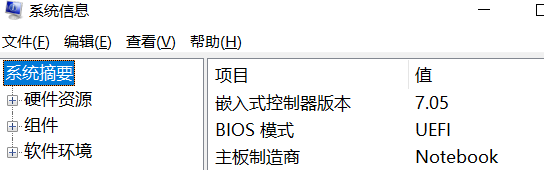
1、 win+r输入msinfo32查看BIOS启动设置为UEFI
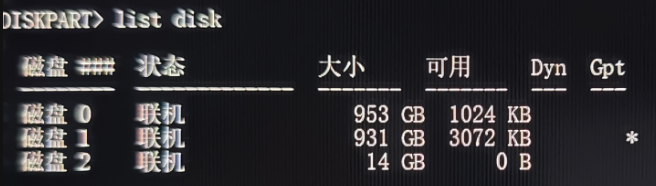
2、检查新硬盘的分区格式,打开命令提示符输入diskpart,在磁盘工具命令行里输入list disk,发现新硬盘(图中 磁盘0)默认分区格式为MBR,需要转换为GPT格式才能将新系统安装进来
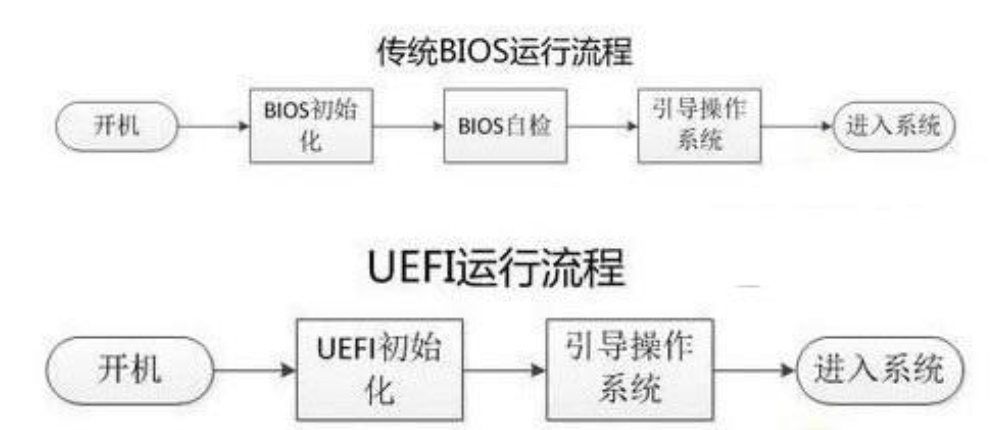
UEFI是新式的BIOS,Legacy是传统的BIOS。在UEFI启动模式中,硬盘分区格式应该为GUID(GPT)格式
2、转换磁盘分区格式
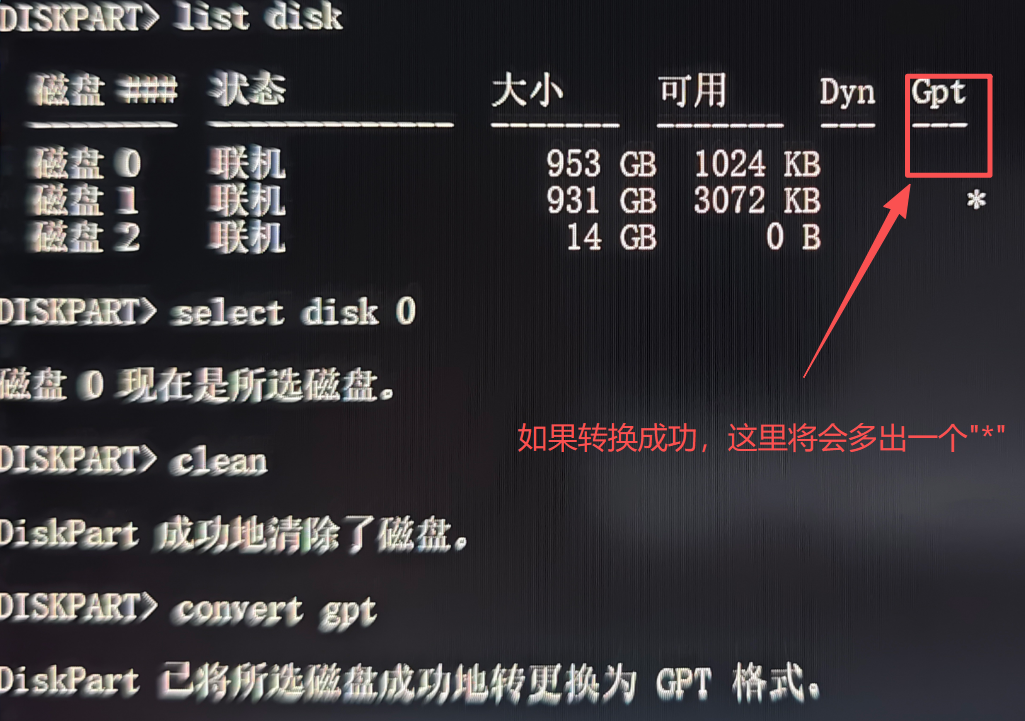
命令行里依次输入
select disk 0    // 选择磁盘0为操作对象
clean    // 清除数据
convert gpt    // 转为GPT分区格式
list disk part    // 验证是否转换成功
(三)重启并从PE盘启动
按照引导程序将win10系统安装到新的硬盘
(四) 安装完毕
此时重启电脑可以看到检测到2个引导,一个是旧系统Win11另一个是新系统Win10,此时这台电脑上就是双系统
三、问题的出现与解决
(一)问题的产生
有经验的读者应该已经发现,其实上面的安装过程存在一个问题,如果不更换硬盘这么做没有毛病,但是由于我的笔记本只有2个硬盘槽,所以在安装完新系统后需要把旧的系统板拔掉。但是,问题是我安装Win10系统时,计算机仍然认为旧硬盘为系统盘,因此把Win10的引导也安装在了旧硬盘,而新硬盘只是作为数据盘存储了Win10的系统文件。
如果我当时从PE安装Win10时计算机只有一块新的硬盘,那么Win10的引导应该是会被正常自动地安装的,并且与系统文件在同一块硬盘。
这正是这次经历中最有趣的地方,也是我从中学到最多的地方。
如果我拔掉旧硬盘只留下新硬盘,毫无疑问,计算机将因找不到任何系统引导而无法进入系统……
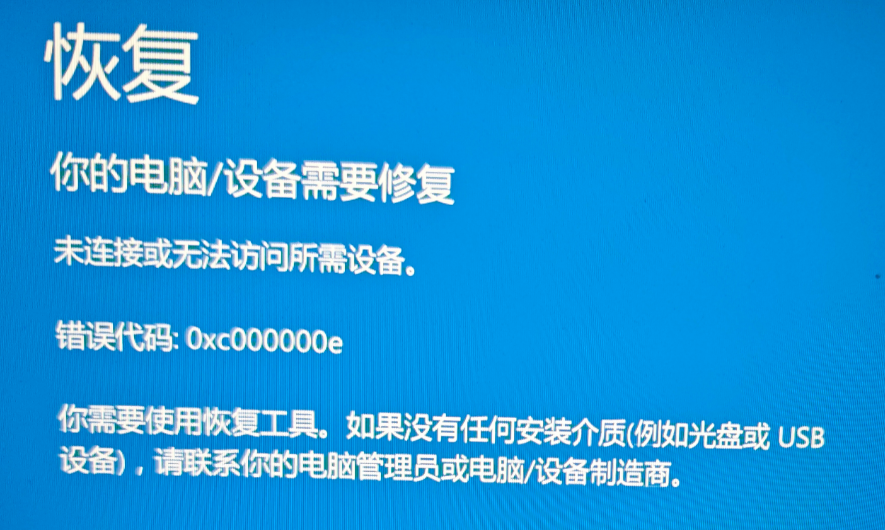
(二)解决问题
好在问题并不是很糟糕,只需要为新的系统盘创建一个UEFI引导即可。
重启计算机并从PE盘启动,用PE盘的命令行工具输入diskpart进入磁盘管理,执行以下命令
>list disk   // 列出磁盘
>select disk 0    // 选择磁盘0
>list partition   // 列出当前磁盘的分区(由于默认整个盘是C盘,所以分区应该只有一个)
>select partition 1   // 选取分区1
>shrink desired=300    // 在末尾压缩一个300MB的空间出来,用于安装UEFI引导
>create partition efi size=300   // 在末尾创建一个300MB的UEFI分区
>format quick fs=fat32   // 确认该分区为FAT32文件系统
>assign letter=S   // 为UEFI分区分配一个盘符“S”,方便后续执行命令
>exit   // 退出磁盘管理工具
现在基本的UEFI分区已经创建出来了,下一步就是将系统的引导安装到该分区
>bcdboot C:\Windows /s S: /f UEFI
命令解释:
C:\Windows为Win10系统文件所在目录
参数/s后接UEFI分区的盘符S:,表明将引导文件创建在该分区
参数/f UEFI表明创建的是UEFI分区
成功后应该能看到如下提示,表明引导文件成功创建。

移除PE盘重启计算机选择UEFI引导应该就能正常开机进入Win10系统了。

 浙公网安备 33010602011771号