
Linux中文件系统层次结构简述
在Linux操作系统中,并没有像Windows那样的“盘符”概念。相反,Linux使用一个统一的文件系统层次结构,所有的文件和目录都挂载在一个单一的根目录 / 下。这种设计使得文件系统的管理更加灵活和一致。
文件系统层次结构
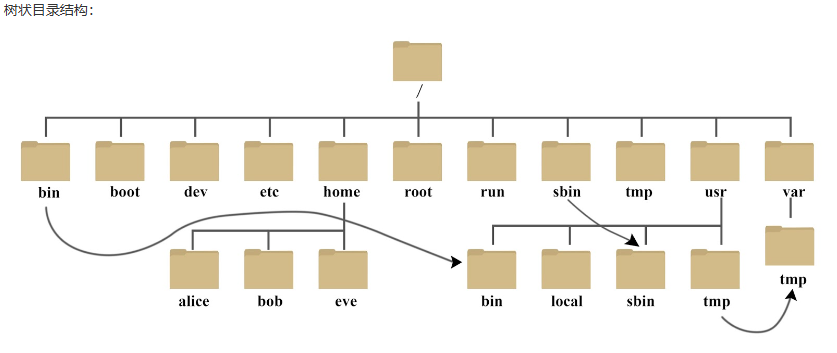
在Linux中,文件系统通常按照以下层次结构组织:
- /(根目录):文件系统的最顶级目录。
- /bin:存放基本的用户命令。
- /boot:存放启动加载器和内核文件。
- /dev:存放设备文件。
- /etc:存放系统配置文件。
- /home:存放普通用户的家目录。
- /lib:存放共享库文件。
- /media:临时挂载外部存储设备(如USB驱动器)的地方。
- /mnt:临时挂载文件系统的地方。
- /opt:存放可选的软件包。
- /proc:虚拟文件系统,提供有关系统进程和内核参数的信息。
- /root:超级用户(root)的家目录。
- /sbin:存放系统管理员使用的命令。
- /srv:存放服务数据。
- /sys:虚拟文件系统,提供有关系统硬件设备的信息。
- /tmp:存放临时文件。
- /usr:存放用户程序和文件。
- /var:存放可变数据文件,如日志文件、缓存等。
-
挂载点
在Linux中,不同的存储设备(如硬盘分区、USB驱动器、网络文件系统等)可以通过挂载点(mount point)挂载到文件系统的某个目录下。例如:
-
将一个USB驱动器挂载到
/media/usb:sudo mount /dev/sdb1 /media/usb -
将一个网络文件系统(NFS)挂载到
/mnt/nfs:sudo mount -t nfs server:/exported/directory /mnt/nfs
查看挂载点
你可以使用 df 命令来查看当前挂载的文件系统及其挂载点:
df -h示例
假设你有一个USB驱动器,其设备名为 /dev/sdb1,你可以将其挂载到 /media/usb 目录下,然后查看其内容:
-
创建挂载点:
sudo mkdir /media/usb -
挂载设备:
sudo mount /dev/sdb1 /media/usb -
查看挂载点:
df -h -
访问挂载点:
cd /media/usb
ls
卸载设备
当你不再需要访问某个挂载点时,可以使用 umount 命令卸载它:
sudo umount /media/usb通过这种方式,Linux提供了一个统一且灵活的文件系统管理方式,使得不同存储设备的管理和访问变得更加方便和一致。希望这对你有帮助!如果有任何其他问题,请随时留言。

 浙公网安备 33010602011771号