工具准备
- JDK: jdk1.8.0_111
- Ant: apache-ant-1.9.9
- Jmeter: apache-jmeter-3.1
- Jenkins: jenkins-2.7.4
JDK安装
- 安装JDK:
- 双击JDK安装包,选择安装路径,可以采取默认安装路径,也可以自定义安装路径,为了方便直接安装在默认路径下了。安装路径:C:\Program Files\Java\jdk1.8.0_111;
- 配置JDK环境变量:
- 系统变量→新建 JAVA_HOME 变量
- 变量值填写jdk的安装目录(本人是 C:\Program Files\Java\jdk1.8.0_111)
- 系统变量→寻找 Path 变量→编辑
- 在变量值最后输入【;%JAVA_HOME%\bin;%JAVA_HOME%\jre\bin;】
- 系统变量→新建 CLASSPATH 变量
- 变量值填写【 .;%JAVA_HOME%\lib;%JAVA_HOME%\lib\tools.jar】 (注意最前面有一点)
- 系统环境变量配置完毕。
- 检验是否配置成功 运行cmd 输入【java -version】(java 和 -version 之间有空格),如果成功,显示版本号。

Ant安装
- Ant安装:
- 解压apache-ant-1.9.9.zip到D:\CI目录下;
- 配置Ant环境变量:
- 系统变量→新建 ANT_HOME 变量
- 变量值填写jdk的安装目录(本人是 D:\CI\apache-ant-1.9.9)
- 系统变量→寻找 Path 变量→编辑
- 在变量值最后输入【;% ANT_HOME%\bin】
- 系统变量→新建 CLASSPATH 变量
- 变量值填写【 ;% ANT_HOME%\lib】
- 系统环境变量配置完毕。
- 检验是否配置成功 运行cmd 输入【ant -version】(ant 和 -version 之间有空格),如果成功,显示版本号。

Jmeter安装
- 安装Jmeter:
- 解压apache-jmeter-3.1.zip到D:\jmeter2目录下;
- 配置JDK环境变量:
- 系统变量→新建 JMETER_HOME 变量
- 变量值填写jmeter的安装目录(本人是 D:\jmeter2\apache-jmeter-3.1)
- 系统变量→寻找 Path 变量→编辑
- 在变量值最后输入【;%JMETER_HOME%\bin】
- 系统变量→新建 CLASSPATH 变量
- 变量值填写【;%JMETER_HOME%\lib\ext\ApacheJMeter_core.jar;%JMETER_HOME%\lib\jorphan.jar;%JMETER_HOME%\lib\logkit-2.0.jar;】
- 系统环境变量配置完毕。
- 检验是否配置成功 运行cmd 输入【jmeter -v】(jmeter和 -ve 之间有空格),如果成功,显示版本号。

Jenkins安装
- Jenkins安装文件,傻瓜式安装,只需按照提示点击下去即可完成安装。
Jmeter设置
- 修改jmeter.propertie配置文件,目的是用于生成html测试报告
- jmeter默认保存的是.csv格式的文件以我们先要设置一下【/apache-jmeter-3.1/bin/jmeter.properties】文件内容,修改jmeter.properties文件【jmeter.save.saveservice.output_format=xml】
- 将\apache-jmeter-3.1\extras\ant-jmeter-1.1.1.jar拷贝到apache-ant-1.9.9\lib目录下;
- 新建文件夹JmeterTest
- D:\jmeter2\apache-jmeter-3.1\路径下新建JmeterTest文件夹,用于存放构建文件build.xml、报告文件夹
- JmeterTest 目录下新建report文件夹,用于存放测试生成的jtl形式和html格式的报告文件;
- JmeterTest文件路径下新增build.xml文件(其中内容需要根据自己本机进行修改)

build.xml具体内容如下所示:
Jenkins设置
- 安装【Performance plugin】插件:
- 进入Jenkins主页【系统管理->管理插件->可选插件】,搜索【Performance plugin】(Jmeter报告需要),安装此插件;


- 安装【Performance plugin】插件:
- 进入Jenkins主页【系统管理->管理插件->可选插件】,搜索【Ant plugin】,安装此插件;方法同上诉插件安装操作。
- Jenkins设置【JDK】的环境变量:
- 【系统设置->Global Tool Configuration】,找到【JDK】,点击【JDK安装...】,输入JDK环境信息;
- 在"JDK别名"输入JDK版本名【jdk1.8.0_111】;
- 在"JAVA_HOME"输入Java的安装目录【C:\Program Files\Java\jdk1.8.0_111】;
- Jenkins设置【Ant】的环境变量:
- 【系统设置->Global Tool Configuration】,找到【Ant】,点击【Ant安装...】,输入Ant环境信息;
- 在"Ant别名"输入Ant版本名【apache-ant-1.9.9】;
- 在"ANT_HOME"输入Ant的安装目录【D:\CI\apache-ant-1.9.9】;


新建自动化项目
- Jenkins的相关使用,请自行百度。
- 此处存在几个问题需要明确
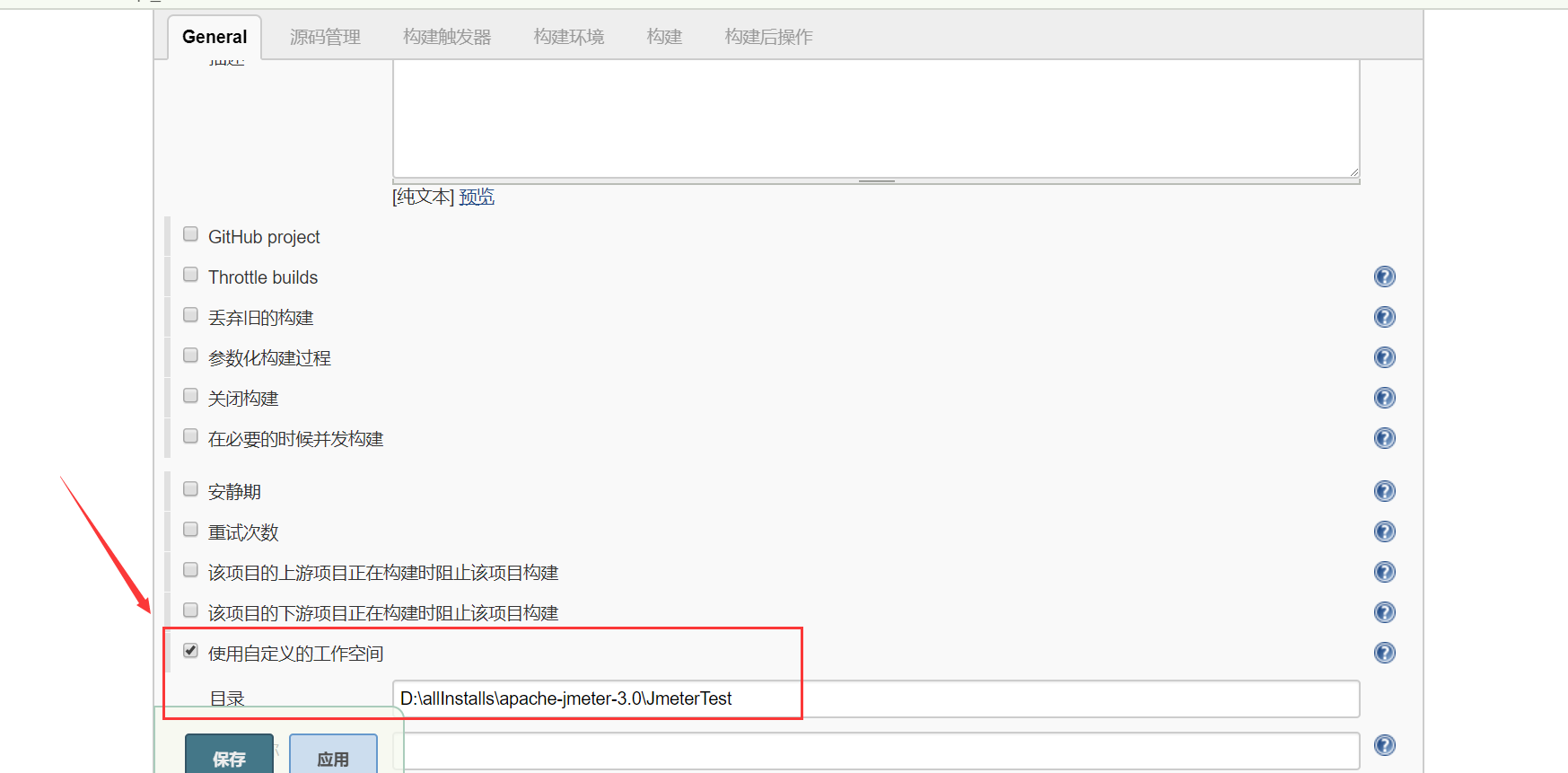
问题一:构建的位置空间不是自己想要的build.xml所在的位置空间
Started by user admin
Building in workspace D:\allInstalled\Jenkins\workspace\WMS Api_test
原因分析:没有配置自定义的工作空间
问题二:“java.lang.NoClassDefFoundError: org/jenkinsci/plugins/workflow/job/WorkflowRun”
原因分析:jenkins版本过低,和jdk1.8不匹配
解决方法:更新升级jenkins;
运行结果
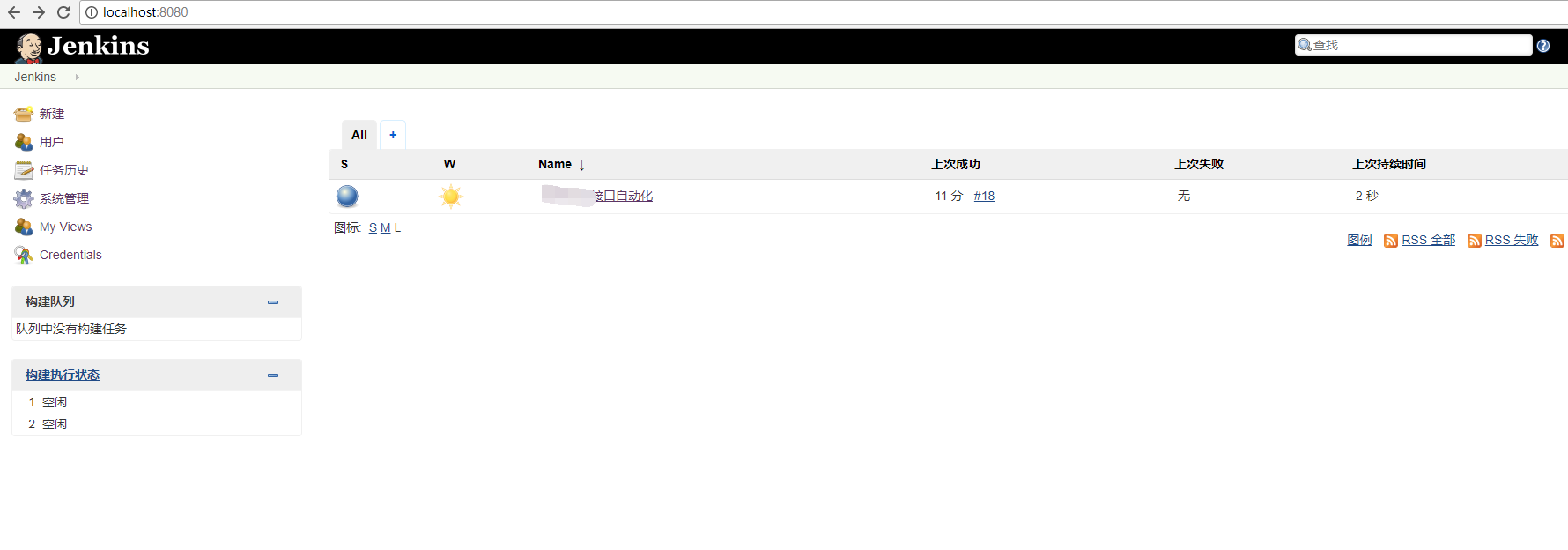
- Jenkins任务(如下图所示)
- 生成报告结果

 浙公网安备 33010602011771号