Loading

VScode中配置Python3开发环境

前言

Visual Studio Code已经连续两年蝉联最受欢迎的代码编辑器。可见其火热程度。

打开后搜索Development Environments and Tools就可以看到

作为一个紧跟前沿技术的测试。。。当然也要体验一下巨硬这款开源的编辑器。

下载安装

官网网址:https://code.visualstudio.com/

![img]( https://imgconvert.csdnimg.cn/aHR0cHM6Ly90dmExLnNpbmFpbWcuY24vbGFyZ2UvMDA2dE5iUndseTFnYjF1OHI2cmVwajMwd28wZWE3YXAuanBn?x-oss-process=image/format ,png)

系统不同下载框提示的文字不同,我的系统是MacOS

点击Download for Mac下载安装。

初次配置

安装vscode的过程,就不做赘述了。

安装完成打开后,会看到vscode的欢迎页面。But却是英文的。

点击左侧边栏插件管理 ![image.png]( https://imgconvert.csdnimg.cn/aHR0cHM6Ly9pLmxvbGkubmV0LzIwMjAvMDEvMTkvdXNURzdqaWRmbm9ScnlnLnBuZw?x-oss-process=image/format ,png)然后在搜索框搜索Chinese

![img]( https://imgconvert.csdnimg.cn/aHR0cHM6Ly90dmExLnNpbmFpbWcuY24vbGFyZ2UvMDA2dE5iUndseTFnYjF1ZzNwZjhqajMweHEwODY3NnQuanBn?x-oss-process=image/format ,png)

点击install 安装。

通篇提示:如果插件安装完成后vscode会提示你需要重新加载。点击重新加载之后这个插件才算安装成功

安装python插件,同样的在插件管理中搜索python

![image-20200119142122753]( https://imgconvert.csdnimg.cn/aHR0cHM6Ly90dmExLnNpbmFpbWcuY24vbGFyZ2UvMDA2dE5iUndseTFnYjF3Z3lnc2xyajMweHAwOGpqdTIuanBn?x-oss-process=image/format ,png)

搜索结果的第一个Microsoft出品的就是我们要安装的python插件,点击install 安装。

还有一个快捷安装python插件的方法,在最开始的欢迎页面,右上角工具和语言有一个点击python的地方。

![image-20200119142324644]( https://imgconvert.csdnimg.cn/aHR0cHM6Ly90dmExLnNpbmFpbWcuY24vbGFyZ2UvMDA2dE5iUndseTFnYjF1b3Fwd3NsajMwY2owMXhhYTYuanBn?x-oss-process=image/format ,png)

这里我已经安装过了,所以它是置灰的状态。

初次使用

确保电脑中已经安装了Python3

进入一个目录,随便一个目录。

比如我当前进入的目录是

~/VScode/web-demotest/docs

然后我们在当前的文件下创建一个python文件demo.py

![image-20200119143355969]( https://imgconvert.csdnimg.cn/aHR0cHM6Ly90dmExLnNpbmFpbWcuY24vbGFyZ2UvMDA2dE5iUndseTFnYjF1emo0dnlrajMwOWwwMWpteDUuanBn?x-oss-process=image/format ,png)

然后我们在文件中编写我们学习编程预言的第一句话hello world。

![image-20200119143330528]( https://imgconvert.csdnimg.cn/aHR0cHM6Ly90dmExLnNpbmFpbWcuY24vbGFyZ2UvMDA2dE5iUndseTFnYjF1ejNwZXc0ajMwN2gwMnQzeWwuanBn?x-oss-process=image/format ,png)

可以看到图片中文件名后面跟了一个小白点,这个是当前文件没有保存的提示

当我们使用Ctrl+S保存之后,这个小白点就会消失了。

![image-20200119143611236]( https://imgconvert.csdnimg.cn/aHR0cHM6Ly90dmExLnNpbmFpbWcuY24vbGFyZ2UvMDA2dE5iUndseTFnYjF2MXZldDVrajMwOGUwMm9kZnguanBn?x-oss-process=image/format ,png)

我们在命令行中执行该文件:

插件安装

单纯的原生vscode并不能满足我们日常的需求,就想一个没有买装备的英雄,战斗力其实并不强。

vscode强大的插件生态系统,来满足我们的各种需求。

  • code runner——键运行文件的代码执行插件,只需在文件中右键然后点击run code

![img]( https://imgconvert.csdnimg.cn/aHR0cHM6Ly90dmExLnNpbmFpbWcuY24vbGFyZ2UvMDA2dE5iUndseTFnYjF2YTM4dnM4ajMwaGcwNGJhYWguanBn?x-oss-process=image/format ,png)

  • IDEA键位——熟悉了pycharm的可能一时半会熟悉不了vscode的按键,所幸有人开发了这款插件,找回熟悉的感觉。

pycharm

  • filesize——在下方状态栏显示你当前文件大小的插件

![image-20200119144557354]( https://imgconvert.csdnimg.cn/aHR0cHM6Ly90dmExLnNpbmFpbWcuY24vbGFyZ2UvMDA2dE5iUndseTFnYjF2YzFtenRuajMwZnQwM3Z3ZjcuanBn?x-oss-process=image/format ,png)

  • Git graph——显示当前仓库的提交信息等,主要是美观

![image-20200119144642269]( https://imgconvert.csdnimg.cn/aHR0cHM6Ly90dmExLnNpbmFpbWcuY24vbGFyZ2UvMDA2dE5iUndseTFnYjF2Y3Rxb215ajMwZGUwNDdnbTIuanBn?x-oss-process=image/format ,png)

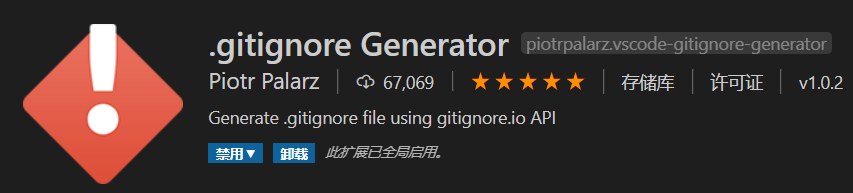
  • gitignore——快速添加 .gitignore

gitignore

  • guides——显示你当前缩进的插件,会将你所在的绘制成红色,提示性强

![image-20200119144832316]( https://imgconvert.csdnimg.cn/aHR0cHM6Ly90dmExLnNpbmFpbWcuY24vbGFyZ2UvMDA2dE5iUndseTFnYjF2ZXIxMWoxajMwZGYwNDBhYWcuanBn?x-oss-process=image/format ,png)

  • 文件图标主题——个人最喜欢的文件图标主题,推荐大家使用

![image-20200119144915964]( https://imgconvert.csdnimg.cn/aHR0cHM6Ly90dmExLnNpbmFpbWcuY24vbGFyZ2UvMDA2dE5iUndseTFnYjF2Zmg4bzVyajMwZTUwNGpkZ2YuanBn?x-oss-process=image/format ,png)

  • view in browser——一键显示HTML文件在你的浏览器

![image-20200119144954635]( https://imgconvert.csdnimg.cn/aHR0cHM6Ly90dmExLnNpbmFpbWcuY24vbGFyZ2UvMDA2dE5iUndseTFnYjF2ZzZuYWxlajMwY2cwNDZ3ZjEuanBn?x-oss-process=image/format ,png)

  • path intellisense——当前文件中路径补全提醒,很好用的

![image-20200119145030300]( https://imgconvert.csdnimg.cn/aHR0cHM6Ly90dmExLnNpbmFpbWcuY24vbGFyZ2UvMDA2dE5iUndseTFnYjF2Z3NpczBvajMwZjYwNDZ0OWQuanBn?x-oss-process=image/format ,png)

  • Prettier - Code formatter——是一个自以为是的代码格式化程序。它通过解析代码并使用自己的规则(考虑最大行长)重新打印代码,从而实现一致的样式,并在必要时包装代码。

![image-20200119145103722]( https://imgconvert.csdnimg.cn/aHR0cHM6Ly90dmExLnNpbmFpbWcuY24vbGFyZ2UvMDA2dE5iUndseTFnYjF2aGQwZGd2ajMwZXUwNDlteHEuanBn?x-oss-process=image/format ,png)

  • bracket pair colorrizer 2——针对当前代码中的不同层级的括号,区分颜色显示,很实用

![image-20200119145249438]( https://imgconvert.csdnimg.cn/aHR0cHM6Ly90dmExLnNpbmFpbWcuY24vbGFyZ2UvMDA2dE5iUndseTFnYjF2ajZyN25najMwZHIwNGFxM2ouanBn?x-oss-process=image/format ,png)

  • Code Spell Checker——当前文件中的单词拼写检查,很实用

![image-20200119145332650]( https://imgconvert.csdnimg.cn/aHR0cHM6Ly90dmExLnNpbmFpbWcuY24vbGFyZ2UvMDA2dE5iUndseTFnYjF2anliNDQ0ajMwZzUwNGF3ZjcuanBn?x-oss-process=image/format ,png)

  • output colorrizer——用于输出栏的显示颜色不同

![image-20200119145412487]( https://imgconvert.csdnimg.cn/aHR0cHM6Ly90dmExLnNpbmFpbWcuY24vbGFyZ2UvMDA2dE5iUndseTFnYjF2a21vYmFsajMwYnowM3E3NG0uanBn?x-oss-process=image/format ,png)

日常设置和使用

  • Pylance代码智能补全增强
    ![img]( https://imgconvert.csdnimg.cn/aHR0cHM6Ly90dmExLnNpbmFpbWcuY24vbGFyZ2UvMDA3UzhaSWxseTFnZ2hicGV5MHN3ajMwZGgwNGJteHcuanBn?x-oss-process=image/format ,png)
    特性:

    • Docstrings
    • 签名帮助,带有类型信息
    • 参数建议
    • 代码完成
    • 自动导入(以及添加和删除导入代码操作)
    • 键入时报告代码错误和警告(诊断)
    • 代码大纲
    • 代码导航
    • 编码镜头(参​​考/实现)
    • 类型检查模式
    • 本机多根工作区支持
    • IntelliCode兼容性
    • Jupyter笔记本电脑兼容性
  • 这个是微软推出的一个python增强插件,对于VScode中进行python开发简直如虎添翼,谁用谁知道。

    不过其中有两项的设置选项我们需要修改一下。在首选项——设置中进行修改。

    第一个是自动导入,这个选项的初衷是很好的,但是在实际开发过程中,总是添乱,py文件上面的导入总是多出几行,所以我建议关掉。

    • python.analysis.autoImportCompletions
      • 用于控制完成中自动导入的提供。
      • 接受的值:
        • true (默认)
        • false 修改为此选项

    第二个则是,对于方法自动补全括号,我们在pycharm开发的时候,遇到数据函数名是括号会自动补全,但是VScode却不是,所以开启这个选项我认为是比较好的。

    • python.analysis.completeFunctionParens
      • 在函数补全中添加括号。
      • 接受的值:
        • true 修改为此选项
        • false (默认)

注意:不要使用vscode的Visual Studio IntelliCode插件,该插件在智能提示时反应很慢

当前版本的VScode编辑器的代码提示和PycharmIDE不是一个层级的。但是VScode有他的优点,轻便,省内存。不同的项目,可以区分使用。
- python环境切换

在打开python文件的时候点击vscode编辑器左下角的这个

![image-20200119150135814]( https://imgconvert.csdnimg.cn/aHR0cHM6Ly90dmExLnNpbmFpbWcuY24vbGFyZ2UvMDA2dE5iUndseTFnYjF2c2Q4ODl6ajMwZmgwMGtteDkuanBn?x-oss-process=image/format ,png)

或者是这个

![image-20200119150253426]( https://imgconvert.csdnimg.cn/aHR0cHM6Ly90dmExLnNpbmFpbWcuY24vbGFyZ2UvMDA2dE5iUndseTFnYjF2dG8xbWNlajMwYmMwMG13ZWouanBn?x-oss-process=image/format ,png)

选择适用于你当前python文件的python环境

![image-20200119150516970]( https://imgconvert.csdnimg.cn/aHR0cHM6Ly90dmExLnNpbmFpbWcuY24vbGFyZ2UvMDA2dE5iUndseTFnYjF2dzVtZGVhajMwZ24wNHRnbHouanBn?x-oss-process=image/format ,png)

  • 自动识别文件编码

用VScode的时候可能会碰到乱码问题,这时候可能我们并不知道它使用的是什么编码,所以我们就需要vscode帮我们自动检测并识别出来。

Auto Guess Encoding就是这样一个选项,默认是false,我们把它打开即可。

  • 冗余文件隐藏

用vscode在python项目中,我们会很烦恼,平时在Pycharm中见不到的很多文件比如 .pyc 文件就会出现了

所以为了我们的视觉,不看花眼,我们要将他们隐藏起来,在下面这个选项可以新增隐藏文件的模式

![img]( https://imgconvert.csdnimg.cn/aHR0cHM6Ly90dmExLnNpbmFpbWcuY24vbGFyZ2UvMDA2dE5iUndseTFnYjF2eGU5OW0wajMwbTEwODA3NHYuanBn?x-oss-process=image/format ,png)

VScode+python3的开发环境配置到这里就结束了。开启python的coding之路吧。

posted @ 2020-01-19 15:20  随风挥手  阅读(17714)  评论(0)    收藏  举报
群1
299524235(满)
群2
362812191