实验四 Linux系统搭建C语言编程环境

项目 内容
这个作业属于那个课程 <班级课程的主页链接>
这个作业的要求在哪里 <作业要求链接地址>
学号-姓名 17043220-万文文
作业学习目标 1)、Linux系统下C语言开发环境搭建; 2)、学习Linux系统环境C语言开发过程

实验内容
1.安装C语言开发环境

![在这里插入图片描述]( https://img-blog.csdnimg.cn/20200328164639624.png?x-oss-process=image/watermark ,type_ZmFuZ3poZW5naGVpdGk,shadow_10,text_aHR0cHM6Ly9ibG9nLmNzZG4ubmV0L3dlaXhpbl80MzE4NzU3Ng==,size_16,color_FFFFFF,t_70)

sudo apt install build-essential

查看gcc版本信息

gcc -v

![在这里插入图片描述]( https://img-blog.csdnimg.cn/20200328164733464.png?x-oss-process=image/watermark ,type_ZmFuZ3poZW5naGVpdGk,shadow_10,text_aHR0cHM6Ly9ibG9nLmNzZG4ubmV0L3dlaXhpbl80MzE4NzU3Ng==,size_16,color_FFFFFF,t_70)查看make版本信息

make -v

在这里插入图片描述2.简单C语言练习
1)首先我们通过man命令查看帮助文档

 man gcc

![在这里插入图片描述]( https://img-blog.csdnimg.cn/20200328164958226.png?x-oss-process=image/watermark ,type_ZmFuZ3poZW5naGVpdGk,shadow_10,text_aHR0cHM6Ly9ibG9nLmNzZG4ubmV0L3dlaXhpbl80MzE4NzU3Ng,size_16,color_FFFFFF,t_70)2)命令行模式简单C语言编译链接等操作
我们可以通过vim编辑器编写一个最简单的C语言程序,如写一个输出自己学号的程序。先创建一个文件夹,然后进入该新创建的文件夹。
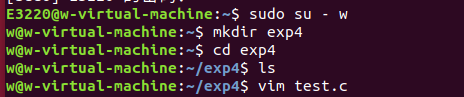
在这里插入图片描述
![在这里插入图片描述]( https://img-blog.csdnimg.cn/20200328171852473.png?x-oss-process=image/watermark ,type_ZmFuZ3poZW5naGVpdGk,shadow_10,text_aHR0cHM6Ly9ibG9nLmNzZG4ubmV0L3dlaXhpbl80MzE4NzU3Ng
,size_16,color_FFFFFF,t_70)
我们输入完了源程序,接下来我们进行C语言程序编译的四个阶段,预编译,编译,汇编,链接

a) 预编译
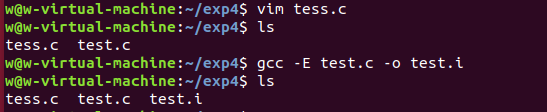
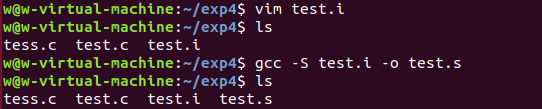
在这里插入图片描述我们可以用vim打开test.i文件来查看文件内容,也可以用命令来查看

如下位test.i文件内容
![在这里插入图片描述]( https://img-blog.csdnimg.cn/20200328172129861.png?x-oss-process=image/watermark ,type_ZmFuZ3poZW5naGVpdGk,shadow_10,text_aHR0cHM6Ly9ibG9nLmNzZG4ubmV0L3dlaXhpbl80MzE4NzU3Ng,size_16,color_FFFFFF,t_70)b)编译
在这里插入图片描述
![在这里插入图片描述]( https://img-blog.csdnimg.cn/20200328171831497.png?x-oss-process=image/watermark ,type_ZmFuZ3poZW5naGVpdGk,shadow_10,text_aHR0cHM6Ly9ibG9nLmNzZG4ubmV0L3dlaXhpbl80MzE4NzU3Ng
,size_16,color_FFFFFF,t_70)因为预编译和编译得到的文件都是文本文件,所以我们可以用vim打开查看文件内容。

c) 汇编

在这里插入图片描述这里生成的不是文本文件了,是二进制文件,我们可以通过objdump命令来反汇编该文件来分析文件内容
![在这里插入图片描述]( https://img-blog.csdnimg.cn/20200328172904968.png?x-oss-process=image/watermark ,type_ZmFuZ3poZW5naGVpdGk,shadow_10,text_aHR0cHM6Ly9ibG9nLmNzZG4ubmV0L3dlaXhpbl80MzE4NzU3Ng==,size_16,color_FFFFFF,t_70)d)链接
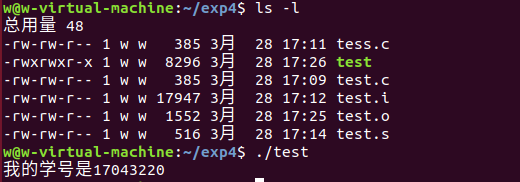
在这里插入图片描述可执行文件是二进制文件,同样需要用objdump命令来反汇编该文件分析文件内容

objdump -d test

当输入命令:vim test.o显示反汇编内容时,其内容如下。可发现出现许多乱码
![在这里插入图片描述]( https://img-blog.csdnimg.cn/20200328173155525.png?x-oss-process=image/watermark ,type_ZmFuZ3poZW5naGVpdGk,shadow_10,text_aHR0cHM6Ly9ibG9nLmNzZG4ubmV0L3dlaXhpbl80MzE4NzU3Ng,size_16,color_FFFFFF,t_70)e)运行
在这里插入图片描述3)多文件编译
我们在exp4文件夹下面再建一个文件夹mfc(multi-files compile)

在这里插入图片描述在该文件夹下面创建5个文件,文件名分别如下:
在这里插入图片描述
每个文件的内容分别如下:
![在这里插入图片描述]( https://img-blog.csdnimg.cn/20200328175316566.png?x-oss-process=image/watermark ,type_ZmFuZ3poZW5naGVpdGk,shadow_10,text_aHR0cHM6Ly9ibG9nLmNzZG4ubmV0L3dlaXhpbl80MzE4NzU3Ng
,size_16,color_FFFFFF,t_70)![在这里插入图片描述]( https://img-blog.csdnimg.cn/20200328175325242.png?x-oss-process=image/watermark ,type_ZmFuZ3poZW5naGVpdGk,shadow_10,text_aHR0cHM6Ly9ibG9nLmNzZG4ubmV0L3dlaXhpbl80MzE4NzU3Ng,size_16,color_FFFFFF,t_70)
![在这里插入图片描述]( https://img-blog.csdnimg.cn/20200328175344968.png?x-oss-process=image/watermark ,type_ZmFuZ3poZW5naGVpdGk,shadow_10,text_aHR0cHM6Ly9ibG9nLmNzZG4ubmV0L3dlaXhpbl80MzE4NzU3Ng
,size_16,color_FFFFFF,t_70)
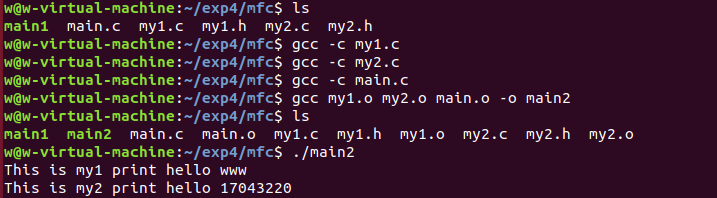
![在这里插入图片描述]( https://img-blog.csdnimg.cn/20200328175353400.png?x-oss-process=image/watermark ,type_ZmFuZ3poZW5naGVpdGk,shadow_10,text_aHR0cHM6Ly9ibG9nLmNzZG4ubmV0L3dlaXhpbl80MzE4NzU3Ng,size_16,color_FFFFFF,t_70)![在这里插入图片描述]( https://img-blog.csdnimg.cn/202003281753573.png?x-oss-process=image/watermark ,type_ZmFuZ3poZW5naGVpdGk,shadow_10,text_aHR0cHM6Ly9ibG9nLmNzZG4ubmV0L3dlaXhpbl80MzE4NzU3Ng,size_16,color_FFFFFF,t_70)完成上面的代码输入,接下来我们进行编译,对于多文件编译,我们可以一次编译链接生成可执行文件,也可以分别编译每个C文件,最后再进行链接得到可执行文件。

在这里插入图片描述
在这里插入图片描述请说明两种方法的区别?

答:1)、多文件编译,一次编译链接就可直接生成可执行文件;2)、单文件编译,先对每个C文件进行编译,之后再进行链接得到可执行文件

接下来我们编写一个简单的Makefile,通过make工具帮助我们进行编译。在当前文件夹编写一个Makefile文件

在这里插入图片描述![在这里插入图片描述]( https://img-blog.csdnimg.cn/20200328181646462.png?x-oss-process=image/watermark ,type_ZmFuZ3poZW5naGVpdGk,shadow_10,text_aHR0cHM6Ly9ibG9nLmNzZG4ubmV0L3dlaXhpbl80MzE4NzU3Ng,size_16,color_FFFFFF,t_70)注意这里每个gcc以及最后的rm前面都是有一个tab
现在我们可以直接在终端输入make就可以进行编译链接操作![在这里插入图片描述]( https://img-blog.csdnimg.cn/20200328181707546.png?x-oss-process=image/watermark ,type_ZmFuZ3poZW5naGVpdGk,shadow_10,text_aHR0cHM6Ly9ibG9nLmNzZG4ubmV0L3dlaXhpbl80MzE4NzU3Ng
,size_16,color_FFFFFF,t_70)

posted @ 2020-03-28 18:27  晚闻  阅读(206)  评论(0)    收藏  举报