
怎样新建虚拟机
第一步:先打开虚拟机软件,输入密码进入页面中心
第二步:打开文件点击新建虚拟机
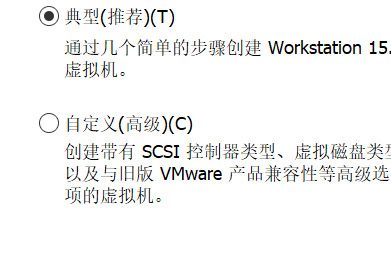
点击自定义后在点击下一步
第三步:硬件兼容性选

第四步:选择稍后安装操作系统
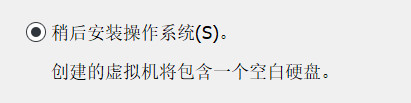
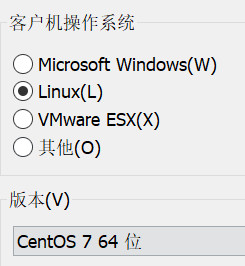
第五步:客户机操作系统选择Linux,版本选择CentOS 7 64位
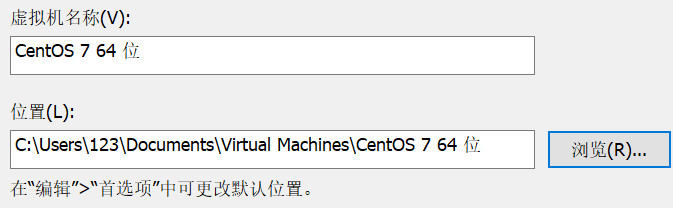
第六步:虚拟机名称默认
第七步:处理器数量选择一
每个处理器的内核数量选择1
处理器内核总数选择1
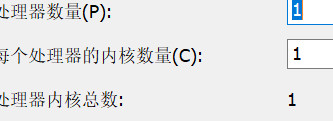
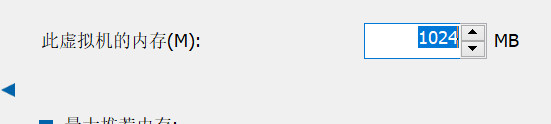
第八步:此虚拟机的内存选择1024MB
第九步:网络的类型选择使用仅主机模式网络,然后点击下一步

第十步:这个操作选择默认操作然后点击下一步
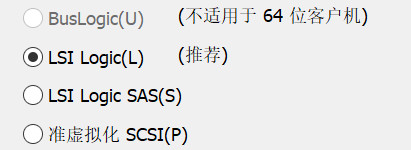
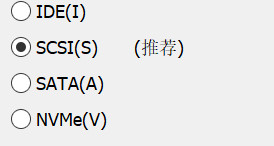
然后点击下一步
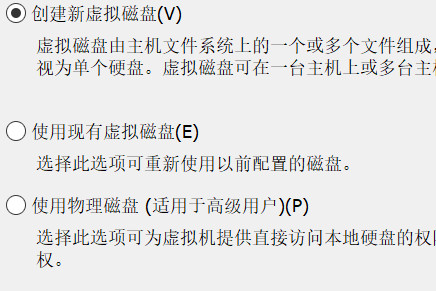
第十一步:点击创建新虚拟磁盘
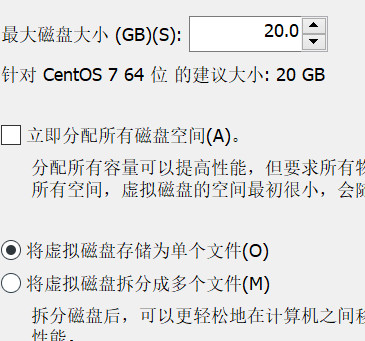
第十二步:这个配置自由设定,看自己电脑内存
点击将虚拟磁盘存储为单个文件
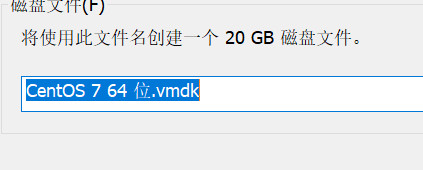
第十三步:这里默认点击下一步就可以了
第十四步:来到原界面点击编辑虚拟机设置

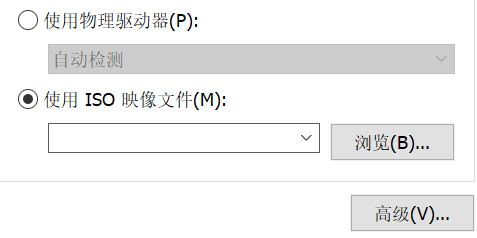
第十五步:点击CD/DVD ,右面选项中点击IOS映像文件浏览,找到自己存放的位置就好啦,然后点击确定
第十六步:点击开启此虚拟机

第十七步:这里可以选择用中文,然后点击continue
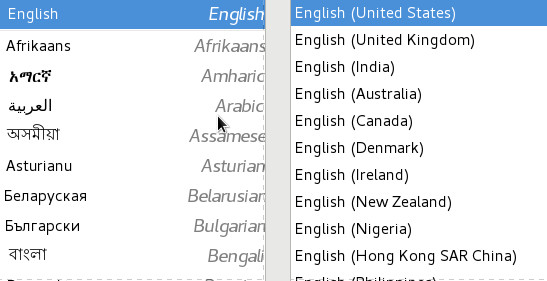
第十八步;可以选择调整时间,在软件中我们选择GNOME桌面

第十九步;在安装目标位置中,向我这样初学者建议用自动配置分区

第二十步;所有的配置完成以后,选择开始安装

在这里设置好自己的密码,千万不要忘记哦,然后创建用户
完成后就可以开始自动安装了,稍等几分钟,就点击重新启动
第二十一步;

我们点击这个按钮,选择同意许可后点击完成
第二十二步;完成后我们选择输入用户名和密码后就可以成功进入虚拟机桌面了
综合以上几个步骤我们就可以成功的安装CentOS啦
如果以上哪些步骤有误,欢迎大家指出错误,然后认真修改

 浙公网安备 33010602011771号