
DeepSeek助力一键隐藏和恢复VBA代码模块程序升版:适用于各版本Excel文件和Solidworks宏文件
自从上次发布了第1版“一键隐藏和恢复VBA代码模块”的程序后,许多粉丝朋友都大力支持,在此表示感谢。也正是因为你们的支持使我有更大的动力不断更新和完善程序,经过努力,现在发布第2版。在使用第1版的过程中,最受诟病的是程序不支持新版的xlsm格式文件,毕竟现在基本都是使用这个格式的Excel宏文件。本次更新后的版本开始支持xlsm格式的文件。
更新后的程序界面基本和第1版相同,如下图。
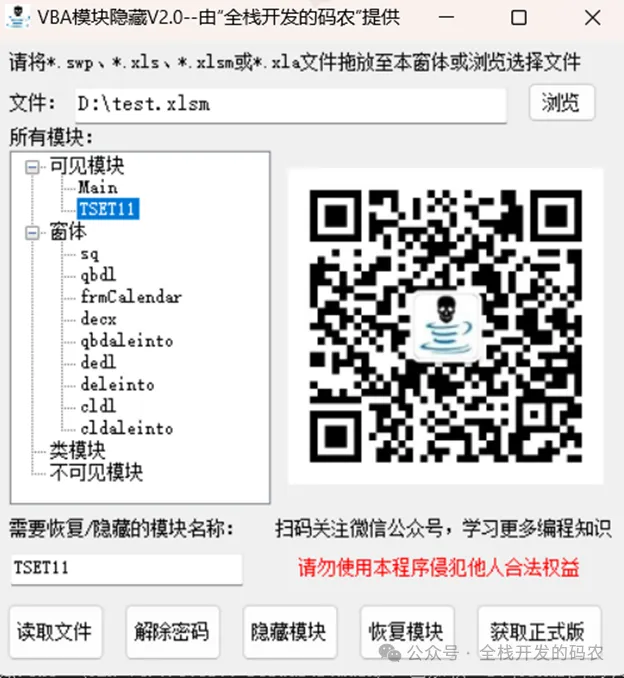
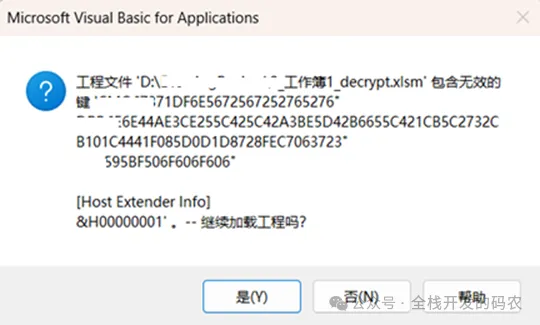
使用时,可将文件拖放到窗体中,也可通过浏览按钮浏览选择文件,当然还可以在上方的文本框里直接输入文件的完整路径和完整文件名,目前支持*.swp、*.xlsm、*.xls、*.xla等4种格式的文件。点击读取文件后,在中间的列表框中会列出VBA程序里所有可见模块、窗体、类模块和不可见模块。点击解除密码,可以解除原文件的VBA代码保护密码,为了不破坏原文件,解除密码后会重新生成一个新文件,新文件名是在原文件名后加上_decrypt,保存在与原文件相同的文件夹下。打开解除密码的文件时,可能会弹出一个警告框,如下图,只需要点击“是”即可。
如果需要隐藏模块,应先读取文件,然后在“可见模块”的节点中选择一个模块(注意:不要把所有可见模块都隐藏,至少要保留一个可见)。同样为了不破坏原文件,隐藏模块后会重新生成一个新文件,新文件名是在原文件名后加上_hide,保存在与原文件相同的文件夹下。如果要隐藏多个模块,需要逐次操作,即重新将新文件拖放到窗体,再重复上述隐藏操作。如果需要恢复被隐藏的模块,可以用两种方法:第1种是先读取文件,读取后会在列表框中列出所有被隐藏的模块,选择其中一个模块后再点击“隐藏模块”即可;第2种是直接在“需要恢复/隐藏的模块”下方的文本框里输入正确的模块名称,然后点击“隐藏模块”即可。某些文件可能会出现无法读取到被隐藏的模块名称的情况,此时只能使用第2种方法。如何获得被隐藏模块的名称详见本公众号发布的另一篇文章一键隐藏和恢复VBA代码模块,适用于SolidWorks和Excel宏,其它注意事项,也请见该文章。由于xlsm文件和xls文件的结构差别很大,本次更新程序也花了很长时间研究,也注意到网上流传的另一款号称可隐藏excel中VBA代码模块的程序,但是试用下来发现其频频出错(最常见的报错是“无法在流的结尾之外读取”),包括许多粉丝朋友也反馈说这款程序在很多情况下都无法正常运行。最后经过DeepSeek助力,结合之前的开发经验,我终于解决了xlsm文件的VBA代码模块隐藏的技术问题。
本程序已共享在网盘,如需要下载使用,请关注微信公众号“全栈开发的码农”,给本文赞赏任意金额,本公众号会自动发送下载链接和提取码,请注意查收,如果未收到,请私信或留言。

 浙公网安备 33010602011771号