
VMware Workstation Pro的安装和虚拟机的安装
VMware Workstation Pro的安装
1,百度网盘,解压,安装,点击“下一步”
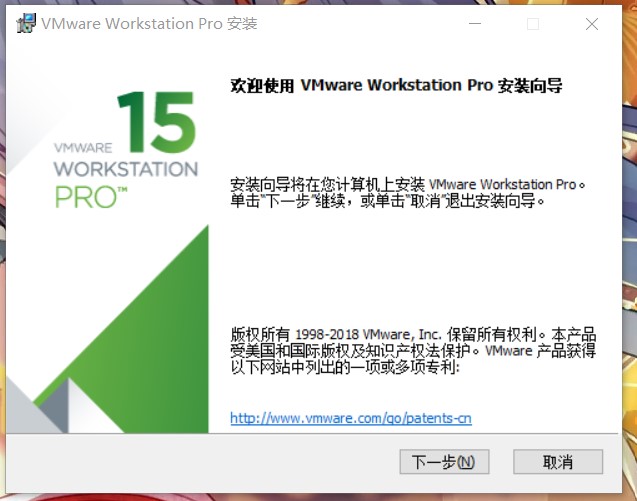
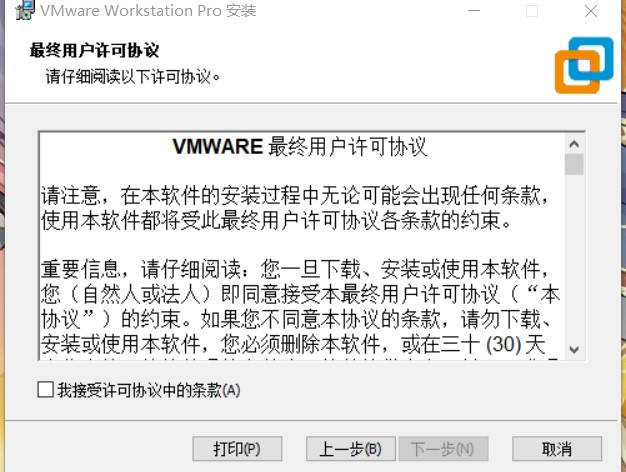
2,然后勾选“我接受许可协议中的条款”,点击“下一步”
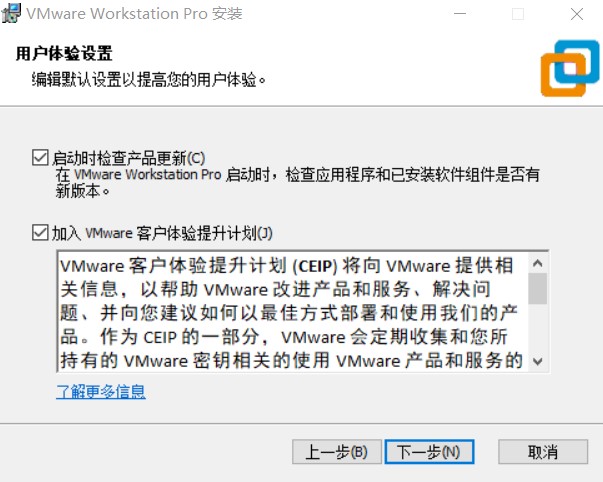
3,点击“下一步”
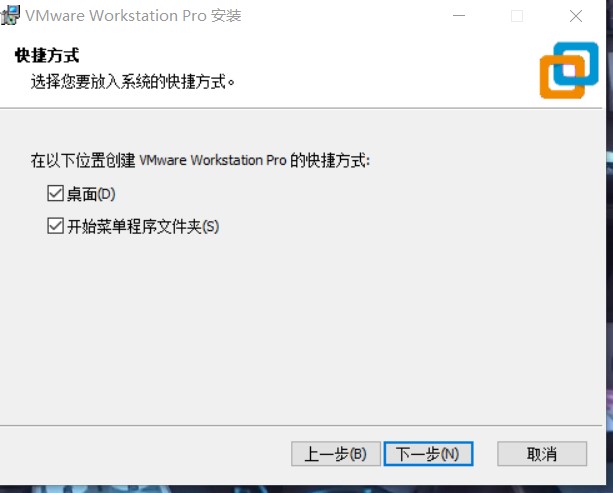
4,点击下一步,安装快捷方式
5,点击“安装”
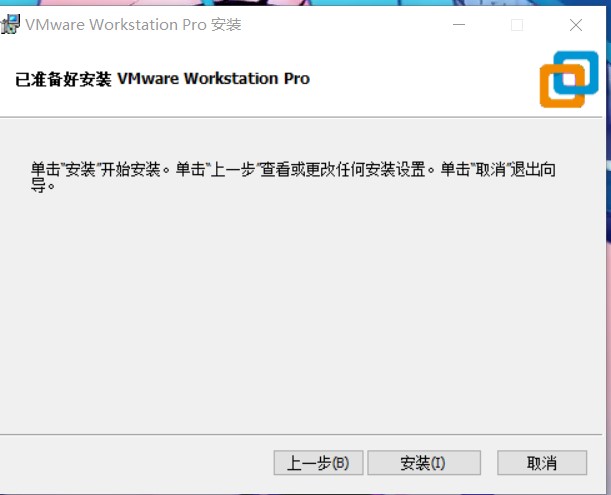
6,正在安装
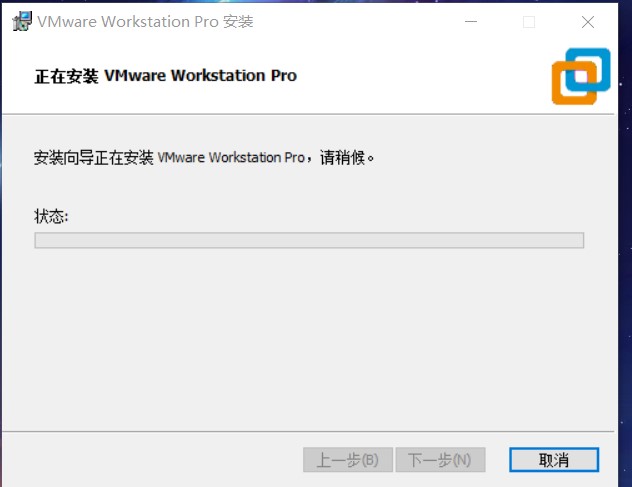
7,安装已完成
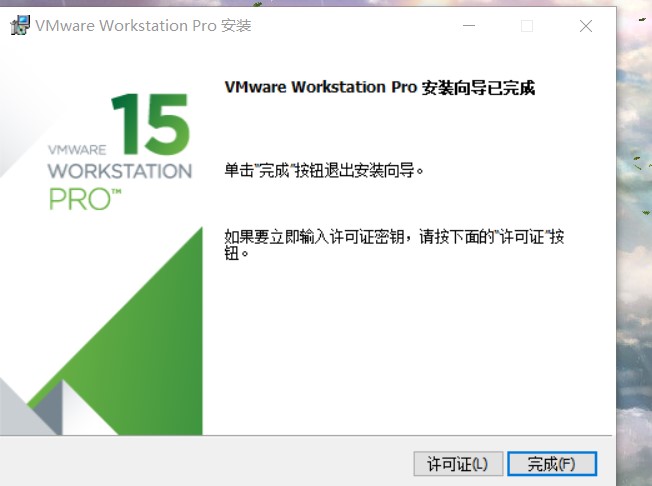
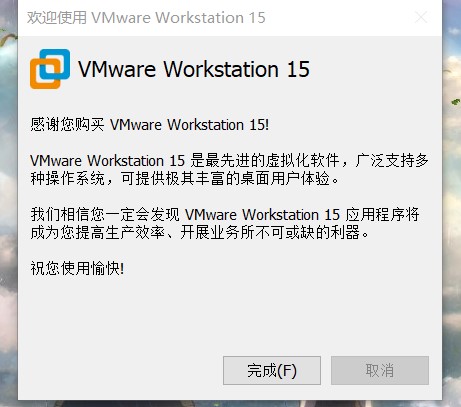
8,点击“完成”
- 配置虚拟机
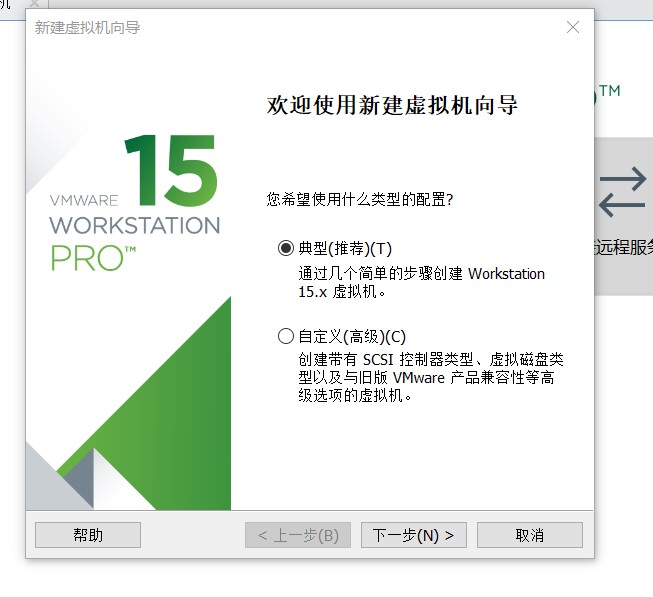
1,打开VMware Workstation 15 Pro 新建一个虚拟机
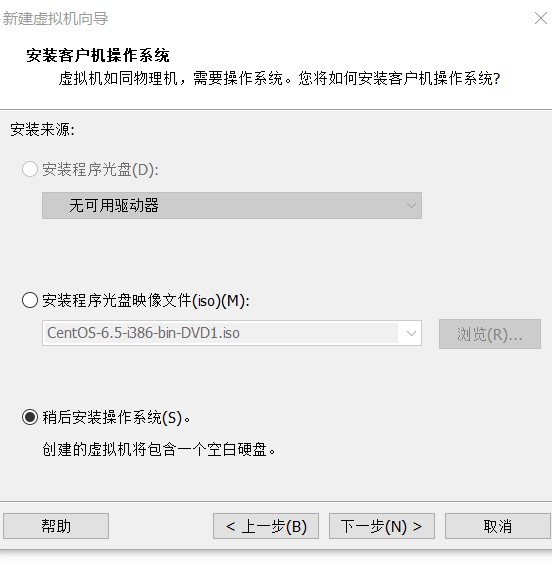
2,点击“稍后安装操作系统”
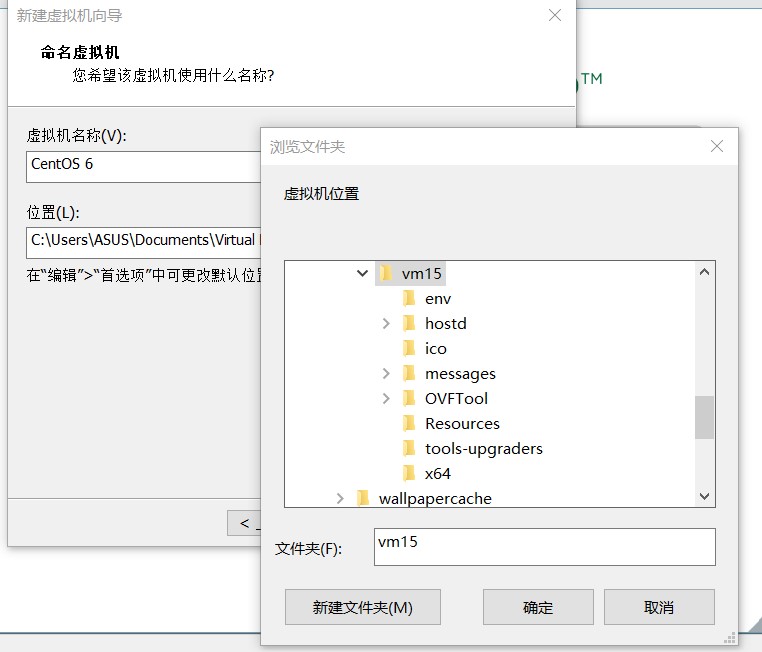
3,修改存放虚拟机的位置
4,点击“下一步”
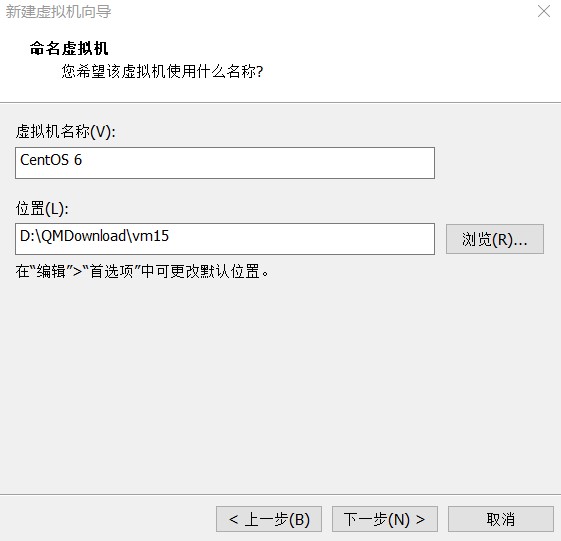
5,点击“下一步”
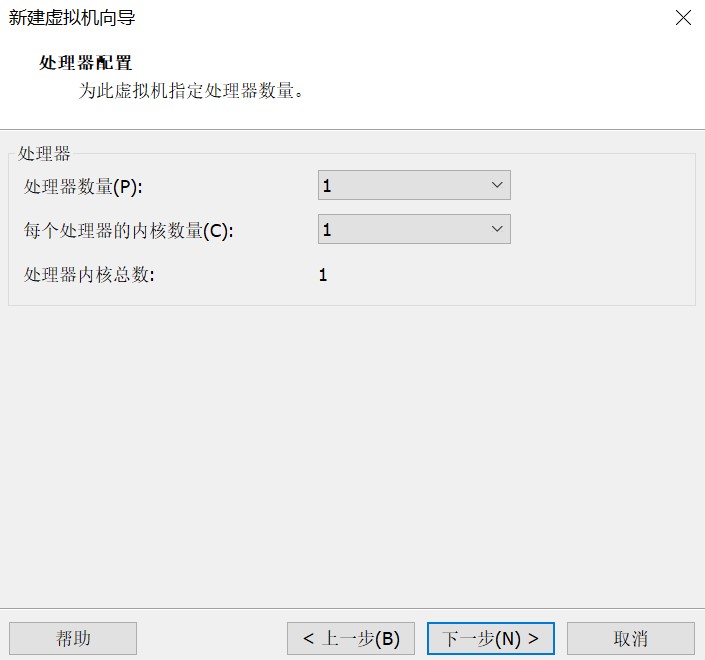
6,虚拟机内存不变,点击“下一步”
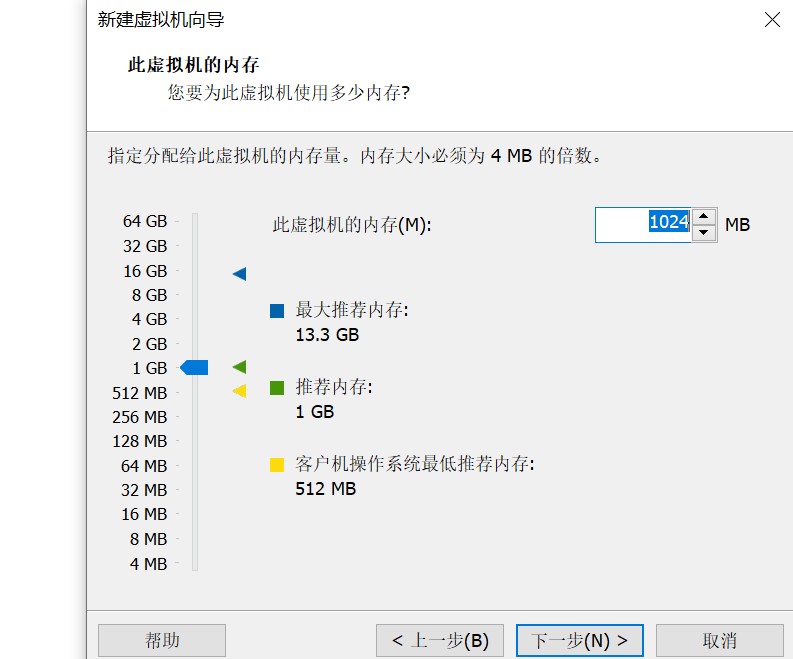
7,添加虚拟机网络
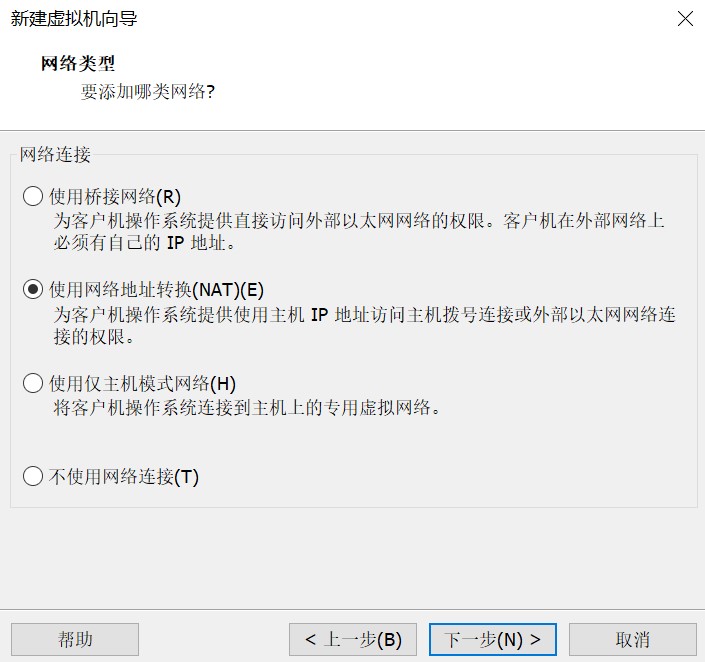
8,选择“LSI Logic”,点“下一步”
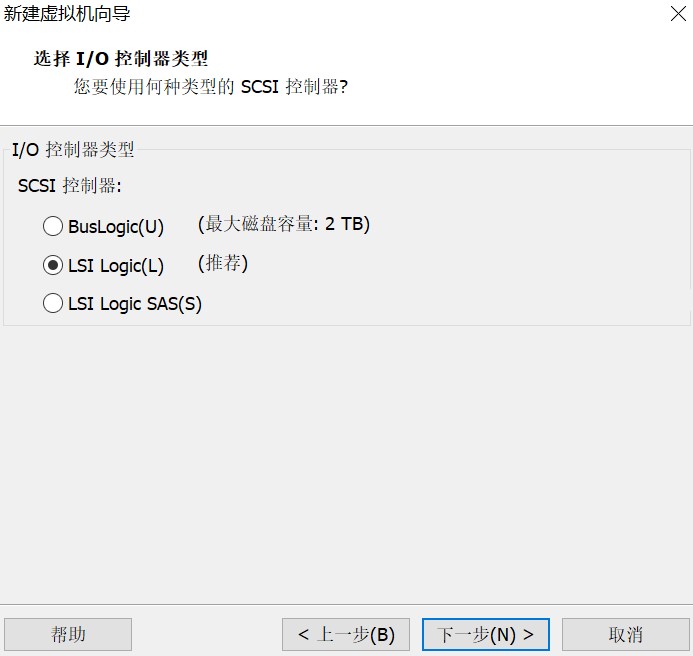
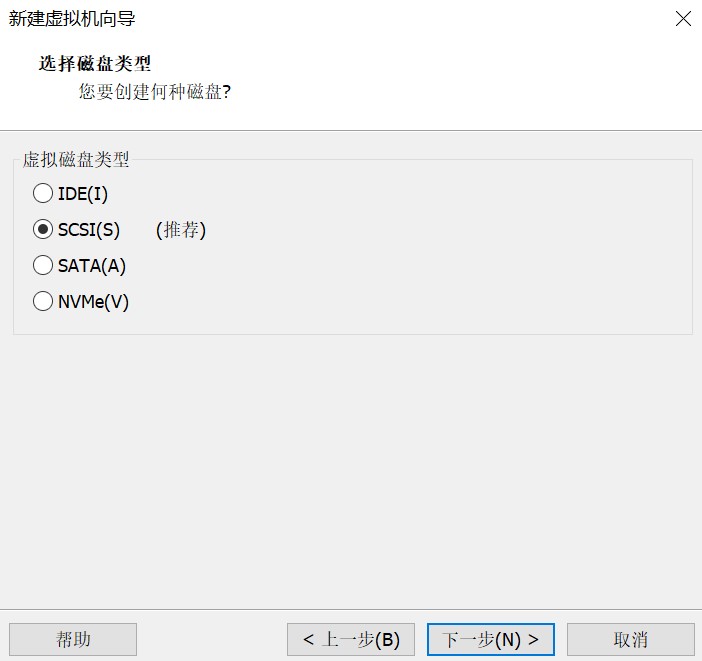
9,选择“虚拟磁盘类型”
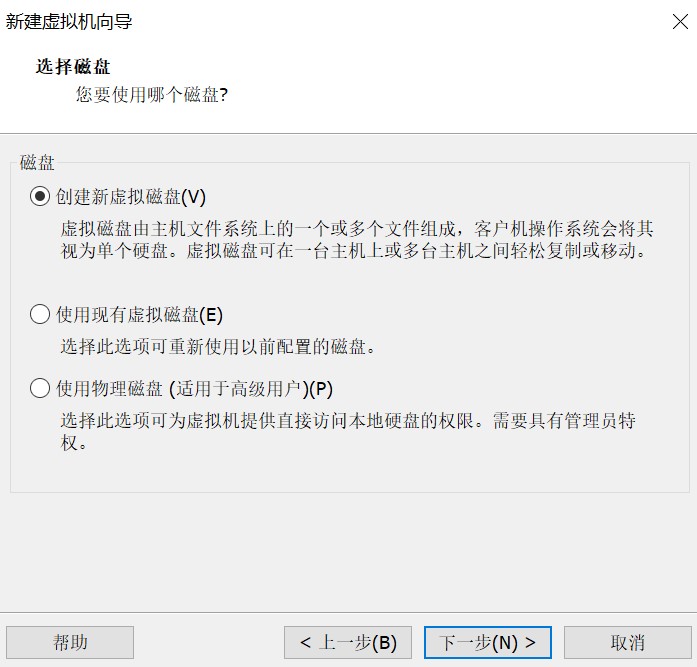
10,选择磁盘
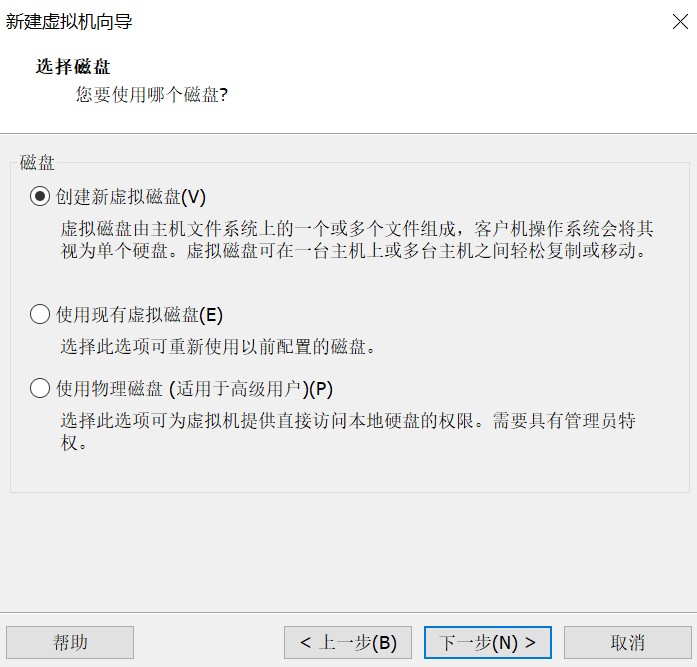
11,点击下一步
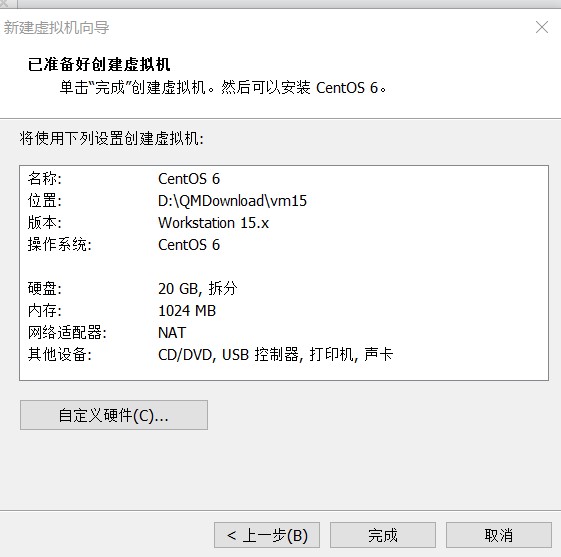
12,点击“完成”,已经准备好虚拟机
13,已创建成功
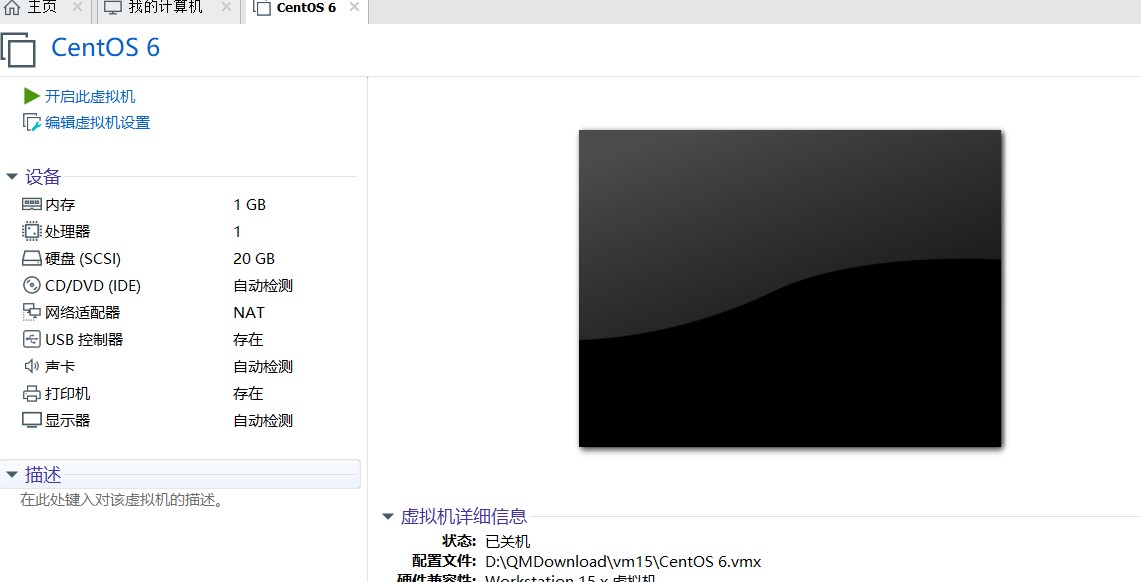
14,点击“编辑虚拟机设置”
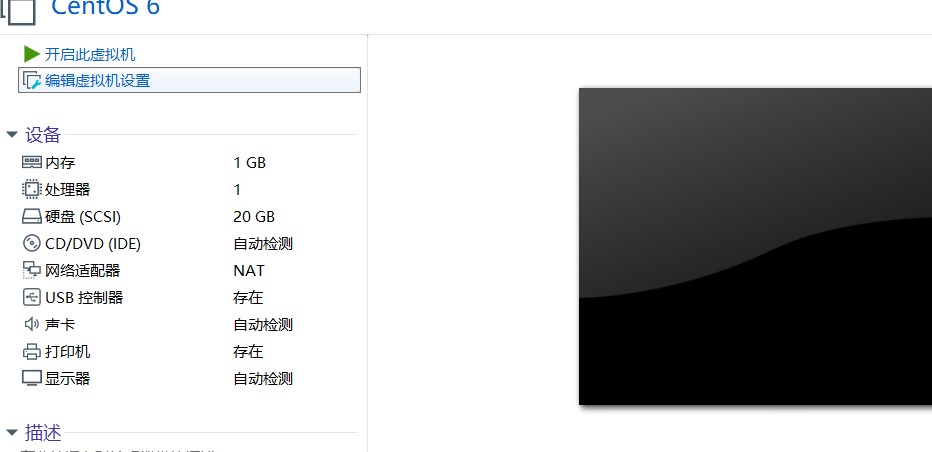
15,点击“显示器”,点击“指定监视器设置”将分辨率改为“800*600”
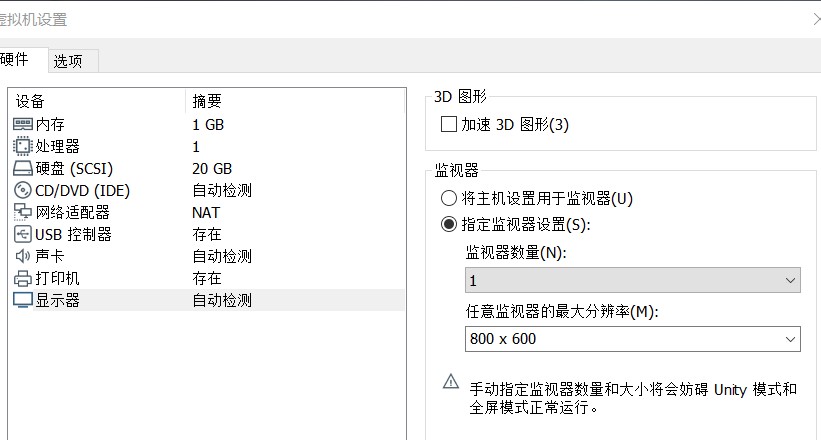
16,点击"CD/DVD",再点击浏览,找到DVD所在的目录,然后点击“完成”
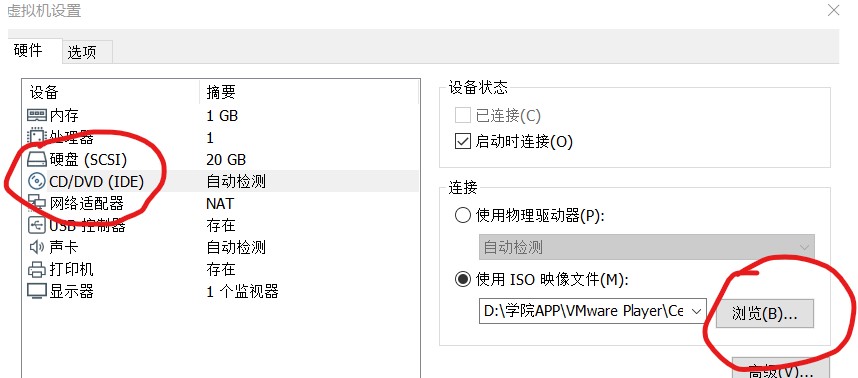
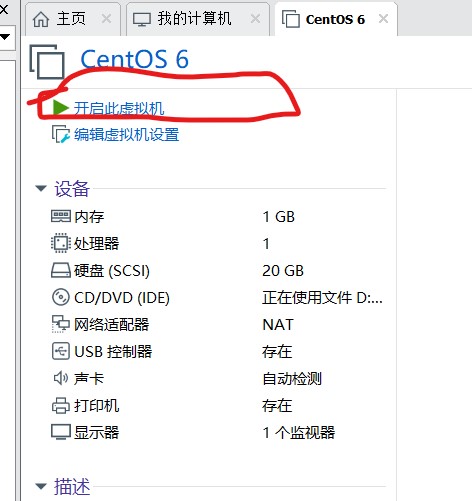
17,点击“开启此虚拟机”
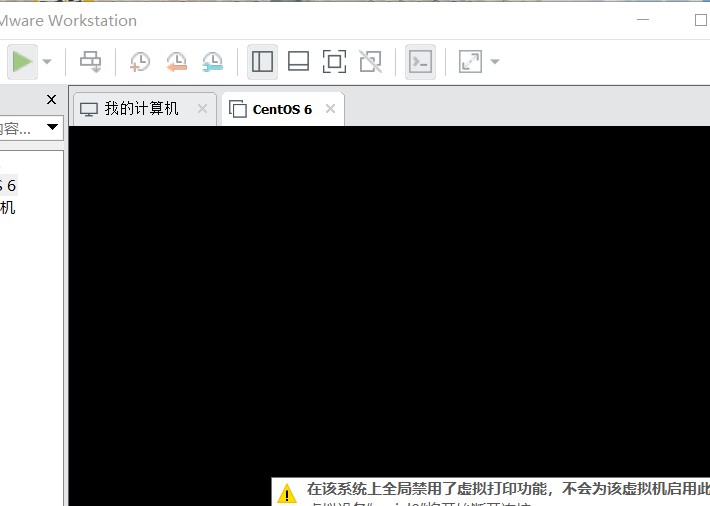
18,虚拟机正在运行,
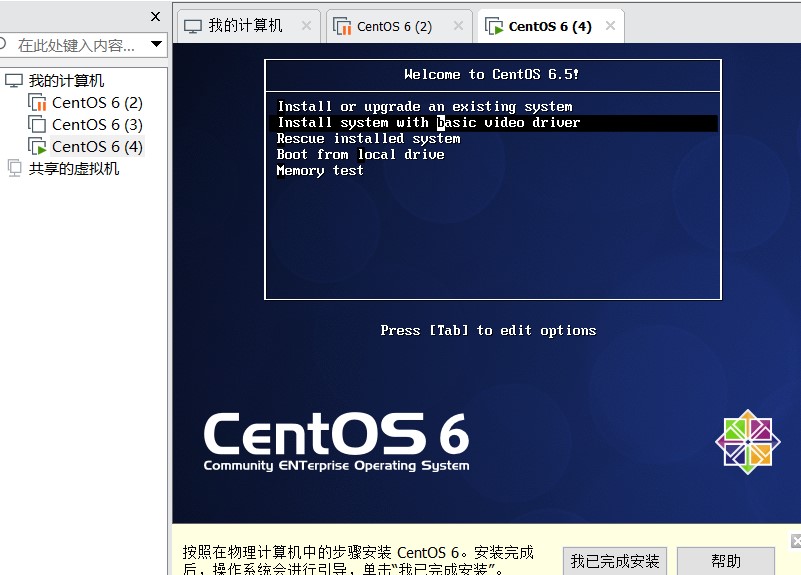
19,点击第二排,“Install system with basic video driver”
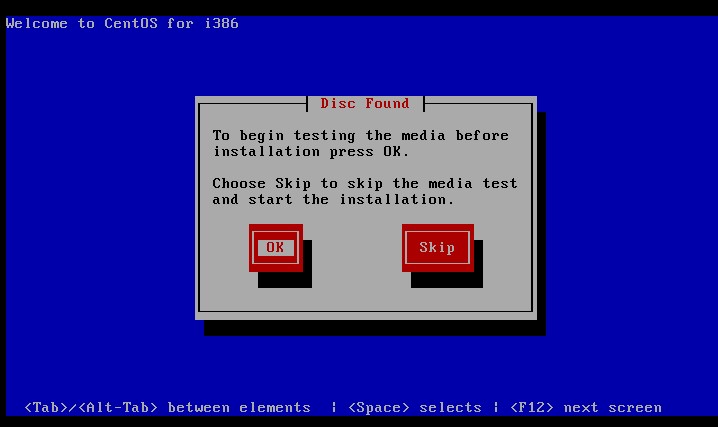
20,点击“skip”
21,点击“Next”

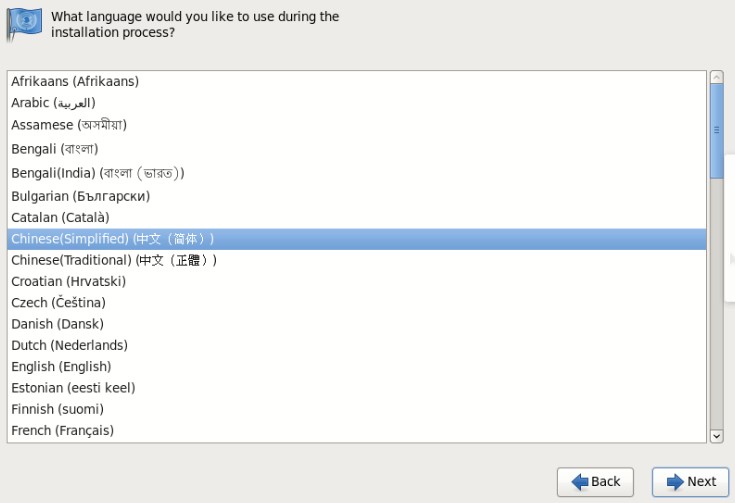
22,选择“中文(简体)”然后“Next”
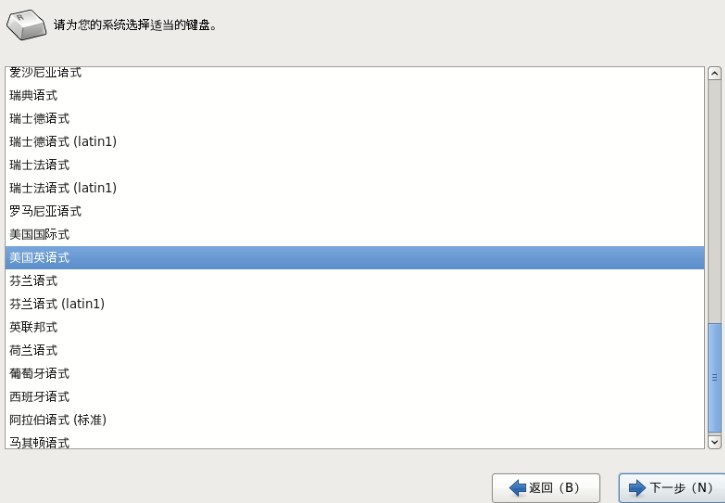
23,选择“美国英语式”,然后点击“下一步”
24,使用“基本存储设备”

25,
点击到中国,上海,

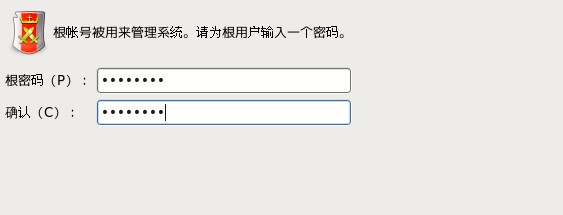
26,配置根账号
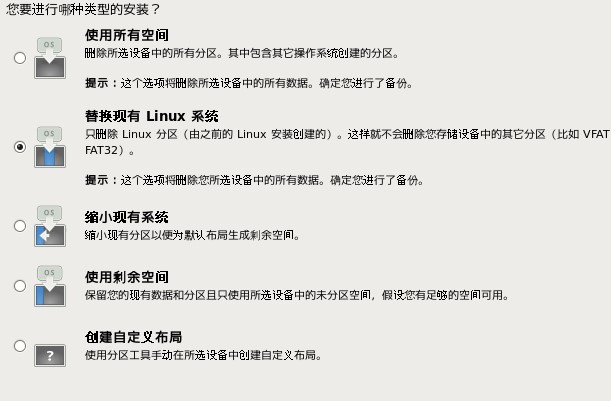
27,选择第二个
28,


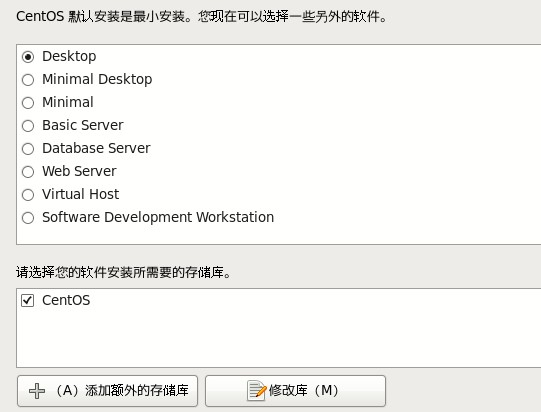
29,在为计算机命名之后,然后可以选择“MiniMAL Desktop”和“Minimal”
30,完成


 浙公网安备 33010602011771号