

目录和文件管理
目录
Linux目录结构
查看及检索文件
备份及恢复文档
VI文本编辑器
总结
Linux目录结构
树形目录结构
根目录
所有分区、目录、文件等的位置起点
整个树形目录结构中,使用独立的一个“/”表示
常见子目录
/root /bin /boot /etc
/home /var /user /sbin
常见目录的作用
根(/)相当于一个入口,文件的总入口,也是唯一入口
bin (sbin) 二进制文件,可执行文件,也可能存在别处,默认使用较多所有用户软连接文件
sbin 管理员可使用的二进制文件
boot 系统内核、启动文件
dev 硬件文件(黄色)
etc 配置文件等同于windows 注册表,一般都是文本文件
run 运行的内存中文件
tmp 临时文件 -t
usr应用程序和操作系统相关的文件
var日志文件,数据变化的
home 普通用户的家目录的上级目录zhangsan目录会在 home
root系统管理员的目录上 /root
lib 动态库文件 类似于windows 的dll文件
proc 存放映射系统信息的文件
media 可移动设备
mnt 默认挂载点
opt 第三方应用程序安装所在目录程序
查看及检索文件
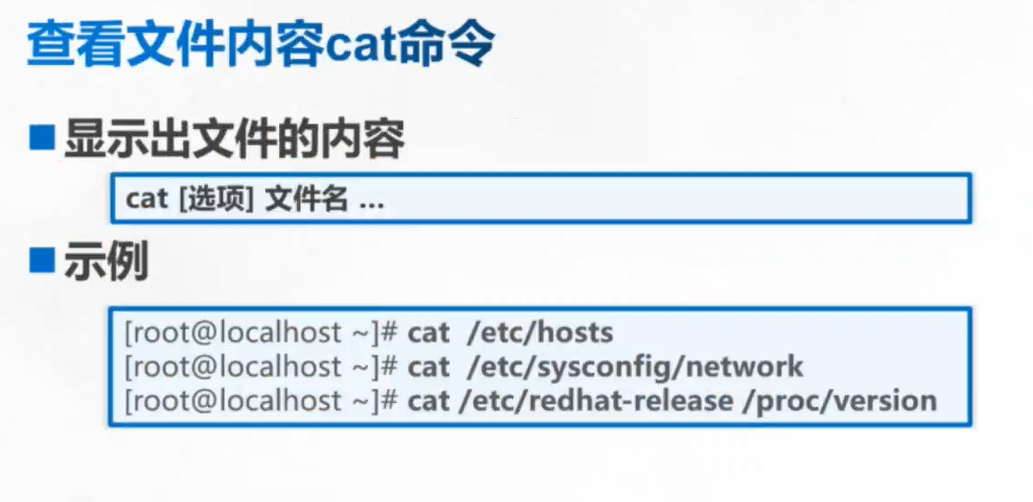
cat 适用于看小文件
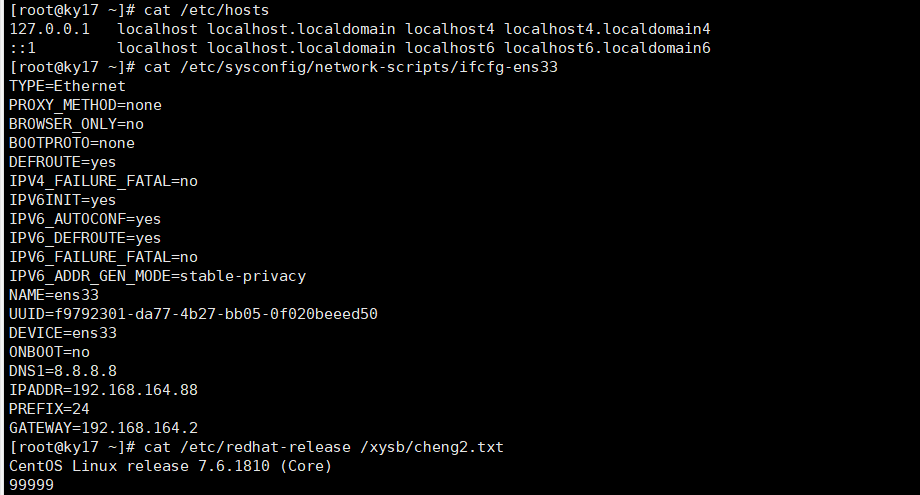
cat /etc/hosts
cat /etc/sysconfig/network-scripts/ifcfg-ens33
cat /etc/redhat-release /xysb/cheng2.txt 同时查看两个文件
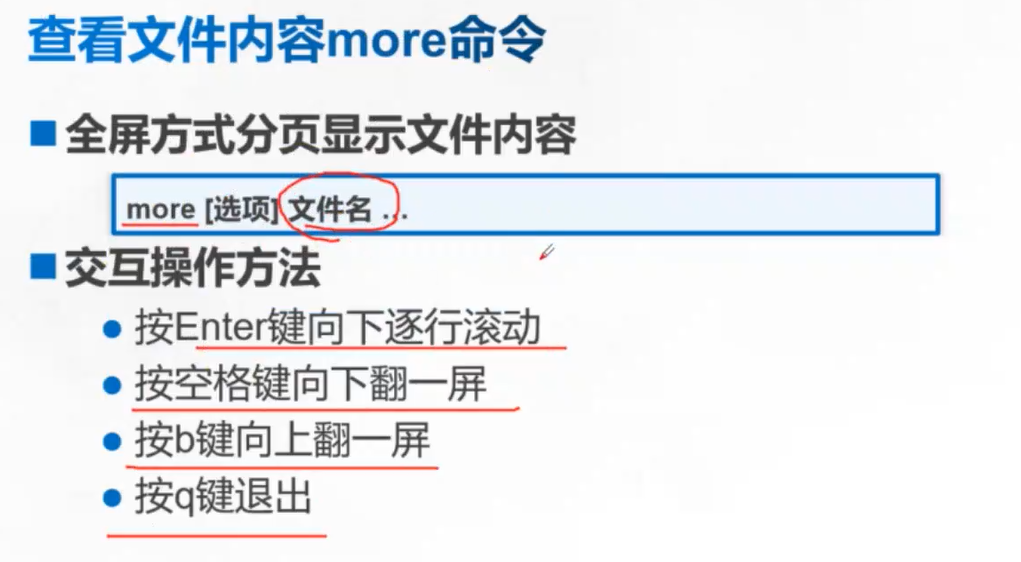
more适用于查找大文件
more /var/log/messages
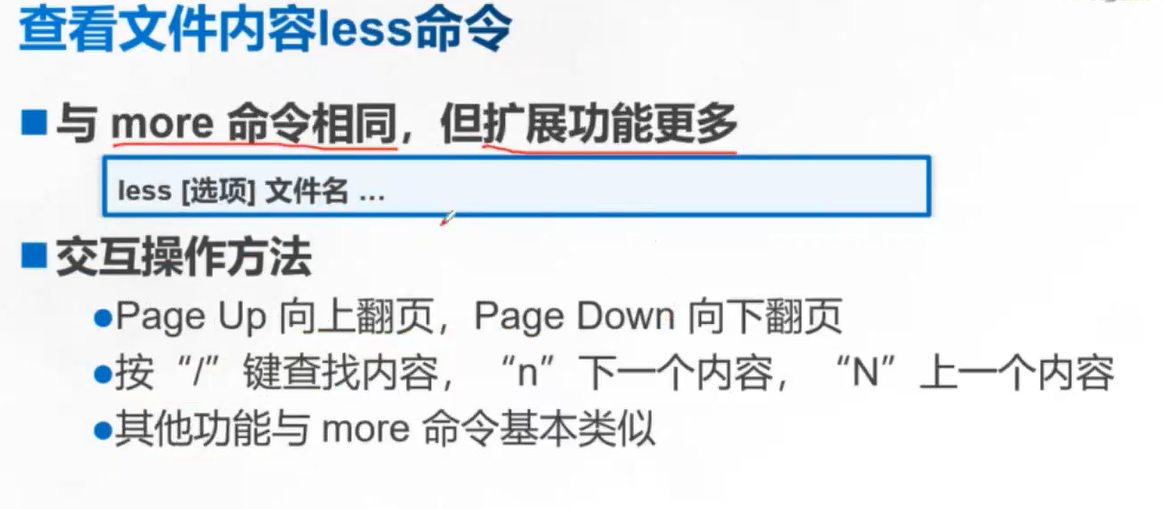
less /var/log/messages
总结cat 查找小文件
more less 查找大文件 less精确查找内容、翻页不结束
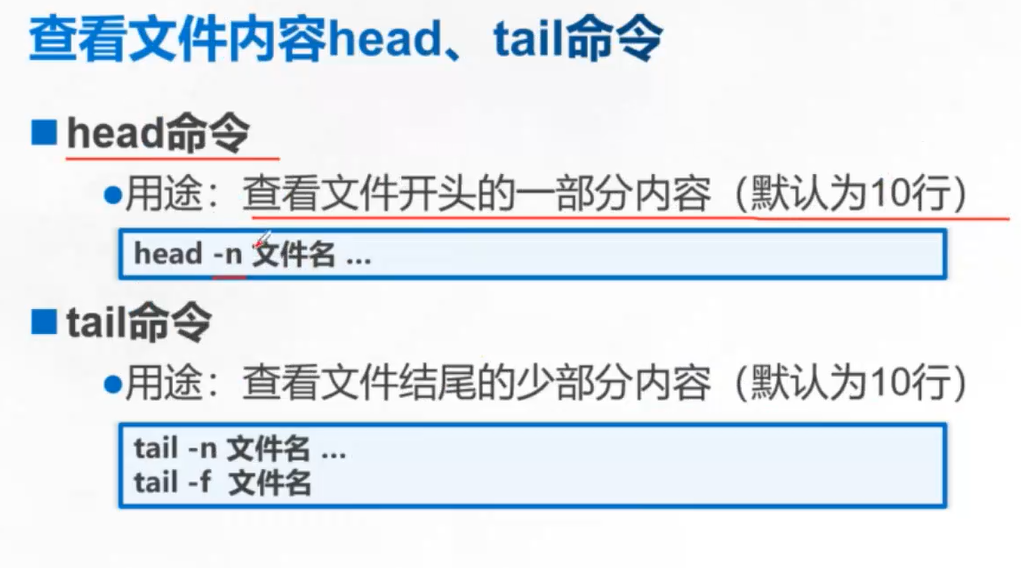
head -n 4 /etc/passwd ###查看passwd文档前四行文件
tail -n 4 /etc/passwd ###查看passwd文档后四行文件
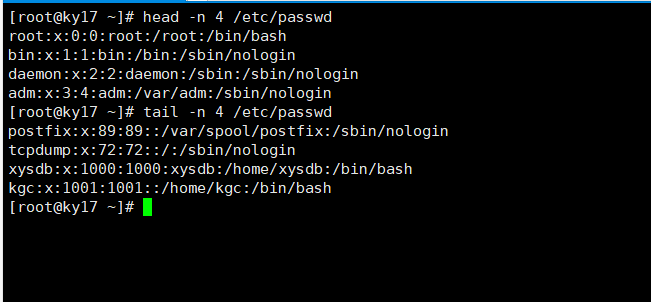
tail -f ###实时追踪
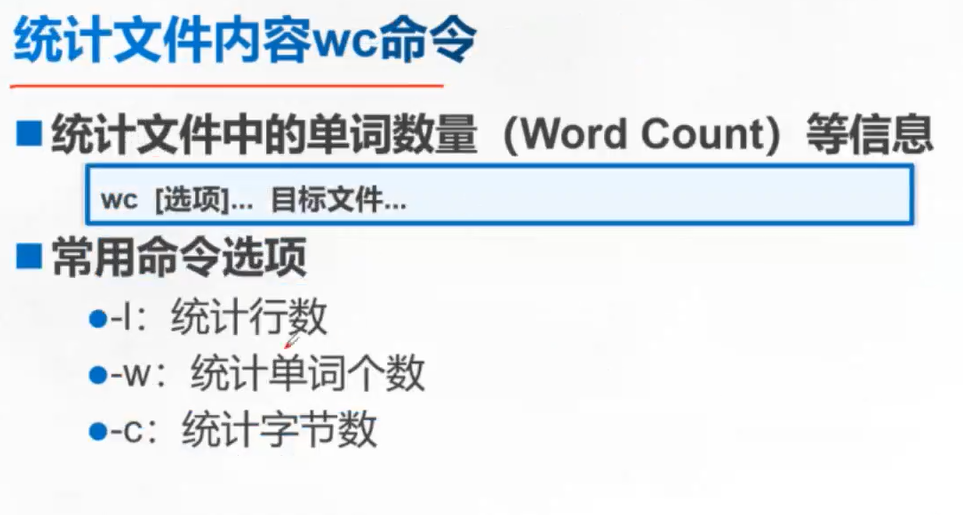
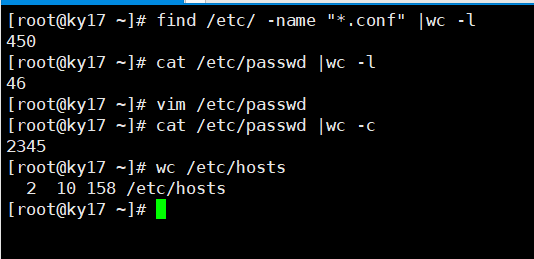
find /etc/ -name “*.conf” |wc -l
cat /etc/passwd |wc -l
验证 vim /etc/passwd
set number 查看
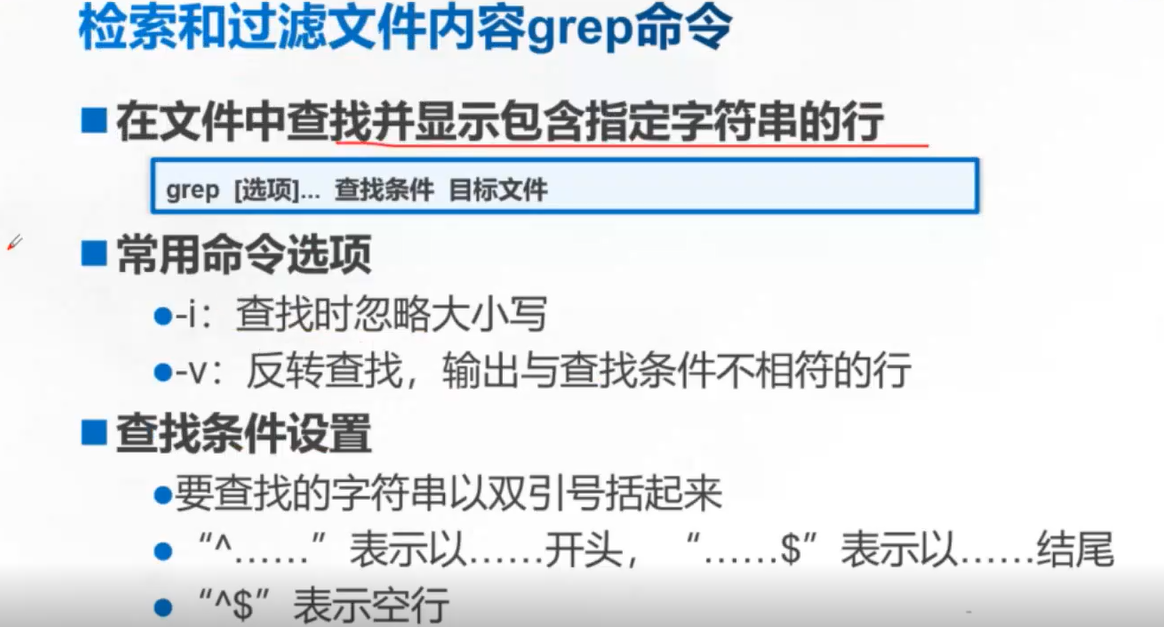
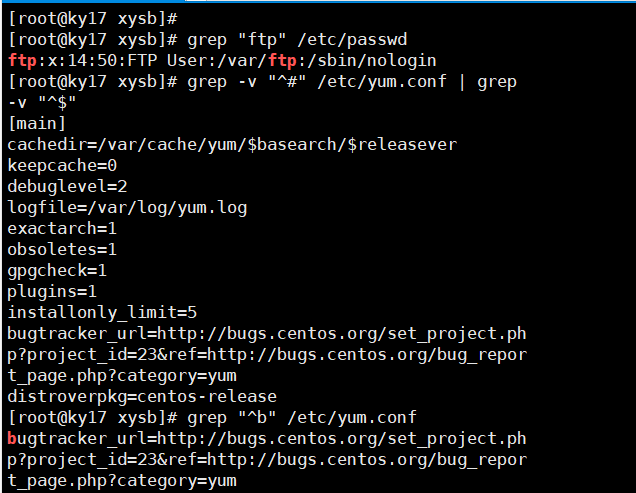
grep "ftp" /etc/passwd
grep -v "^#" /etc/yum.conf | grep -v "^$"
grep "^b" /etc/yum.conf
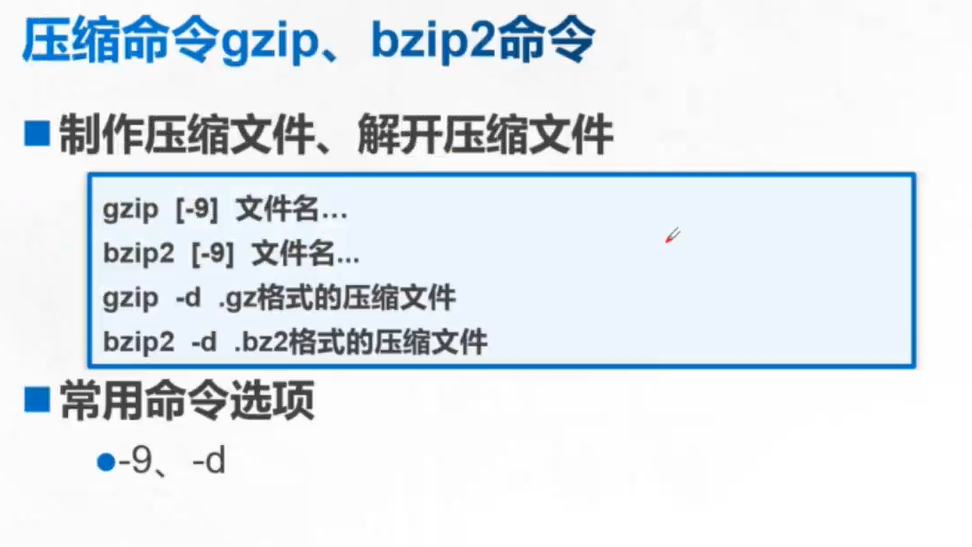
9代表压缩比例,9是最大,1是最小 gzip压缩率比bzip2高
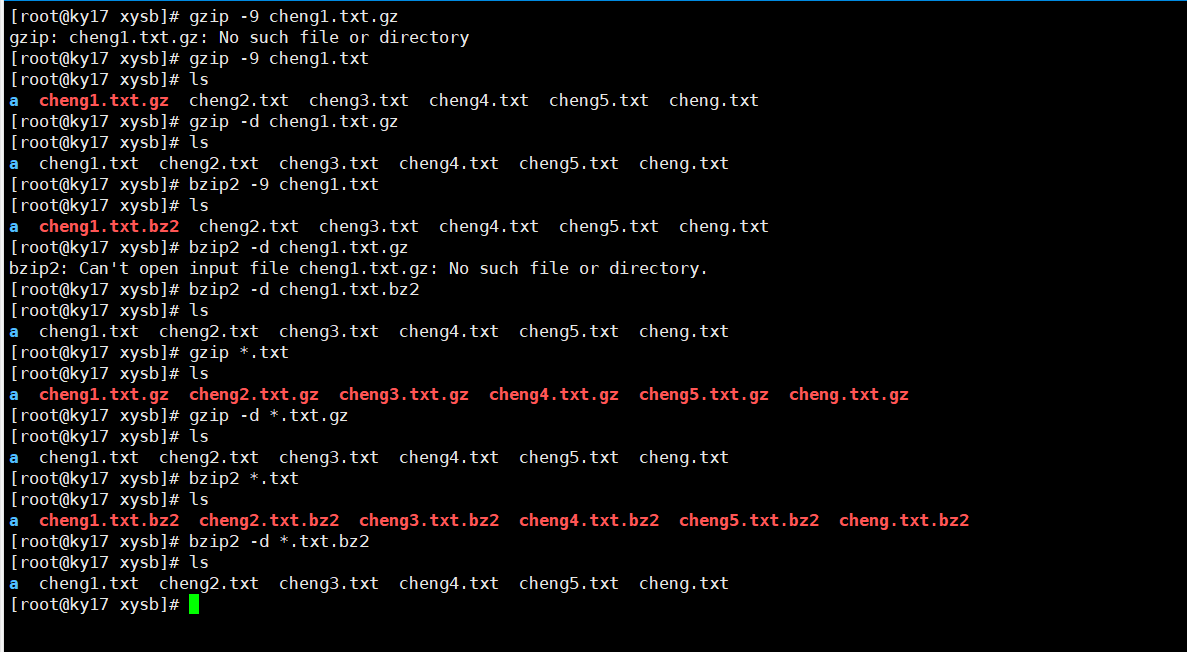
gzip -9 cheng1.txt##压缩cheng1文件
gzip -d cheng1.txt.gz##解压cheng1文件
gzip *.txt###压缩该文件夹所有.txt文件
gzip -d *.txt.gz##解压该文件夹所有.txt文件
bzip2一样的
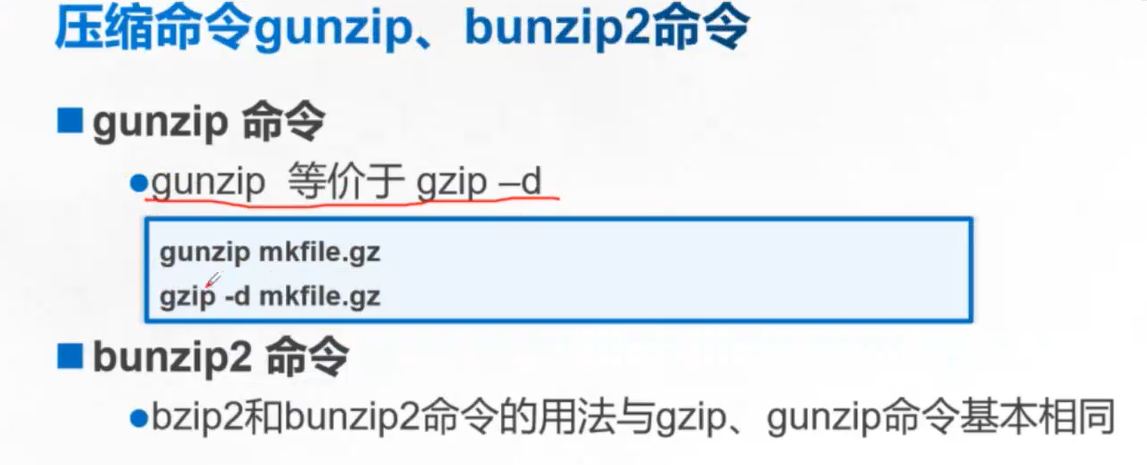
补充:解压zip.文件 unzip +文件
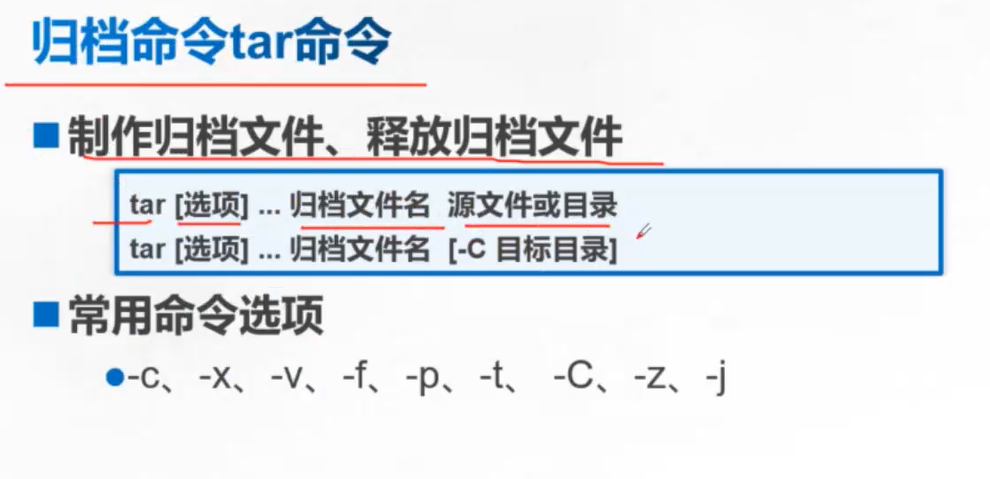
tar
命令主要用于对目录和文件进行归档。在实际的备份工作中,通常在归档的同时也会将包文件进行压缩(需要调用前面的gzip或bzp2命令),以节省磁盘空间。使用tar命令时,选项前的"-"号可以省略。常用的几个选项如下所述。
-c:创建( create) .tar格式的包文件。
-C:解压时指定释放的目标文件夹。
-f:表示使用归档文件。
-j:调用bzip2程序进行压缩或解压。
-P:打包时保留文件及目录的权限。
-p:打包时保留文件及目录的绝对路径。
-t:列表查看包内的文件。
-v:输出详细信息( verbose ) 。
-x:解开.tar 格式的包文件。
-z:调用gzip程序进行压缩或解压。
制作归档备份文件
制作归档及压缩包(备份)文件时,tar命令的基本格式如下:
zcvf ##打包gzip
jcvf ##打包bzip2
zxvf ##解压gzip
jxvf ##解压bzip2
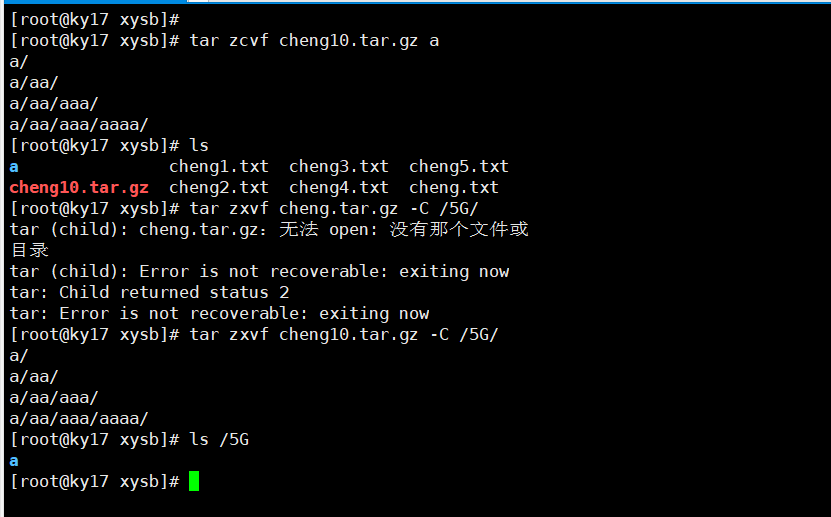
tar zcvf cheng10.tar.gz a ##打包a
tar zxvf cheng10.tar.gz -C /5G/ ###加压cheng10.tar.gz到文件夹5G里面
bz2同上
补充:
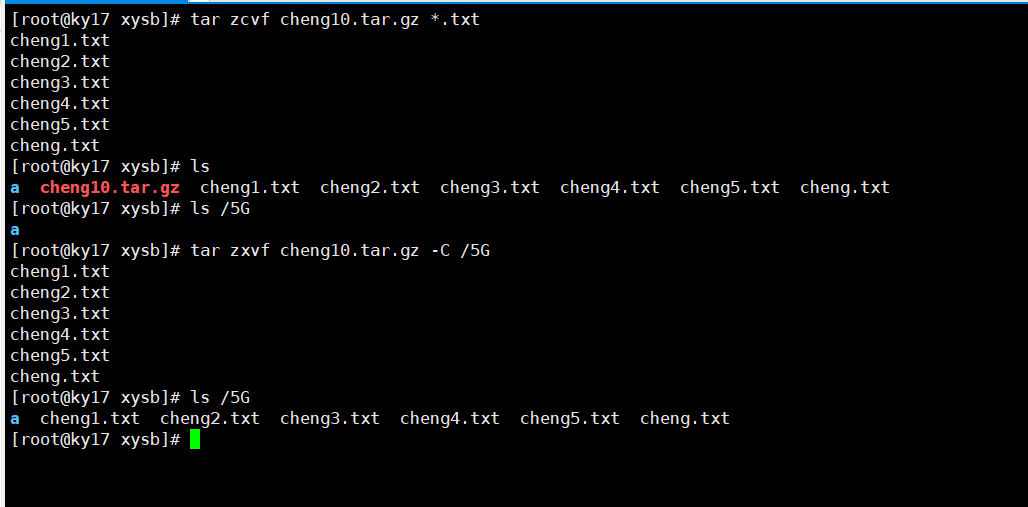
tar zcvf cheng10.tar.gz *.txt
tar zxvf cheng10.tar.gz -C /5G/
find /5G/ -type f -name "*.txt" -exec rm {} \
VI文本编辑器
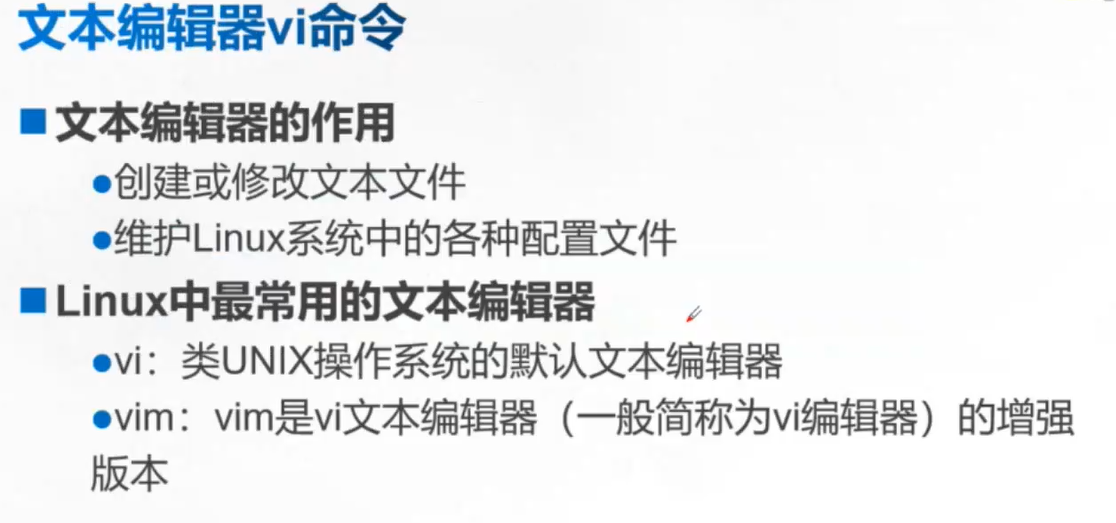
yum install vim -y 安装
vim 具有编辑程序的能力,会主动利用不同的字体颜色辨别语法的正确性,方便程序设计。
vi与vim之间的区别
vim是vi 升级版
vi
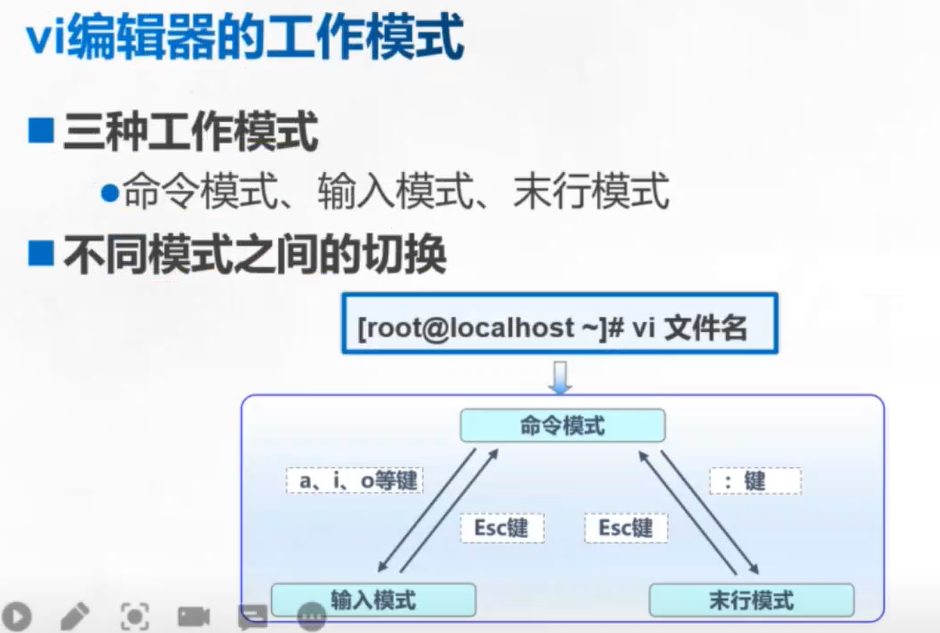
编辑器是工作在字符终端环境下的全屏幕编辑器,因此编辑界面相对比简单,没有为用户提供鼠标操作和菜单系统,而不是通过按键命令实现相应的编辑和操作功能。在vi编辑界面中可以使用三种不同的工作模式,即命令模式、输入模式和末行模式,在不同的模式中能够对文件进行的操作也不相同。
命令模式:启动vi
编辑器后默认进入命令模式。该模式中主要完成如光标移动、字符串查找,以及删除、复制、粘贴文件内容等相关操作。
输入模式:该模式中主要的操作就是录入文件内容,可以对文本文件正文进行修改或添加新的内容。处于输入模式时,vi 编辑器的最后一行会出现“--INSERT--”的状态提示信息。
末行模式:该模式中可以设置vi编辑环境、保存文件、退出编辑器,以及对文件内容进行查找、替换等操作。处于末行模式时,命令模式、输入模式和末行模式是vi编辑器的三种状态,通过不同的案件操作可以在不同的模式间进行切换。例如,从命令模式按:(冒号)键可以进入末行模式,按a、i、o等键可以进入输入模式:在输入模式,末行模式均可按Esc键返回命令模式。
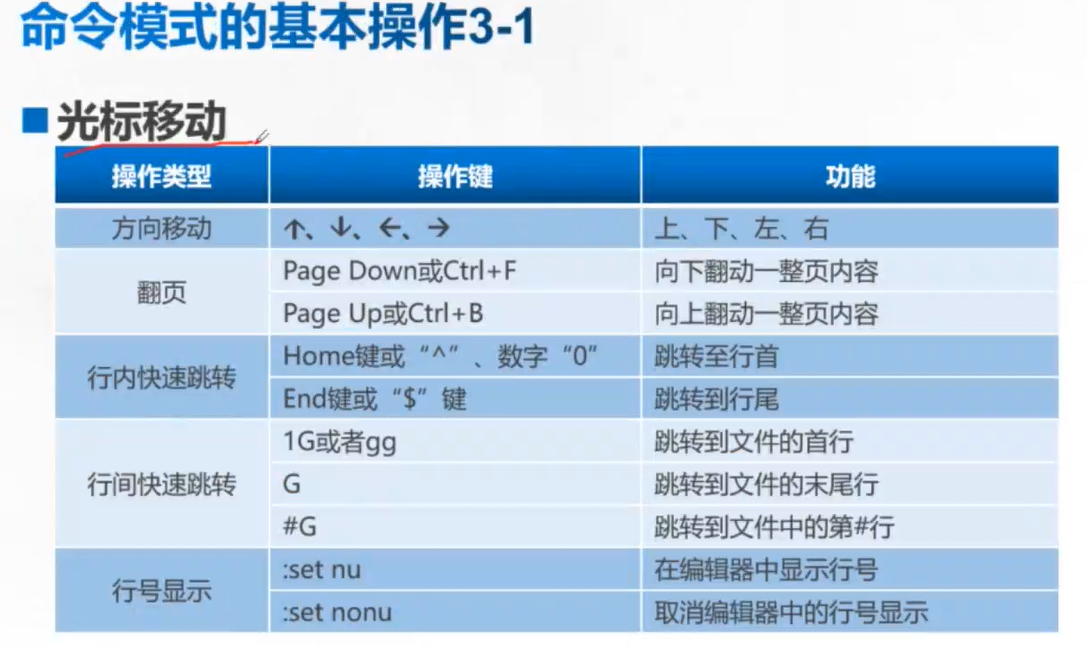 cp /etc/yum.conf ./ ###复制yum.conf到当前目录
vim /etc/yum.conf
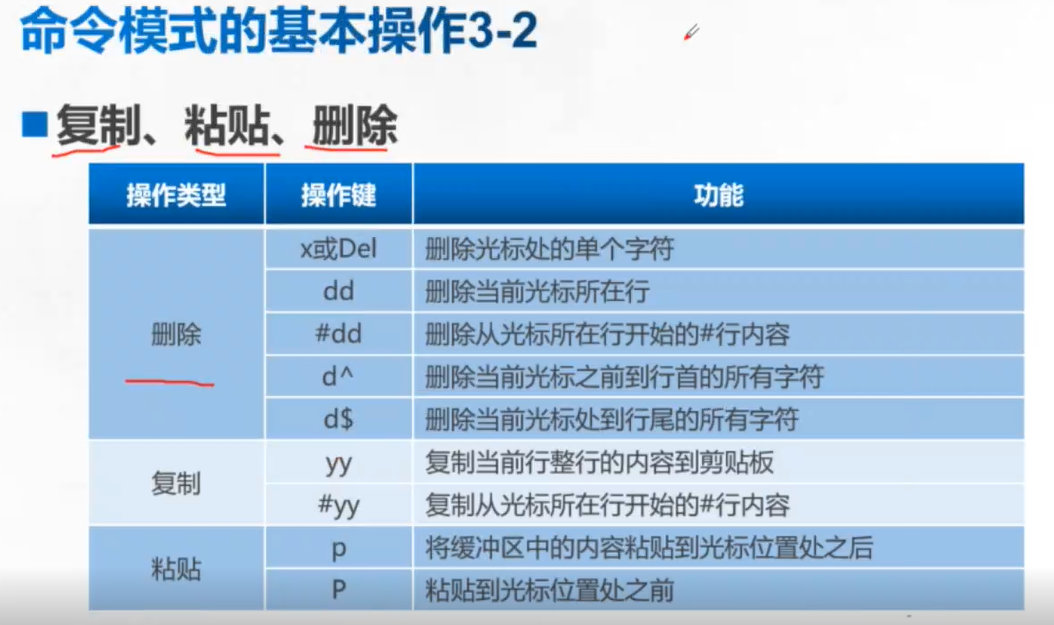
补充:dw删除当前光标单词
Shift+r 或者R 替换
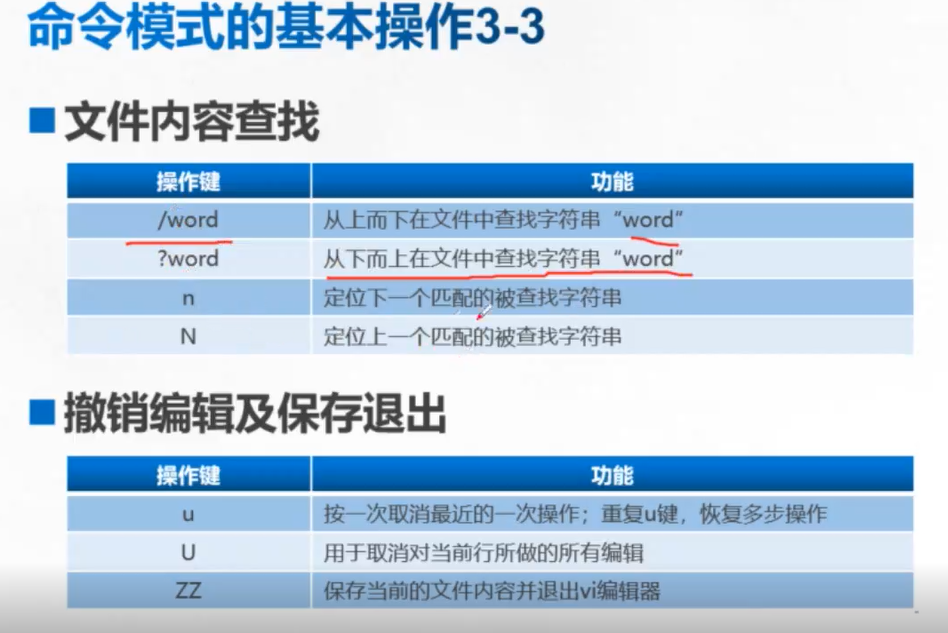
a:在当前光标位置之后插入内容
A:在光标所在行的末尾(行尾)插入内容。
i:在当前光标位置之前插入内容
I:在光标所在行的开头(行首)插入内容
o:在光标所在行的后面插入一个新行。
O:在光标所在行的前面插入一个新行。
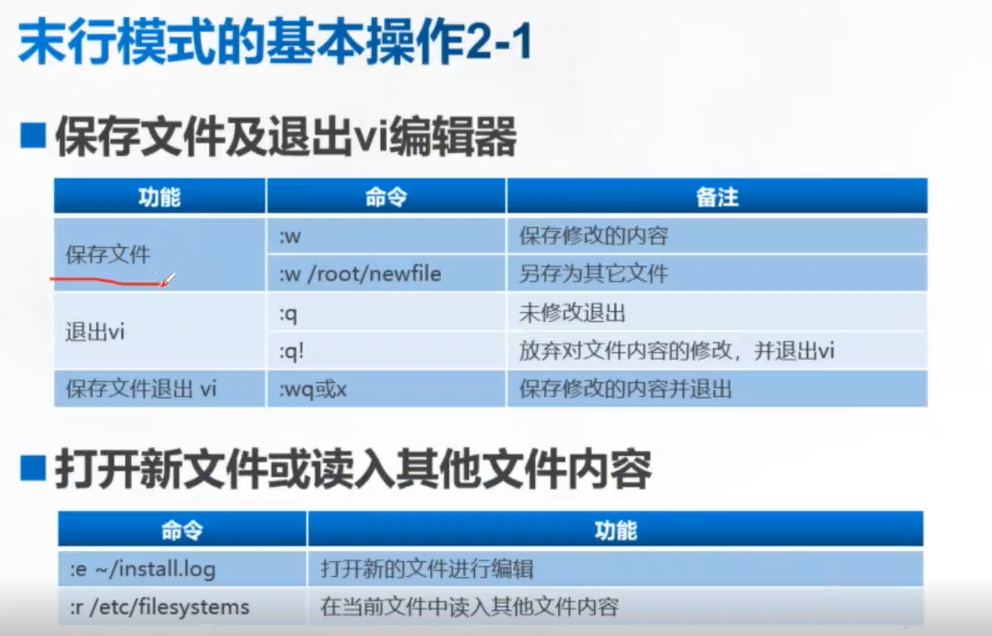
e /xysb/xy333.txt
r /xysb/xy333.txt
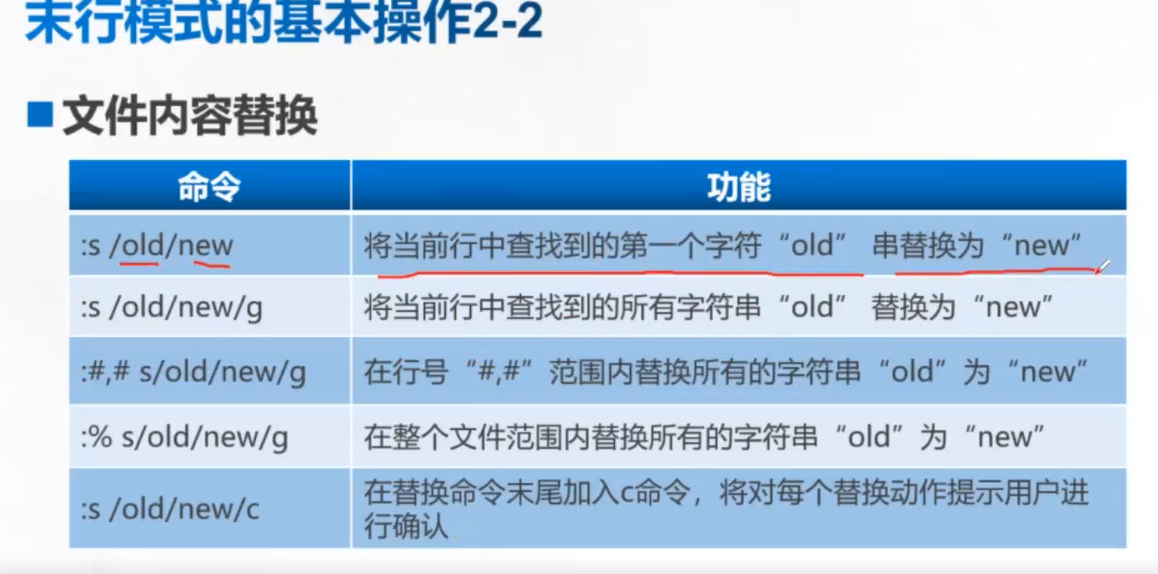
s/the/new
s/the/new/g
#,# s/the/new/g
% s/the/new/g
s /the/new/c
总结
查看文件内容(cat、more、less、head、tail)
统计和检索文件内容(wc、grep)
备份恢复文档(gzip/gunzip、bzip2/bunzip2、tar)
vi文本编辑器工作模式与不同工作模式之间的切换
vi文本编辑器命令模式与末行模式的基本操作

 浙公网安备 33010602011771号