

VMware Workstation Pro 装CentOS
教程:
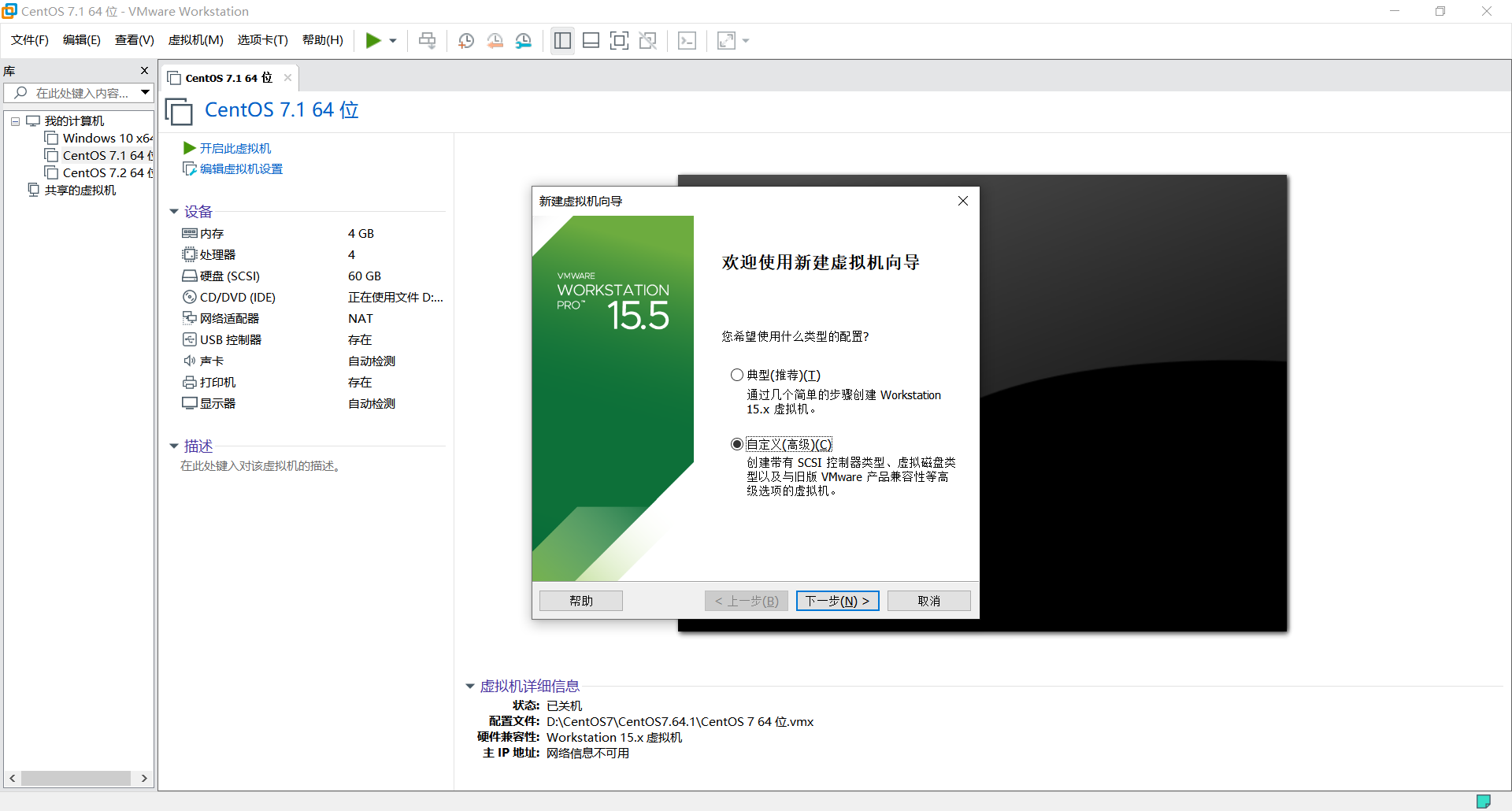
点击自定义(高级) 下一步
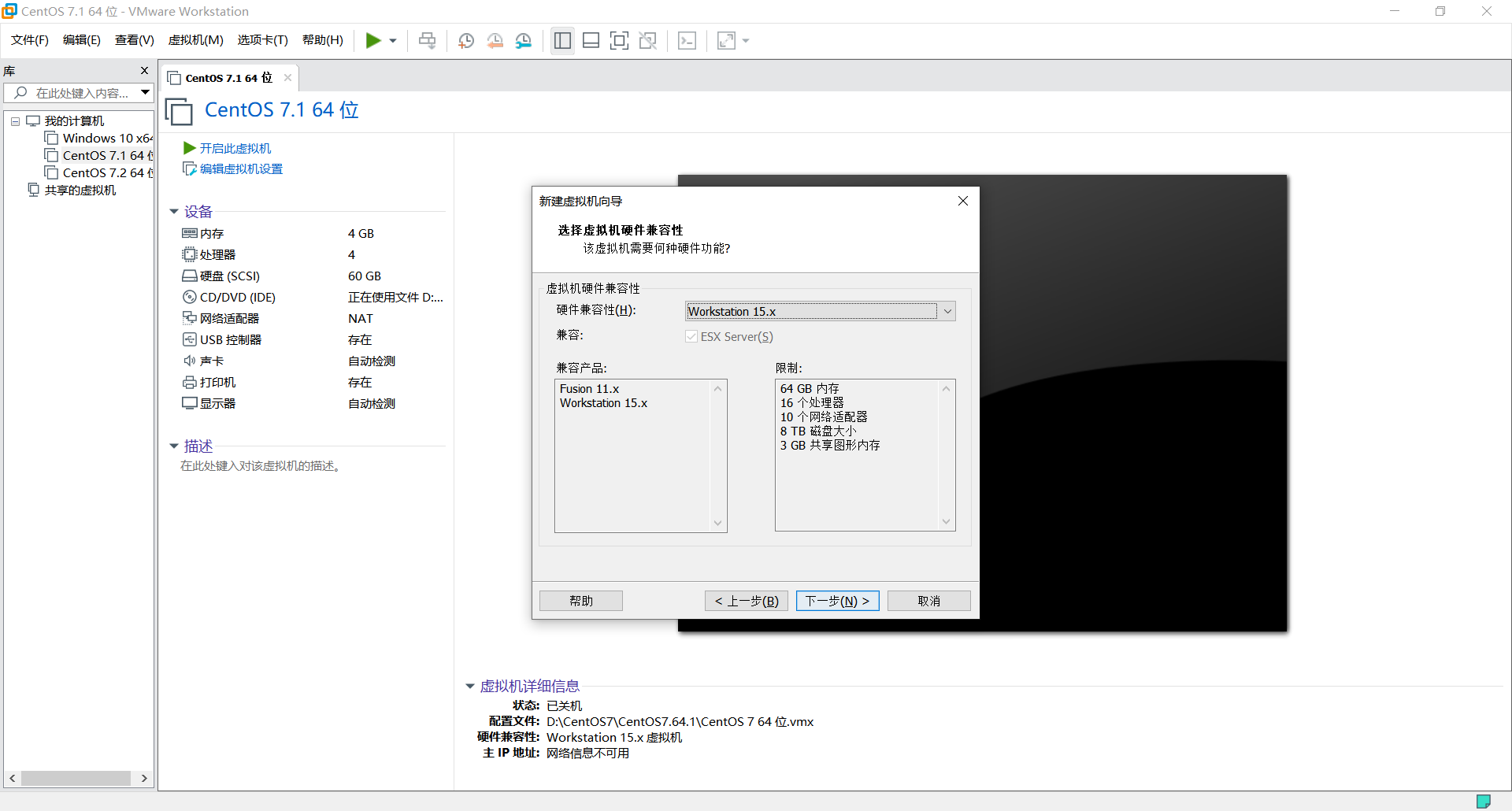
下一步
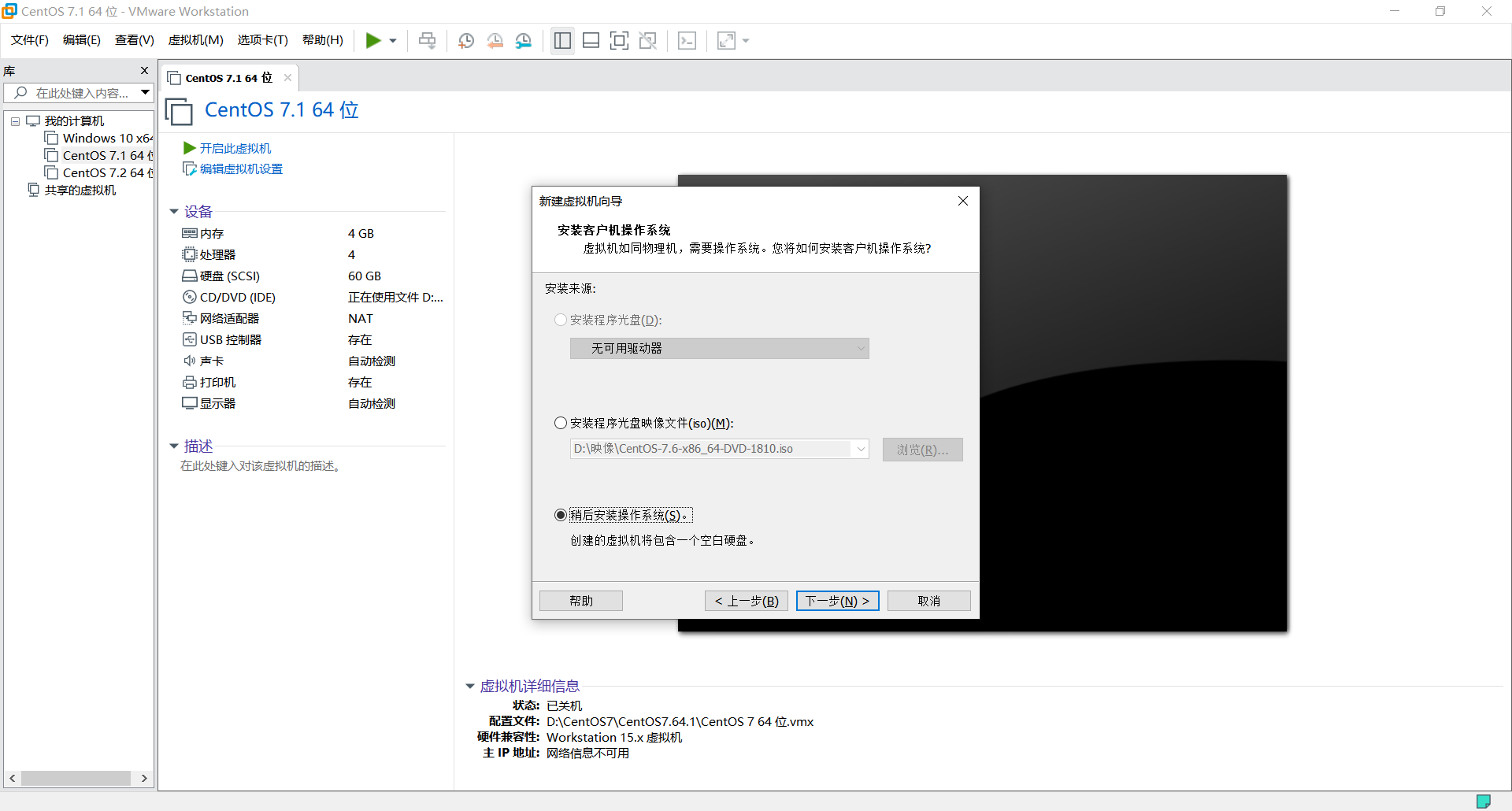
下一步
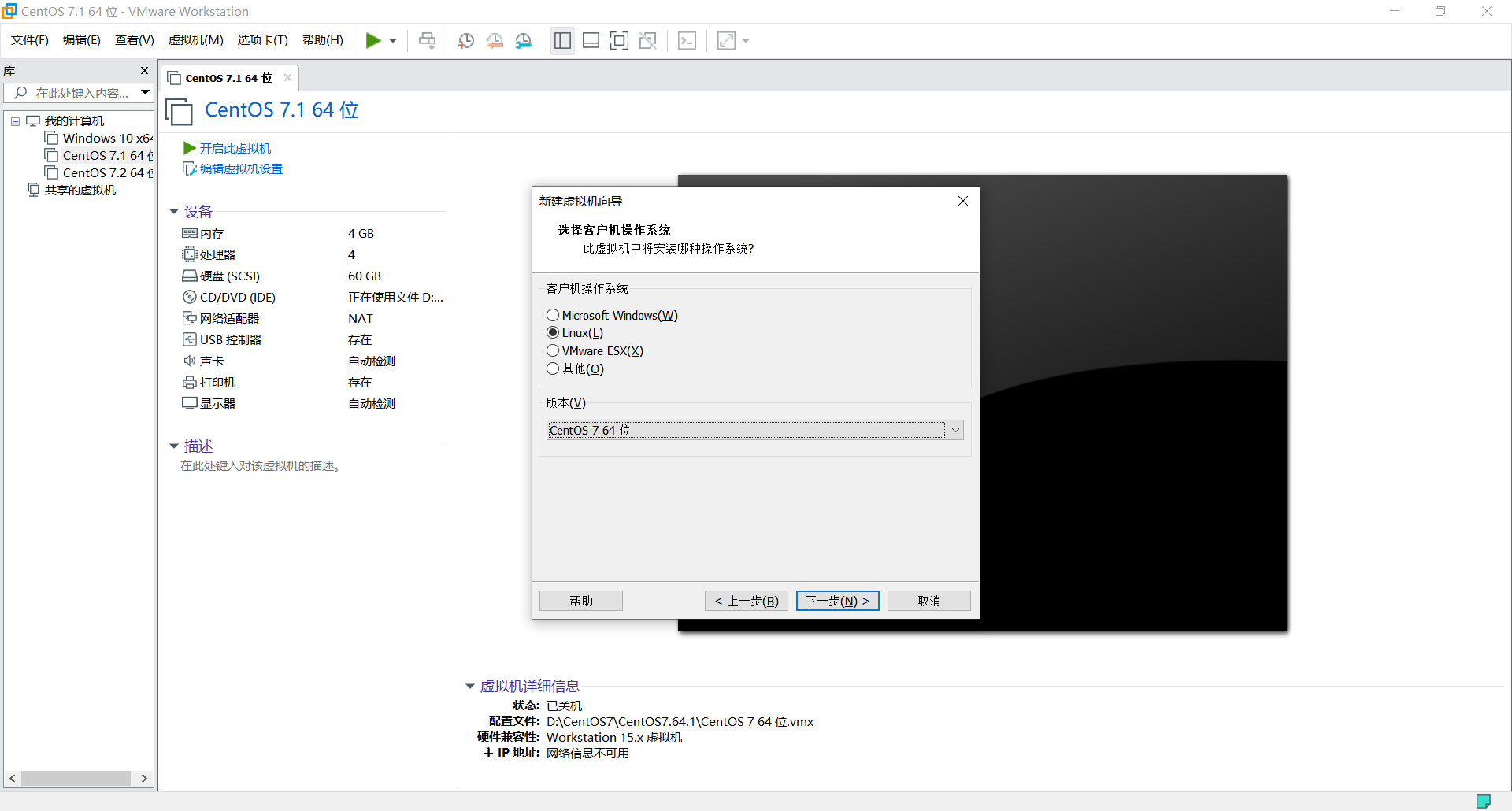
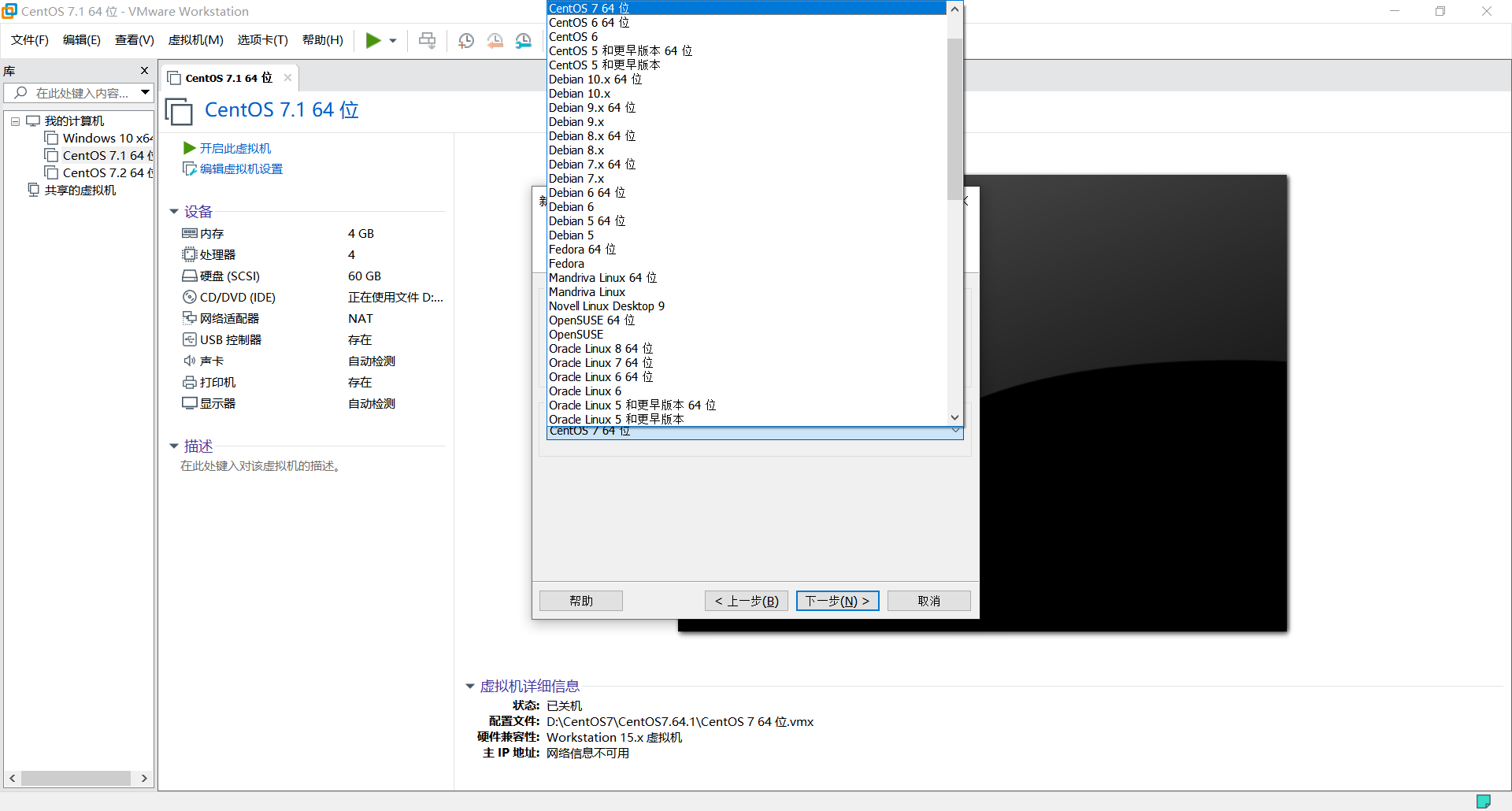
客户机操作系统选择Linux,版本选择CentOS 7 64位 点击下一步
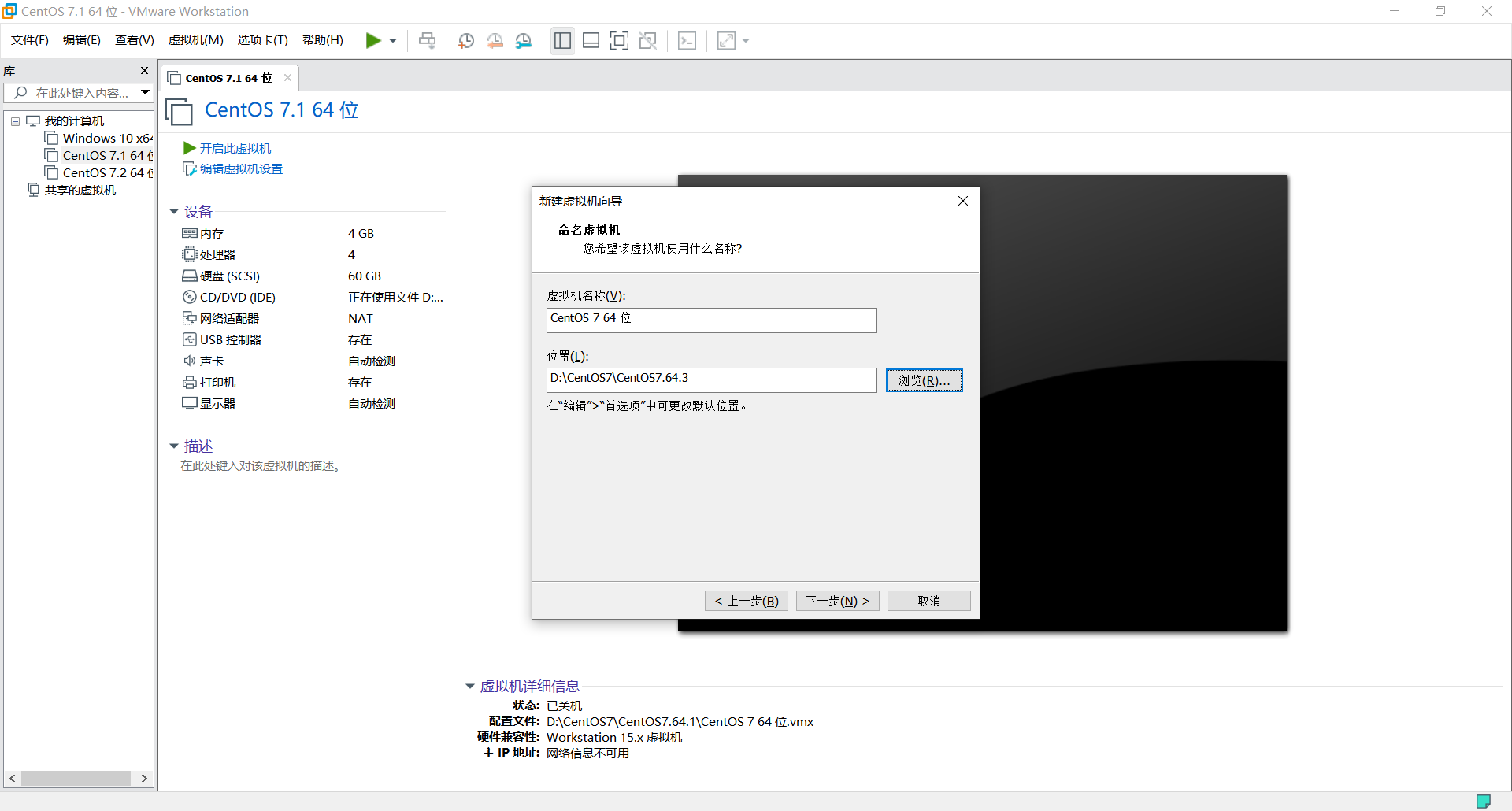
选择保存位置 下一步
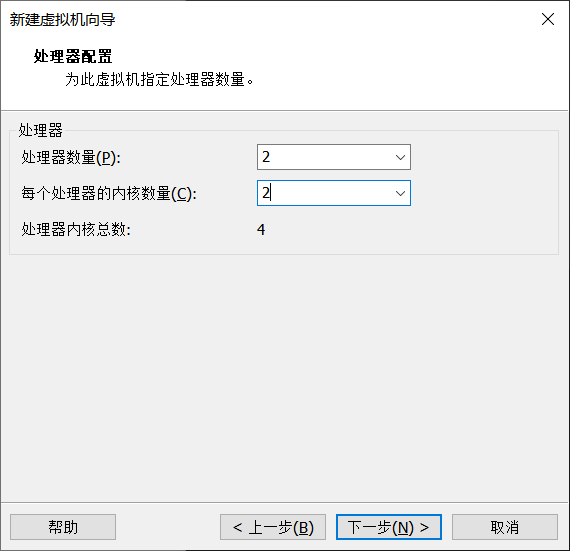
选择处理器数量2 内核数量2 点击下一步
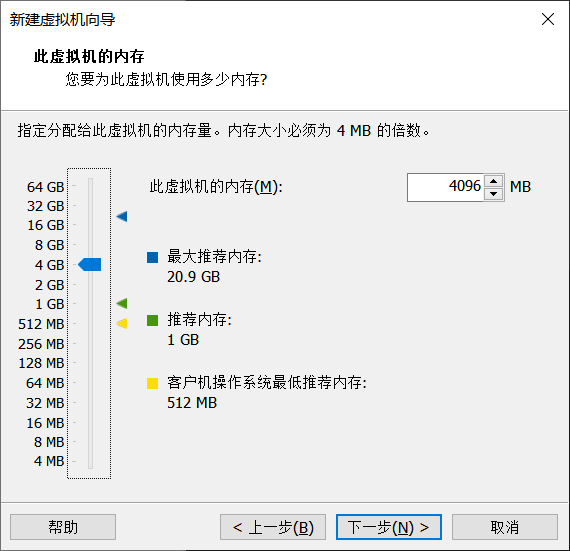
选择4GB 根据自己电脑配置 点击下一步
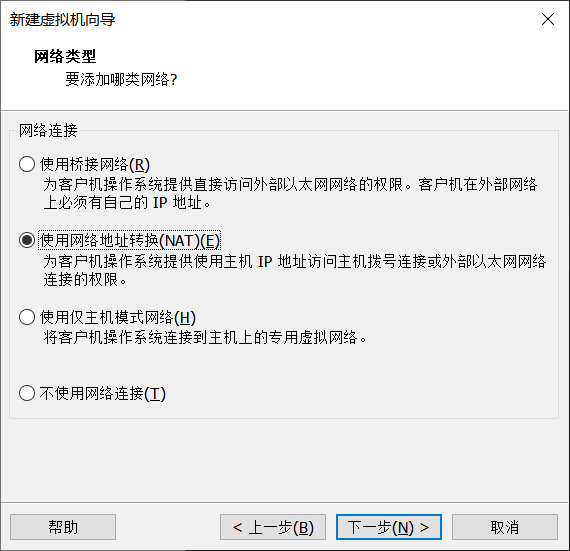
选择使用网络地址转换(NAT) 点击下一步
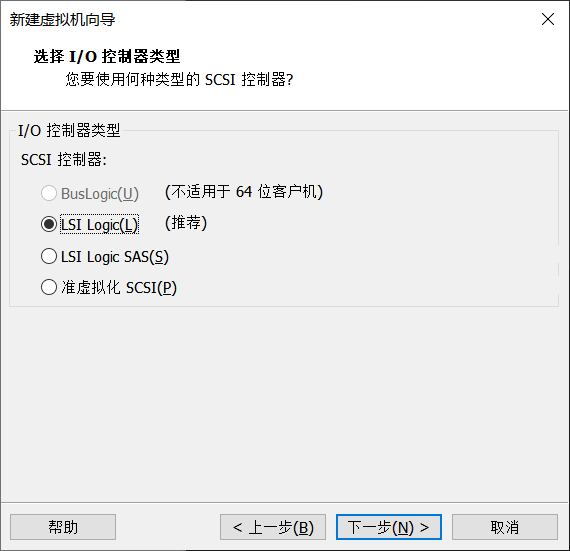
下一步
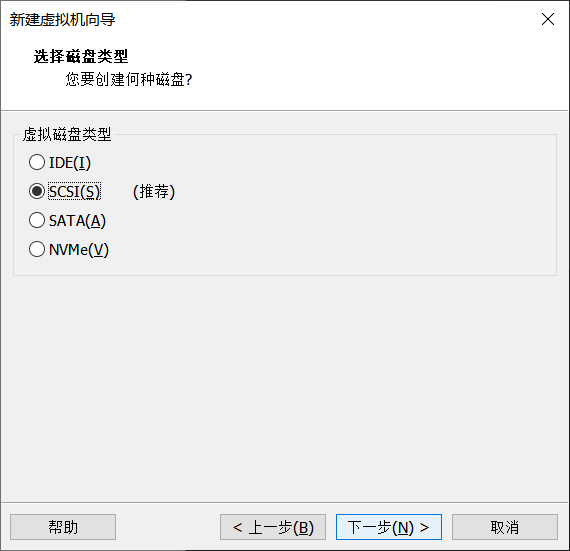
下一步
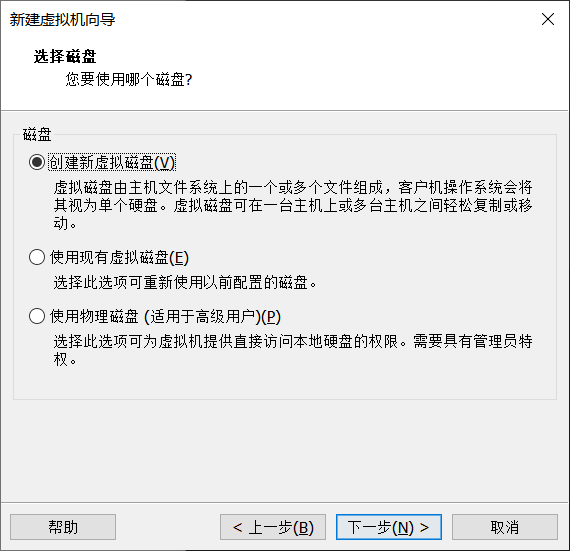
创建新虚拟磁盘 点击下一步
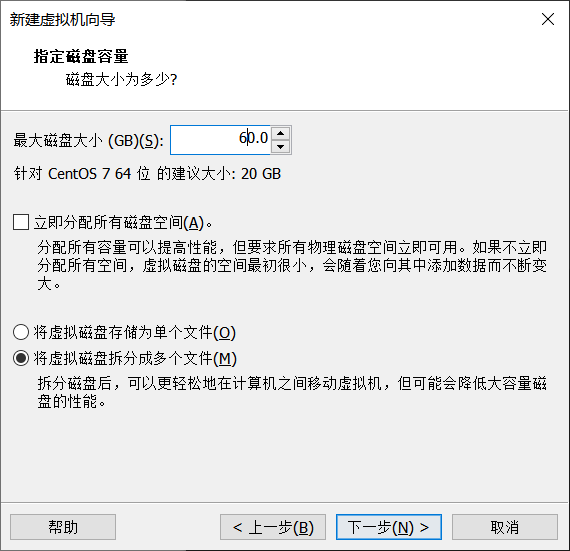
根据自己电脑配置 楼主选择60GB 下一步
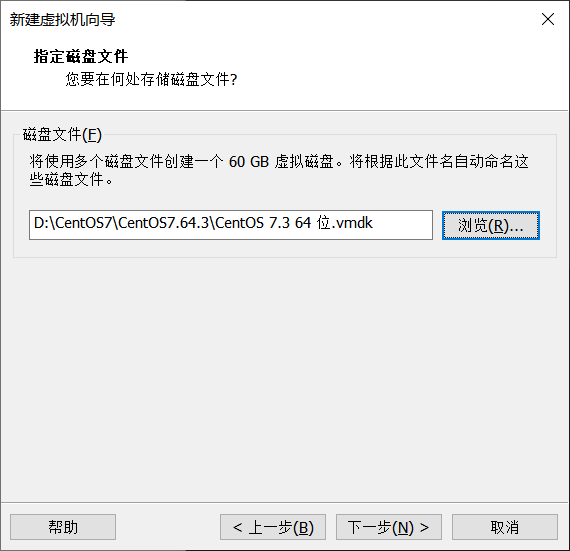
选择磁盘文件存放位置 下一步
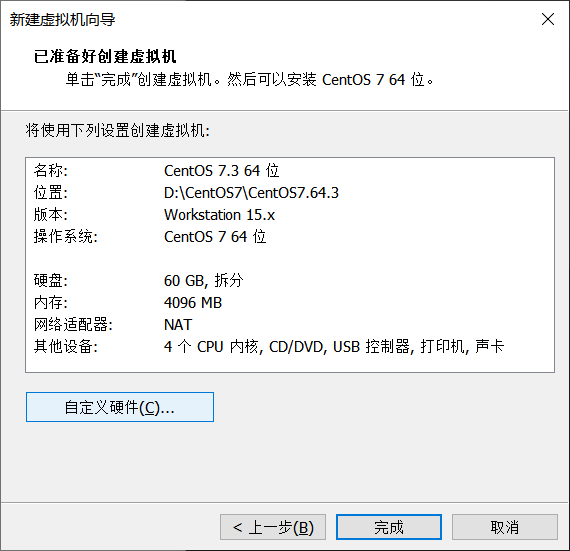
点击自定义硬件
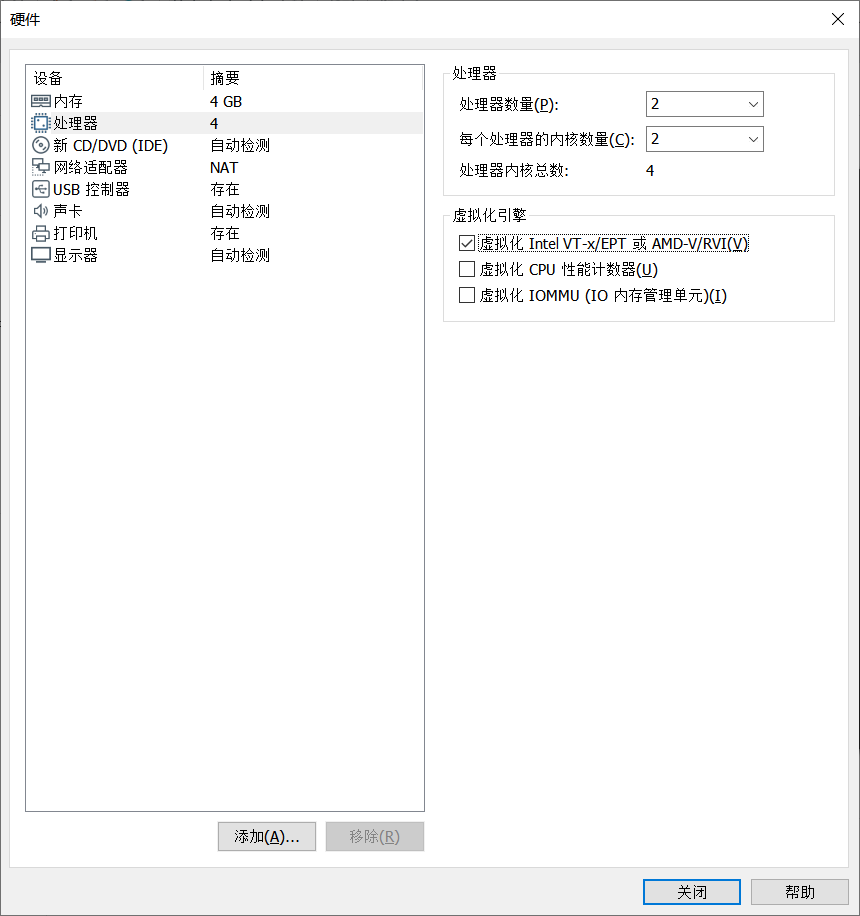
处理器 勾选虚拟化Intel TV-x/EPT或AMD-V/RVI
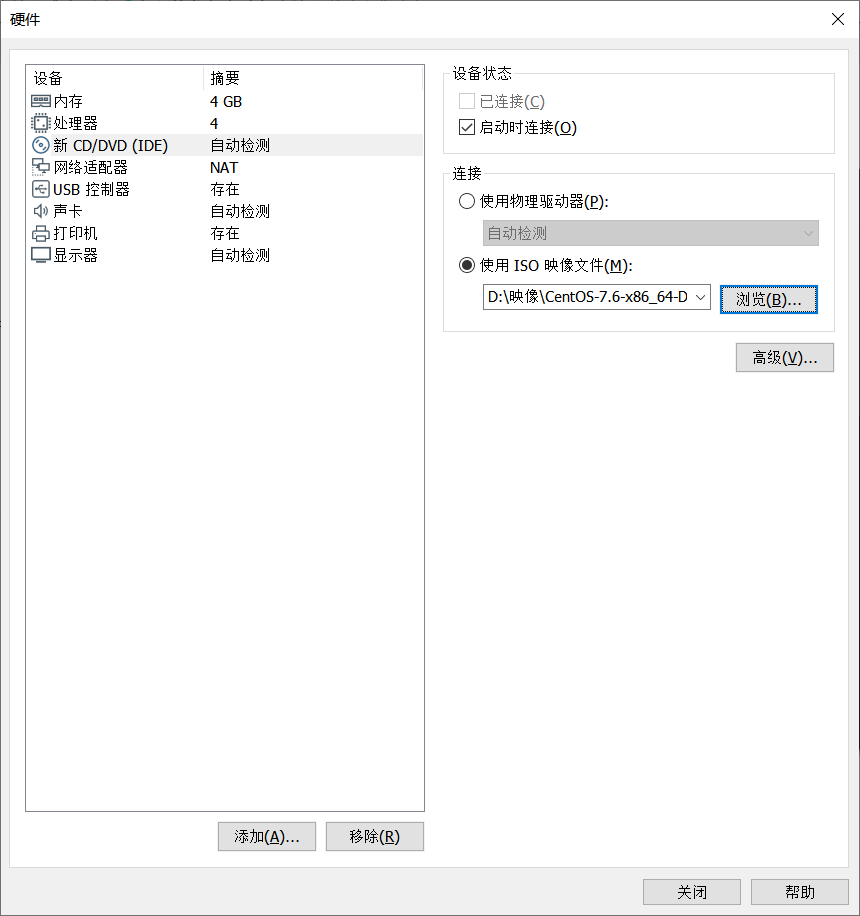
增加映像文件 点击关闭
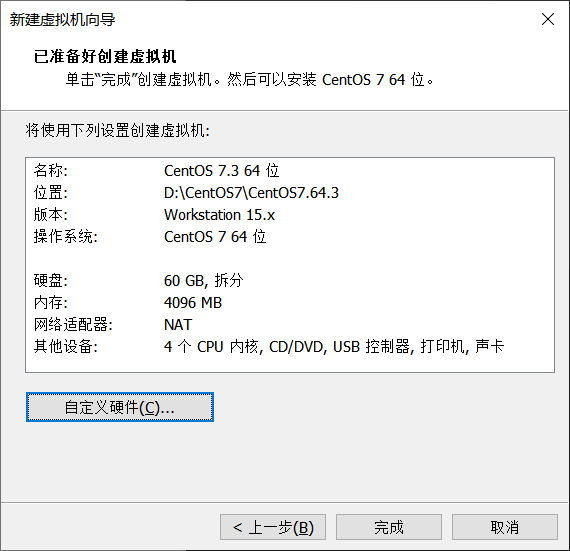
点击完成
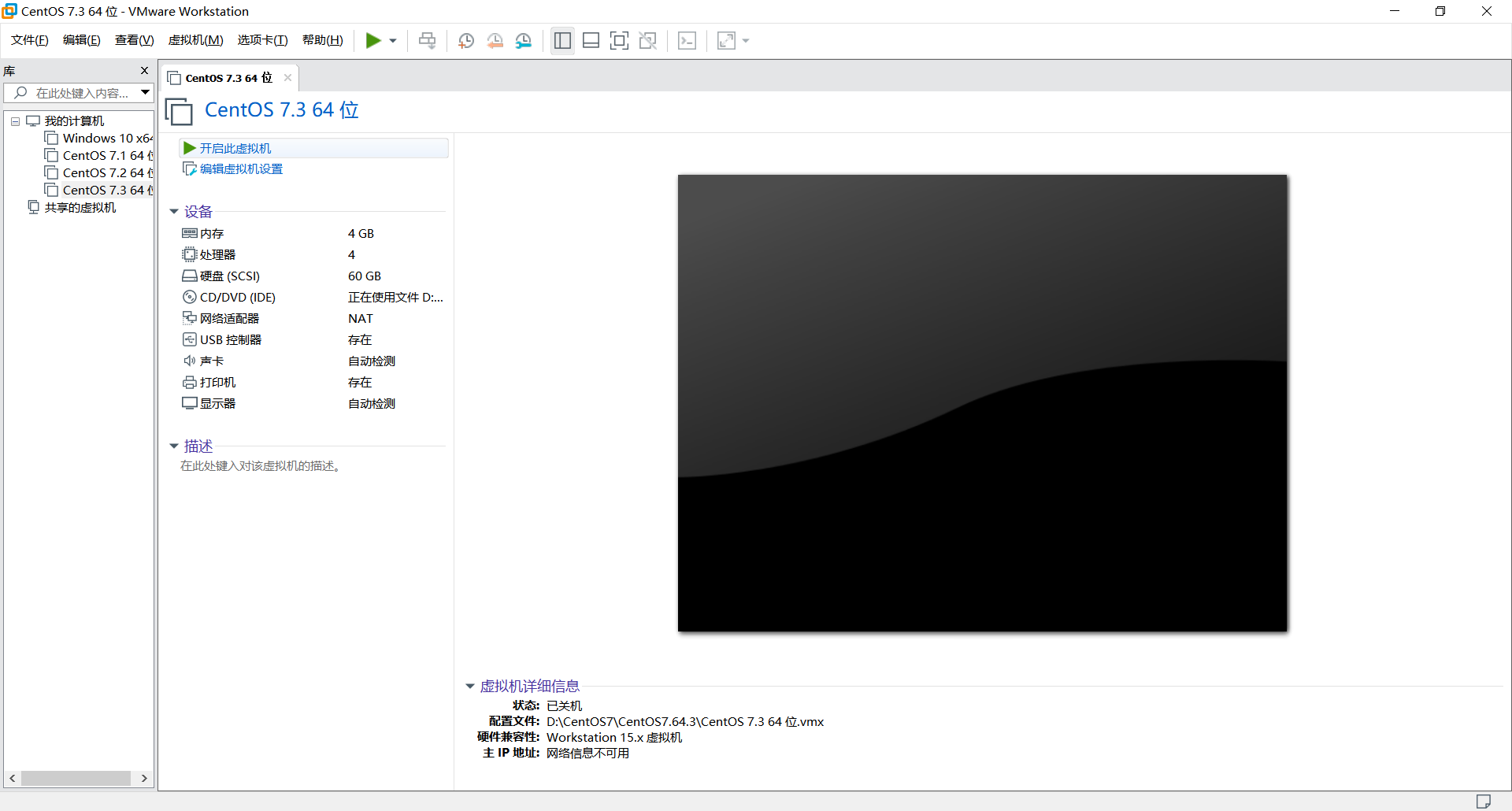
点击开启此虚拟机
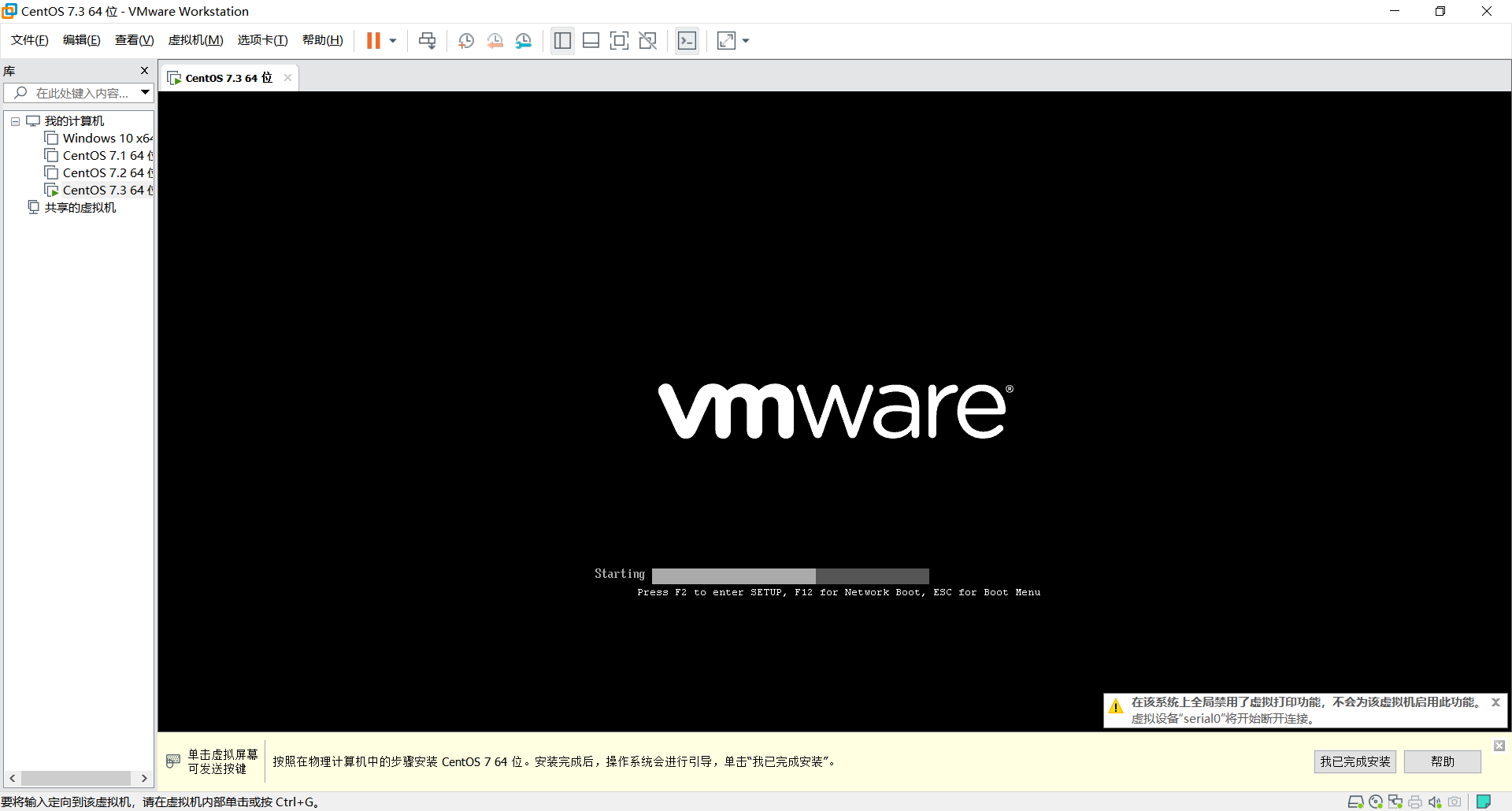
等待进入页面
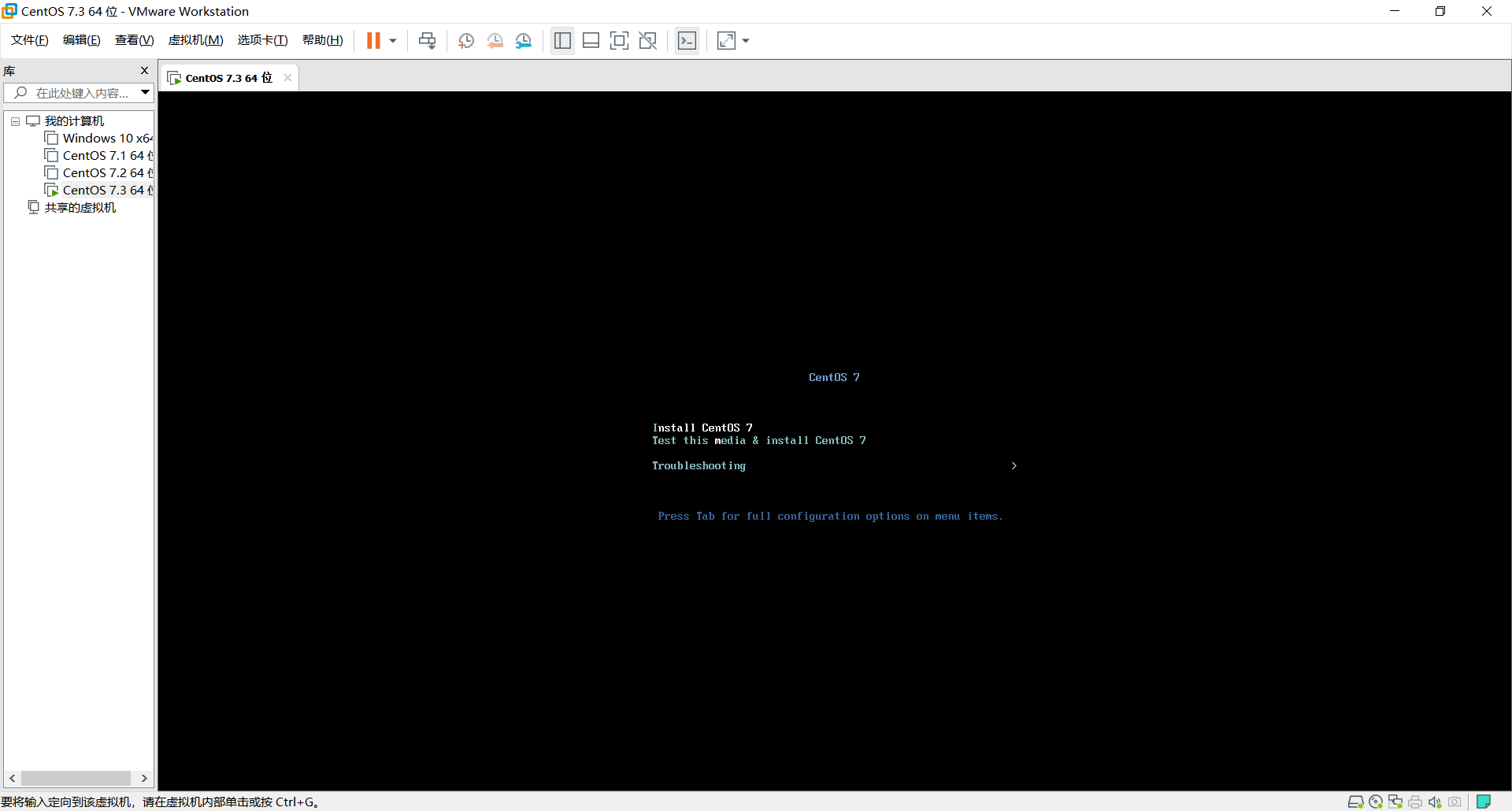
光标白的点击第一个进入
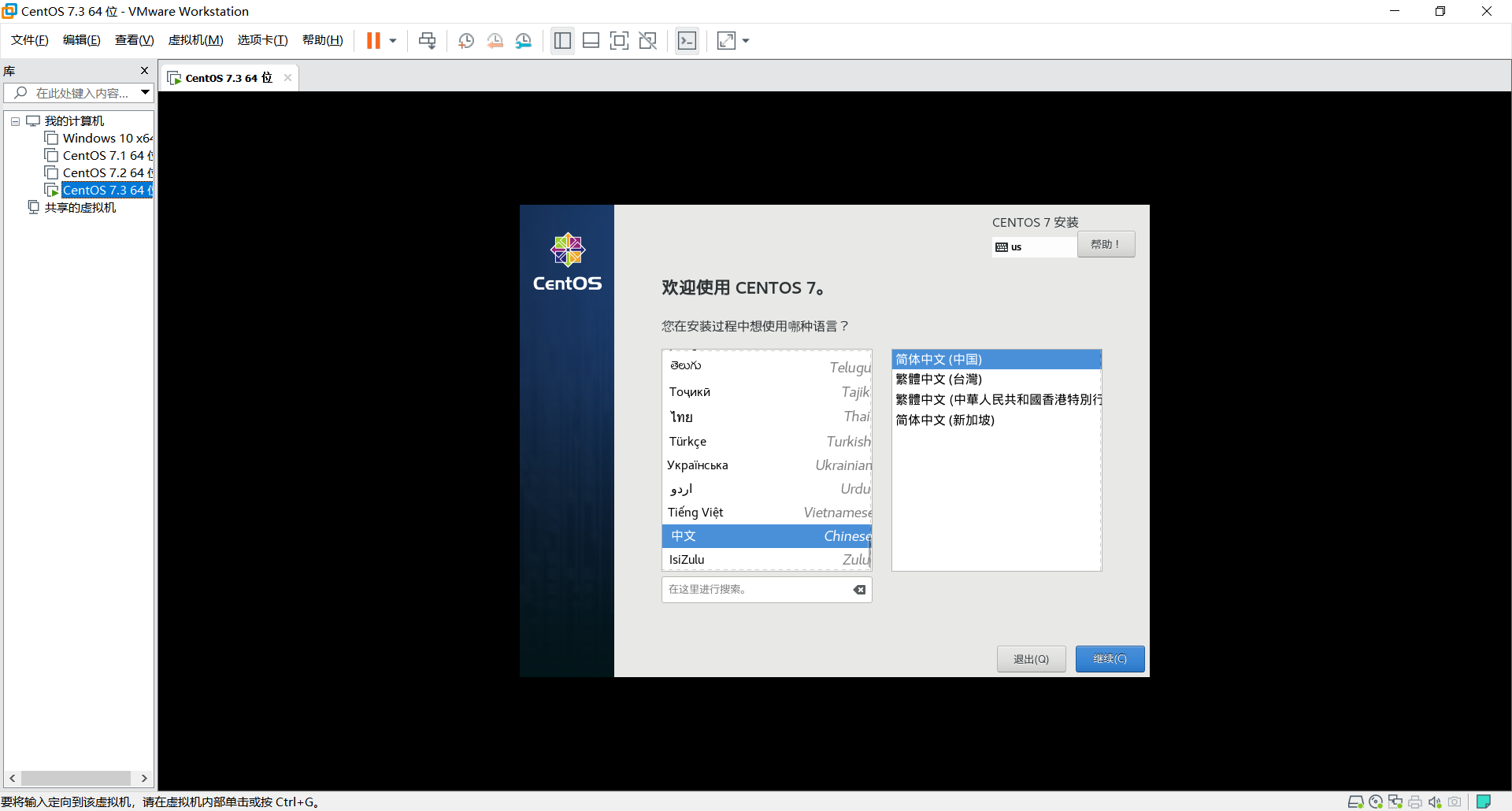
往下滚动点击选择中文语言继续
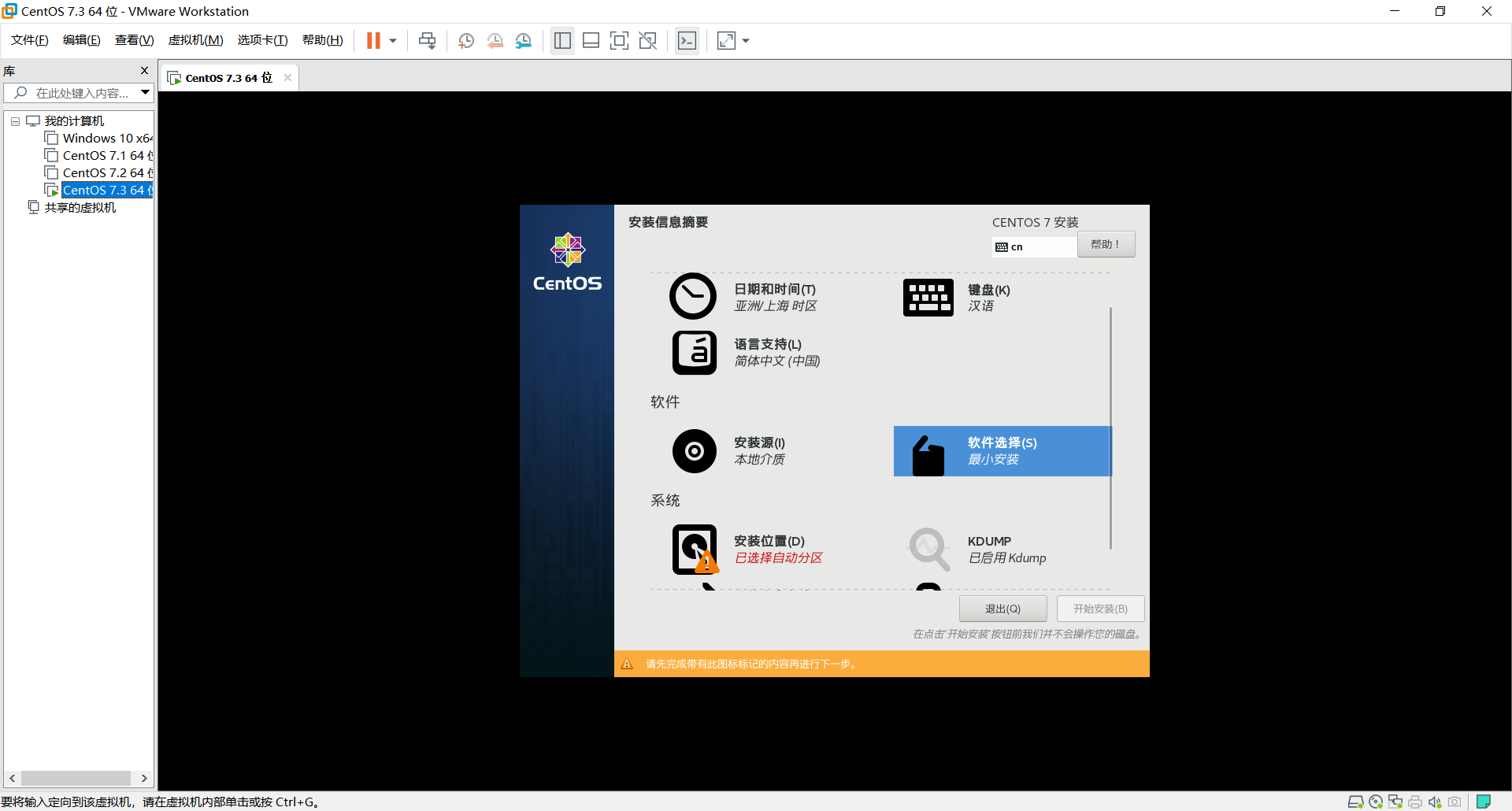
选择软件选择点击(注意有卡顿 稍微等一会)
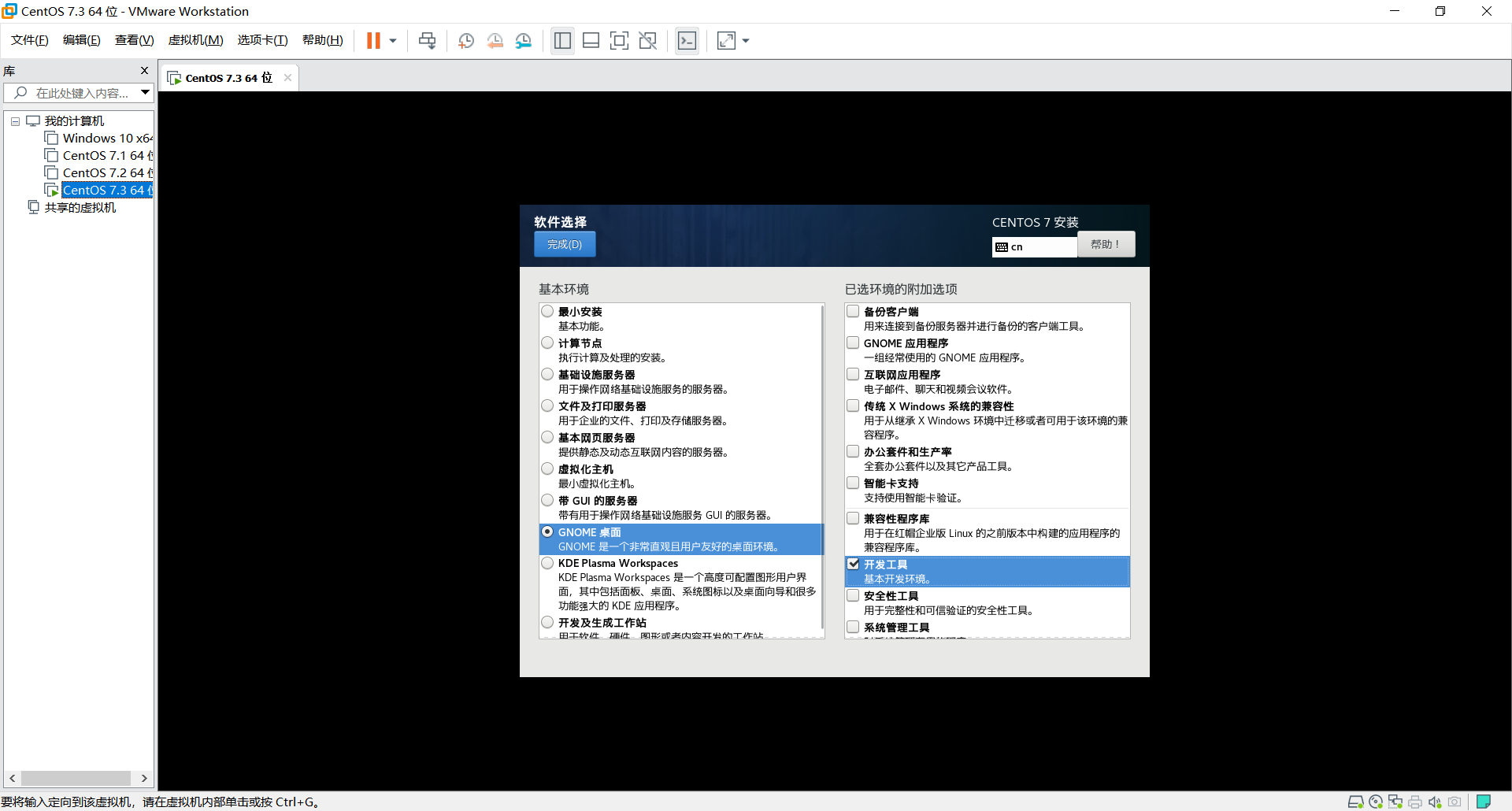
选择GNOME桌面,开发工具 勾选 点击完成
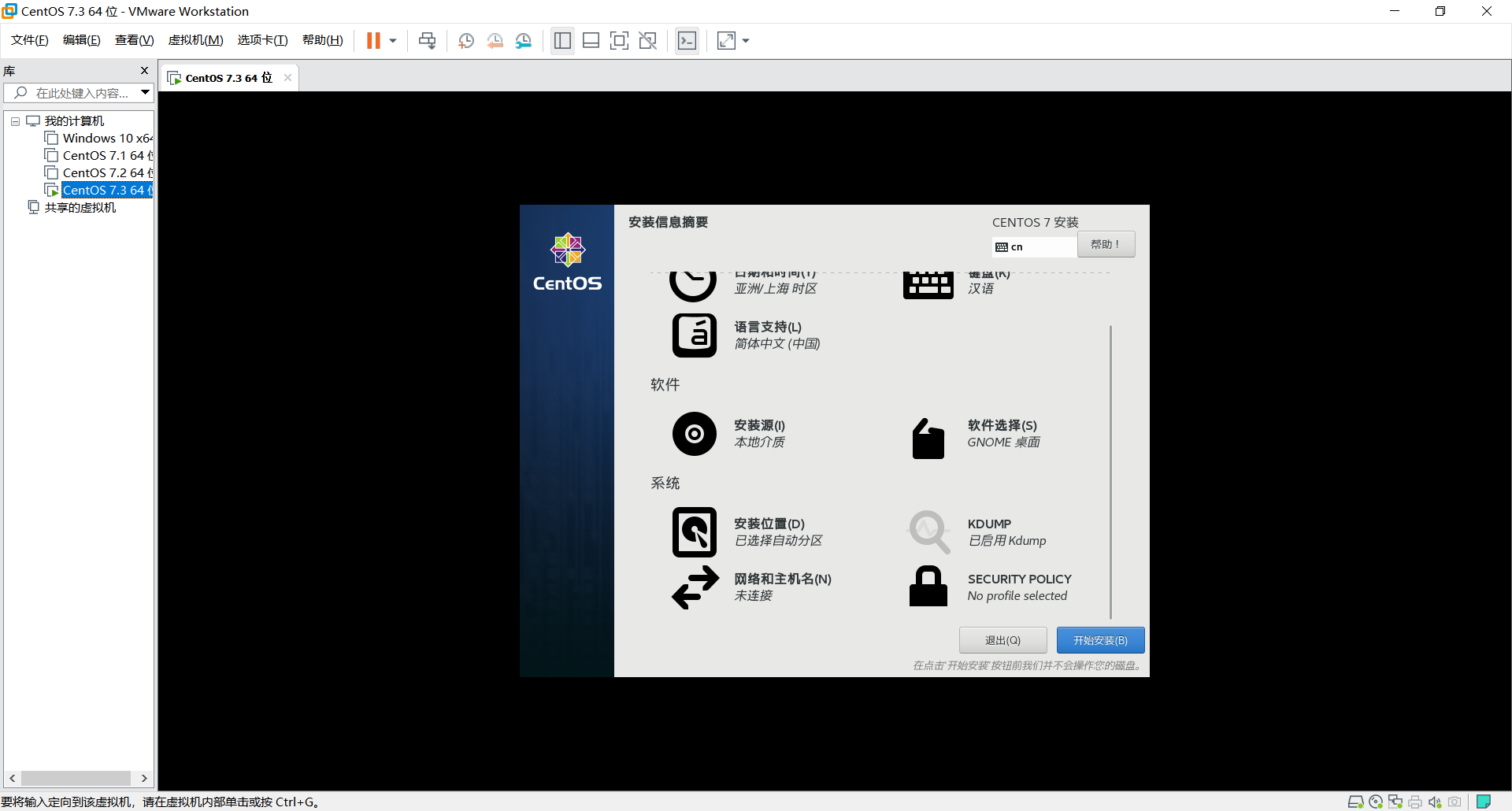
点击安装位置
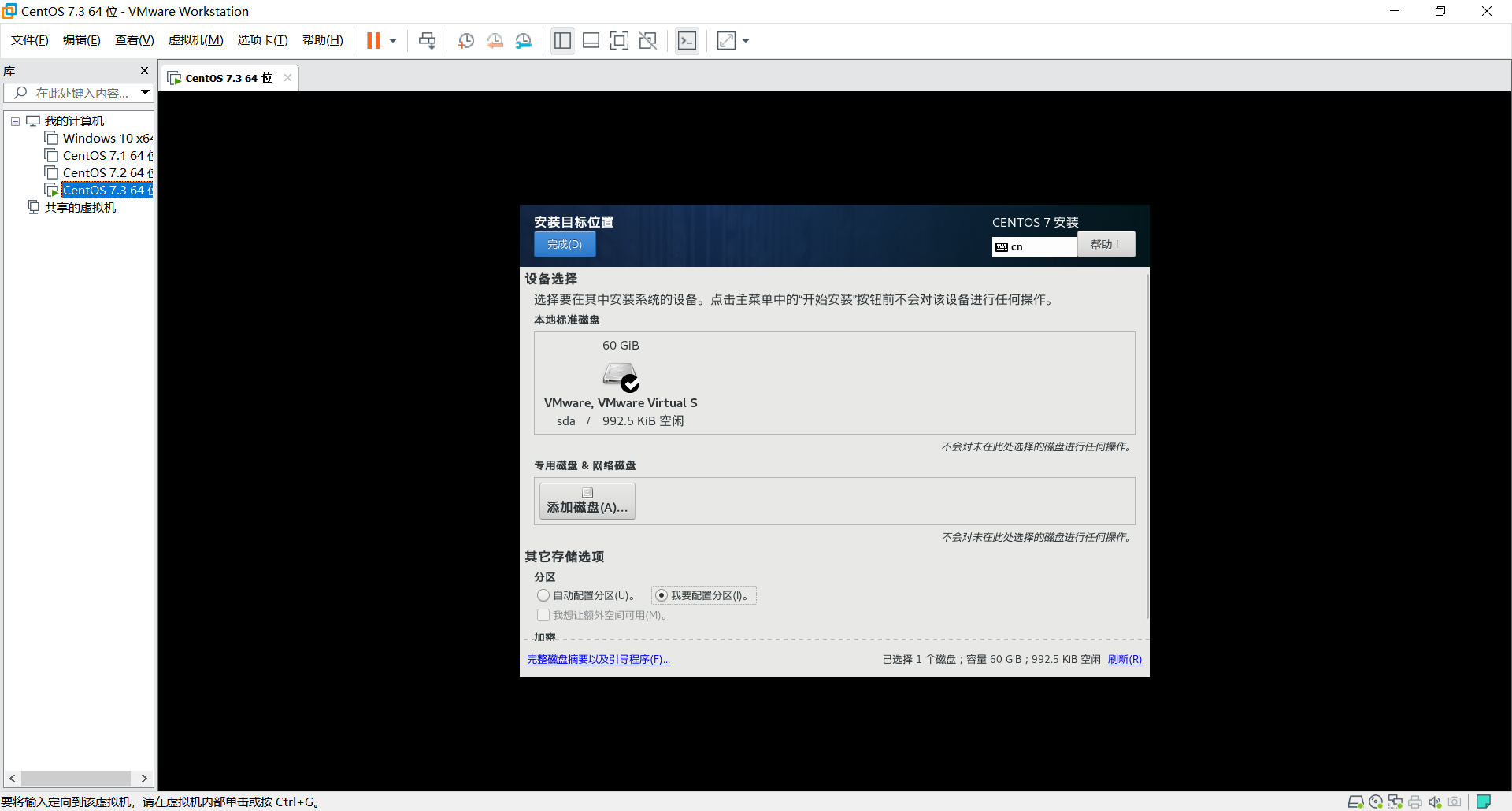
选择我要配置分区 选择完成
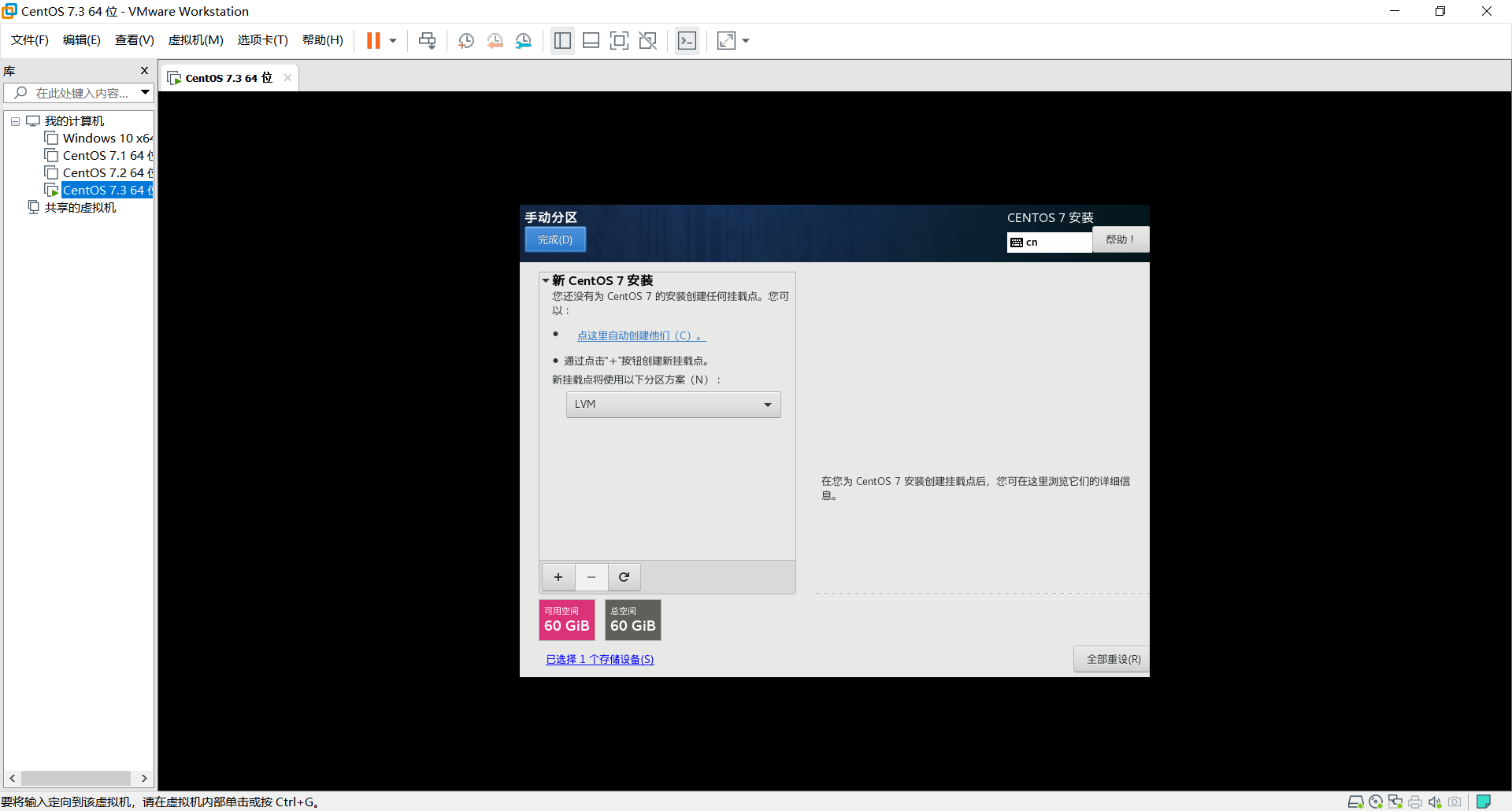
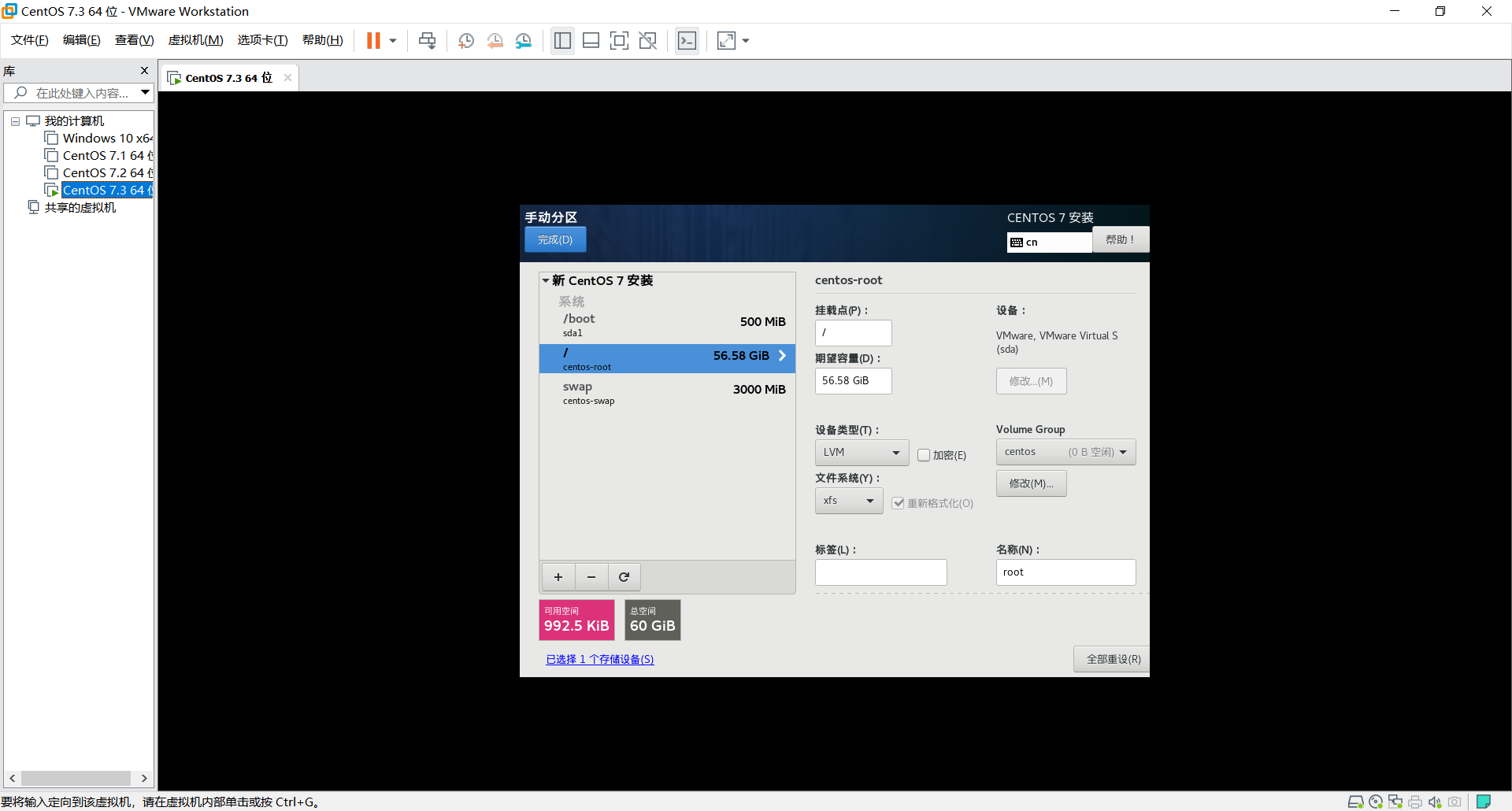
分配好了 点击完成
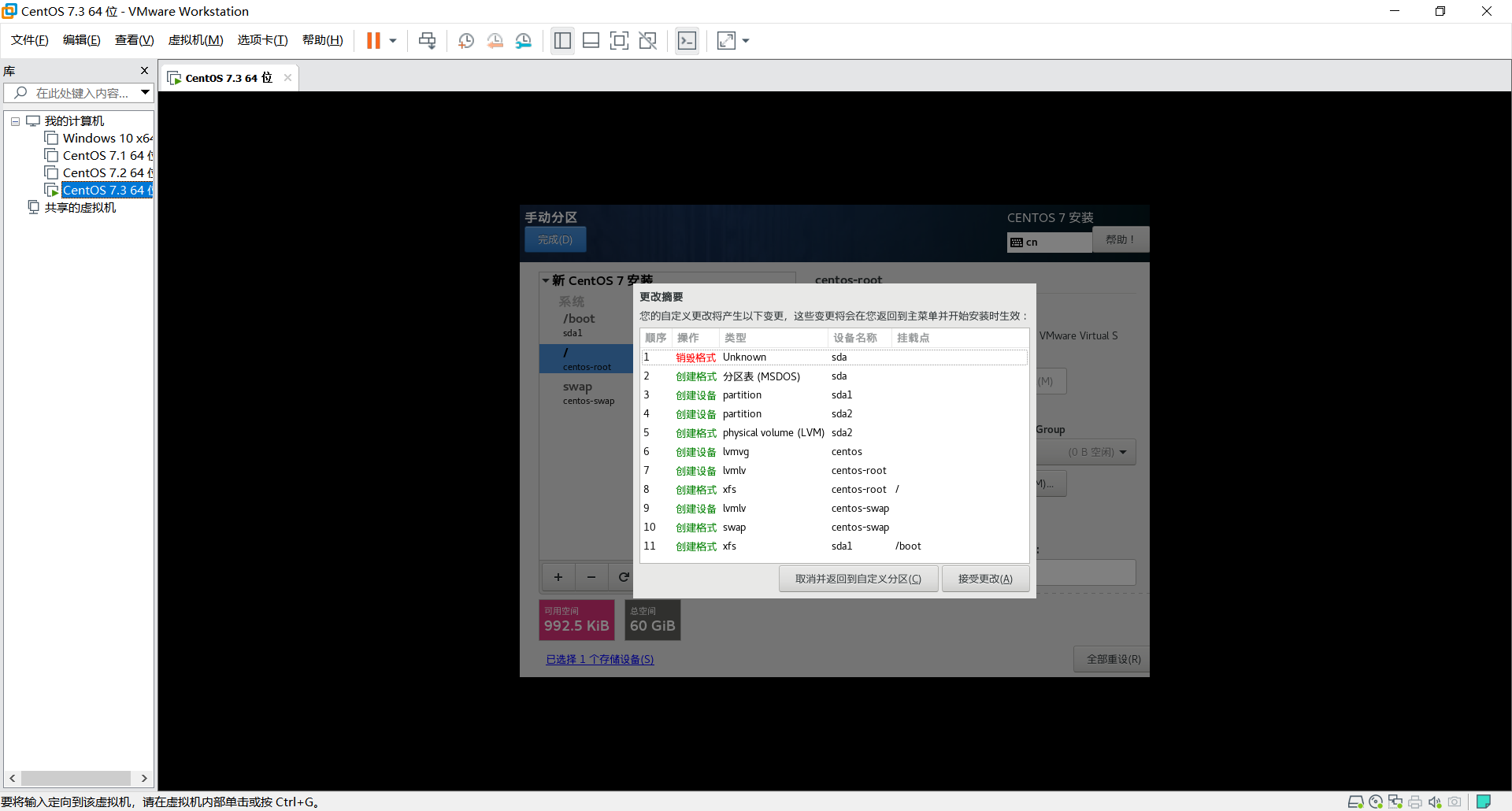
点击接受更改
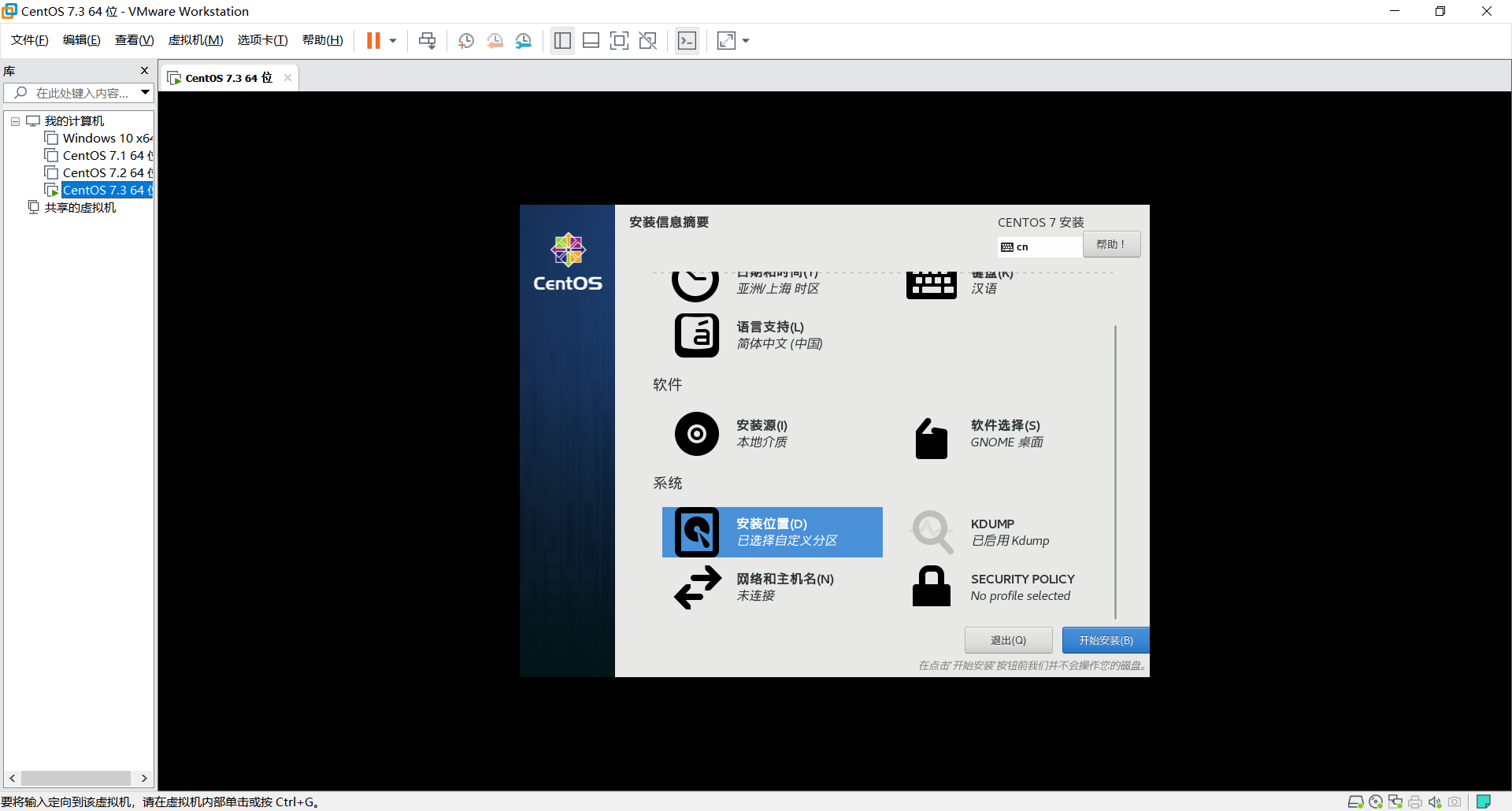
点击开始安装
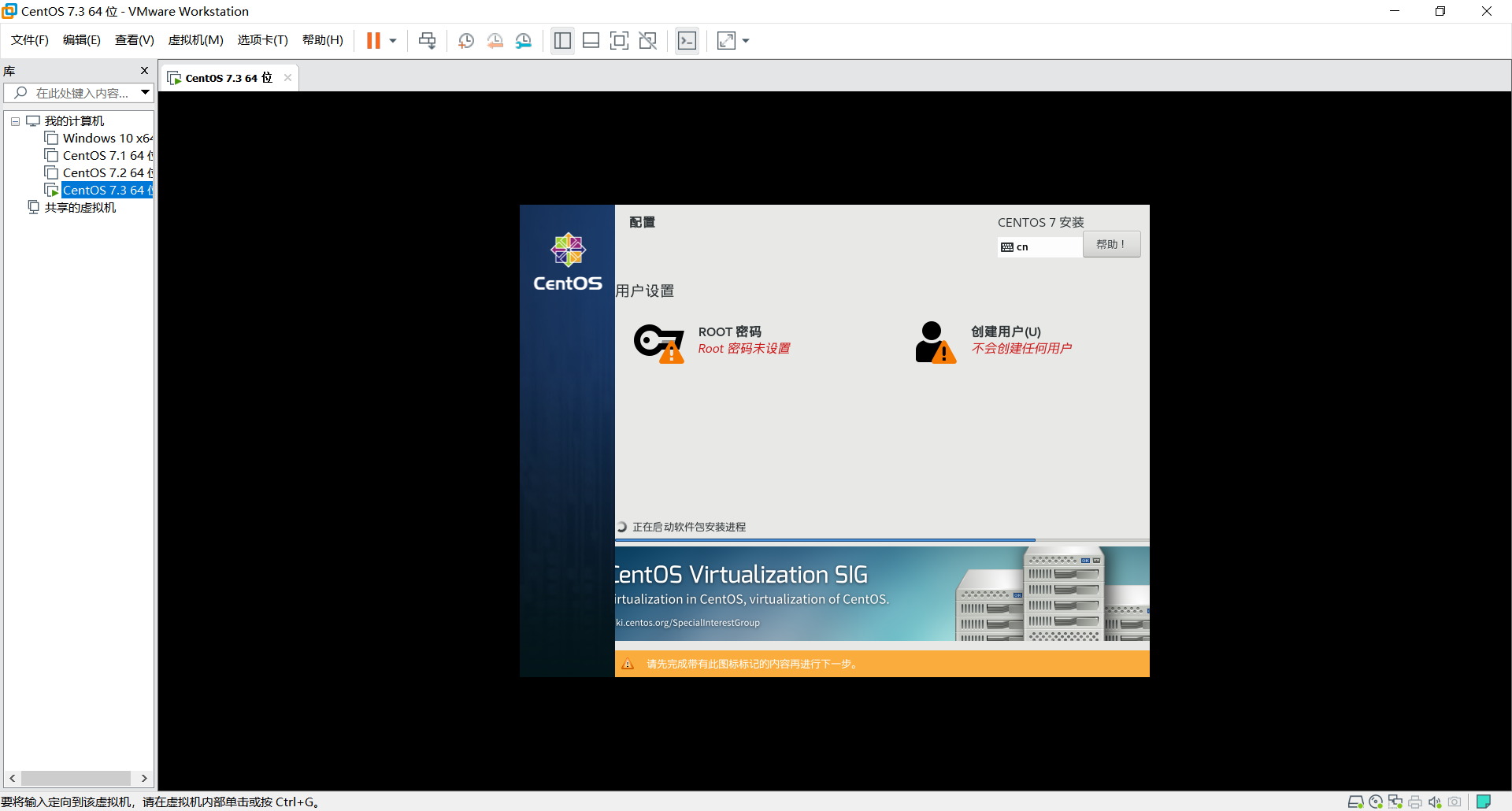
正在安装 等待时间较长 设置下ROOT密码
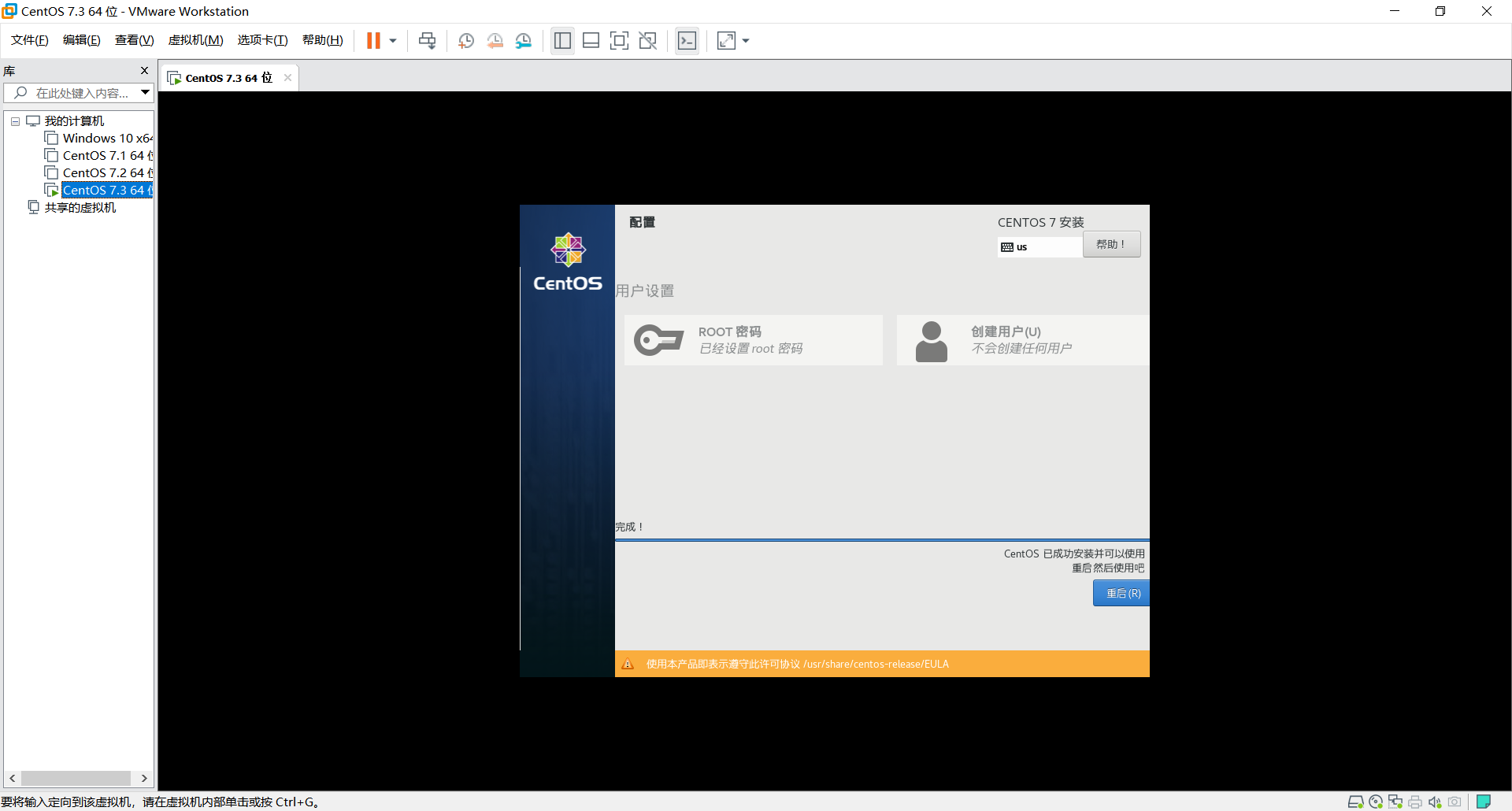
点击重启
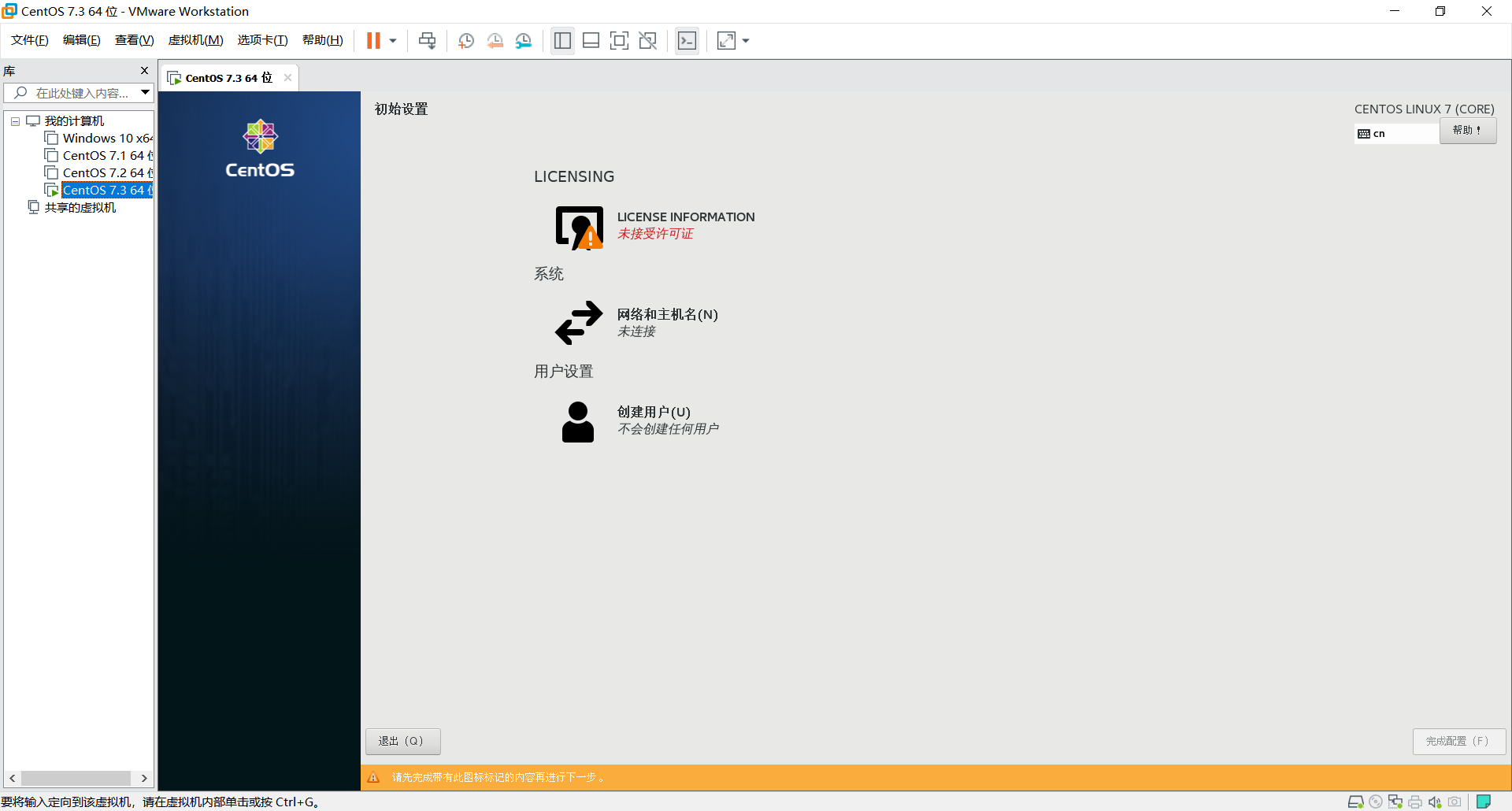
点击第一个进去
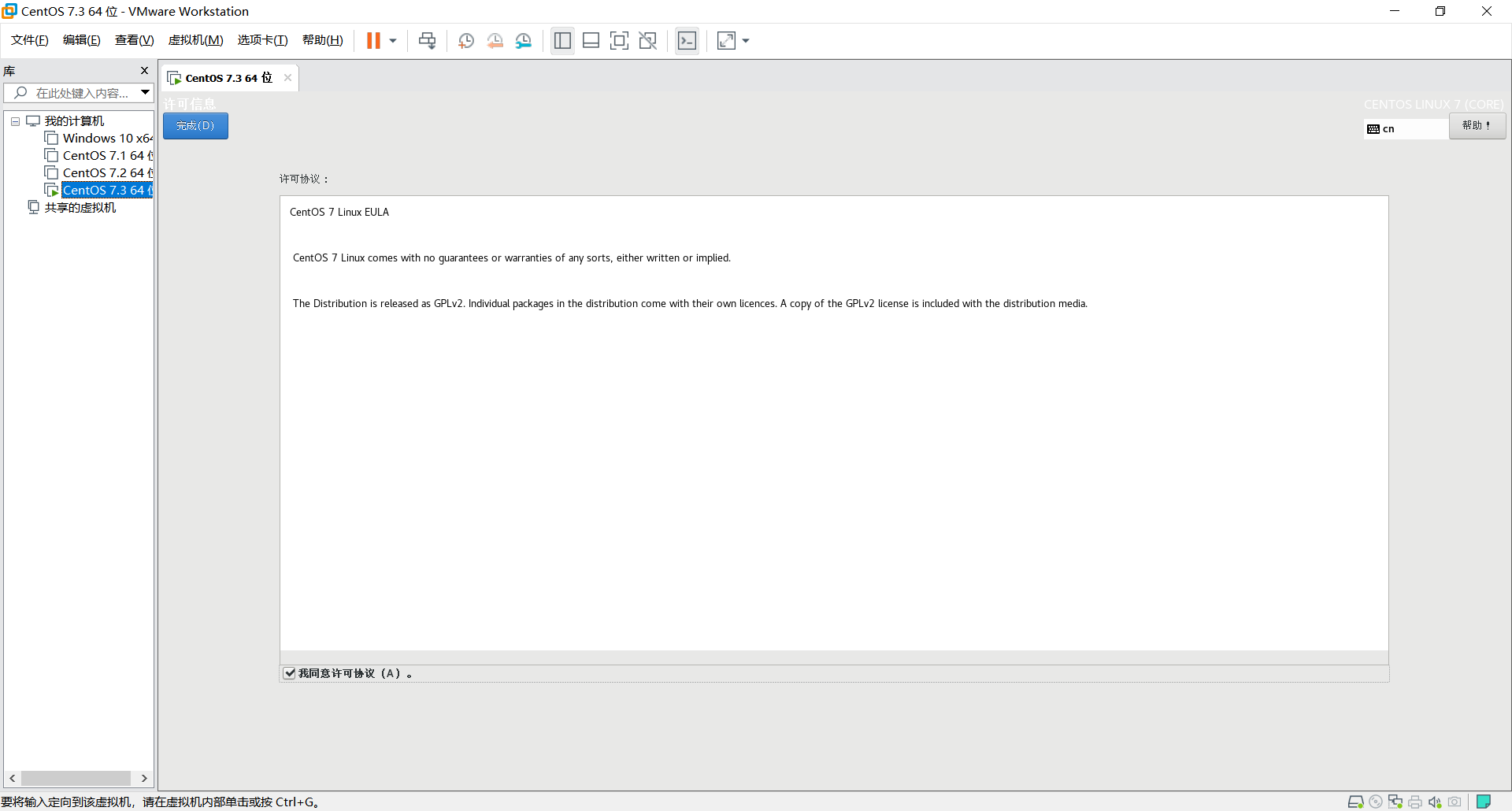
选择完成配置进入系统
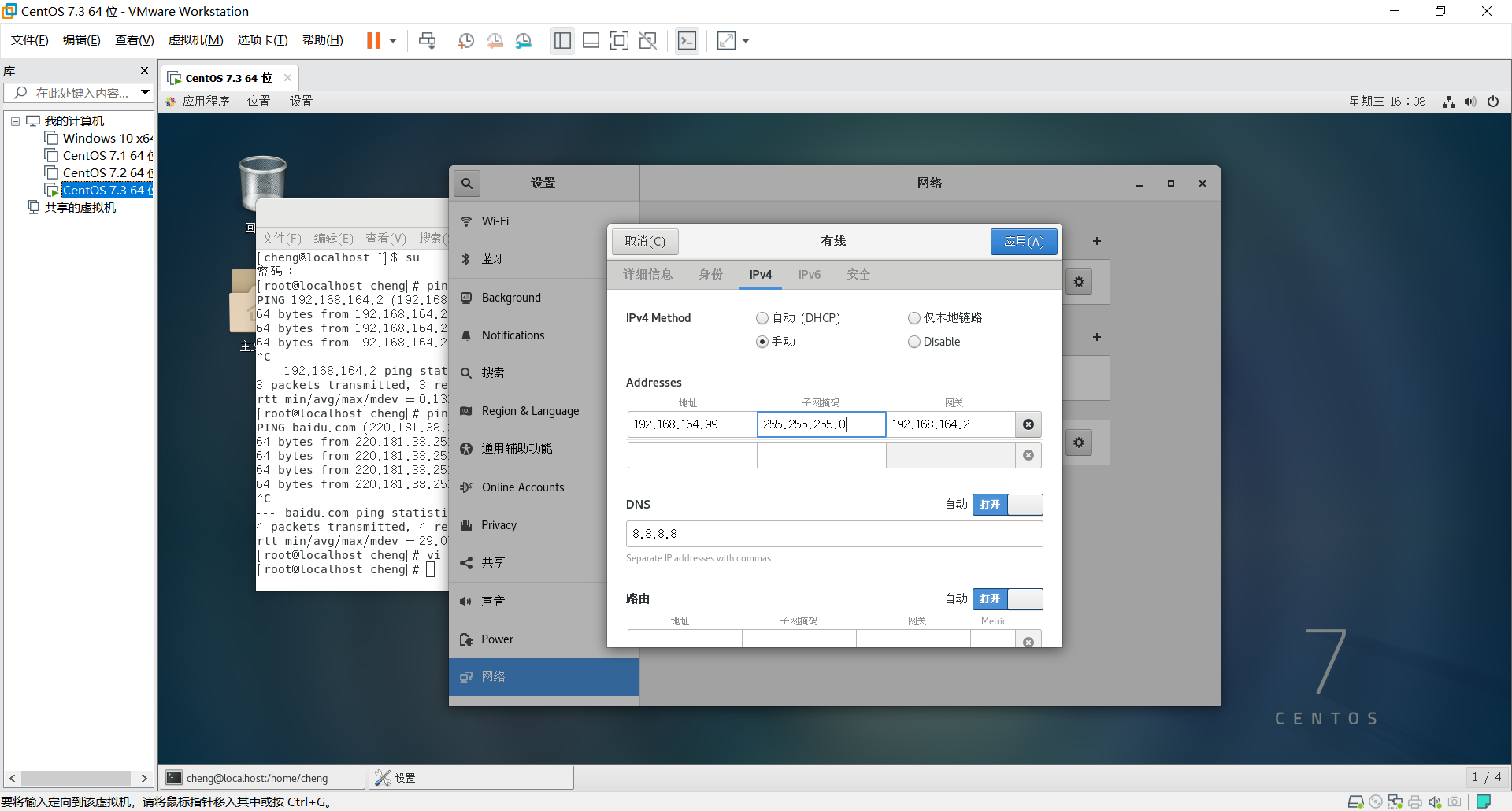
设置IP地址 网关 DNS 应用
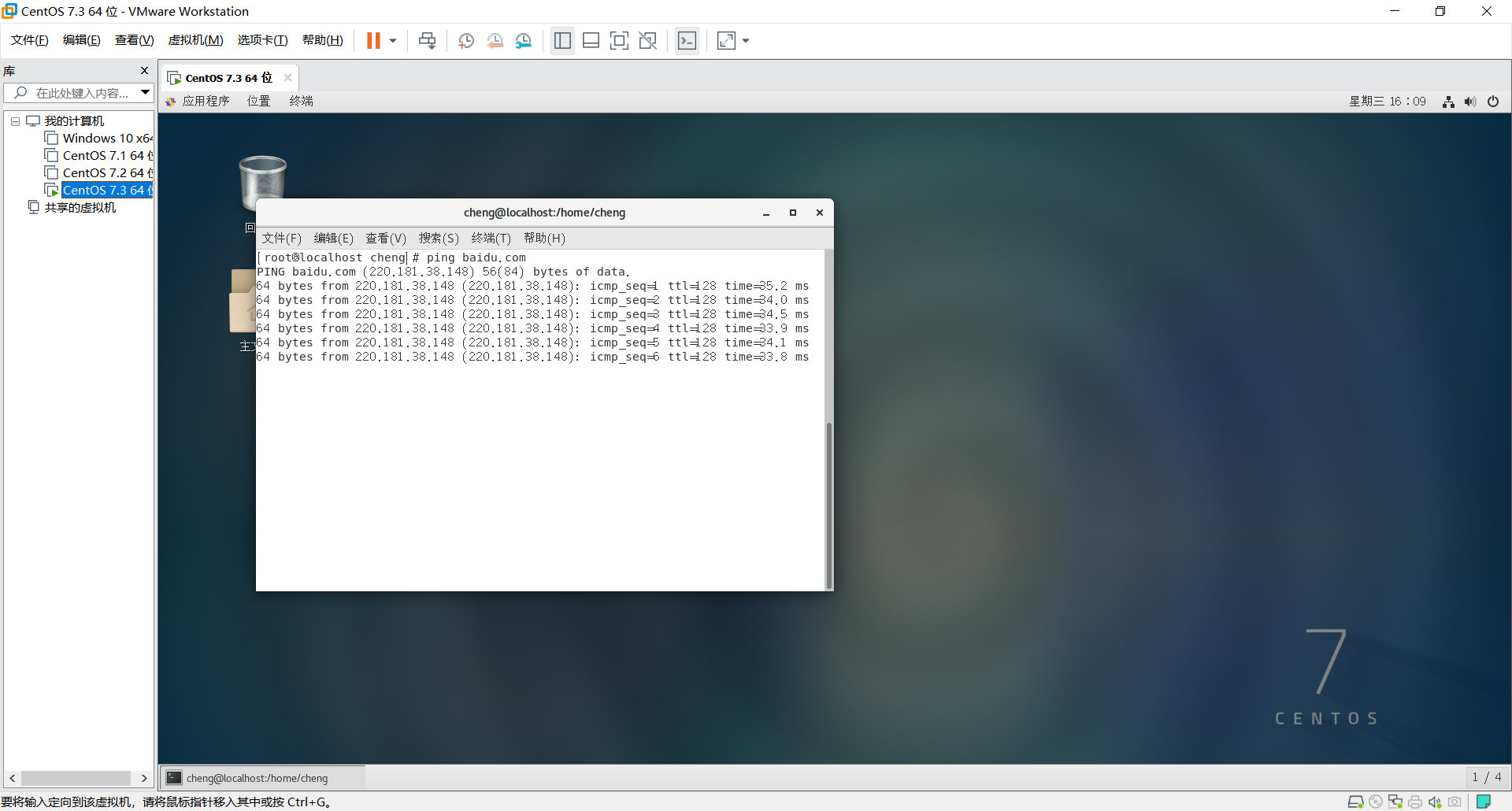
接着就连接上网络了 !

 浙公网安备 33010602011771号