
选择图片 跳转马赛克范围 像素组大小
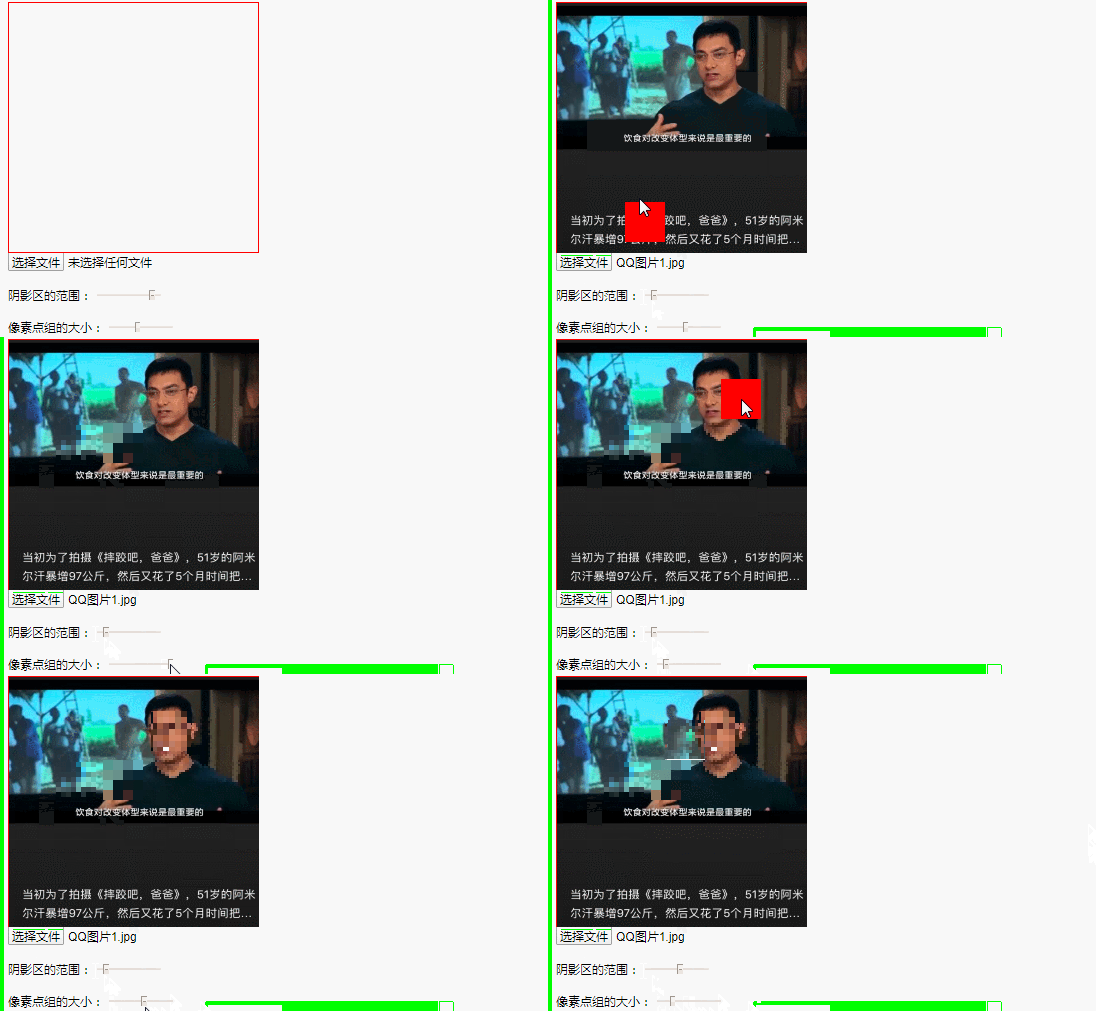
是不是似曾相识?
对于现在懒得打开ps的人,这个可以轻松帮你打上马赛克
代码如下:
<!DOCTYPE html>
<html lang="en">

<head>
    <meta charset="UTF-8">
    <title>马赛克</title>
    <style>
    #box {
        width: 500px;
        height: 500px;
        position: relative;
    }

    #shadow {
        width: 200px;
        height: 200px;
        background: red;
        opacity: 0.3;
        position: absolute;
        top: 0;
        left: 0;
        display: none;
    }
    </style>
</head>

<body>
    <div id="box">
        <canvas id="myCanvas" width="500" height="500" style="border:1px solid red;"></canvas>
        <div id="shadow"></div>
    </div>
    <input type="file">
    <br>
    <br> 阴影区的范围:
    <input type="range" id="size" min="1" max="10" value="5">
    <br>
    <br> 像素点组的大小:
    <input type="range" id="group" min="1" max="10" value="5">
    <script>
    // 需求:点击按钮,将选中的图片添加到canvas画布中
    /*
        1.input[type="file"]的改变事件
        2.通过文件读取对象读取选中的文件
        3.读取结束(创建图片对象),通过canvas将图片写入到内部
        4.鼠标在div#box内的移入和移出事件
        5.鼠标在div#box内的点击事件
        6.大小和像素组个数input的改变事件
     */
    // 1.获取对象
    var input = document.getElementsByTagName('input')[0];
    var box = document.getElementById('box');
    var shadow = document.getElementById('shadow');
    var size = document.getElementById('size');
    var group = document.getElementById('group');

    // 2.借助input的onchange事件将图片获取
    var bool = false;
    input.onchange = function(e) {

        // 1.获取文件对象
        var file = e.target.files[0];

        // 2.实例化文件读取对象
        var reader = new FileReader();

        // 3.读取数据
        reader.readAsDataURL(file);

        // 4.读取结束
        reader.onload = function() {
            // this.result 这就是base64编码格式的图片
            var img = document.createElement('img');
            img.src = this.result;
			// 当图片加载了
            img.onload = function() {
                bool = true;
                // 1.获取canvas画布
                var myCanvas = document.getElementById('myCanvas');

                // 2.获取绘图环境
                var ctx = myCanvas.getContext('2d');

                // 3.将读取的图片写入到canvas画布中
                ctx.drawImage(img, 0, 0, myCanvas.width, myCanvas.height);
            }
        }
    }

    // 当鼠标在div#box上移动的时候,div#shadow跟着移动
    box.onmouseover = function() {
        // 当图片加载了这里才显示shadow
        if (bool) {
            shadow.style.display = 'block';


            box.onmousemove = function(ent) {
                var e = ent || event;

                // 鼠标在div#box内的相对位置
                var x = e.pageX - box.offsetLeft;
                var y = e.pageY - box.offsetTop;

                // 获取shadow的left和top的值
                var left = x - shadow.offsetWidth / 2;
                var top = y - shadow.offsetHeight / 2;

                if (left < 0) {
                    left = 0;
                } else if (left > box.offsetWidth - shadow.offsetWidth) {
                    left = box.offsetWidth - shadow.offsetWidth;
                }

                if (top < 0) {
                    top = 0;
                } else if (top > box.offsetHeight - shadow.offsetHeight) {
                    top = box.offsetHeight - shadow.offsetHeight;
                }

                // 赋值
                shadow.style.left = left + 'px';
                shadow.style.top = top + 'px';
            }
        }
    }

    box.onmouseout = function() {
        shadow.style.display = 'none';
    }

    // 点击,打马赛克
    var groupNum = 10; // 每组默认为10个像素点
    box.onclick = function() {
        var myCanvas = document.getElementById('myCanvas');
        var ctx = myCanvas.getContext('2d');

        // 获取马赛克的起始点
        var x = shadow.offsetLeft;
        var y = shadow.offsetTop;

        // 获取马赛克的宽度
        var w = shadow.offsetWidth;
        var h = shadow.offsetHeight;

        Masaike(ctx, x, y, w, h, groupNum);
    }

    // 范围
    size.onchange = function() {
        shadow.style.width = this.value * 40 + 'px';
        shadow.style.height = this.value * 40 + 'px';
    }

    // 像素组大小
    group.onchange = function() {
        // 设置一个全局变量,让onchange事件和onclick事件共通数据
        // alert(this.value);
        groupNum = this.value * 2;
    }

    /*
     * 功能:绘制马赛克(模糊,像素点放大)
     * @param object obj 绘制环境对象
     * @param number x 起始点横坐标
     * @param number y 起始点纵坐标
     * @param number w 马赛克区域的宽度
     * @param number h 马赛克区域的高度
     * @param number group 马赛克区域每组的个数
     * @return null 没有返回值
     */
    function Masaike(ctx, x, y, w, h, group) {
        // 1.获取指定区域的像素点的数组
        var obj = ctx.getImageData(x, y, w, h);

        // 2.以组为单位进行循环,分别获取每组中随机的一个点坐标
        for (var tr = 0; tr < obj.width / group; tr++) {
            for (var td = 0; td < obj.height / group; td++) {
                // 获取随机的坐标点
                var rand_x = tr * group + rand(0, group - 1);
                var rand_y = td * group + rand(0, group - 1);

                // 根据随机的坐标点获取样式
                var color = getPixelColor(obj, rand_x, rand_y);

                // 以每组的个数为单位进行循环
                // 将随机的颜色值赋给同组的其他兄弟像素点
                for (var i = 0; i < group; i++) {
                    for (var j = 0; j < group; j++) {
                        var xx = tr * group + i;
                        var yy = td * group + j;
                        setPixelColor(obj, xx, yy, color);
                    }
                }
            }
        }

        // 3.将修改之后的颜色返回给canvas
        ctx.putImageData(obj, x, y);
    }

    /*
     * 获取随机数
     */
    function rand(m, n) {
        return Math.floor(Math.random() * (n - m + 1)) + m;
    }

    /*
     * 功能:获取指定点像素点的四个颜色值
     * @param object obj 这是getImageData()|createImageData()返回的对象
     * @param number x 指定像素点的横坐标点
     * @param number y 指定像素点的纵坐标点
     * @return array 返回获取的颜色值
     */
    function getPixelColor(obj, x, y) {
        // 定义数组:准备接收下面获取的像素点的颜色值
        var color = [];

        // 获取指定像素点的索引位置
        var index = y * obj.width + x;

        // 根据索引位置获取颜色值
        color.push(obj.data[4 * index + 0]);
        color.push(obj.data[4 * index + 1]);
        color.push(obj.data[4 * index + 2]);
        color.push(obj.data[4 * index + 3]);

        // 将获取的颜色数组返回
        return color;
    }

    /*
     * 功能:设置指定像素点的颜色值
     * @param object obj 这是getImageData()|createImageData()的返回结果
     * @param number x 这是指定像素点的横坐标点
     * @param number x 这是指定像素点的纵坐标点
     * @param array color 设置的颜色值
     * @return null 无返回值
     */
    function setPixelColor(obj, x, y, color) {
        // 获取指定像素点的索引位置
        var index = y * obj.width + x;

        // 根据索引位置获取颜色值
        obj.data[4 * index + 0] = color[0];
        obj.data[4 * index + 1] = color[1];
        obj.data[4 * index + 2] = color[2];
        obj.data[4 * index + 3] = color[3];
    }
    </script>
</body>

</html>
想关的代码在github上(https://github.com/weiweikuaile?tab=repositories),如此勤奋的你,可以给我颗小星星,O(∩_∩)O哈哈~

 浙公网安备 33010602011771号