
狂揽21.7k Star!我部署了一个私人PDF工具箱,彻底告别在线网站隐私风险
工作中,我经常需要处理各种 PDF 文件:合并报告、拆分合同、给文档加水印……每次我都会下意识地打开那些免费的在线 PDF 工具网站。但当我准备上传一份包含个人信息或公司数据的合同时,我总会犹豫一下:这个网站安全吗?我的文件会被泄露吗?
这种对隐私的担忧,让我下定决心寻找一个可以自己掌控的解决方案。于是,我遇到了 Stirling PDF。
Stirling PDF 是什么?
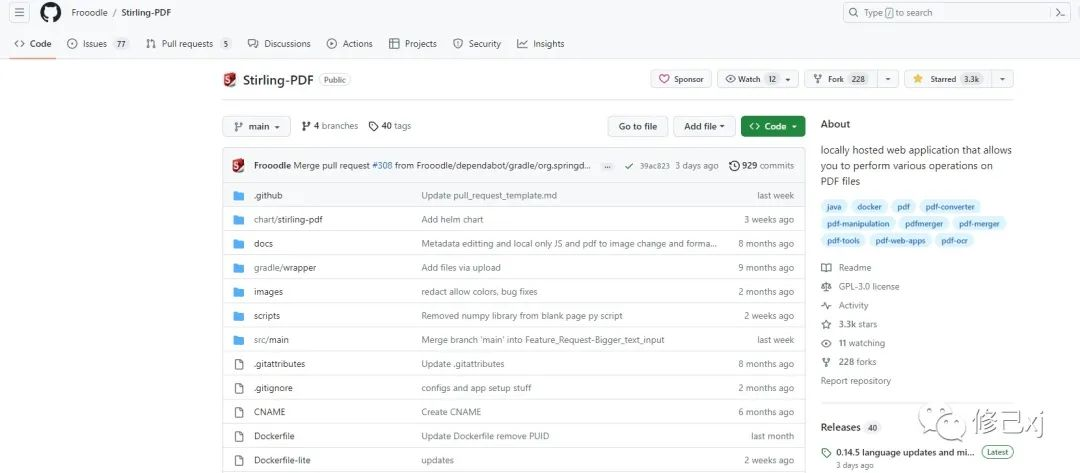
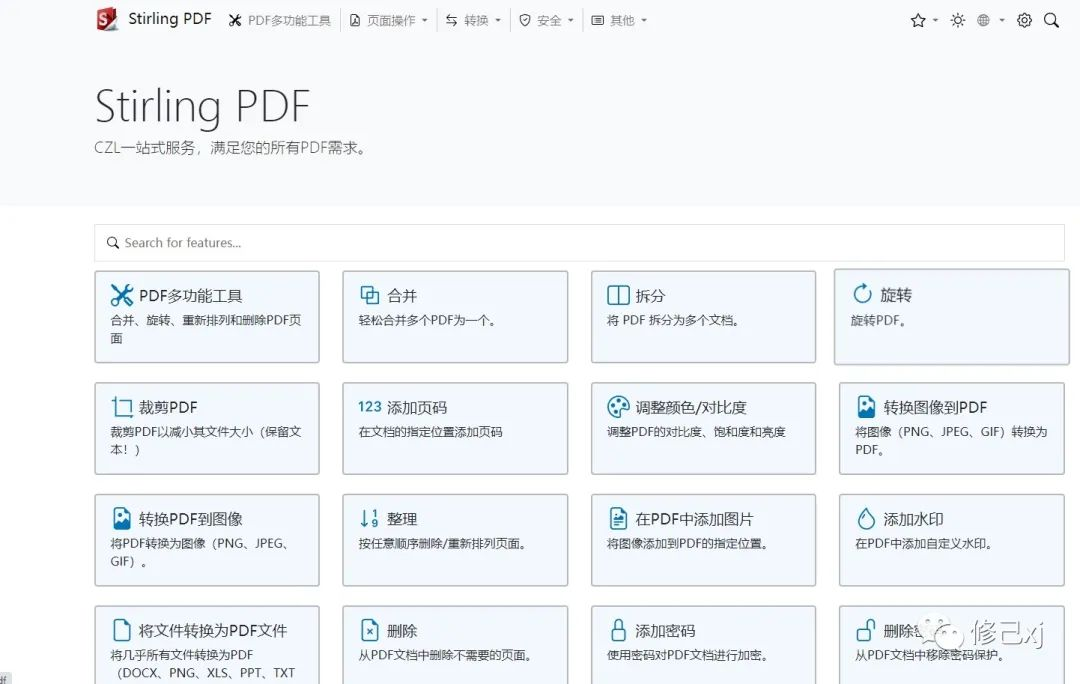
Stirling PDF 是一个在 GitHub 上狂揽 21.7k Star 的超人气开源项目。你可以把它理解为一个功能极其强大的、可以私有化部署的“I Love PDF”网站。它几乎涵盖了你对 PDF 操作的所有想象:
-
基础操作: 合并、拆分、旋转、压缩、添加页码。
-
格式转换: PDF 转 Word/PPT/Excel/图片,反之亦然。
-
安全功能: 添加密码、去除密码、添加水印。
-
高级编辑: 修改元数据、提取图片、OCR 文字识别。
最关键的是,你将它部署在自己的服务器上,所有文件处理都在你的掌控之中,数据 100% 不会外泄。
传统部署方式的门槛
虽然 Stirling PDF 提供了官方 Docker 镜像,让部署变得比从源码编译简单,但对普通用户来说仍有门槛:
-
需要懂 Docker: 你至少需要了解
docker run命令和其参数的含义。 -
端口和存储映射: 需要手动将容器的端口映射到服务器,并将数据目录挂载出来以防丢失。
-
无 HTTPS: 直接用 Docker 部署的服务是 HTTP 的,在公网访问既不安全,浏览器也会提示不信任。要启用 HTTPS,还得自己配置 Nginx 等反向代理。
Sealos:一键拥有你的专属PDF工具站
有了 Sealos,以上所有麻烦都烟消云散。在 Sealos 应用商店部署 Stirling PDF,简单到令人发指。
第一步:进入 Sealos 应用商店
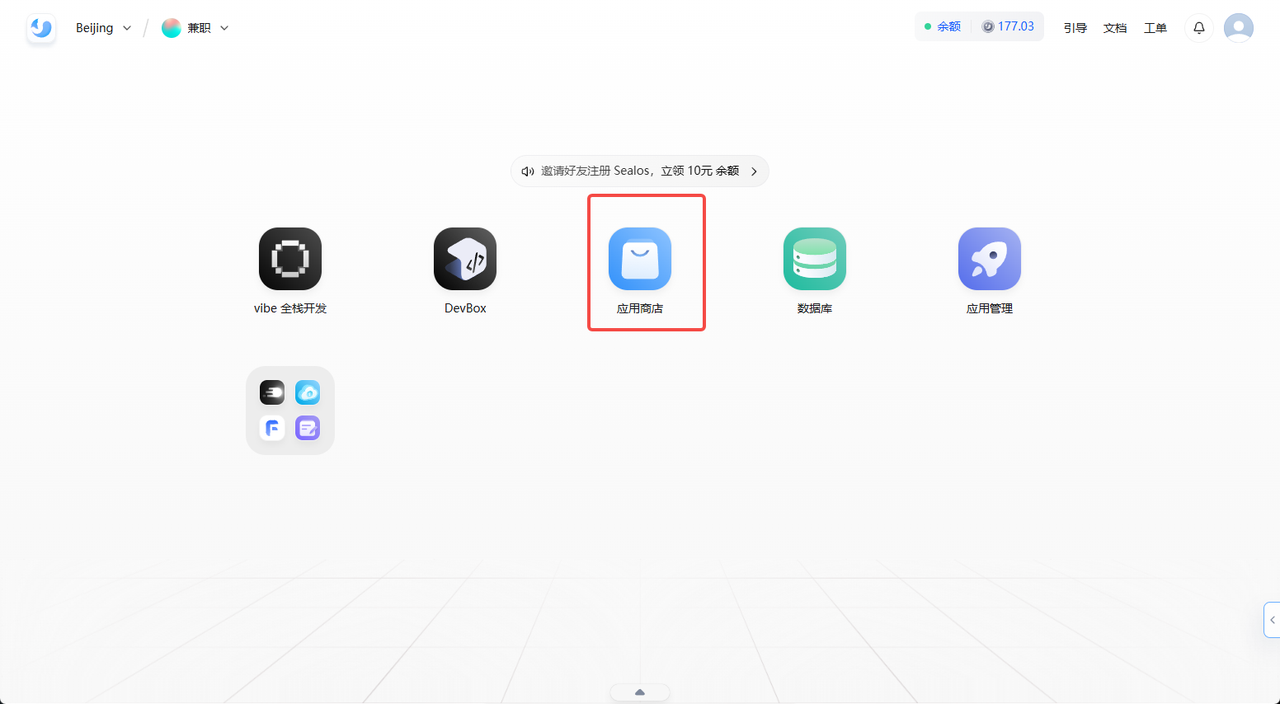
登录你的 Sealos 账号,在桌面上找到并点击熟悉的「应用商店」。
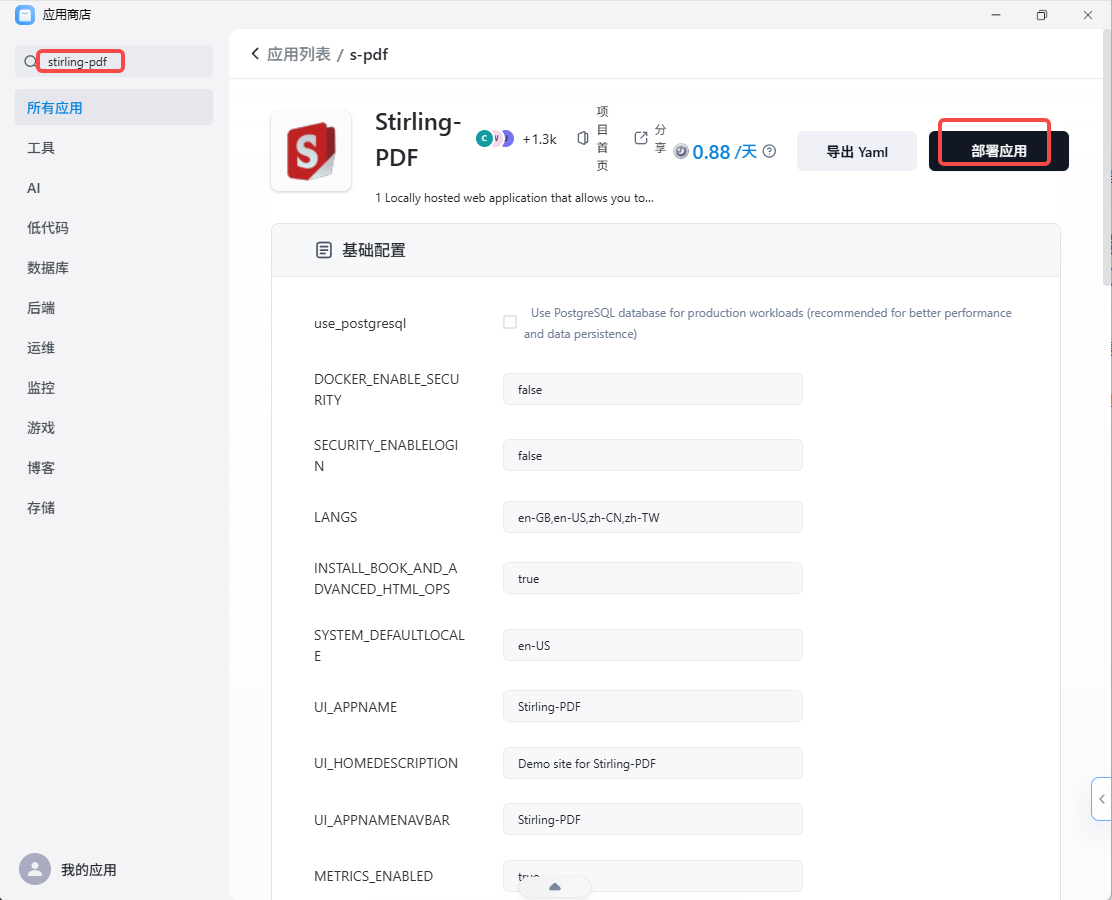
第二步:搜索并部署 Stirling PDF
在搜索框中输入 stirling-pdf,点击搜索结果。在应用详情页,你甚至不需要进行任何配置,直接点击右上角的“部署应用”即可。
第三步:等待部署完成
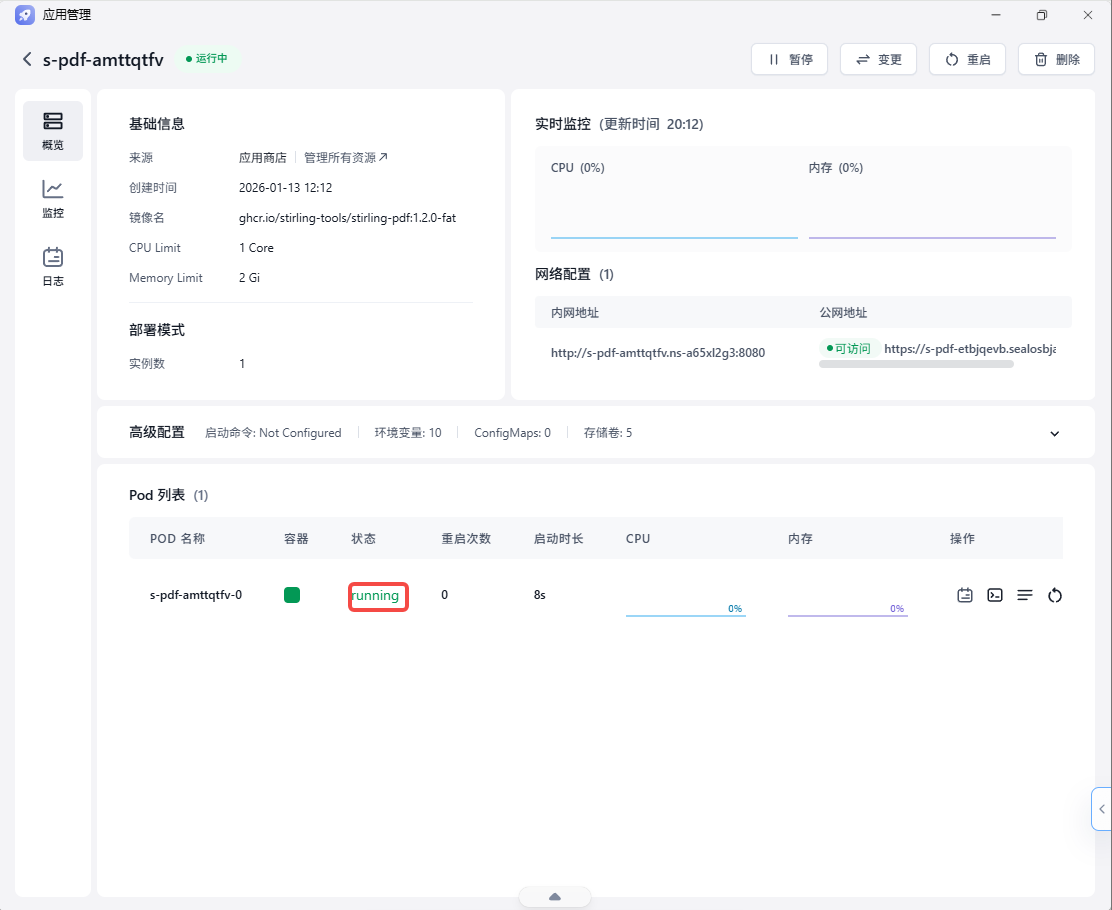
Sealos 会在云端自动为你拉取镜像、分配网络并启动服务。这个过程非常快,通常在 1 分钟之内,你就能看到应用状态变为绿色的 Running。
快速上手,体验强大功能
部署成功后,你的私人 PDF 工具箱就正式上线了!
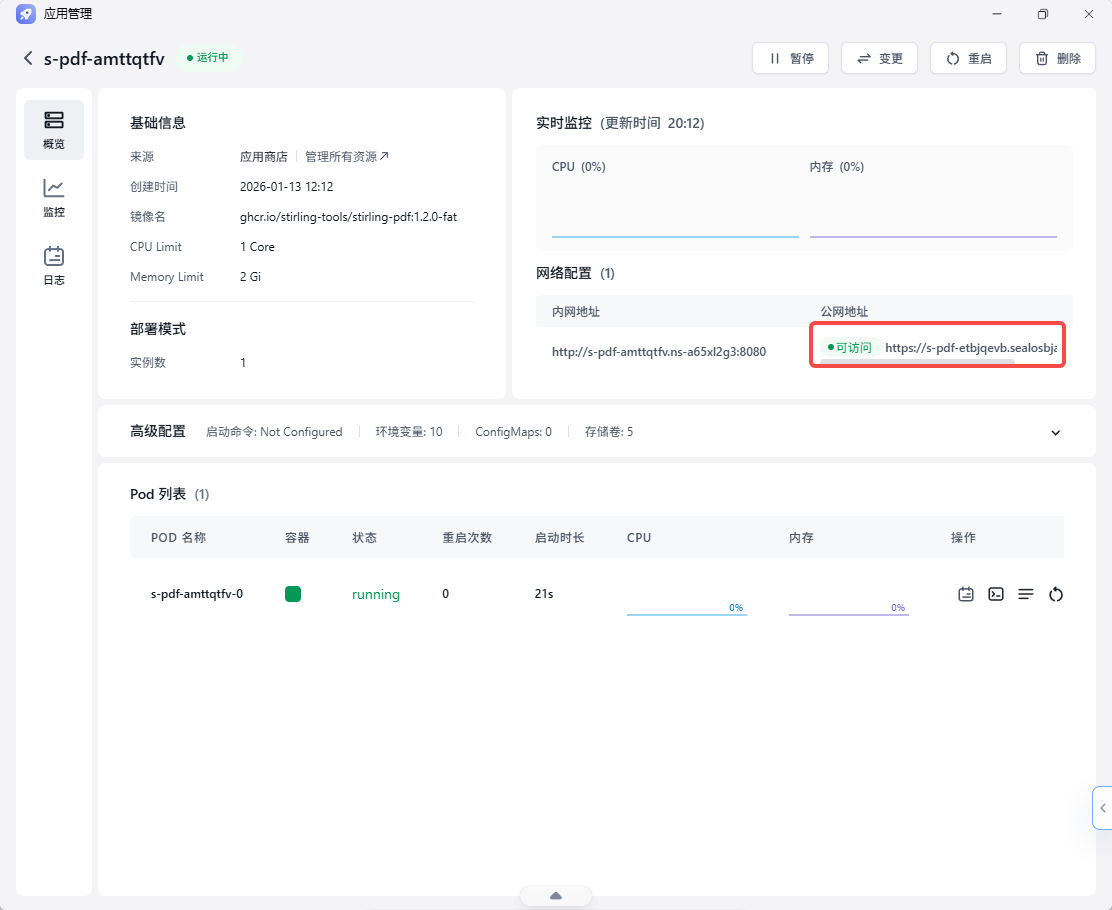
- 访问你的工具站: 在 Sealos 的应用详情页,找到“网络”配置下的公网访问地址。这个地址已经由 Sealos 自动配置好了 HTTPS,安全可靠。点击它。
-
选择一个功能: 浏览器会打开 Stirling PDF 的主页,上面整齐地排列着数十种功能。我们来试试最常用的“合并 PDF”。
-
上传并处理: 点击“Merge PDF”,然后将你需要合并的多个 PDF 文件拖拽到上传区域。上传后,你可以调整它们的顺序,然后点击“Merge files”按钮。
-
下载结果: 只需一瞬间,Stirling PDF 就会处理完毕并自动开始下载合并后的文件。整个过程行云流水,体验极佳。
总结
我只花了不到三分钟的时间,就拥有了一个功能全面、性能出色且绝对私密的在线 PDF 工具站。从此以后,无论是处理个人简历还是公司合同,我再也不用担心隐私泄露的问题了。
Sealos 将强大的开源应用变得触手可及,让我们这些普通开发者和用户也能轻松享受到技术带来的便利与安全。如果你也经常和 PDF 打交道,强烈推荐你花几分钟时间,在 Sealos 上为自己部署一个 Stirling PDF。

 浙公网安备 33010602011771号