
harbor 私服搭建
一、说明
搭建harbor私服,这里采用 v1.9.4 版本,也可以采用更高版本
harbor官网地址
harbor官网地址:
https://goharbor.io/

github官网地址:
https://github.com/goharbor/harbor

官方帮助文档:
https://github.com/goharbor/harbor/blob/v1.9.4/docs/installation_guide.md
主机环境:
- 双核cpu
- 4GB内存
- 40GB硬盘
- IP地址:192.168.7.151
- docker version: 19.03.9
- docker-compose version: 2.1.1
二、操作
前提:要安装 docker-compose
下载地址:https://github.com/docker/compose
复制 docker-compose-linux-x86_64 到主机
mv docker-compose-linux-x86_64 /usr/local/bin/docker-compose
chmod +x /usr/local/bin/docker-compose
ll /usr/local/bin/docker-compose
docker-compose -v
harbor安装
第一步:下载harbor安装包并安装
下载地址:https://github.com/goharbor/harbor/releases/tag/v1.9.4
由于国内网络问题推荐下载离线安装包 harbor-offline-installer-v1.9.4.tgz
tar xvf harbor-offline-installer-v1.9.4.tgz
第二步:修改 harbor.yml 文件
cd harbor/
vi harbor.yml

# 修改如下内容
# 私服镜像地址
hostname: 192.168.7.151
# 镜像地址端口号
port: 5000
# harbor管理员登录系统密码
harbor_admin_password: Harbor12345
# harbor映射卷目录
data_volume: /data/harborvol
第三步:运行 install.sh 安装和启动
# 安装过程中提示
# Error response from daemon: invalid mount config for type "bind": bind source path does not exist: /var/log/harbor/
# 手动创建目录
mkdir -p /var/log/harbor

# 直接运行安装程序,如果出现上述错误可参照执行
./install.sh
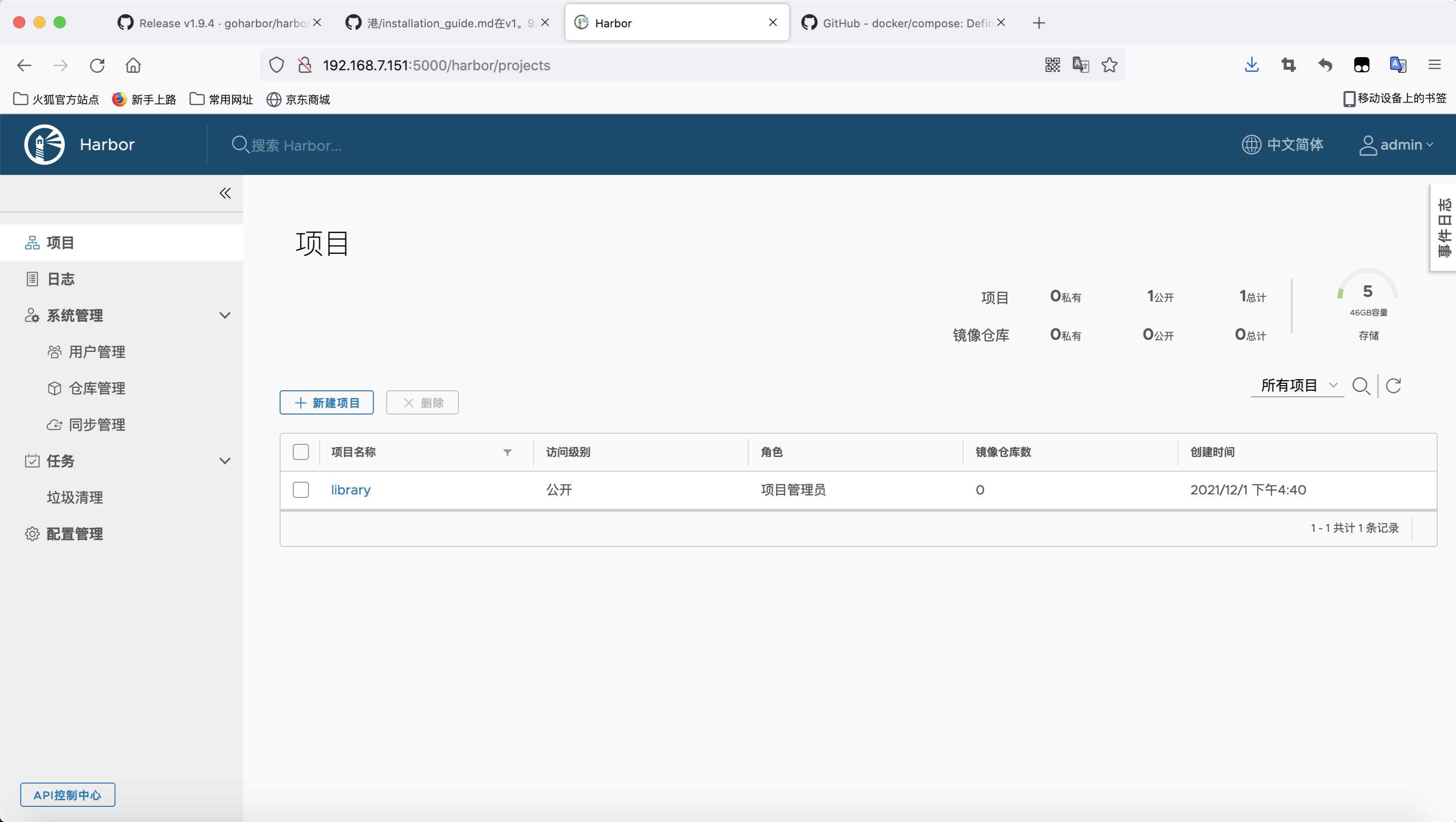
第四步:浏览器登录
用户名:admin
密码:Harbor12345
三、镜像上传和下载
第一步:服务器端配置
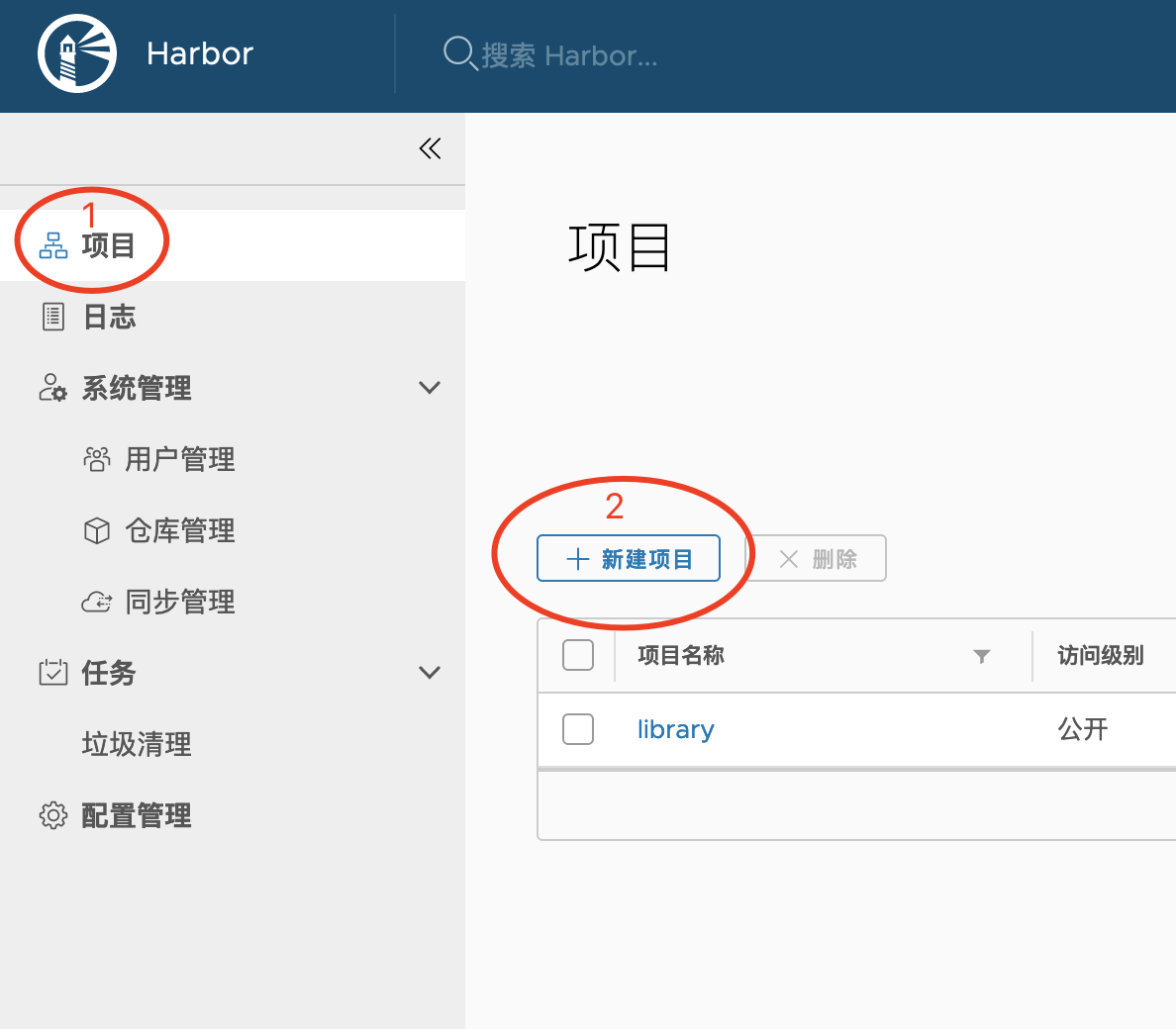
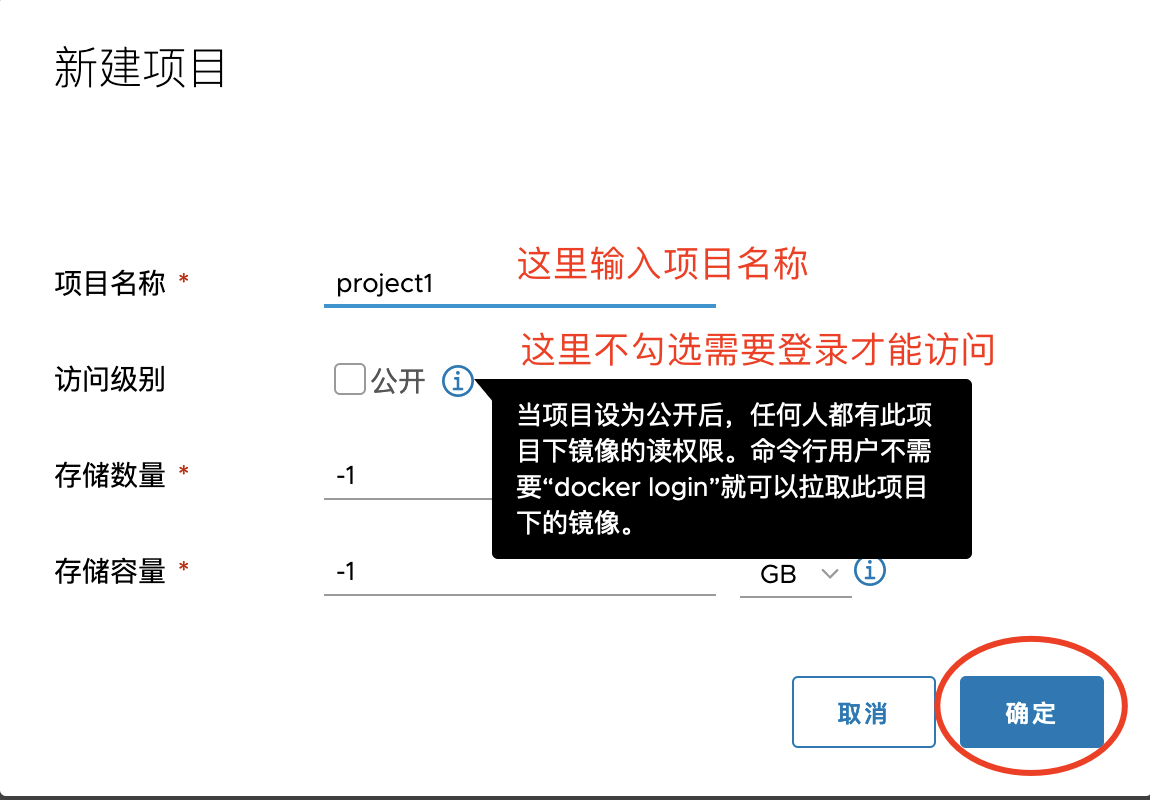
在服务器中添加项目
第二步:配置客户端
由于使用的是http方式登录,需要配置一个普通的http注册中心,此配置将无视安全
向 /etc/docker/daemon.json 中添加如下配置内容
vi /etc/docker/daemon.json

# 如下内容
{
  "insecure-registries" : ["192.168.7.151:5000"]
}
# 192.168.7.151:5000是harbor服务器的地址和端口号
第三步:登录harbor私服
# 登录
docker login -u admin -p Harbor12345 192.168.7.151:5000

# 登出
docker logout 192.168.7.151:5000
第四步:上传镜像
这里使用 mysql:5.7.31 镜像制作一个镜像
# 命名镜像
docker tag mysql:5.7.31 192.168.7.151:5000/project1/mysql:v1

# 上传镜像
docker push 192.168.7.151:5000/project1/mysql:v1
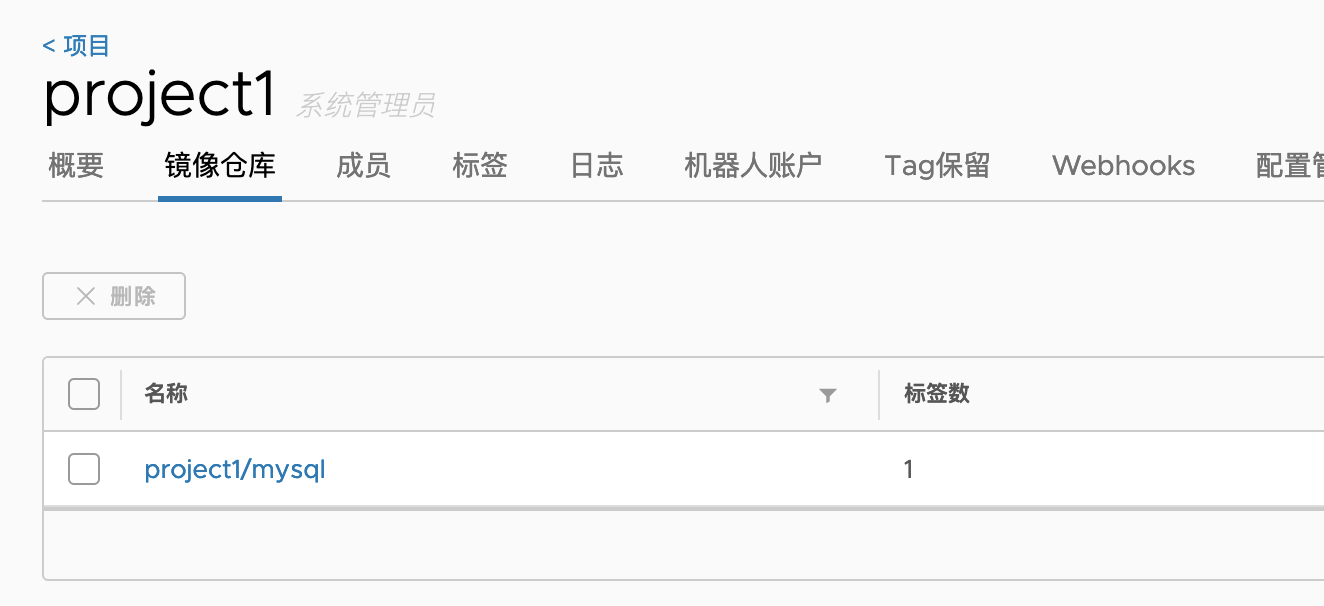
到服务器端验证以下
第五步:下载镜像
先删除客户端上重复的镜像
docker rmi 192.168.7.151:5000/project1/mysql:v1
docker images
下载私服上的镜像
docker pull 192.168.7.151:5000/project1/mysql:v1
docker images

 浙公网安备 33010602011771号