
Tomcat
1.准备解压包

2.tar -zxvf
tar -zxvf apache-tomcat-7.0.52.tar.gz
3.移动到/uer/local/tomcat目录下
/usr/local/tomcat/apache-tomcat-7.0.52
4.进入tomcat的bin目录下,修改setclasspath.sh
vim /usr/local/tomcat/apache-tomcat-7.0.52/bin/setclasspath.sh
5.文件最后加入
export JAVA_HOME=/usr/local/java/jdk1.8.0_151
export JRE_HOME=/usr/local/java/jdk1.8.0_151/jre

6.Tomcat启动以及关闭
启动: ./startup.sh
关闭: ./shutdown.sh
遇见错误:Tomcat启动成功却无法访问到页面
centos7解决方案
1.查看防火墙状态:
firewall-cmd --state
状态:running表示防火墙正在运行
2.查看防火墙放行端口
firewall-cmd --list-all
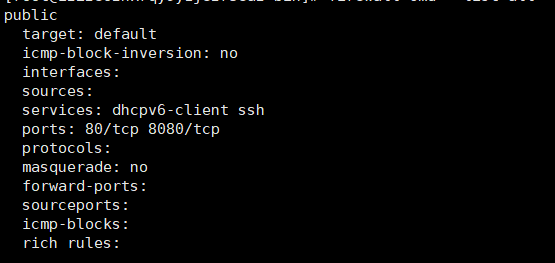
3.Tomcat端口号默认为8080,没有的话需要开放
firewall-cmd --zone=public --add-port=8080/tcp --permanent
4.重启防火墙
firewall-cmd --reload
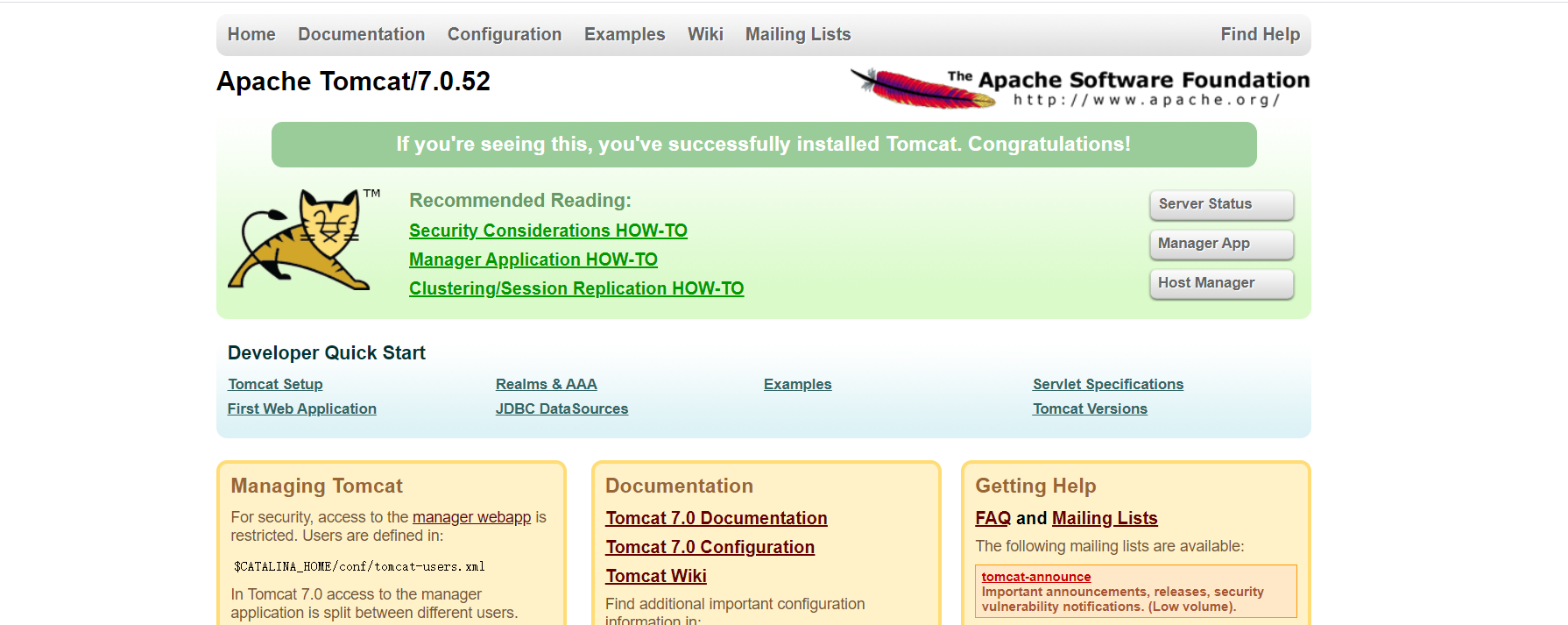
最后进行页面测试

 浙公网安备 33010602011771号