Win 11 安装百度云同步盘和补丁包
前言全局说明
百度网盘最早出来叫“百度云管家”,可以上传下载东西,后来大概在2012年,百度云同步盘上线,后来将云管家和同步盘放到一起,叫百度网盘,也就是现在用的这个。
下面介绍 如何在 Win11上用百度云同步盘
一、说明
1.1 环境:
Windows 11 家庭版 23H2 22631.3737
1.2 百度云-完整历史版本
链接:https://pan.baidu.com/s/1WCEhZpLeN-3948owOhwQGA?pwd=1122
提取码:1122
2026-07-28 整理补充
二、下载安装包和补丁包

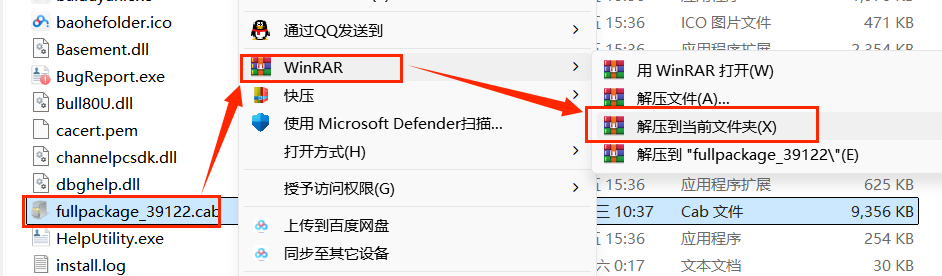
fullpackage_39122.cab 补丁包版本是3.9.12.2用来解决登录报错
下载链接:
百度云同步盘+登录修复补丁
链接: https://pan.baidu.com/s/1uNZis8V48GxUtY4BzbCy6A?pwd=r2cp 提取码: r2cp
备用下载链接:
网友分享安装包: 链接: https://pan.baidu.com/s/1BlubIO-2Dsr7GoCbS4Uv-A?pwd=uq3z 提取码: uq3z
三 安装主程序
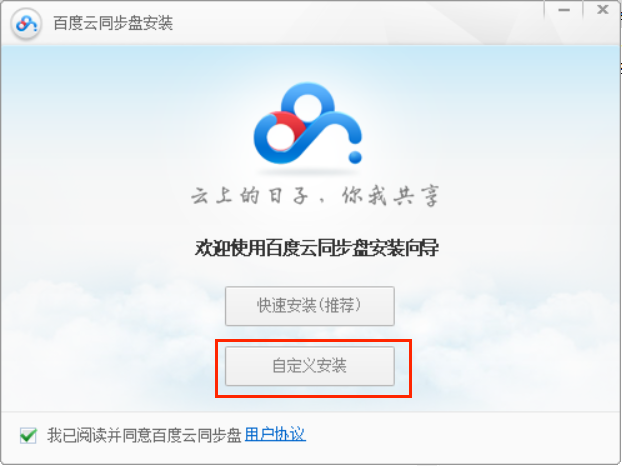
3.1 选择自定义安装
3.2 去掉安装插件
大部分人用不上,所以不装。装不装不影响后面登录。

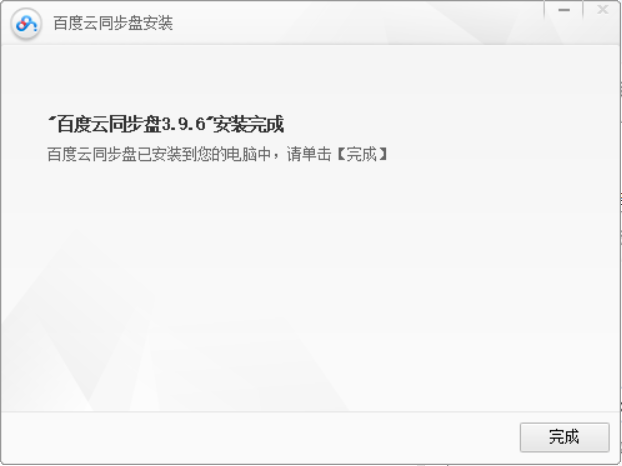
3.3 安装完成
3.4 登录提示失败,%d 155010
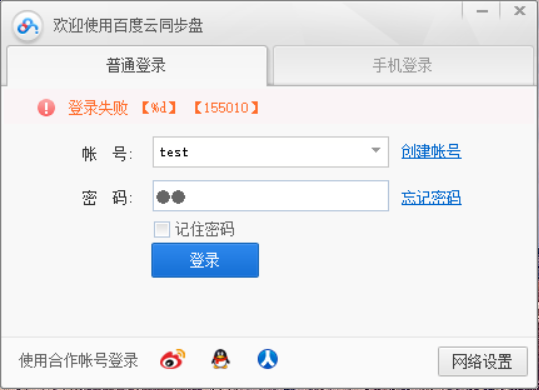
登录失败是因为官方在 2016年修改了登录接口,当时可以用升级功能解决,但官方没有出相应的完整安装包,
后来自动更新失效,所以需要手动打补丁,修复登录接口
四、手动打补丁
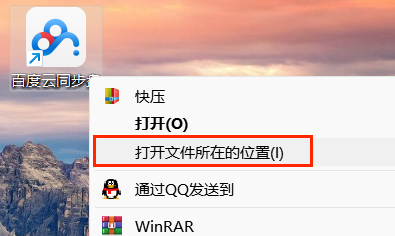
4.1 打开百度云同步盘路径
4.2 重启资源管理器,卸载dll注册
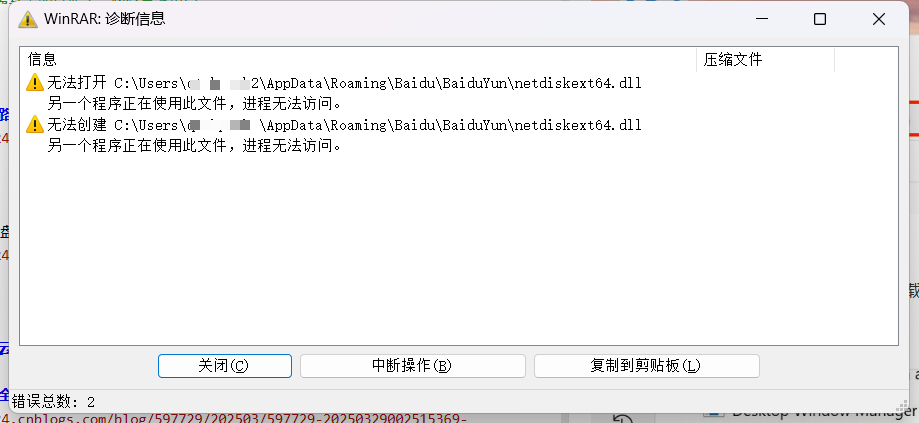
因为刚才安装完“百度云同步盘”启动后,加载了 dll文件,不重启会替换失败
(如果嫌 4.2 内容麻烦,可以直接重启电脑,重启电脑后,不要运行百度云同步盘,直接看 4.3 内容)
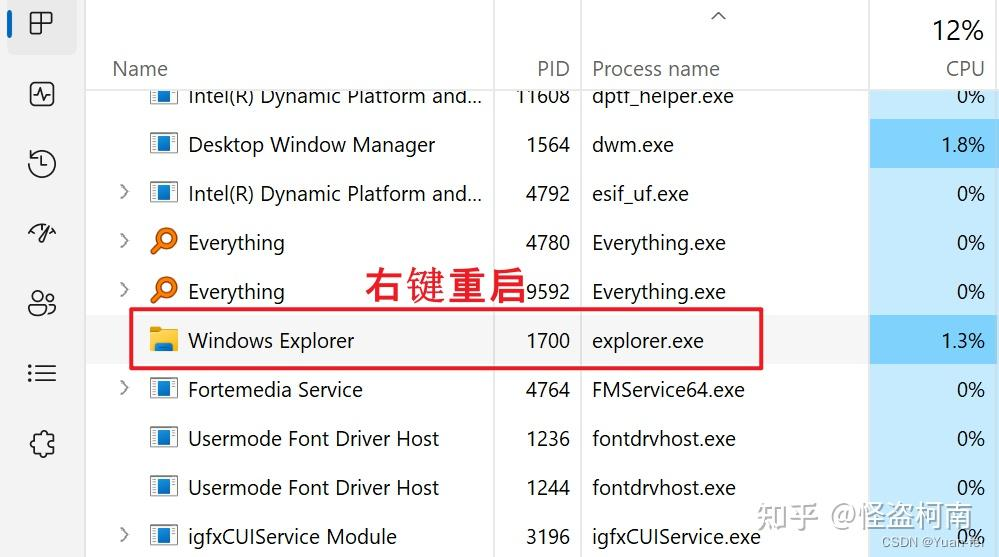
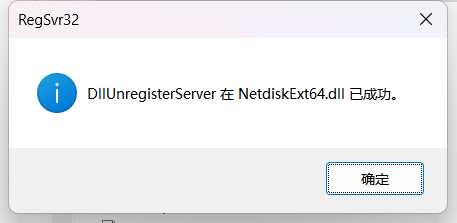
在百度云同步盘路径下打开 cmd , 输入下面命令卸载dll注册
regsvr32 /u NetdiskExt64.dll

不重启解压时提示下面错误:
4.3 复制补丁包到百度云同步盘安装目录
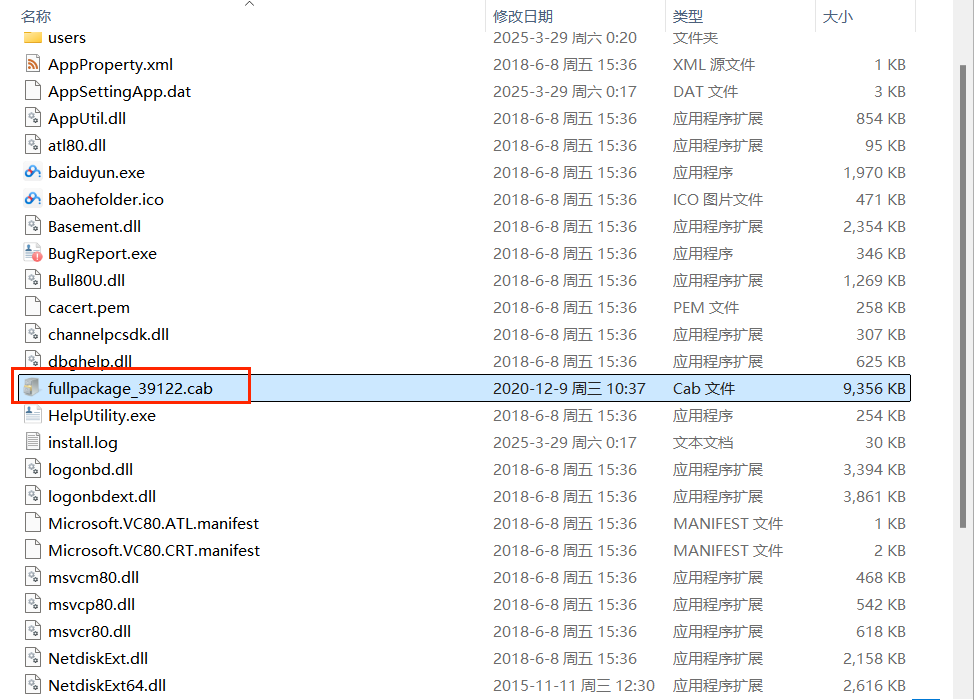
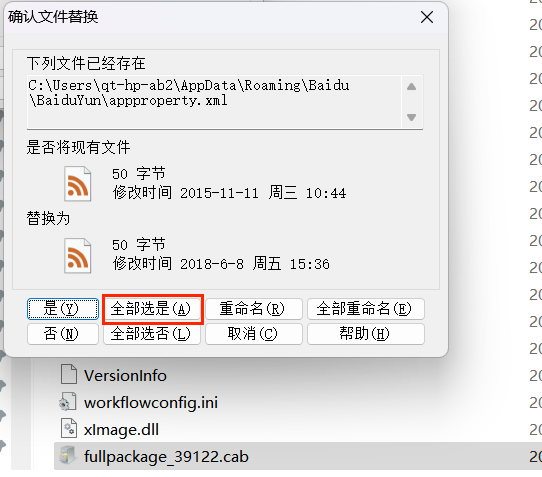
4.4 右键解压替换,选全部是
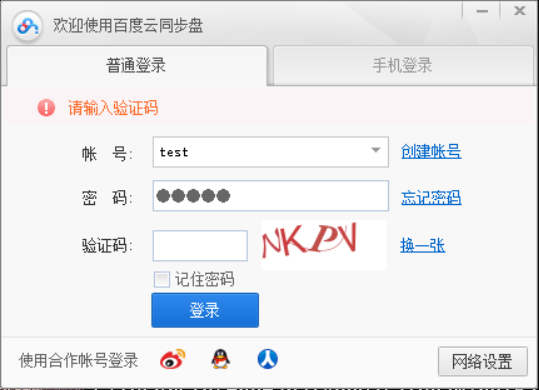
4.5 可以用账号密码登录了
(下图,是为了演示随意输入的,有验证码提示就说明和服务器正常通信了,后面就是手机验证了)
五、遇到问题:
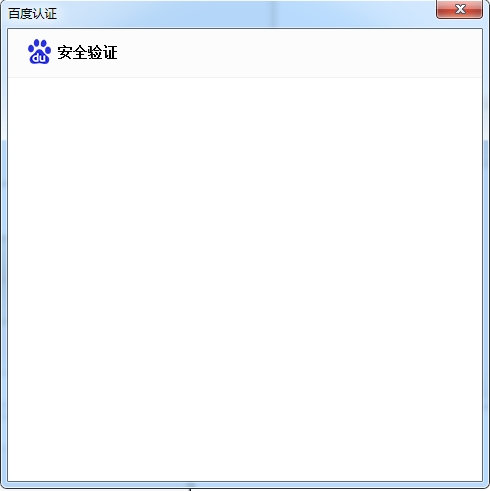
5.1 安全验证获取手机验证框白板
5.1.1 截图
5.1.2 原因分析:
1.在 win7的某些系统可以,有些系统不可以。
2.页面调用的是IE内核显示,那么可能和IE版本有关系
3.可能需要添加一些信任链接到 IE 信任列表中
4.防火墙拦截
5.1.3.1 解决方法一:
添加信任
解决方法
在IE的信任站点里添加地址:“ https://passport.baidu.com ” 或 “https://*.baidu.com”

具体操作:IE浏览器 -> Internet选项(ctrl+O)-> 弹出窗口中切换到“安全”选项卡,点击“受信任站点”,“站点”添加

https://blog.csdn.net/mathemagics/article/details/123897387
5.1.3.2 解决方法二:
关闭防火墙,允许应用通过防火墙那里更改设置:勾选 baiduyunnetdisk.exe
https://www.zhihu.com/question/313507865
https://blog.csdn.net/otto1230/article/details/125770435
5.1.3.3 解决方法三:
将图片中勾去掉,允许调试
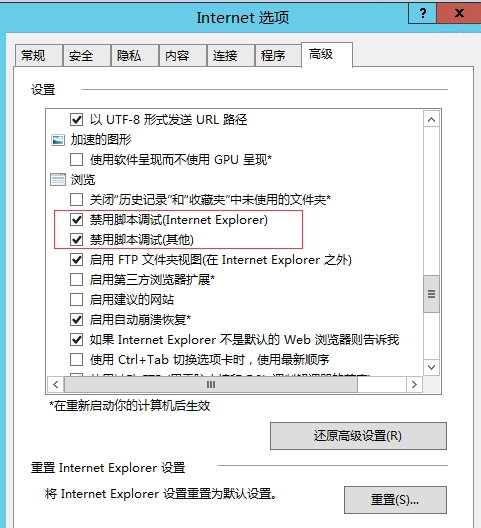
https://zhidao.baidu.com/question/1180212987157411539.html?sort=11&rn=5&pn=0#wgt-answers
5.1.3.4 解决方法四:
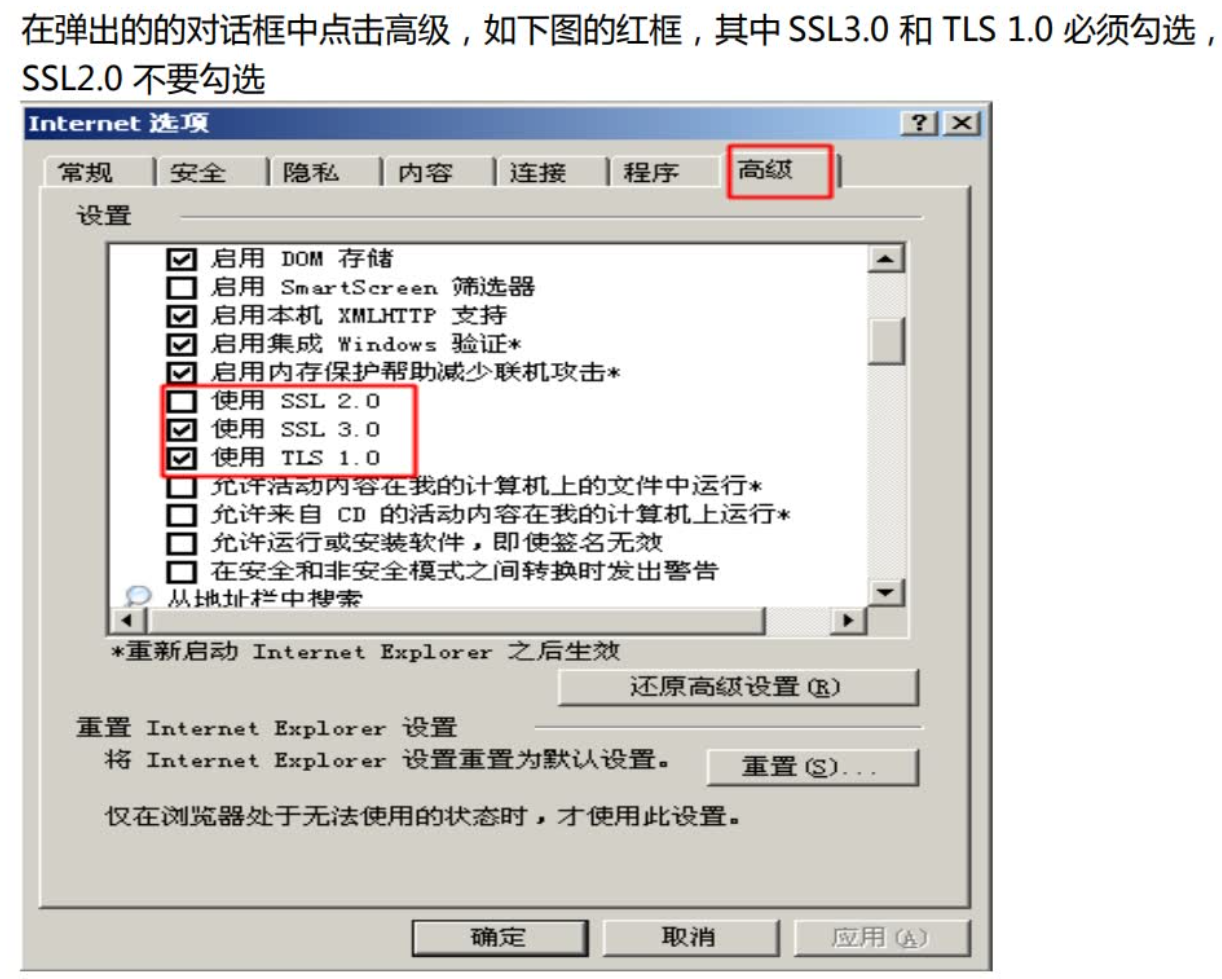
http://pan.baidu.com/s/1geS6GmB
5.1.3.5 解决方法五:
在IE浏览器上先登录,然后软件上不登录,重启电脑,看是否能自动登录,可能软件和IE用相同 cookies
设置完成后重启电脑
免责声明:本号所涉及内容仅供安全研究与教学使用,如出现其他风险,后果自负。
参考、来源:
https://www.52pojie.cn/thread-1567762-18-1.html
https://zhuanlan.zhihu.com/p/612101208
https://yun.baidu.com/disk/help/

 浙公网安备 33010602011771号