【汇总】Windows下带截图、滚动截图、录屏功能的软件
前言全局说明
屏幕截图工具有很多,但大部分时候使用聊天软件的截图工具比较多,比如 QQ、微信、企业微信等。
截图工具很大程度上方便了信息沟通,但是,在某些时候没有登录,还需要截图工具,那还要下载、登录,比较费事。
所以,把常用带截图功能的软件列出来,省的用时候到处找
一、说明
1.1 环境:
Windows 11 家庭版 23H2 22631.3737
二、Windows自带截图
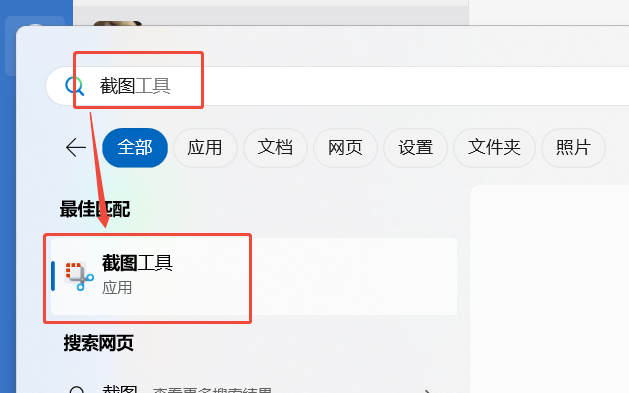
2.1 win11 截图工具
搜索里直接输入"截图"
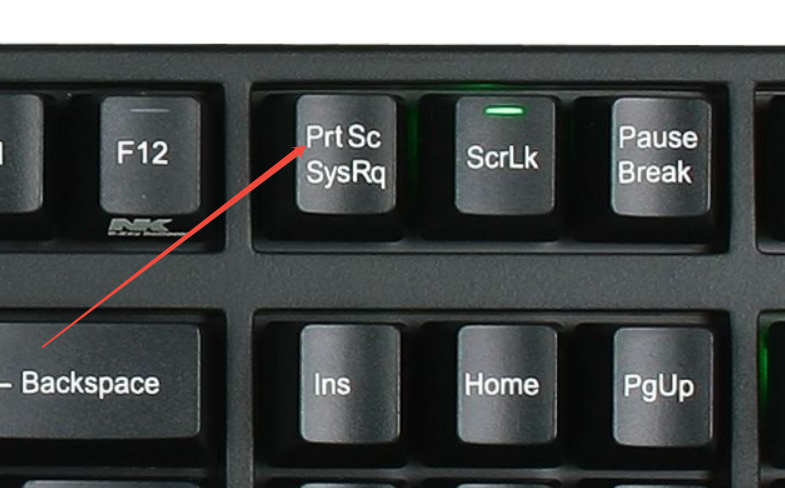
2.2 键盘 prt(print)键
下图,台式机键盘,上面的 prt 键:
下图,笔记本键盘,上的 prt 键:
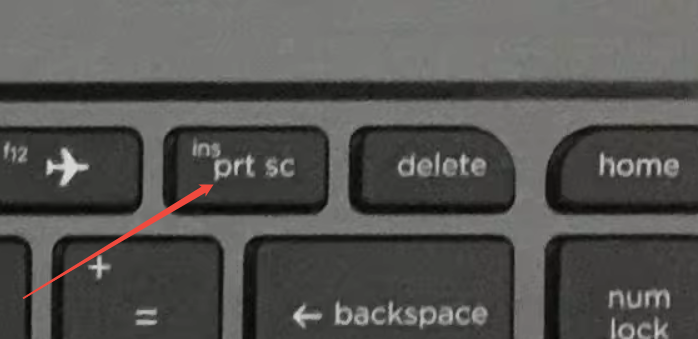
按键后,可选择截图区域或全屏,截图完成会保存在剪切板中,就可以去粘贴了
三、QQ,截图快捷键
Ctrl + Alt + A
四、微信,截图快捷键
Ctrl + Alt + A
五、WPS,截图快捷键
5.1 开机后第一次启动
用wps图片工具打开任意一张图片,点击右上角工具箱
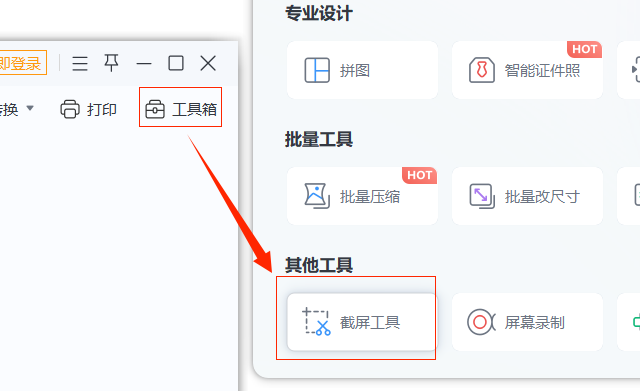
5.2 启动一次后,桌面右下角会有图标
图标右键里 可以设置截图、录屏、提取文字的快捷键
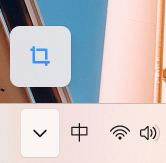
六、百度网盘,截图快捷键
Ctrl + Shift + S
七、钉钉,截图快捷键
7.1 截图
Ctrl + Shift + A
7.2 录屏
Ctrl + Shift + R
7.3 滚动截图
无快捷键
7.4 文字识别
无快捷键
八、飞书,截图快捷键
8.1 截图
Ctrl + Shift + A
按住 Shift 键隐藏当前窗口
8.2 录屏
Alt + Shift + R
8.3 滚动截图
无快捷键
8.4 文字识别
无快捷键
、截图快捷键
免责声明:本号所涉及内容仅供安全研究与教学使用,如出现其他风险,后果自负。
参考、来源:
https://cn.bing.com/images/search?q=键盘&id=36F1BFE1E2DEBBCF582B8FB0121C815146AEBB49&form=IQFRBA&first=1&disoverlay=1
https://ask-fd.zol-img.com.cn/g5/M00/0A/08/ChMkJlsGnneIEjzwAAWIKSCOyQIAAokpwLOgeIABYhB656.jpg
https://cn.bing.com/images/search?view=detailV2&ccid=ucEbhxmg&id=4BF12D828A450F330E3C3FF0E9E155A1B2EB10A4&thid=OIP.ucEbhxmgasEqSiEImHuOawHaFj&mediaurl=https%3A%2F%2Fts1.tc.mm.bing.net%2Fth%2Fid%2FR-C.b9c11b8719a06ac12a4a2108987b8e6b%3Frik%3DpBDrsqFV4enwPw%26riu%3Dhttp%253a%252f%252fimg.alicdn.com%252ftfscom%252fi2%252fTB1iOrSLXXXXXa1XVXXXXXXXXXX_!!0-item_pic.jpg%253fmaxtoiyusushalsnbv.jpg%26ehk%3Dtr1v0mI6r%252bh8BgUYS1WKnBjNIlGJABzNCIoa%252fNWs3Uk%253d%26risl%3D%26pid%3DImgRaw%26r%3D0&exph=2448&expw=3264&q=笔记本键盘&simid=607989124725943561&FORM=IRPRST&ck=3F2E848C349FB62FFDE4494B6588133B&selectedIndex=9&itb=0&cw=1382&ch=640&ajaxhist=0&ajaxserp=0
http://img.alicdn.com/tfscom/i2/TB1iOrSLXXXXXa1XVXXXXXXXXXX_!!0-item_pic.jpg?maxtoiyusushalsnbv.jpg

 浙公网安备 33010602011771号