Windows不分区VHD装Linux多系统(二):VM向导创建虚拟机
上一篇:Windows不分区VHD装Linux多系统(一):创建VHD文件
下一篇:Windows不分区VHD装Linux多系统(三):VM虚拟机安装ubuntu18.04&vmdk转vhd
为什么要在虚拟机里装?因为按照之前我们要把系统镜像刻如光盘或写U盘里,用虚拟光驱装好,还可以随时调试。
最好是用VirtualBox去装因为它本身就支持VHD文件,但大部分人都用VM这里就用VM演示。
环境: 物理机:Windows7
VM虚拟机:VMware® Workstation 12 Pro 12.5.0 build-4352439
ubuntu镜像:ubuntu-18.04.5-desktop-amd64.iso
1.1 新建向导


这里名字和路径随意

给虚拟机的CPU配置,看你的电脑硬件配置,高多给点、低少给点

内存也一样多给运行快些


1.2 选择磁盘类型:
选择 第一项“创建新虚拟磁盘” 和 第三项“使用物理磁盘” 都可以装系统
如果你对 VM 不熟悉,建议选择第一项,在VM里操作;
如果你明白第三项是什么意思,可以用第三项方法。(注意:第三项选错磁盘,可以会丢失物理磁盘的数据)
1.2.1 方法一: 选择第一项,创建虚拟磁盘
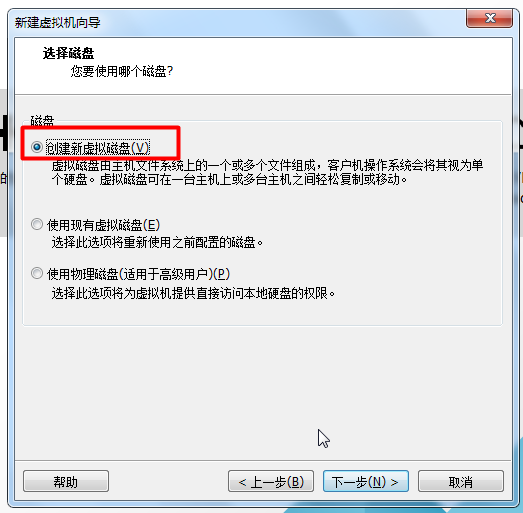
1.2.2 方法二: 选择第三项,使用物理磁盘
(注意:选错磁盘,可以会丢失物理磁盘的数据)
这里一定选择物理磁盘,因为后面将系统文件写入上篇文章的G盘

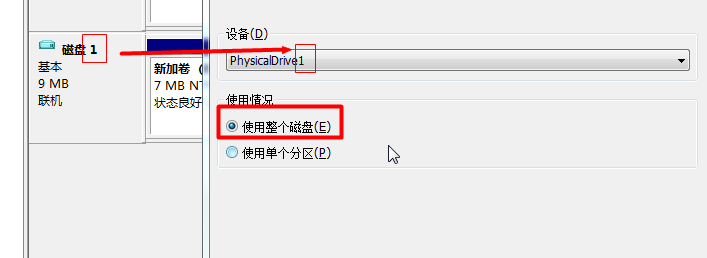
这里的设备选择,G盘 对应的是Physicaldrive2这个2对应的上篇文件里“磁盘管理”里的“磁盘2”
如果你没有显示,那关闭VM软件,重新打开就有了。
注意: 选择分区时不要选错了

下图,后补图片。磁盘1 对应 PhhysicalDrive1 (磁盘1是示例,根据你的实际情况选择) @20250925
1.3 VMDK文件随意放,选择磁盘空间大的
我喜欢和相关的文件放同一个目录,便于管理

自定义硬件要设置下

把USB和打印机删掉,显示器里的3D图像加速勾去掉,简单优化下,设备多拖慢系统。
要用的时候在加上就行了。

选择你的Ubuntu18的ISO镜像路径


创建好了


 浙公网安备 33010602011771号