
jmeter+grafana+influxDB(windows环境下)搭建性能测试平台
1、influxdb准备
-
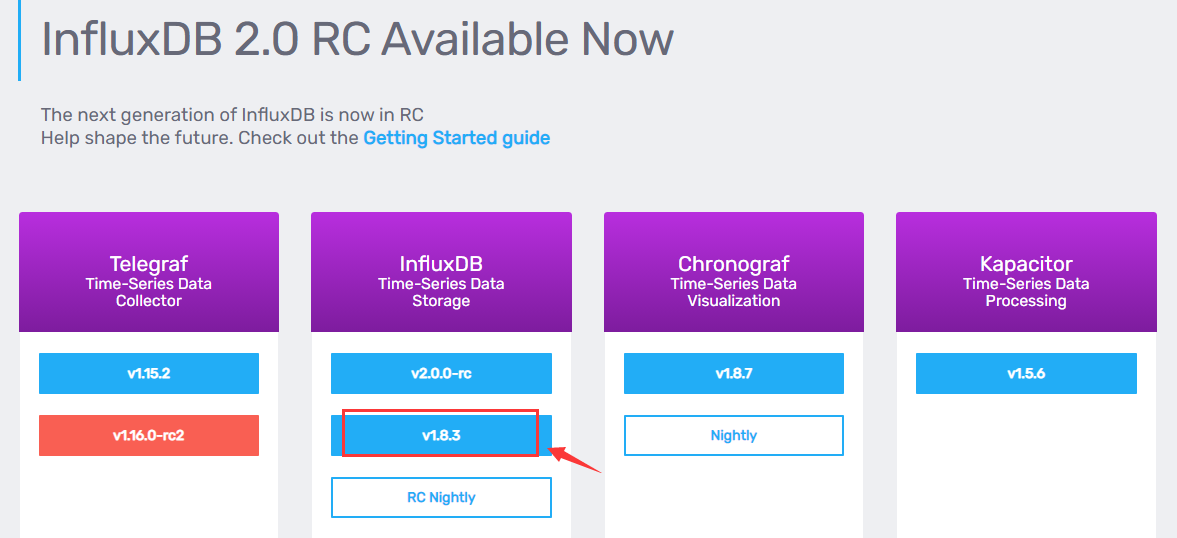
下载和安装,下载地址:https://portal.influxdata.com/downloads
![]()
-
进入下载连接后,选择图示版本下载,再解压。
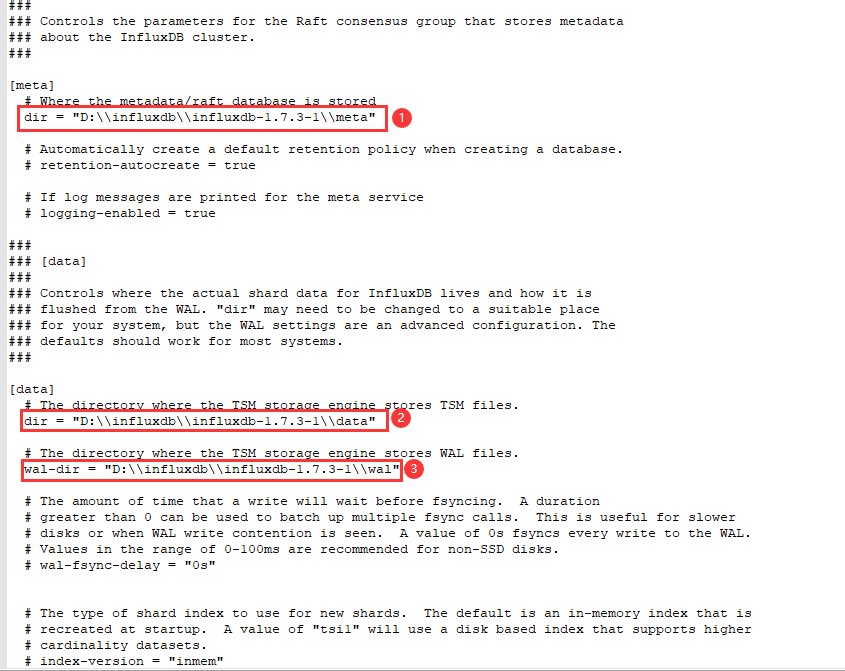
新建以下3个文件夹,并修改3个路径
- InfluxDB 的数据存储主要有三个目录。默认情况下是 meta, wal 以及 data 三个目录,服务器运行后会自动生成
-
meta 用于存储数据库的一些元数据,meta 目录下有一个 meta.db 文件。
wal 目录存放预写日志文件,以 .wal 结尾。
data 目录存放实际存储的数据文件,以 .tsm 结尾
![]()
-
修改influxdb的配置文件:influxdb.conf
-
[[graphite]]
  enabled = true
  database = "jmeter"
  bind-address = ":2003"
  protocol = "tcp"
  consistency-level = "one"
[http]
  enabled = true
  bind-address = ":8086"
  auth-enabled = true # ✨
  log-enabled = true
  write-tracing = false
  pprof-enabled = false
  https-enabled = false
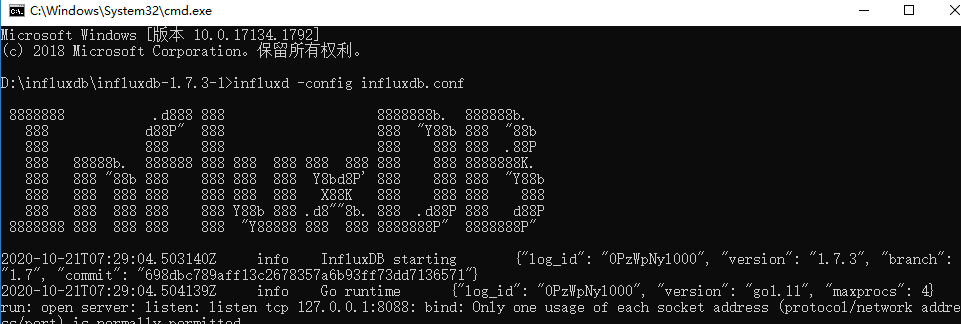
- 运行influxdb数据库服务器,进入安装目录,influxd -config influxdb.conf,运行后,不要关闭
![]()
- 运行influxdb客户端,再运行influx.exe即可
![]()
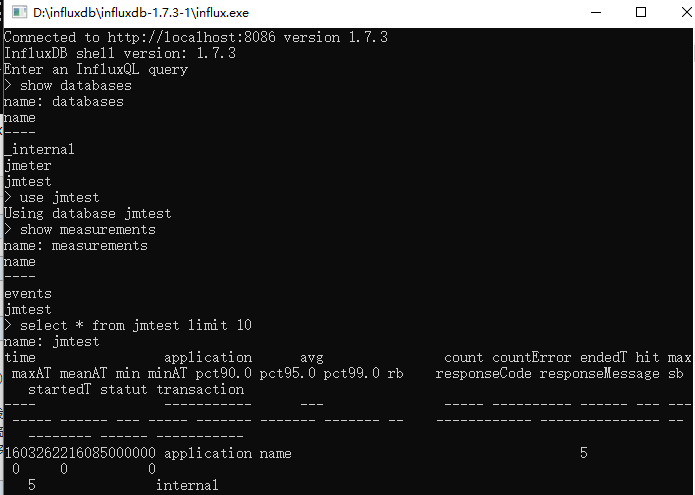
创建数据后的数据库操作
> show databases # 查看数据库

name: databases

name

----

_internal

jmeter

> create database "jmeter" # 创建数据库

> use jmeter #切换数据库(使用某个数据库)

Using database jmeter


>show measurements #显示所有表(无表显示空)


>show users #显示所有用户


>create user "user" with password 'user' #新增普通用户


> create user "admin" with password 'admin' with all privileges # 创建管理员权限的用户
2、Grafana配置
-
grafana的下载和安装:https://grafana.com/grafana/download
- 启动:进入grafana的解压路径,进入bin,直接运行grafana-server.exe即可
-
浏览器访问:http://localhost:3000grafana的默认用户名密码都是admin,第一次登录会要求更改密码。进入后首先创建数据库
- 选择influxdb导入datasource
- 导入模板,输入模板id:5496
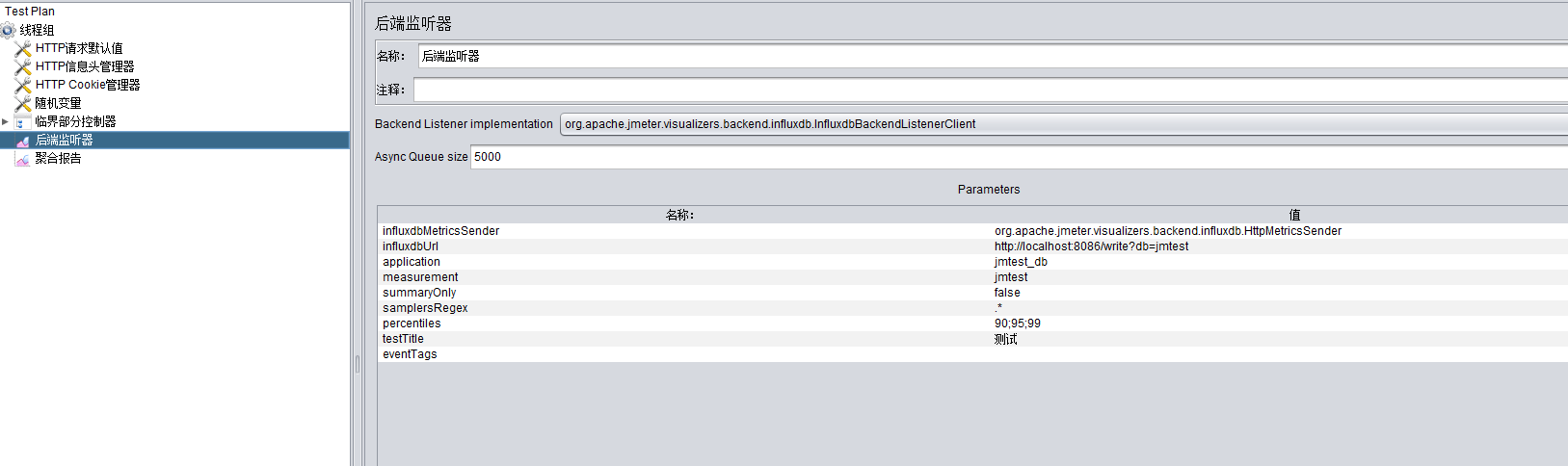
3、jmter创建测试计划和后端监视器的配置
-
![]()
运行测试脚本,查看grafana监控平台数据。

 浙公网安备 33010602011771号