
NodeJS环境搭建(Windows版)
一、在官网上下载NodeJS
1、在浏览器中访问:https://nodejs.org/en
2、在Download页面中,点击左侧的的最新版

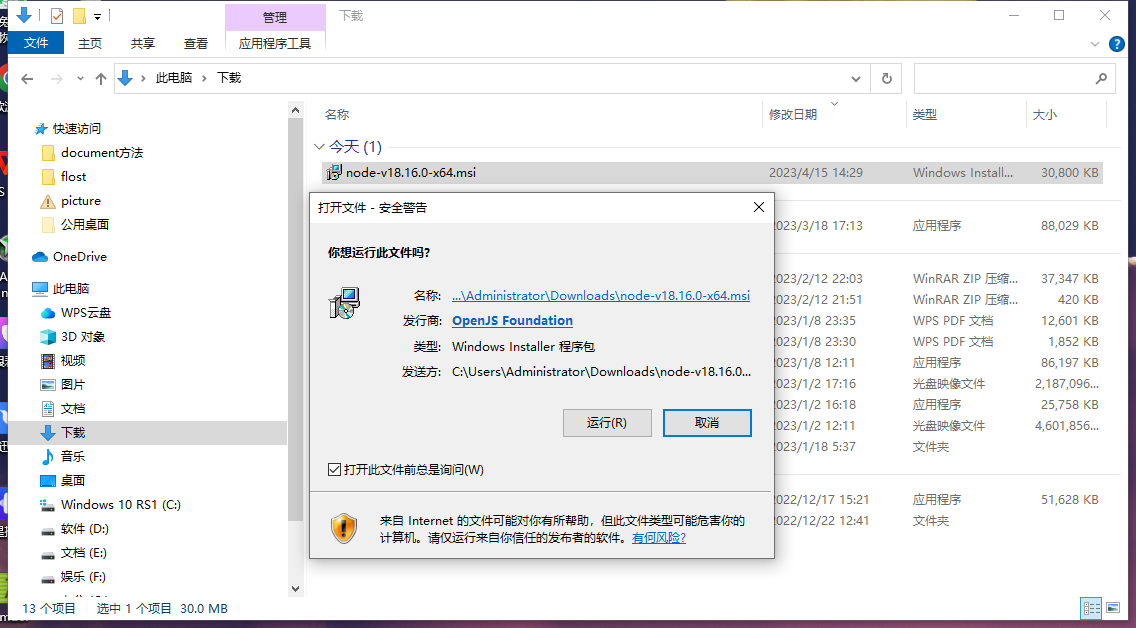
3、下载完成后,双击安装包进行安装;安装过程全程next即可
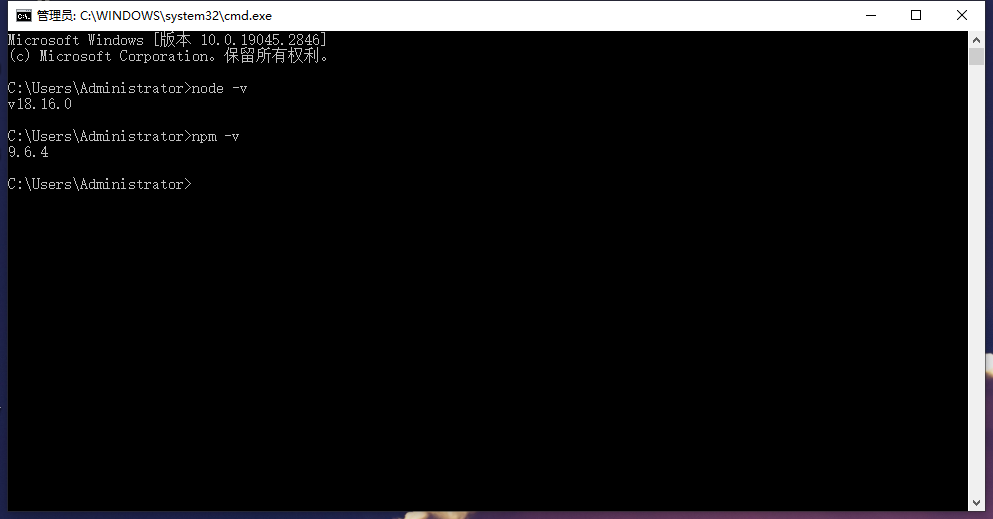
4、安装完成后,在cmd页面输入命令:node -v 和npm -v 敲回车,查看安装是否完成
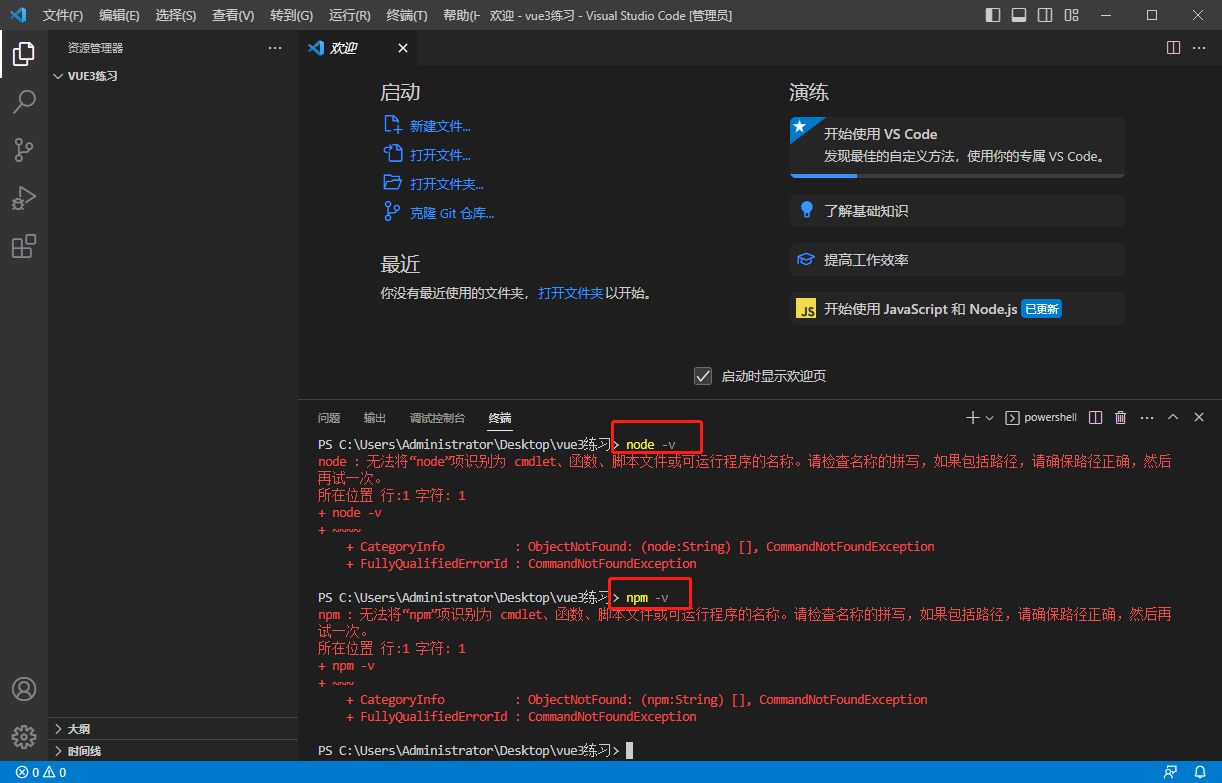
5、启动VSCode编辑器,在终端中也输入命令:node -v 和npm -v 敲回车,可以看到,VSCode提示无法使用nodeJS;
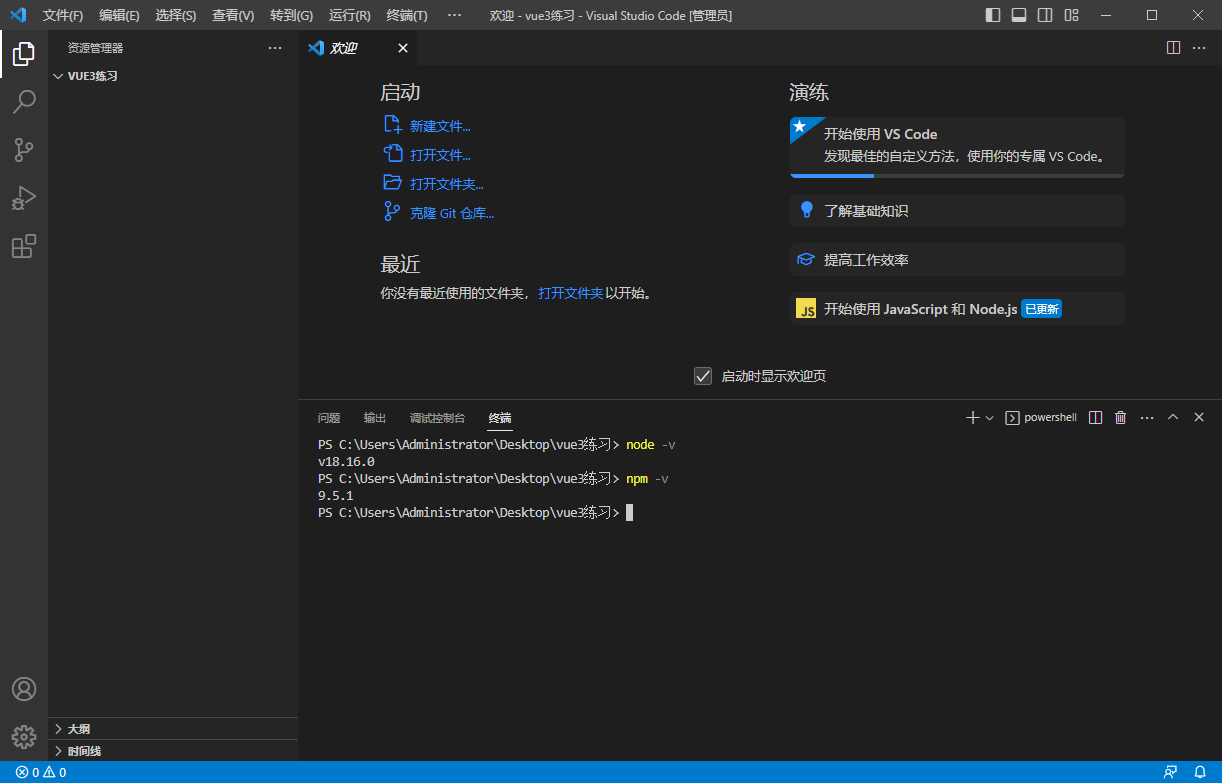
6、此时只需重启电脑;重启完成后,打开VSCode编辑器,再次输入命令:node -v 和npm -v 敲回车,可以看到,VSCode提示NodeJS可用
二、环境变量配置
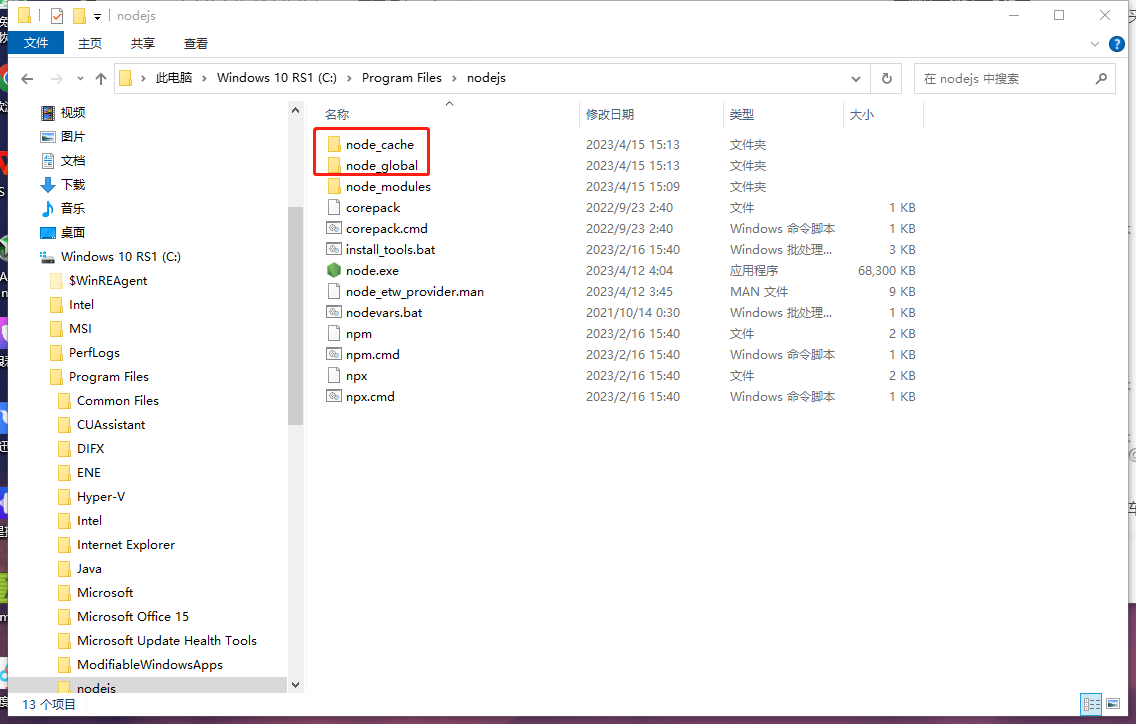
1、在NodeJS安装路径下(我自己的路径为:C:\Program Files\nodejs),新建两个文件夹:node_global 和 node_cache
(注意:如果忘记了NodeJS安装路径,可用在cmd窗口中输入:where node,查看安装路径)
2、在电脑的【环境变量】的【用户变量】的【Path】变量中,修改NodeJS环境变量值:将原本的路径修改为,上一步新建node_global文件夹的路径
——————修改前
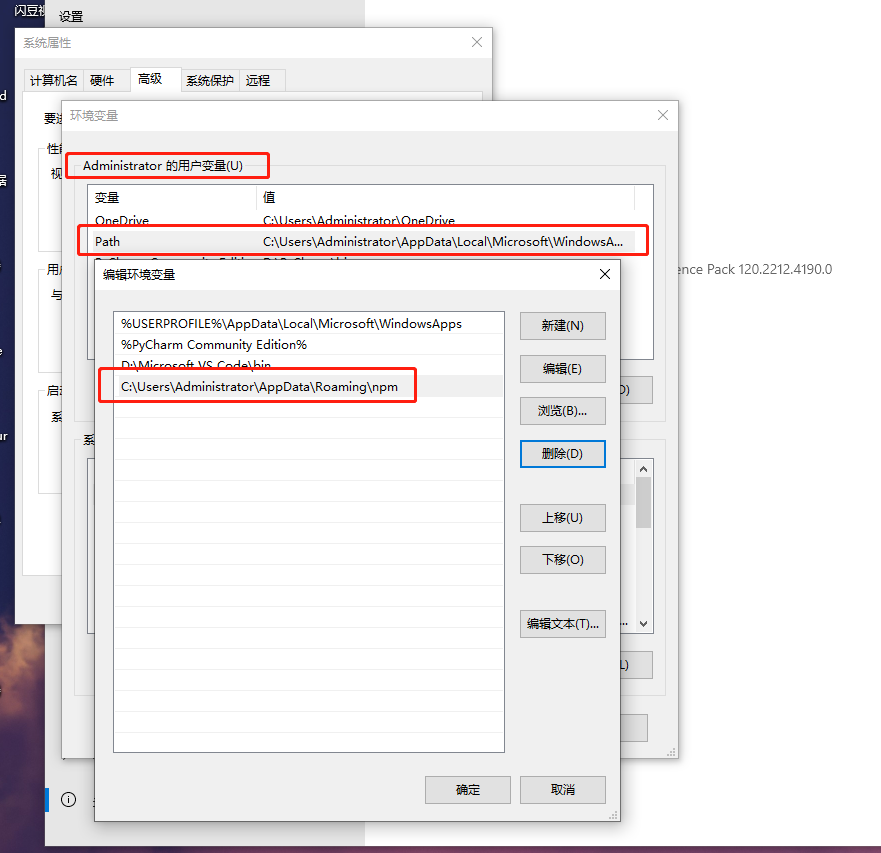
——————修改后

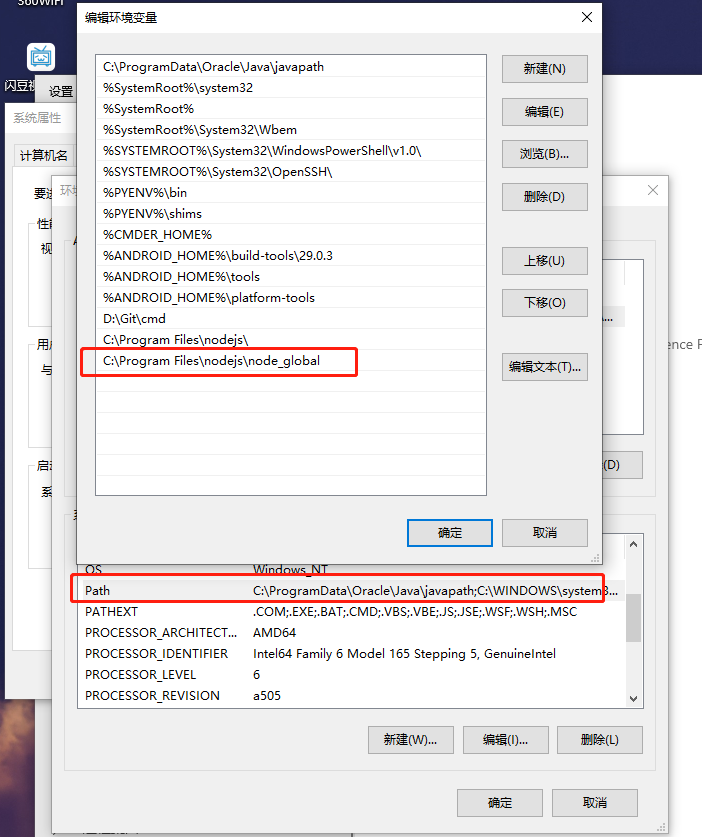
3、在【系统变量】的【Path】变量中,增加上一步新建node_global文件夹的路径
三、为NodeJS添加配置
1、在cmd窗口中输入以下三条命令:
a、npm config set prefix "【NodeJS安装路径】\node_global"
b、npm config set cache "【NodeJS安装路径】\node_cache"
c、npm config set registry http://registry.npm.taobao.org
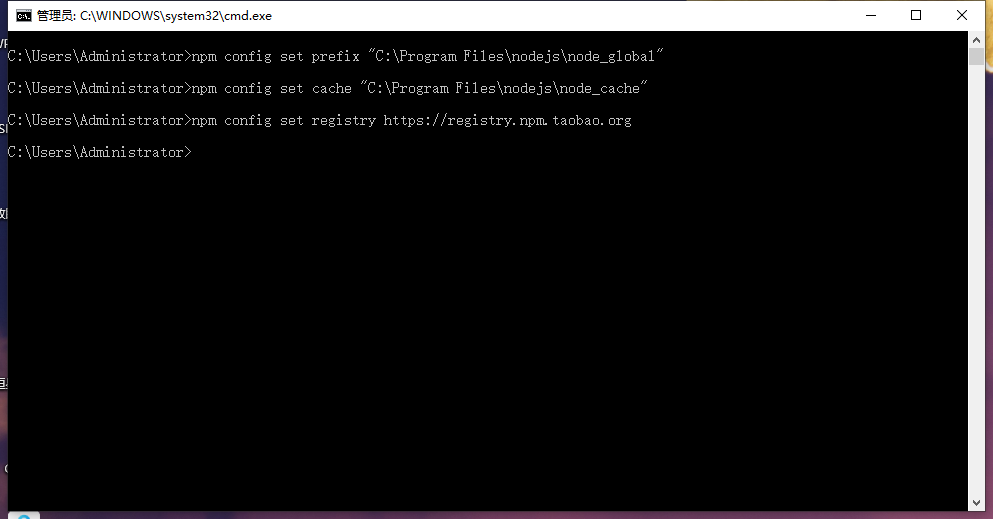
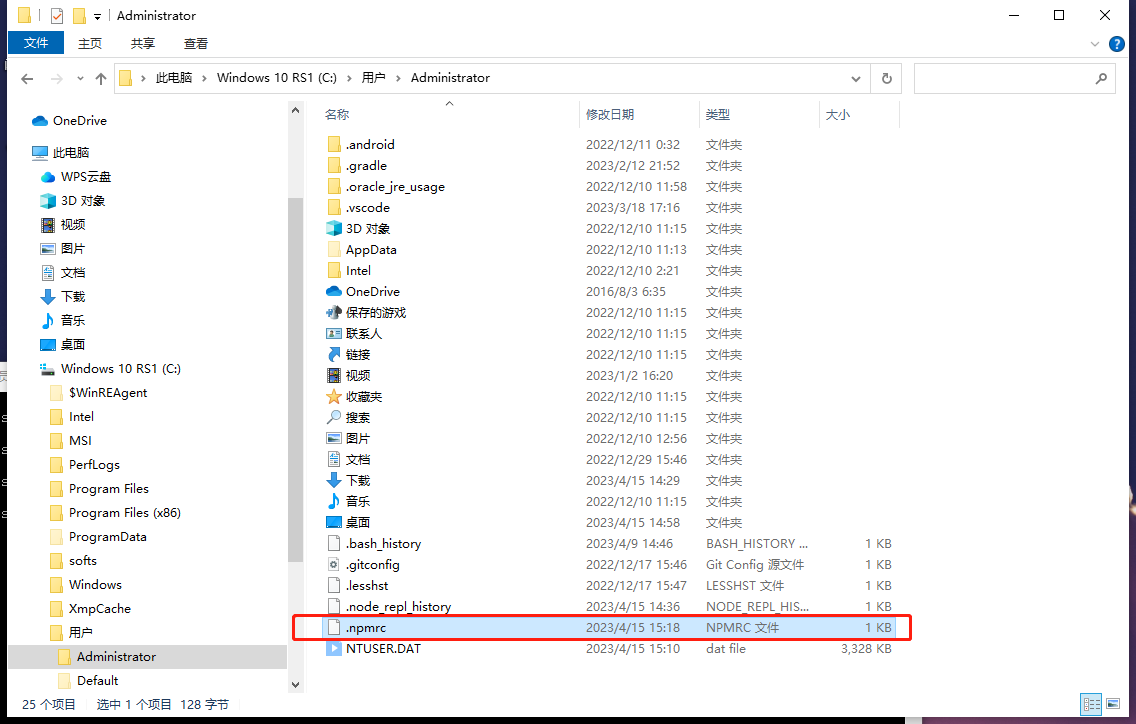
2、输入完成后,在c盘下就多了一个.npmrc文件,打开它,可以看到刚刚输入的命令:

四、在VSCode中检验第三方包安装效果
1、打开VSCode编辑器,输入命令:npm install -g @vue/cli
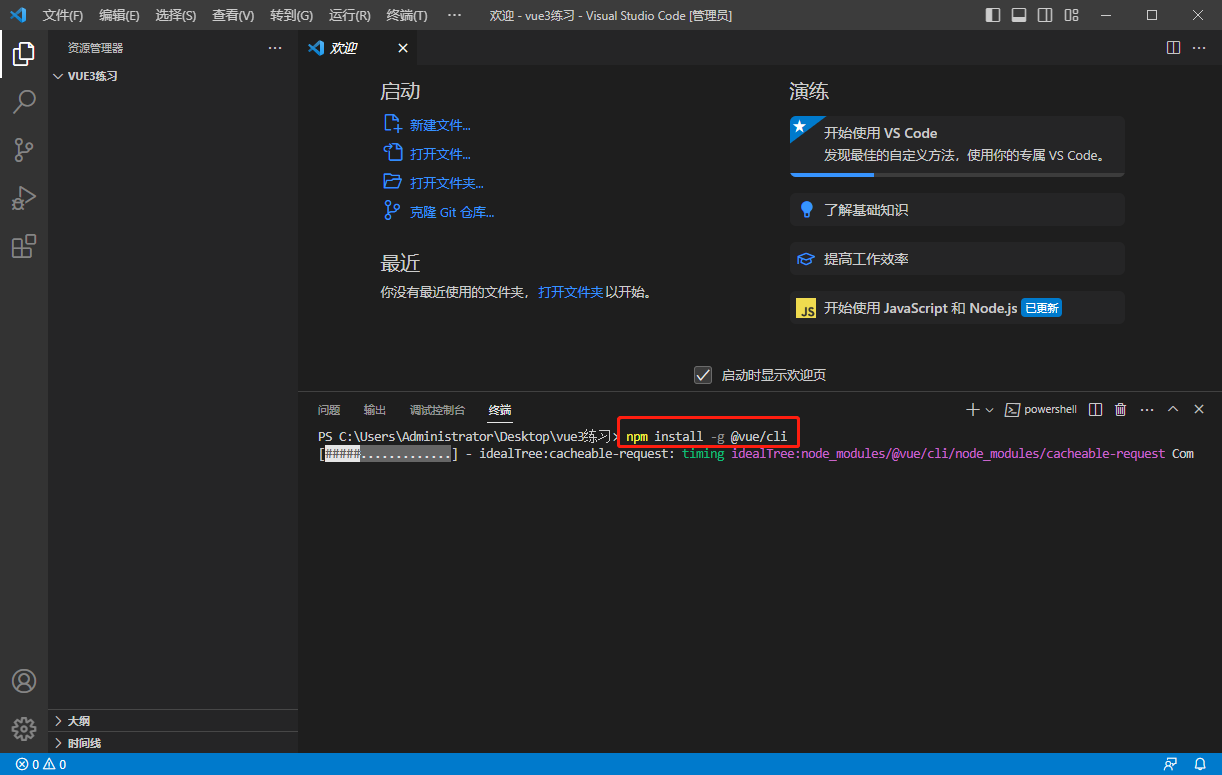
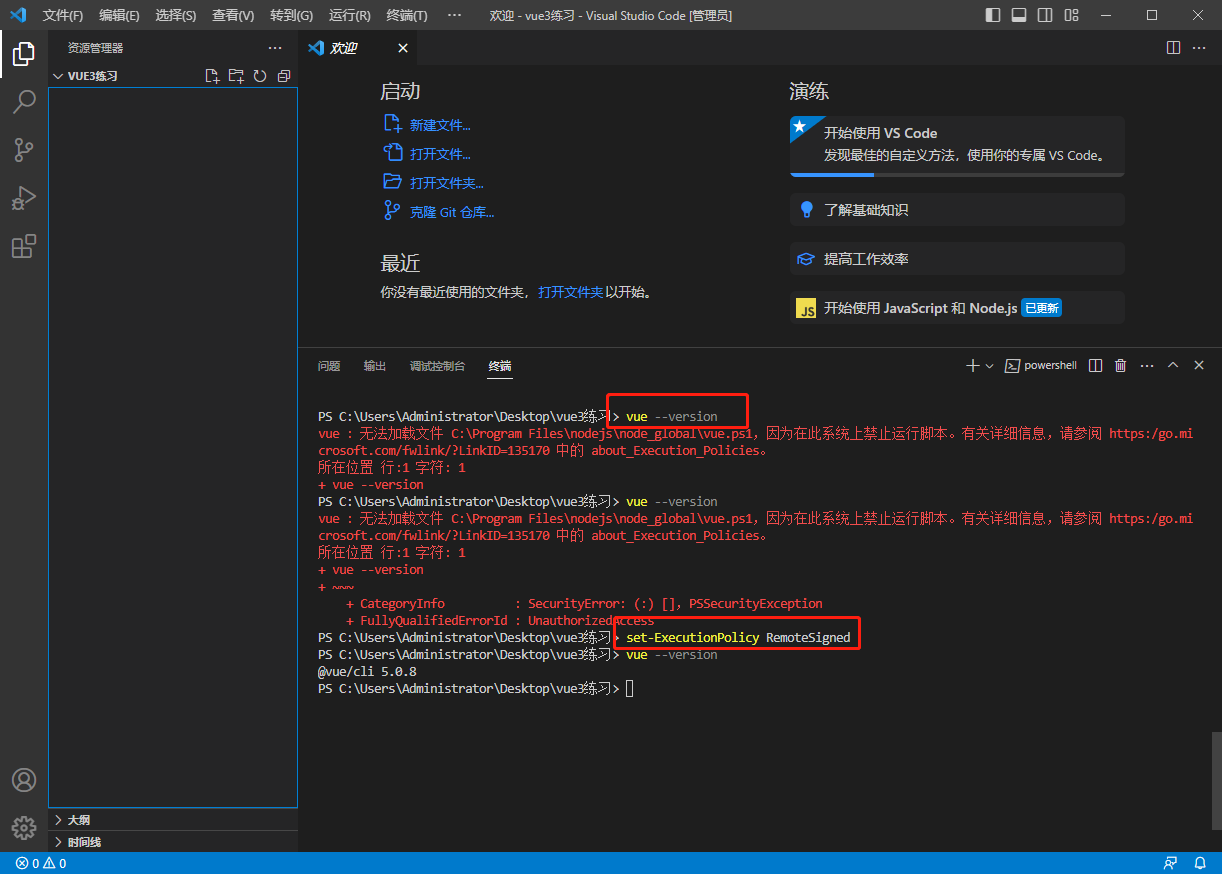
2、等待它安装完成后,在VSCode编辑器,输入命令:vue --version,会提示无法使用
此时再VSCode编辑器,再次输入命令:set-ExecutionPolicy RemoteSigned,
这时候再输入命令:vue --version,就看到可以正常使用刚刚安装的vue第三方包
至此NodeJS环境配置就完成了

 浙公网安备 33010602011771号