JAVA的安装步骤
2019-03-11 21:30 wuhuiqq 阅读(469) 评论(0) 收藏 举报- JAVA的下载
在官网http://www.oracle.com/index.html下载JAVA的安装包(根据自己的电脑下载),我的电脑是64位
- JAVA的安装
a.双击所下载的安装包,出现此图片
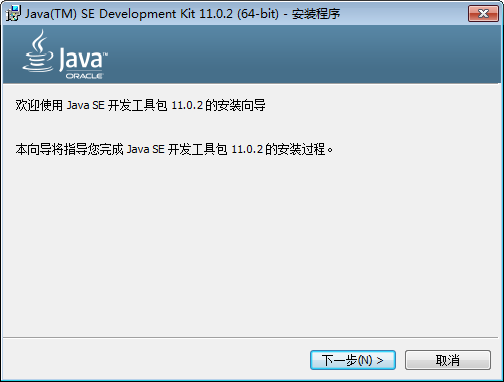
b.接下来点击”下一步”,出现此图片

c.接下来点击”关闭”
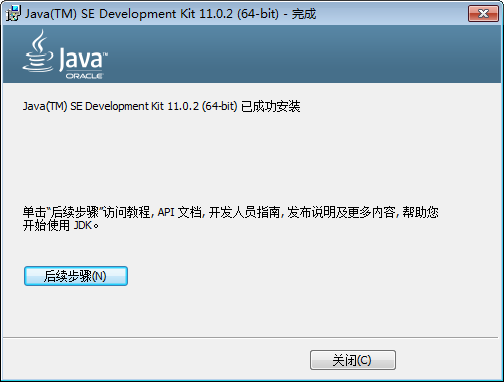
d.此时安装完成!接下来设置环境变量!
- 设置环境变量(以windows7为例)
- 把鼠标放在电脑上单击---->双击属性---->选择高级设计à选择环境变量---->在弹出的页面,系统变量区域,选择“新建”---->在新建页面,输入变量名”JAVA_HOME”;变量值“C:\Program Files\Java\jdk-11.0.2\”(此路径为JAVA安装的路径),然后单击”确定”;
- 在系统变量区域,选择”新建”,输入变量名”CLASSPATH”;变量值”.;%JAVA_HOME%\lib\dt.jat;%JAVA_HOME%\lib\tools.jar;”然后”确定”;
2. 验证是否安装成功
a. 使用windows图标+R,快速打开”运行”操作界面,并输入cmd,回车确定。
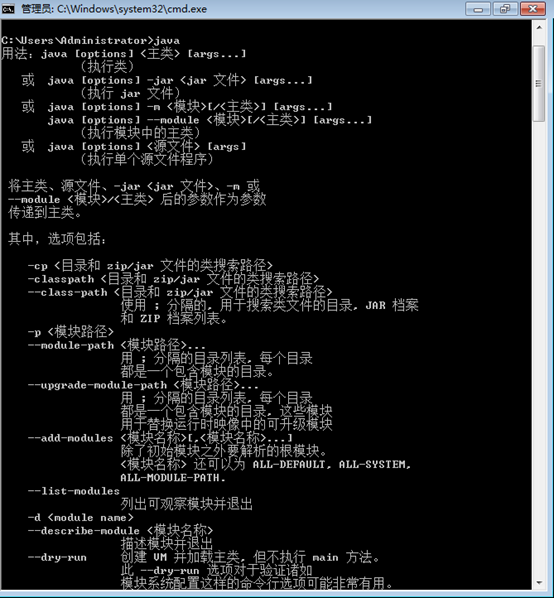
b. 在命令行输入java,显示如图所示

 浙公网安备 33010602011771号