


Linux 系统CentOS 7 64 位安装
实验思路
1.1环境准备
1)vmware 15.5 的安装
2)cent OS 7 的镜像安装
下载地址官网 https://www.centos.org/download/
1.2 思路
1)安装并调试Vmware,配置好NAT
2)安装并调试CentOS 7
二、实验目的
1) 学会简单Vmware设置
2) 掌握Linux操作系统的安装过程,这里我采用的是CentOS 7 64位的镜像
三、实验步骤
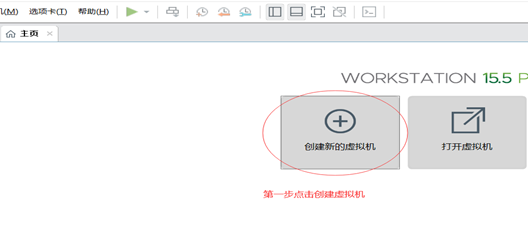
1、点击创建虚拟机
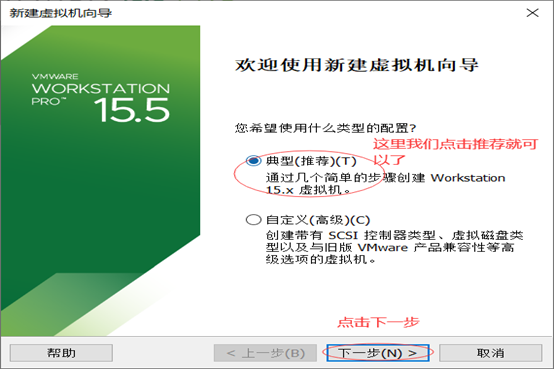
2、点击典型就可,点击下一步
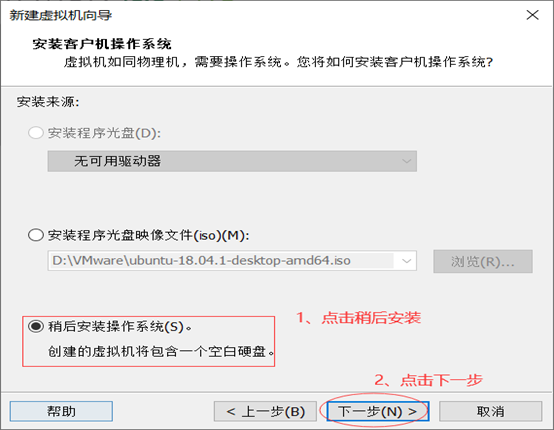
3、点击稍后安装,点击下一步
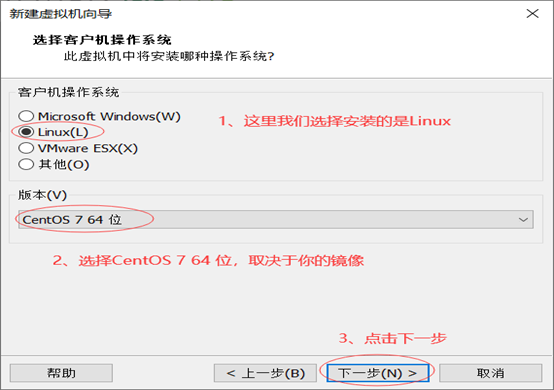
4、点击Linux和安装的镜像型号
5、点击选择安装位置
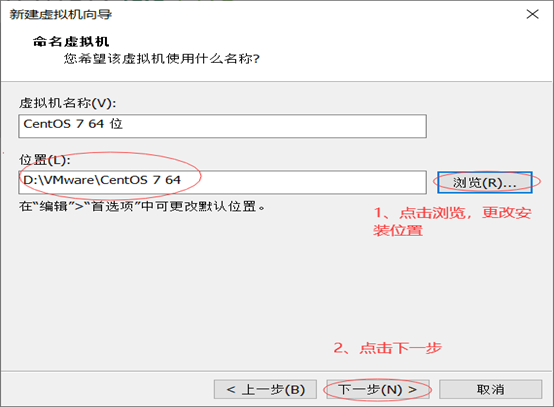
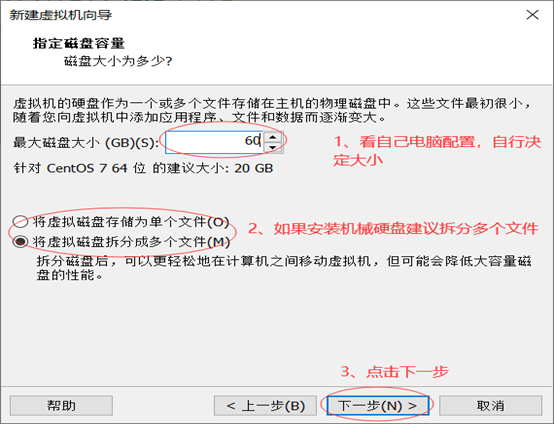
6、选择划分磁盘大小,拆分
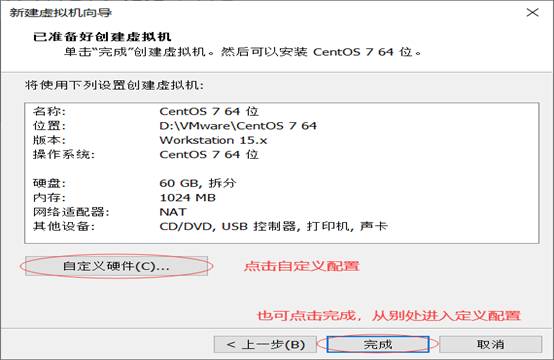
7、点击自定义硬件进行配置
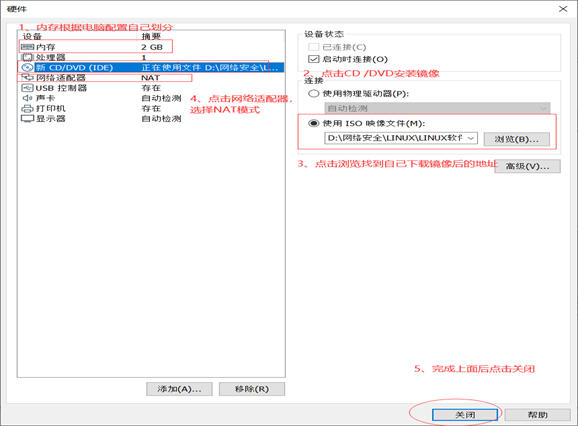
8、点击选择下载好的镜像位置,网络选择NAT
9、开启虚拟机
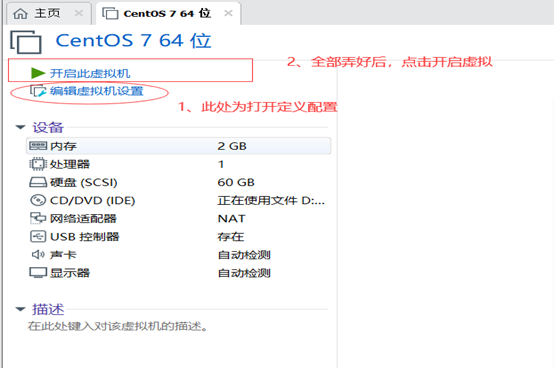
10、选择第一个,回车
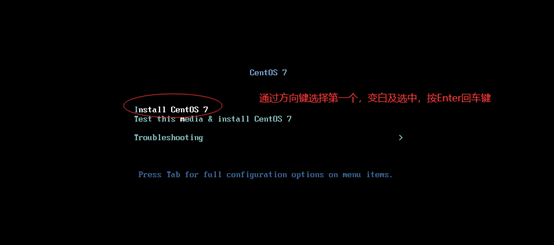
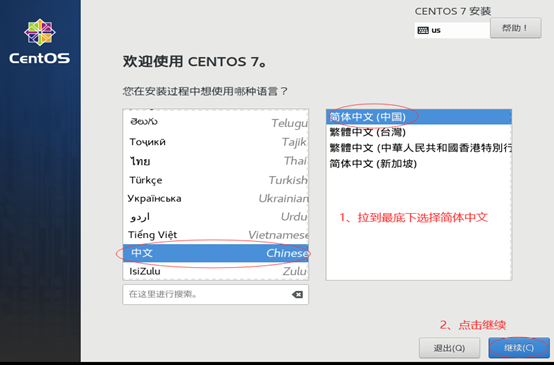
11、选择中文,英语好的建议选择英文
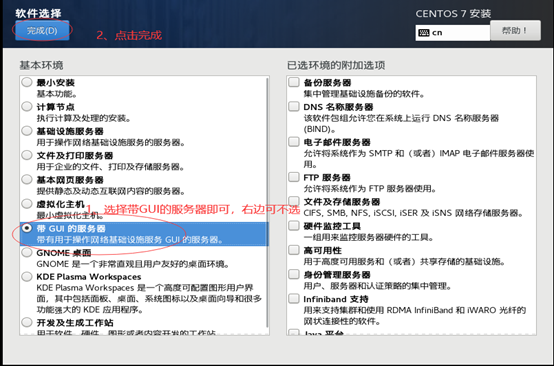
12、选择GUI的服务器模式安装
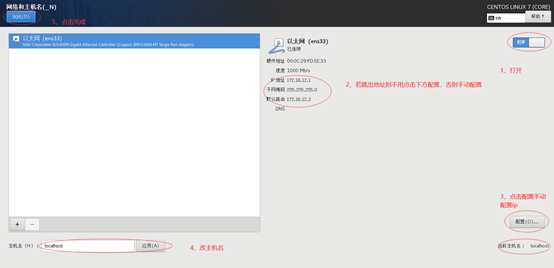
13、开启以太网,更改主机名
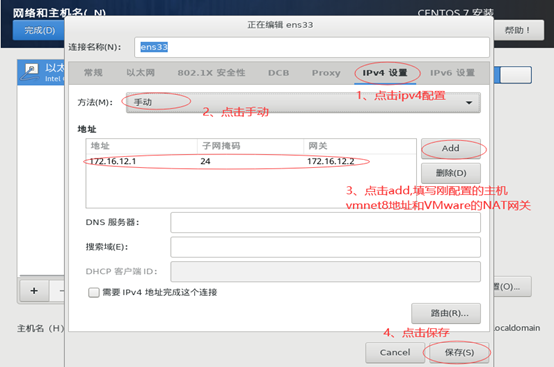
14、配置ipv4 ,选择手动模式
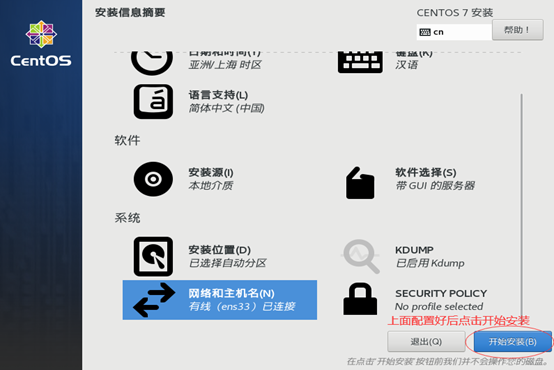
15、点击开始安装
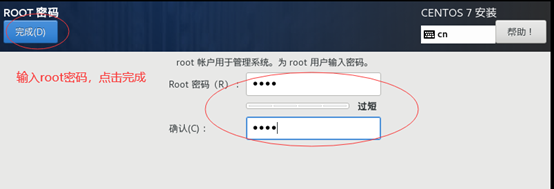
16、设置root密码
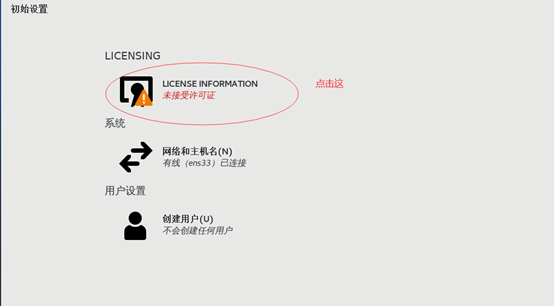
17、点击许可证
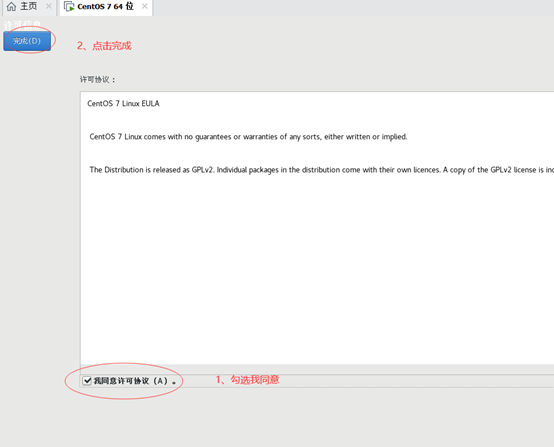
18、勾选我同意,点击完成
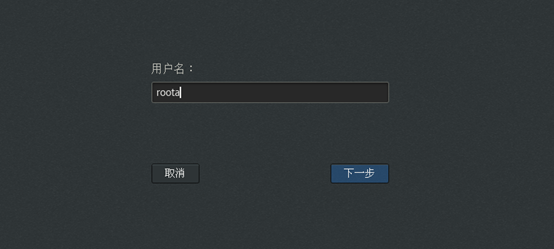
19、完成安装重启后,输入用户名密码登录
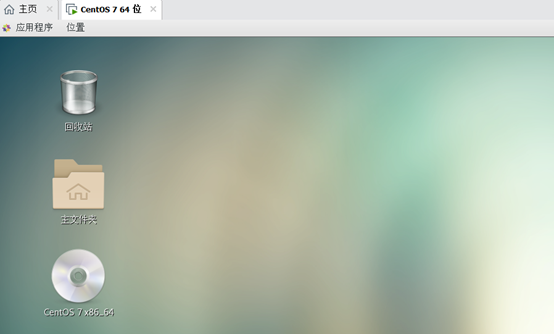
20、登录成功
21、打开终端,能ping通网关,ping不通外网,设置DNS
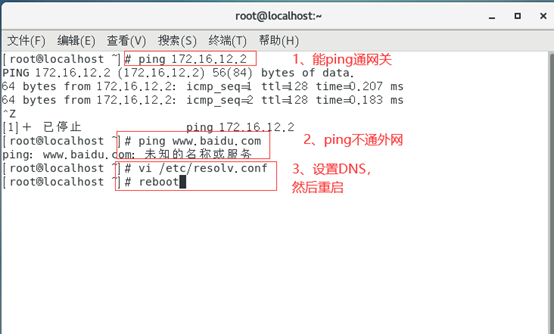
22、设置DNS

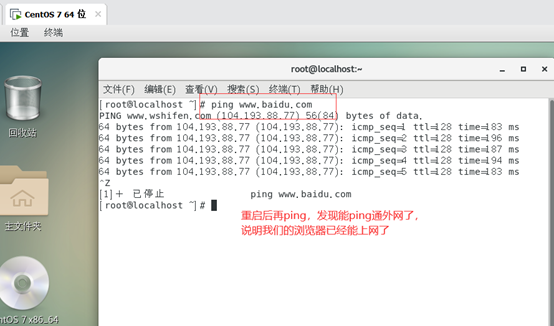
23、重启后,ping通外网,浏览器已经能上网里
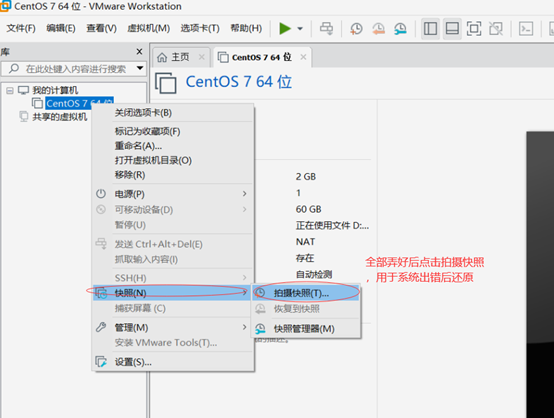
24、全部安装完成后拍摄快照,用于后期系统错误后还原系统
网络配置NAT的配置,在另一篇有专门写
你还有好多未完成的梦,你有什么理由停下脚步

 浙公网安备 33010602011771号