在控制台应用中使用Serilog日志库:基本用法
在控制台应用中使用Serilog日志库:基本用法
概述
本文简单地演示在控制台程序中使用Serilog库的效果。
安装Serilog相关包
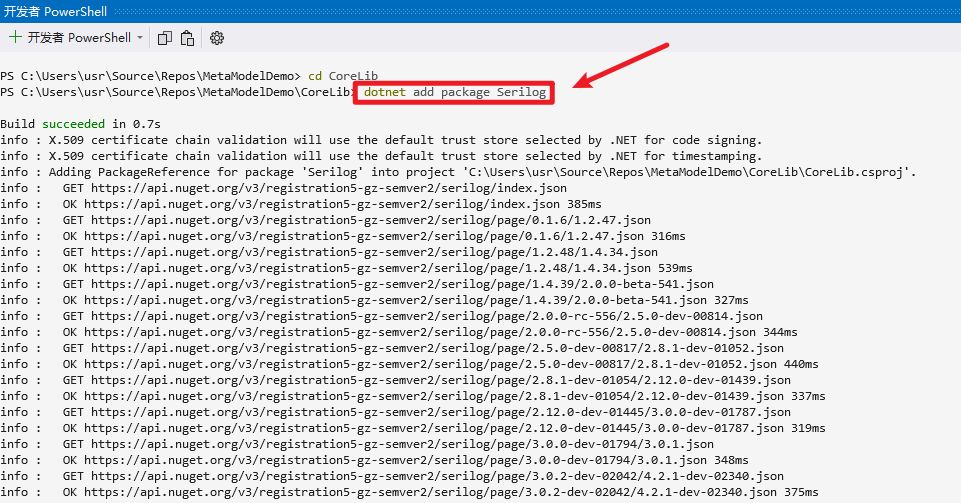
- 方法一:使用 .NET CLI(命令行接口)
- 在 Visual Studio 中,点击 “Views” > "Termianl"
- 在终端中运行以下命令:
$ dotnet add package Serilog
$ dotnet add package Serilog.Sinks.Console
效果如下图所示:
- 方法二:直接编辑项目文件
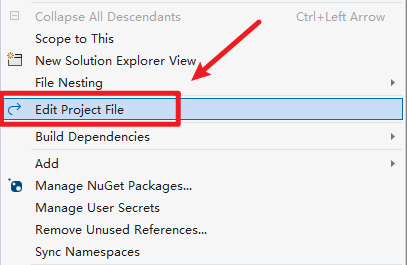
- 右击 Solution Explorer 窗口中的项目名称
- 点击 “Edit Project File”选项,打开 xxx.csproj 文件
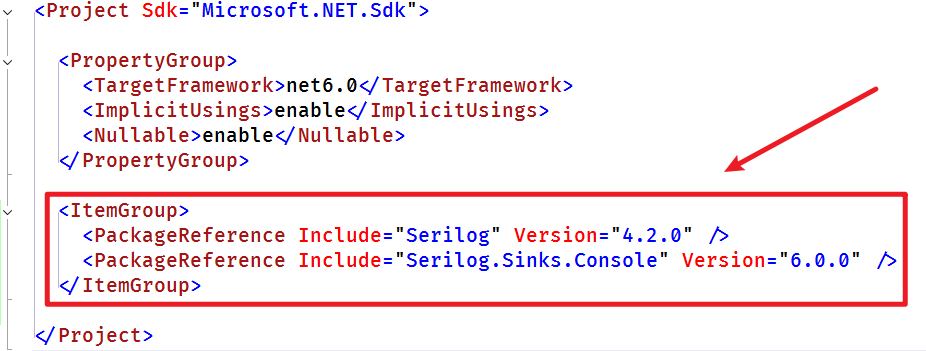
- 在 xxx.csproj 文件中,添加以下内容
<ItemGroup>
    <PackageReference Include="Serilog" Version="4.2.0" />
    <PackageReference Include="Serilog.Sinks.Console" Version="6.0.0" />
</ItemGroup>
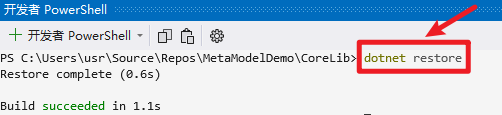
- 在 Termianl 窗口中运行以下命令,恢复项目依赖项:
dotnet restore
基本使用
- 创建基础日志类
LoggerBase.cs
抽象类 LoggerBase 用于初始化 Serilog 的日志配置:
using Serilog;

public abstract class LoggerBase
{
    protected readonly ILogger _logger;

    protected LoggerBase()
    {
        _logger = new LoggerConfiguration()
            .WriteTo.Console()
            .CreateLogger();
    }
}
- 新建Logger.cs类
创建具体的日志类 Logger,继承自 LoggerBase:
public class Logger : LoggerBase
{
    public void LogInfo(string info)
    {
        _logger.Information("{0}: ", info);
    }
}
- 运行示例
我们通过简单的示例演示使用 Logger 类来输出日志信息:
public static void Main(string[] args)
{
    Logger logger = new Logger();

    logger.LogInfo("info log");
}
- 运行上述代码后,你将在控制台中看到以下输出:

文章引用
文章声明
内容准确性: 我会尽力确保所分享信息的准确性和可靠性,但由于个人知识有限,难免会有疏漏或错误。如果您在阅读过程中发现任何问题,请不吝赐教,我将及时更正。
posted on 2025-02-17 16:26 wubing7755 阅读(146) 评论(0) 收藏 举报

 浙公网安备 33010602011771号