期中架构-day01
1.架构图
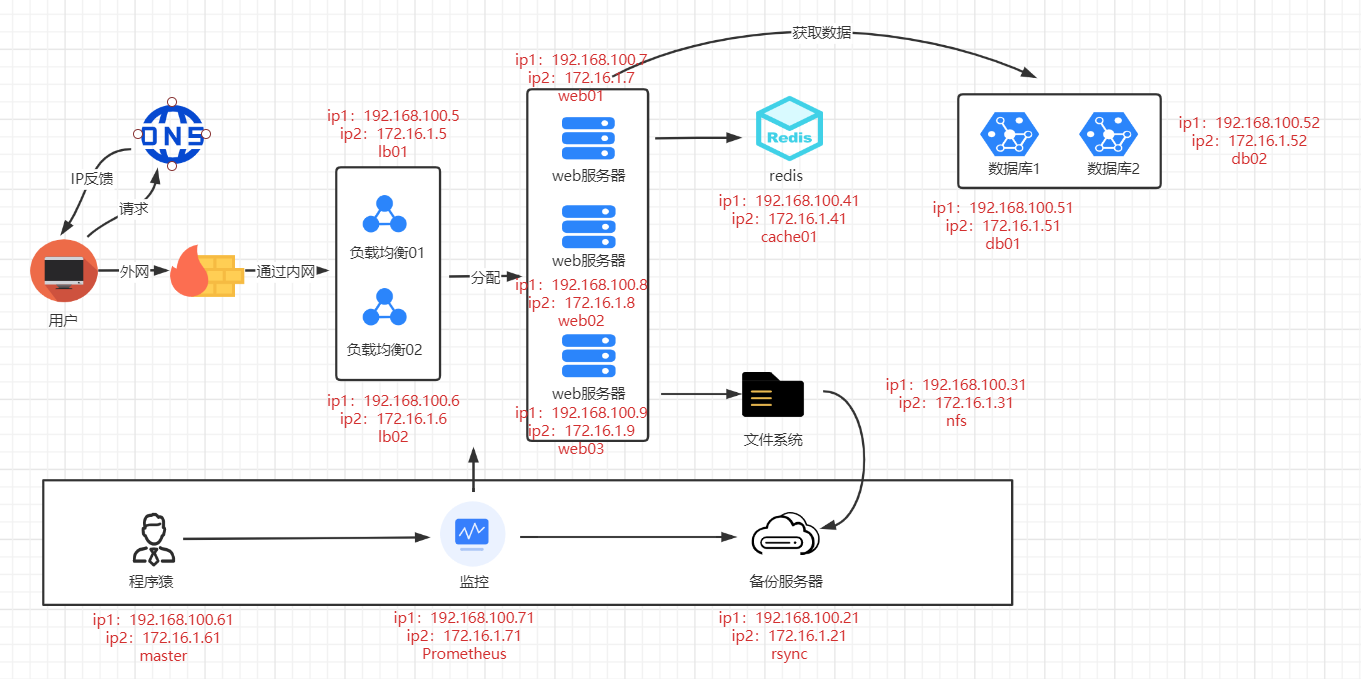
根据架构图设计如下ip地址:
 ====私网地址======   ===主机名=======    ========公网地址 =========
  172.16.1.5            lb01                192.168.100.5
  172.16.1.6            lb02                192.168.100.6
  172.16.1.7            web01               192.168.100.7
  172.16.1.8            web02               192.168.100.8
  172.16.1.9            web03               192.168.100.9
  172.16.1.21           rsync               192.168.100.21
  172.16.1.31           nfs                 192.168.100.31
  172.16.1.41           cache01             192.168.100.41
  172.16.1.51           db01                192.168.100.51
  172.16.1.61           master              192.168.100.61
  172.16.1.71           promethues          192.168.100.71
2.创建虚拟机
1.复制克隆虚拟机
2.全部开机后根据上述地址更改ip地址、更改主机名、重启虚拟机
 	sed -i 's/100/i/g' /etc/sysconfig/network-scripts/ifcfg-eth[01]
 	hostnamectl set-hostname xxx
 	reboot
4.打开xshell之后,更改会话名称后确保可以联通
3.做免密登录
1.master对所有机器免密登录

2.master的界面输入:ssh-keygen -t rsa    #创建公钥--》点击回车

3.xshell连接所有架构服务器。工具---发送键输入所有会话
cat >>/etc/hosts <<EOF
192.168.100.5 lb01
192.168.100.6 lb02
192.168.100.7 web01
192.168.100.8 web02
192.168.100.9 web03
192.168.100.21 rsync
192.168.100.31 nfs
192.168.100.41 cache01
192.168.100.51 db01
192.168.100.61 master
192.168.100.71 prometheus
EOF

4.做免密登录架构所有服务器
for i in lb01 lb02 web01 web02 web03 cache01 db01 nfs rsync prometheus master
do
ssh-copy-id -i ~/.ssh/id_rsa.pub root@$i
done
(输入11遍:yes和密码1)

5.在master界面输入:(ssh +主机名字) 查看确认免密登录设置成功


 浙公网安备 33010602011771号