


TypeScript环境搭建
 TypeScript环境如何搭建,以及需要哪些工具。
搭建 TypeScript 开发环境需要哪些工具?
使用 node 来进行 TypeScript 开发环境的搭建,以下都是在 node 这个环境下需要的工具:
-
Node.js:这是运行 TypeScript 编译器的环境。你不需要精通 Node.js,只需安装即可。
-
TypeScript 编译器:这是一个 Node.js 模块,用于将 TypeScript 代码编译为 JavaScript。
-
代码编辑器(推荐 VS Code):VS Code 对 TypeScript 支持非常好,毕竟都是微软自家的东西,当然你也可以用自己喜欢的编辑器。
-
(可选)Live Server 插件:如果你用 VS Code,可以安装 Live Server 插件,实现本地开发服务器和热重载功能。
如何安装 Node.js?
安装步骤如下:
-
访问 Node.js 的官网下载页面。
-
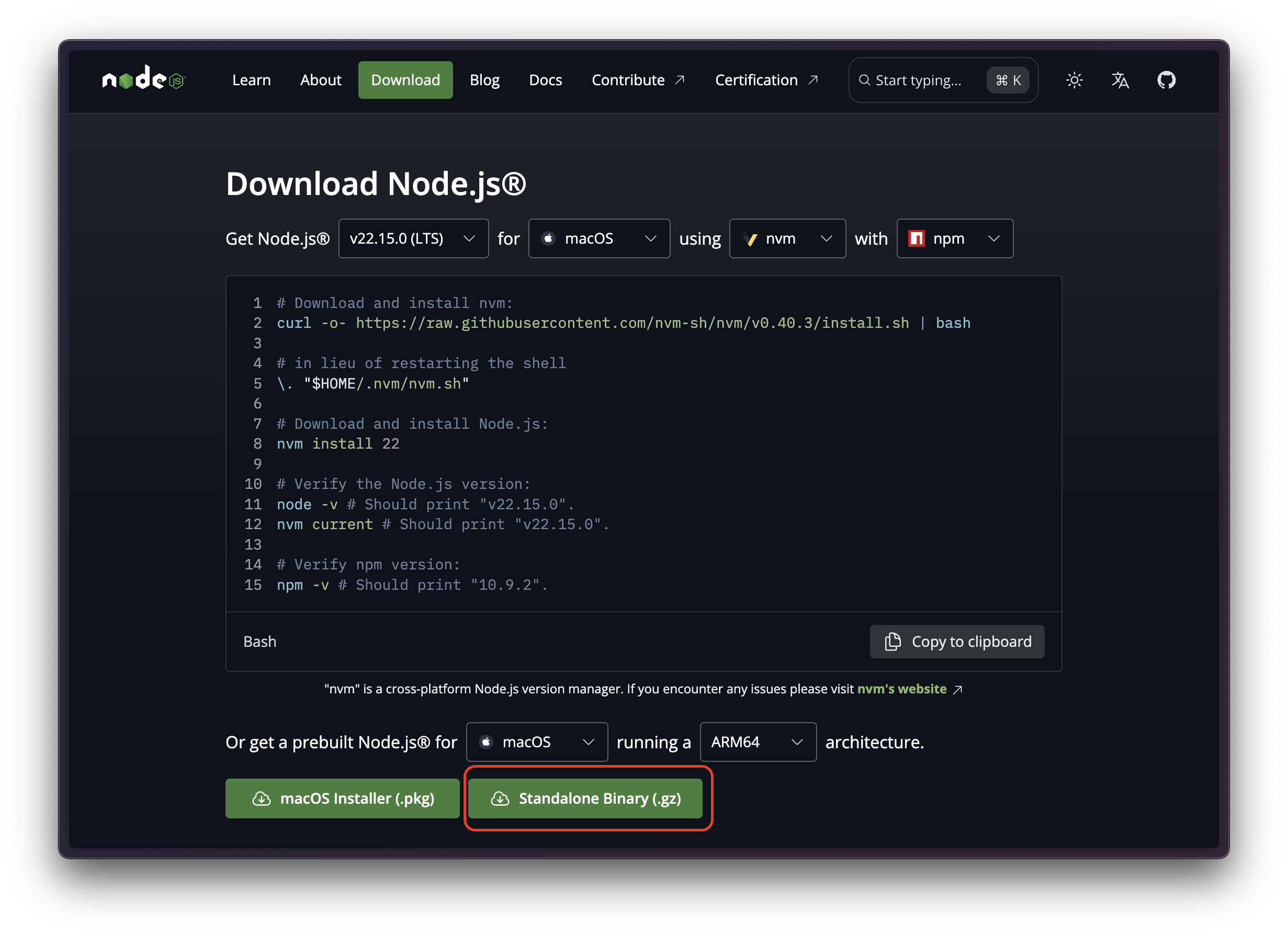
根据你的操作系统(Windows、macOS 或 Linux)下载合适的版本,我这里使用的是 macOS 版本的单独安装包:
![image]()
-
运行下载的安装包,按照提示完成安装。上面的单独安装包则可以直接解压,放置到特定目录,做到纯净安装:
# 设置 node
export NODE_HOME=/Users/asan/Documents/dev/node-v22
export PATH=/yourpath/:$NODE_HOME/bin
- 安装完成后,打开终端(macOS/Linux)或命令提示符(Windows),输入如下命令
node -v
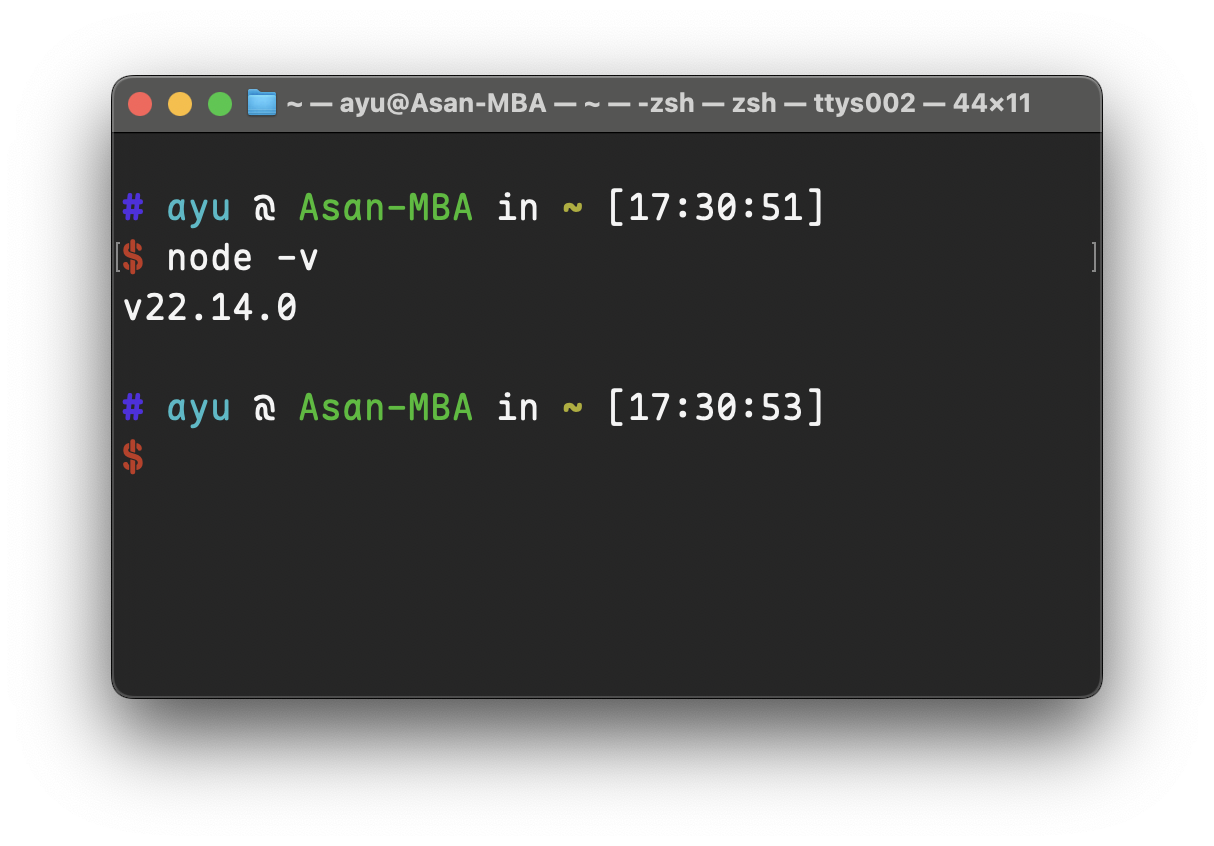
如果能看到版本号,说明安装成功。
如何安装 TypeScript 编译器?如何验证安装是否成功?
在终端或命令提示符中输入以下命令安装 TypeScript 编译器:
npm install -g typescript
安装完成后,输入以下命令检查版本:
tsc --v
如果看到类似 Version 5.8.3 的输出,说明安装成功。
(可选)如何直接在 Node.js 上运行 TypeScript 代码?
可以使用 tsx 模块直接运行 TypeScript 代码,无需预先编译为 JavaScript。安装命令如下:
npm install -g tsx
如何安装 VS Code 及其 Live Server 插件?
-
访问 VS Code 的官网下载页面,下载适合你操作系统的版本。
-
运行安装包,按照提示完成安装。
-
启动 VS Code。
-
点击左侧的扩展(Extensions)标签,搜索 “live server”,点击安装即可。
-
如果你觉得我的工作对你有帮助,可以通过分享这篇文字或者关注同名公众号来支持我,你的支持是我持续创作的最大动力:
![image]()
-
转载以及引用请注明原文链接。
-
本博客所有文章除特别声明外,均采用CC 署名-非商业使用-相同方式共享 许可协议。


 浙公网安备 33010602011771号