
IDEA项目新建流程和配置优化以及删除项目
相信很多小伙伴们在初学 Java 时都会出现这样的情况,就是在网上一顿搜索加捣鼓终于把 JDK 和IDEA 这两款软件安装配置好,但是发现面对这个陌生的软件此时却无从下手,那么接下来我就给大家简单地介绍下如何使用 IDEA 新建第一个项目以及如何更快的去上手这款软件。
我这边安装的是 jdk-8u144-windows-x64 和 ideaIU-2020.1.3 版本,其他的版本我不太清楚,但是在新建项目这块应该都是大同小异。
一、新建第一个项目并成功运行
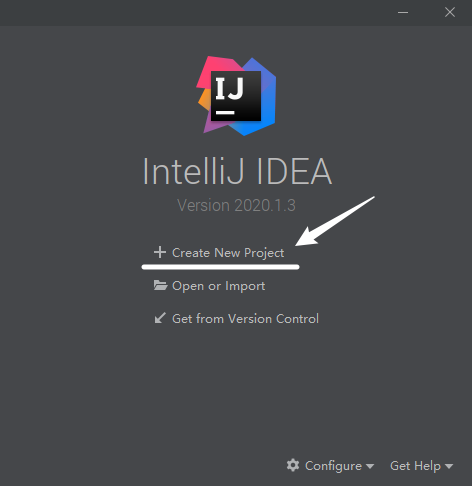
首先把软件安装好后在我们电脑上新建一个文件夹用来存放项目,(软件安装的目录以及存放项目的文件夹路径最好全是英文,以免出现不必要的麻烦)新建好文件夹后就可以打开 IDEA 软件了,进入以下界面,点击 Create New Project (创建新项目)。
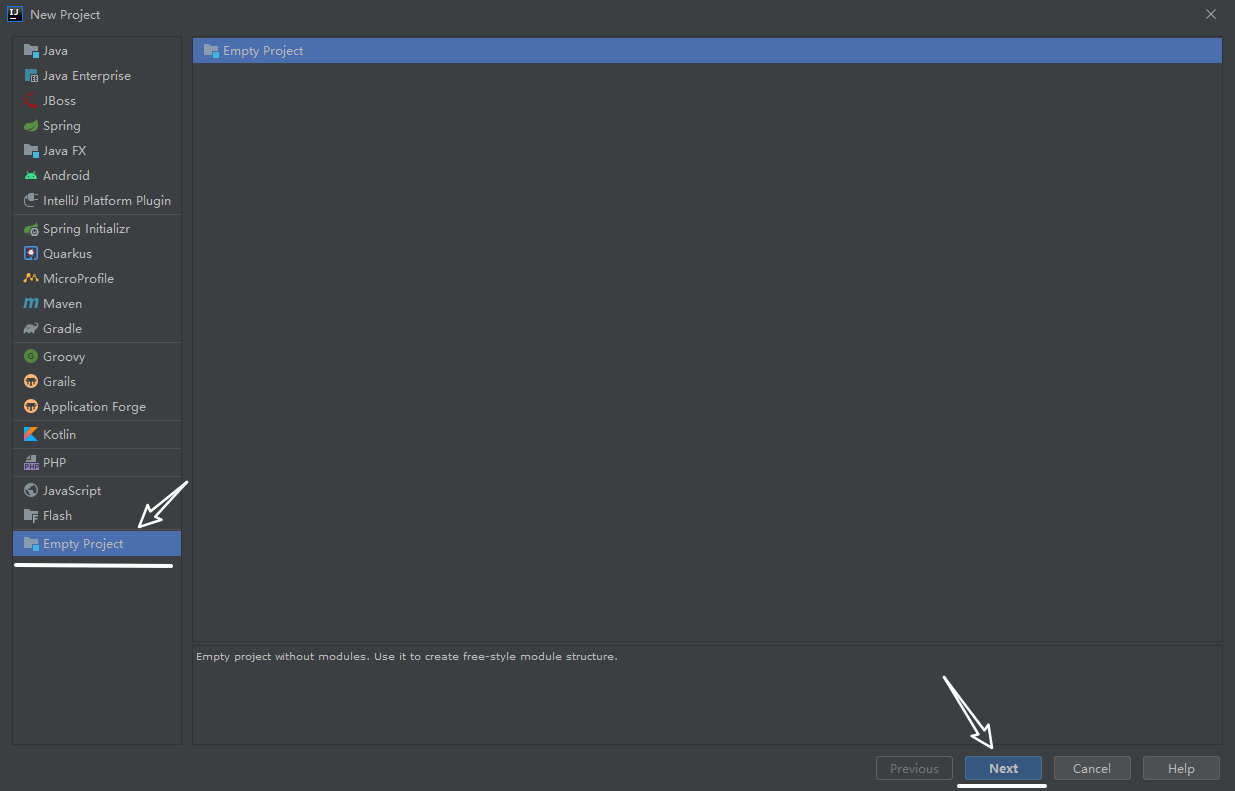
点击 Empty Project (空项目),然后点击 Next (下一步)。
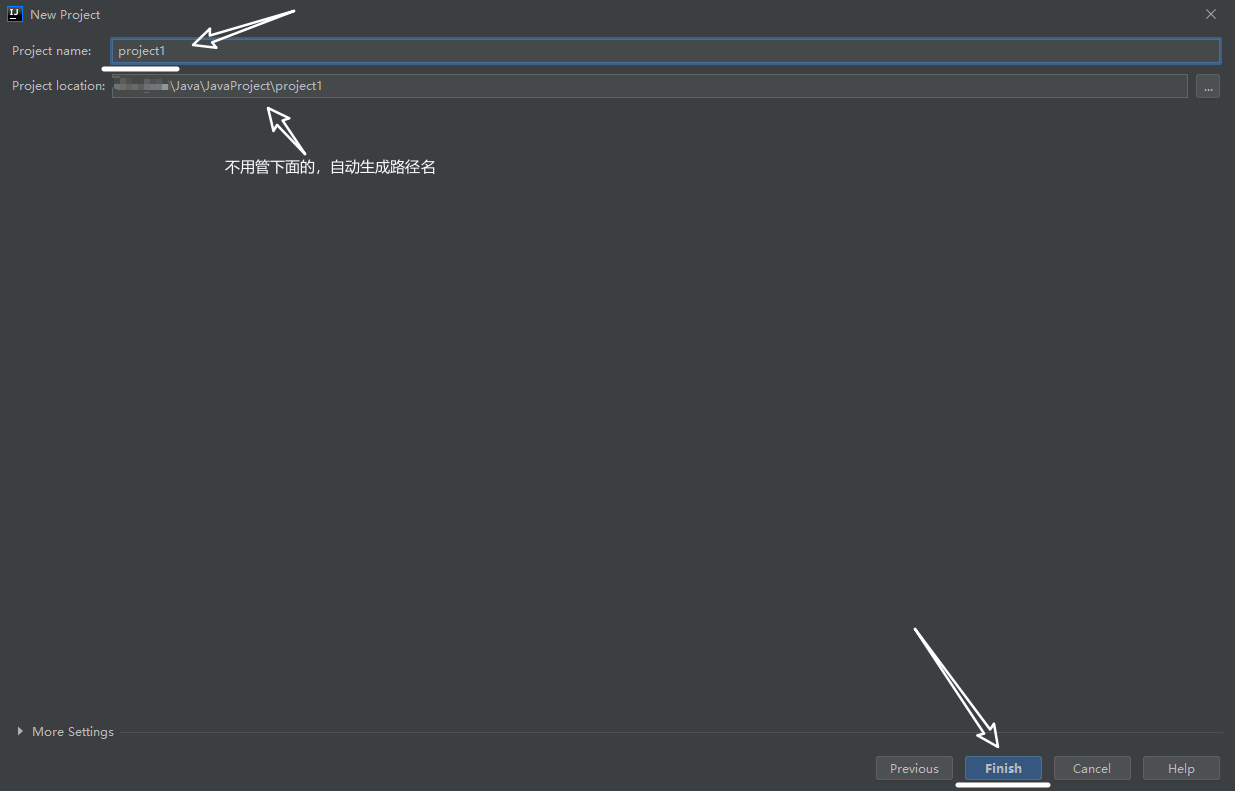
填写要创建的项目名称,规范命名(全部小写,如:project1),然后点击 Finish (完成)。
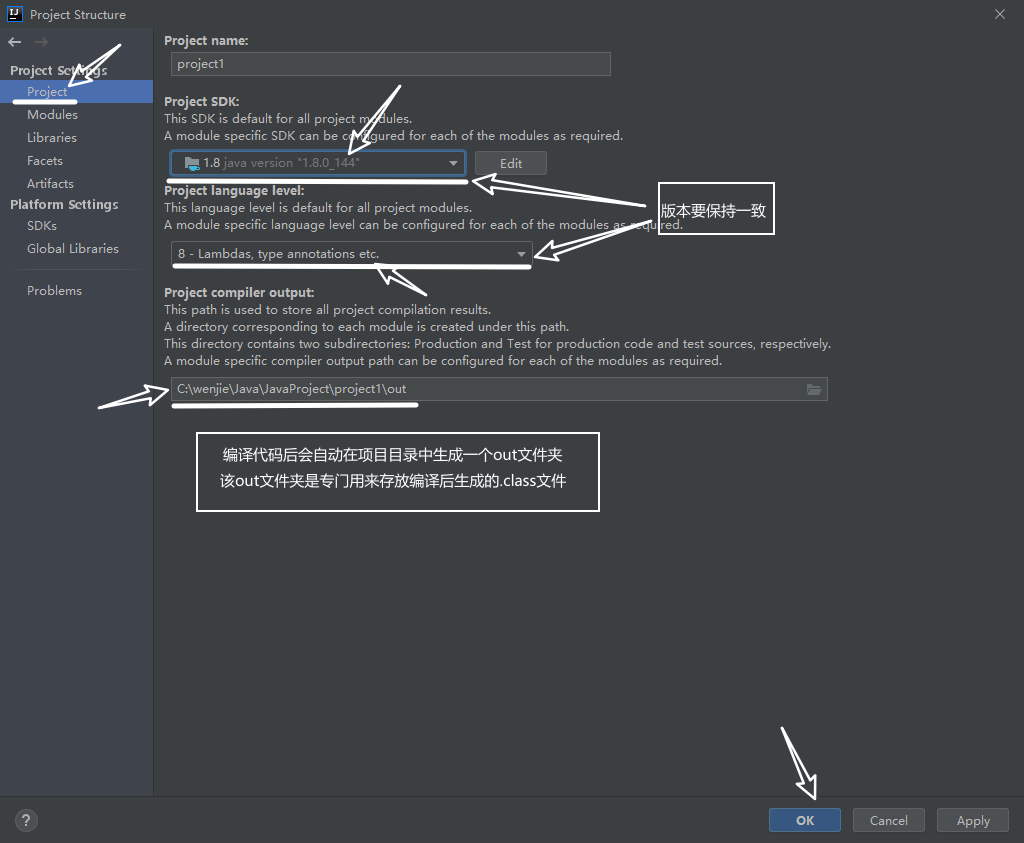
点击 Project ,可以看到 Project SDK,下拉框选择自己 JDK 安装的版本,上下两个版本要保持一致,例如上面的是 1.8 开头的,下面的就选择 8 开头的否则编译的时候会报错,最后点击 OK 。
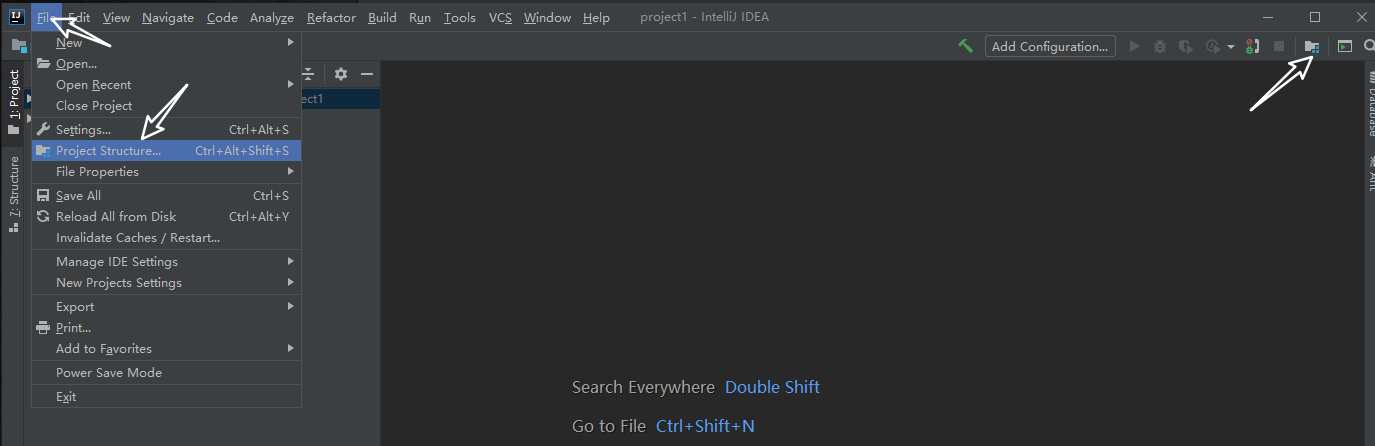
此时我们进入以下界面,点击左上角 File (文件),然后选中其中的 Project Structure...(项目结构),也可以点击右上方指示的图标进入项目结构。
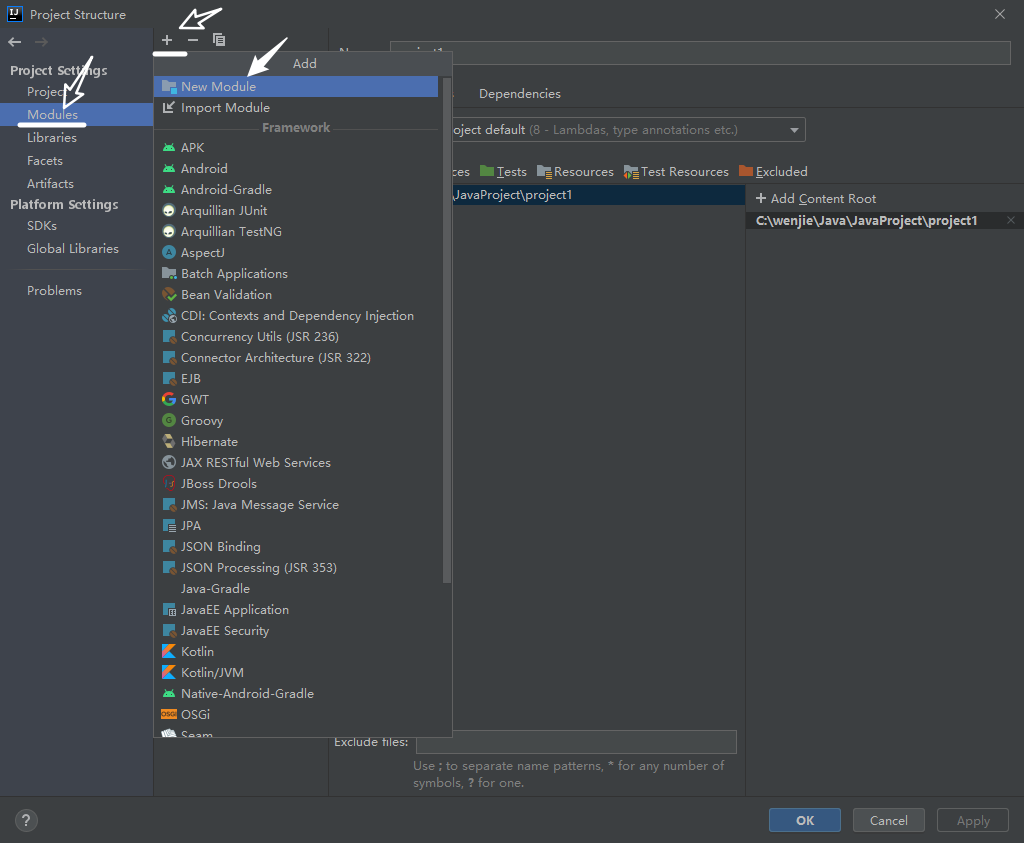
进入项目结构界面后点击 Modules (模块),选择上方 " + ",点击 New Module (新建模块)。
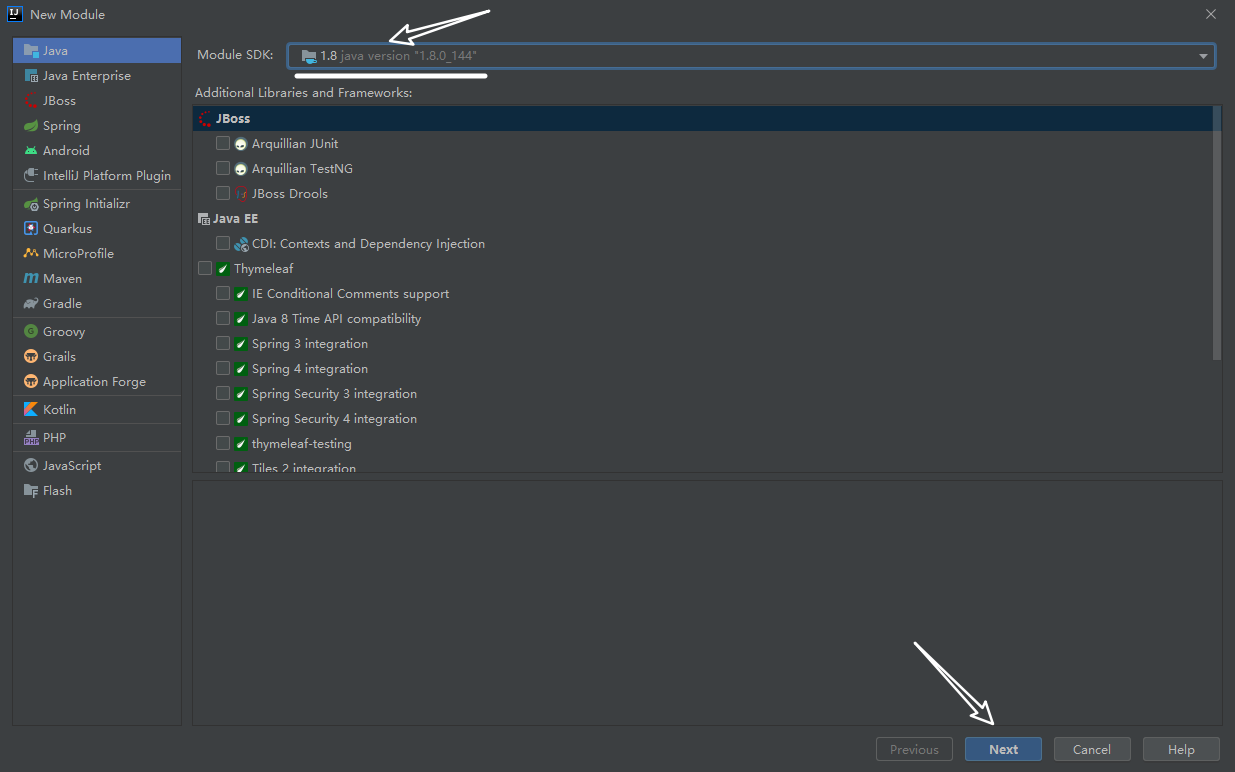
找到Module SDK选择对应的版本,然后点击Next。
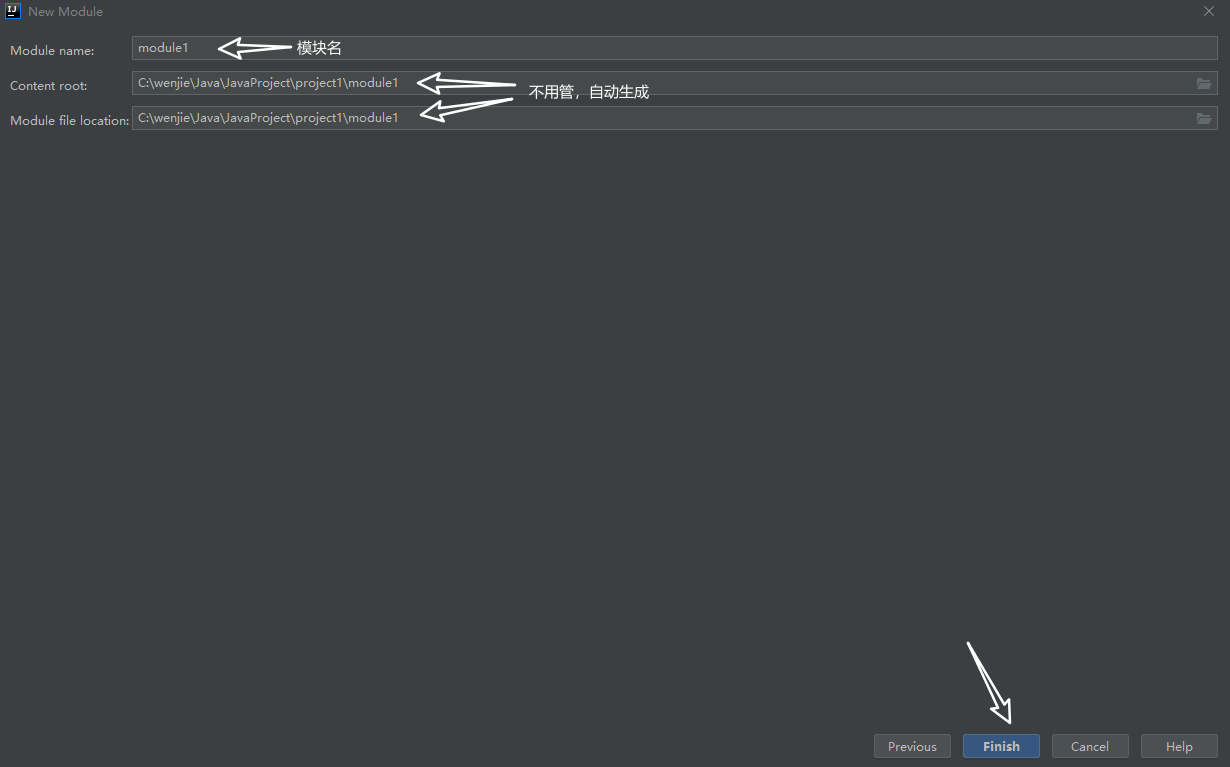
给模块命名,完成后点击 Finish (完成)。
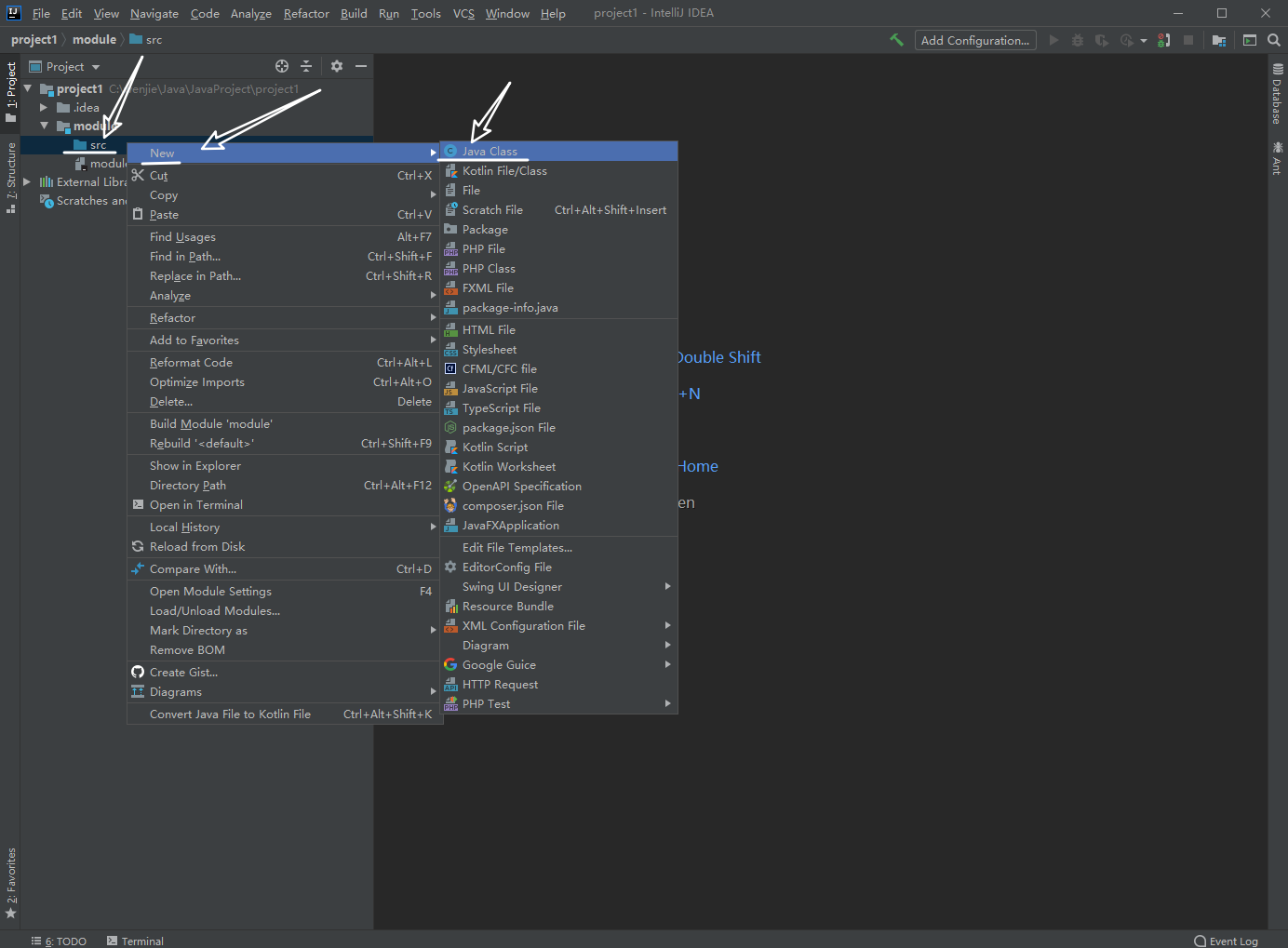
现在我们已经新建好了一个模块,那我们还剩包和类没有创建,像在一些企业中为了提高辨识度和方便项目管理一般创建包的规范就是:公司域名到过来写 + 项目名 + 功能名,这里注意:(包名的命名规范是 全部小写,类名的命名规范是 首字母大写,多个单词组成时,每个单词的首字母大写),所以在这里我们可以这样一次性创建包和类,展开项目鼠标在 src 目录上右键选择 New (新建),找到其中的 Java Class (Java 类 )并点击。
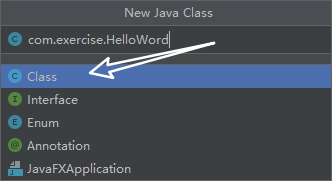
我们直接输入com.exercise.HelloWord一次性创建两个包和一个类,也可以在上一步选择Package (包)依次创建。
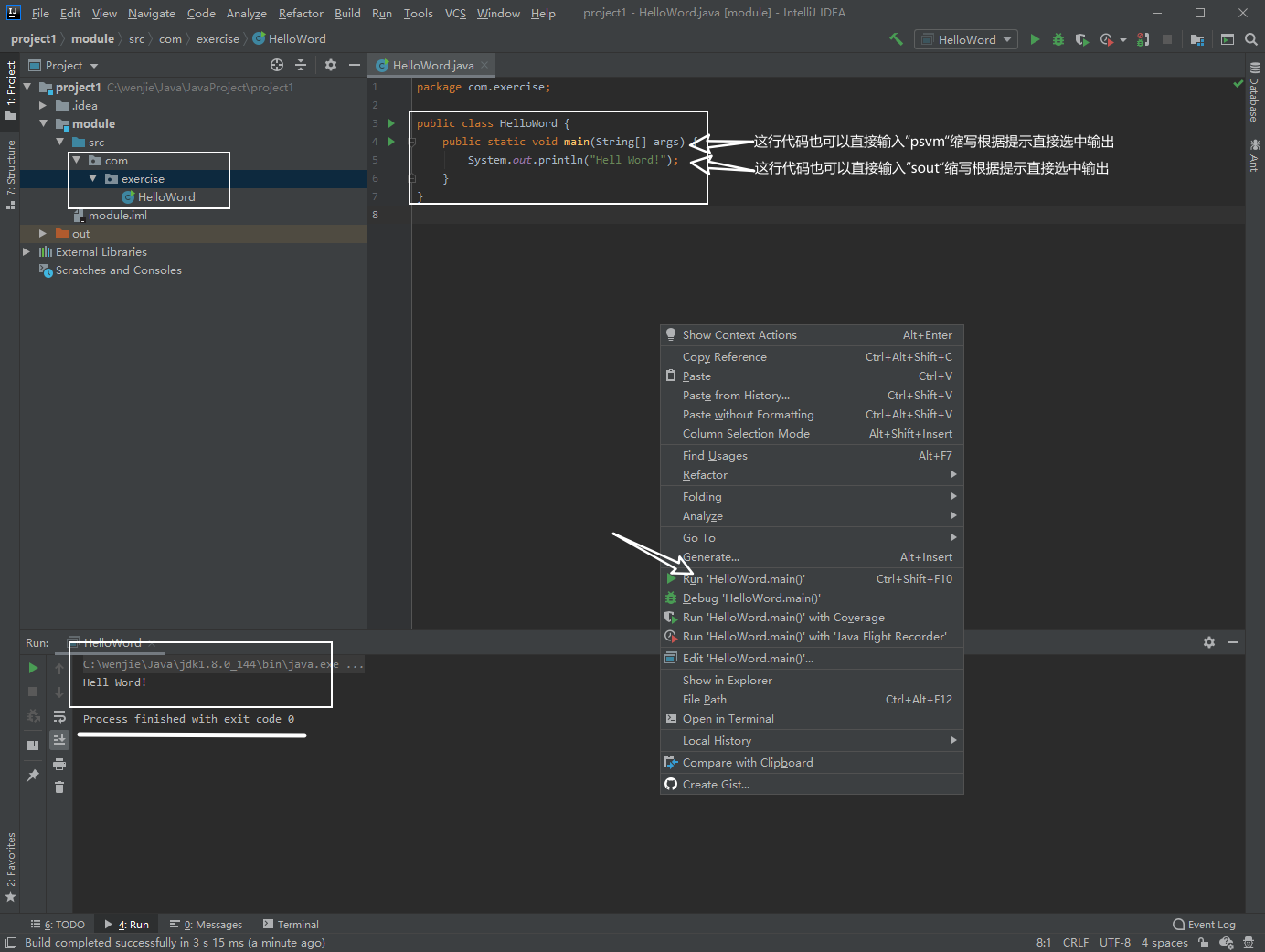
完成如下所示,点击创建的类 HelloWord ,写入一个简单的代码打印出 ” Hello Word ! “,写完代码后在空白处右键菜单点击运行即可在终端显示运行结果。
到这里我们已经成功新建完了第一个项目并且成功运行代码的一个基本流程。
二、软件配置优化
1、软件中文设置
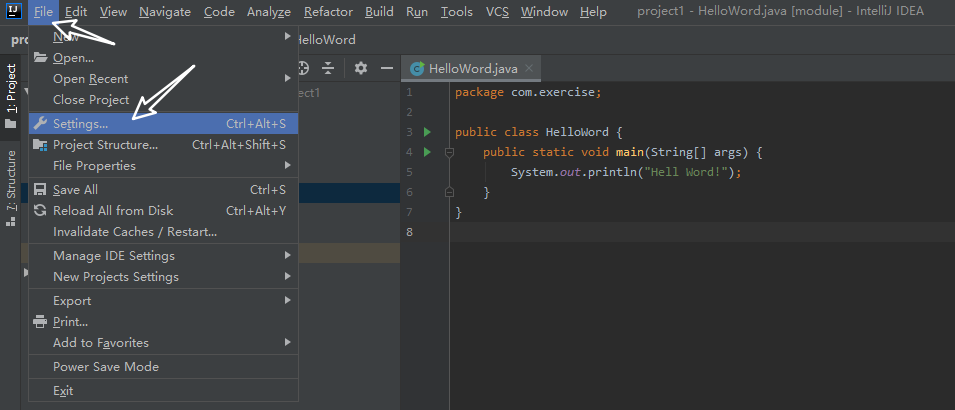
点击左上角File选择 Settings...
点击Plugins在搜索框中输入 Chinese,然后找到下载按钮点击,然后回提示你需要重启,重新进入后界面就变成中文的了,(但是好像老的版本有些地方不会完全中文化,新版的可以)。
2、IDEA如何设置代码背景图
如图,这样的代码界面看起来是不是特别酷。
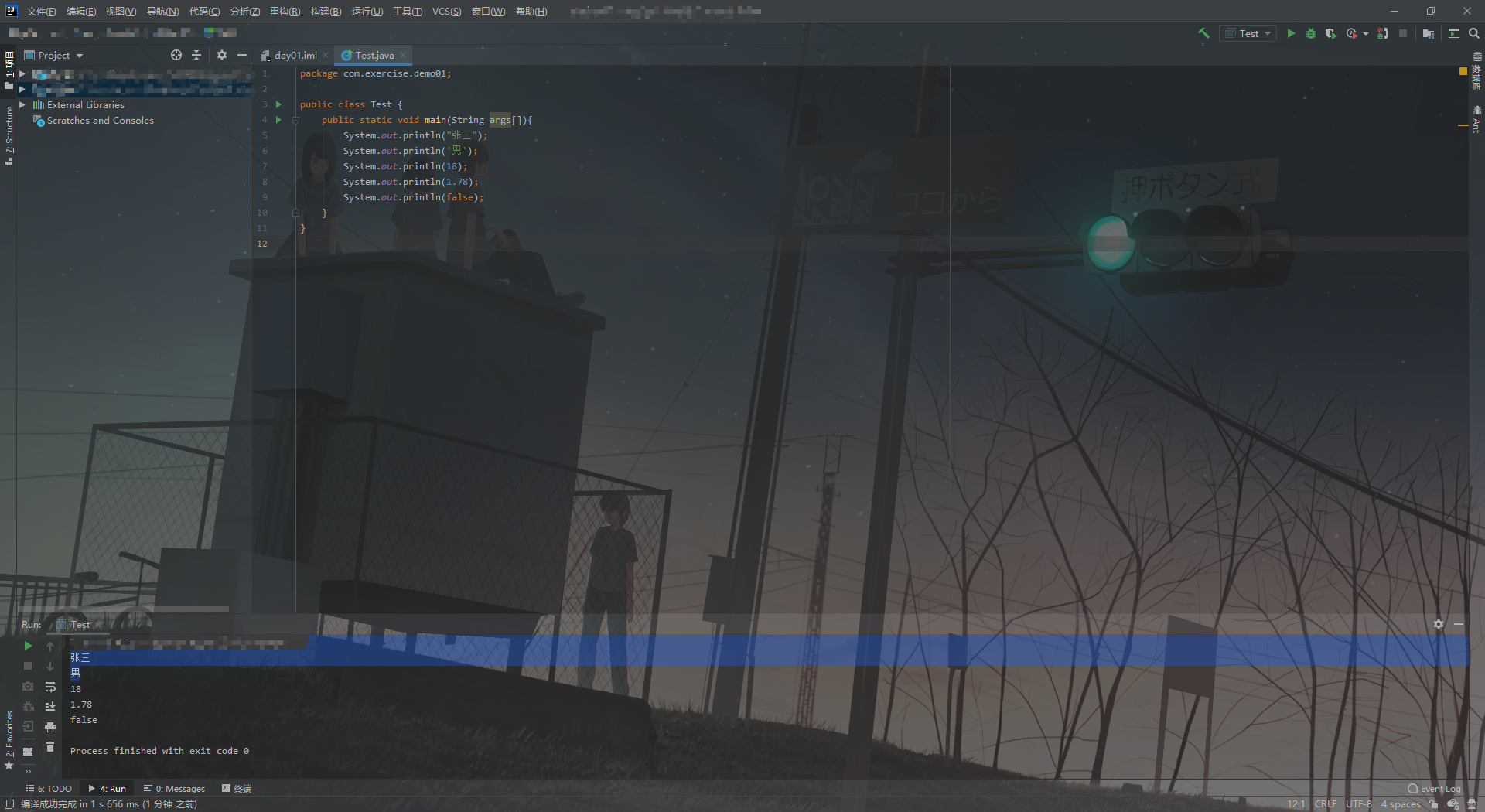
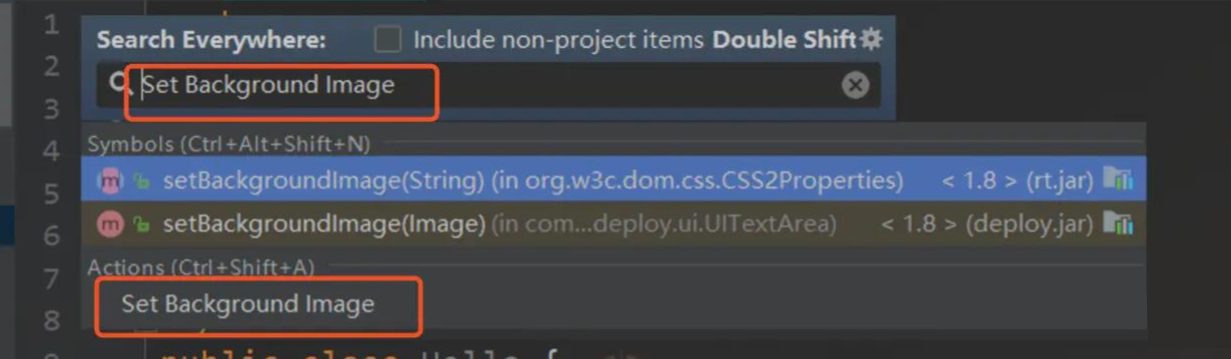
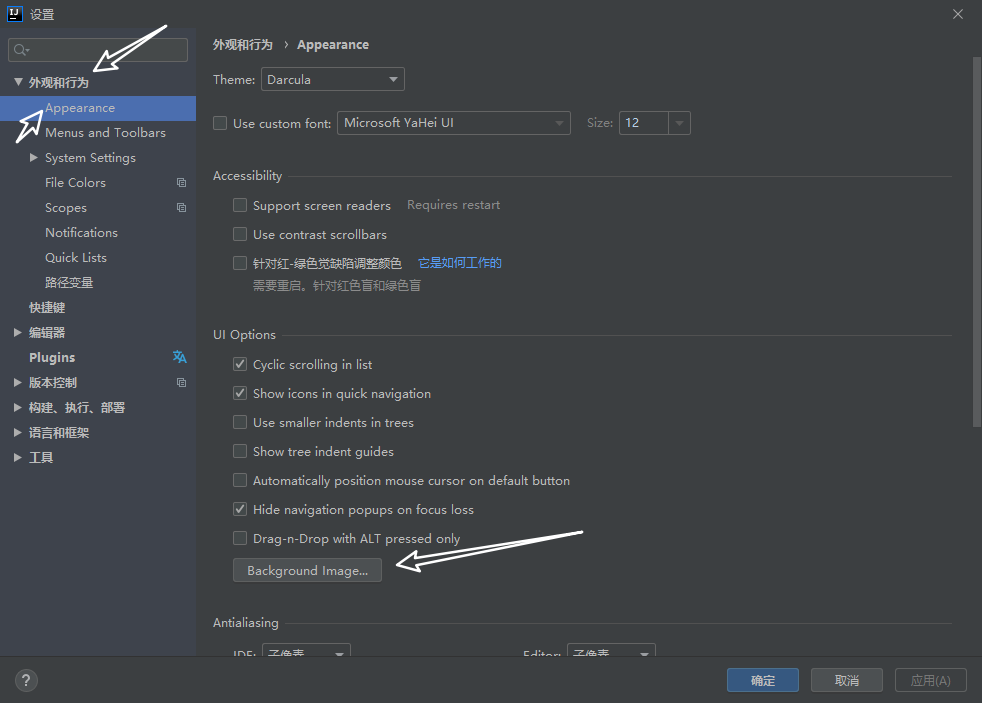
其实设置也很简单,像我用的是 2020版本 的就可以在设置中找到 外观和行为 ,选中其中的 Appearance ,找到下面的 Background image...,如果是其他版本的话可以试下双击 Shift 键弹出搜索框在其输入:Set Background Image 然后单击 Set Background Image 也可进入以下设置界面:
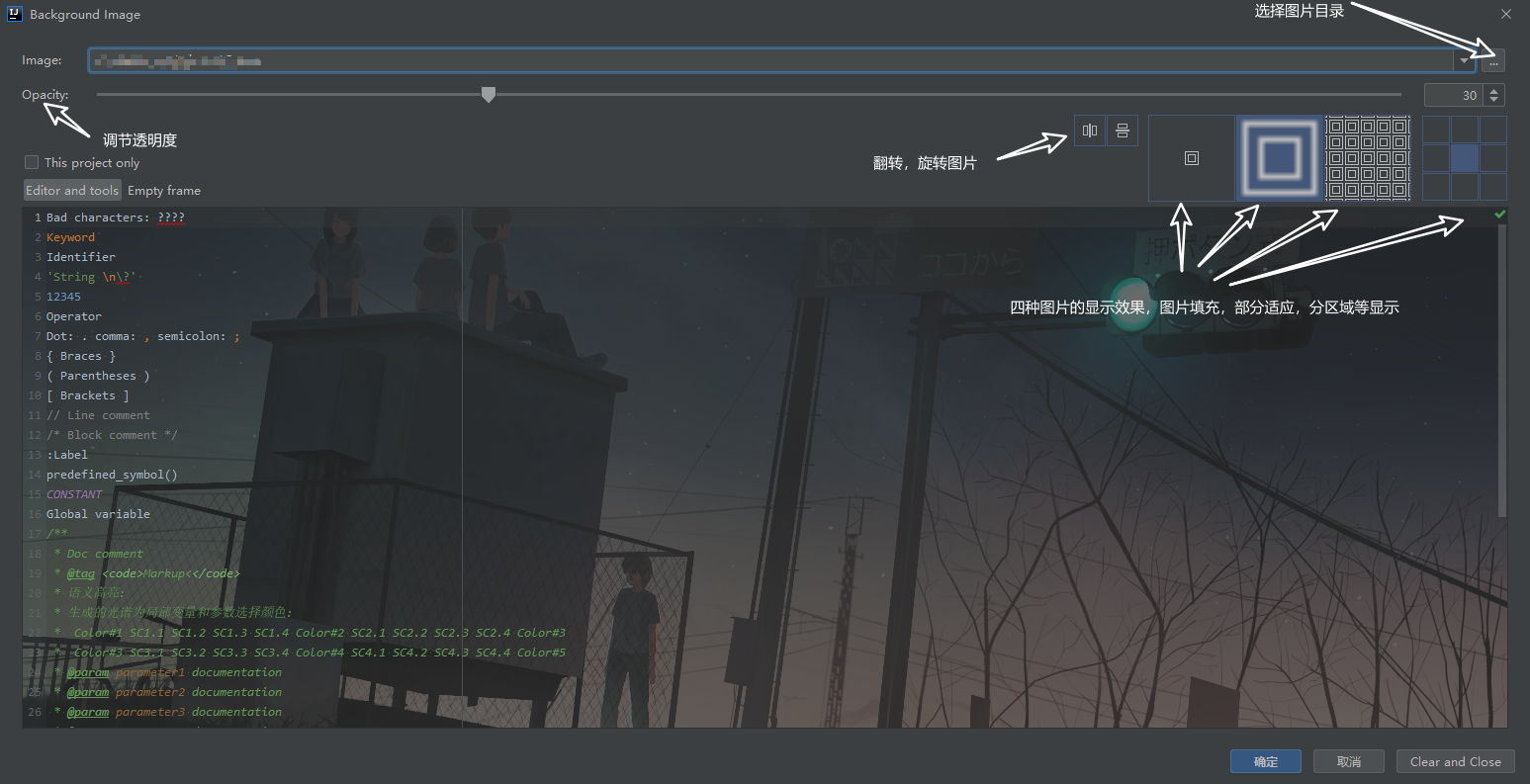
然后进入以下界面,到指定目录下找到图片,设置透明度等相关显示效果,最后点击确定即可。
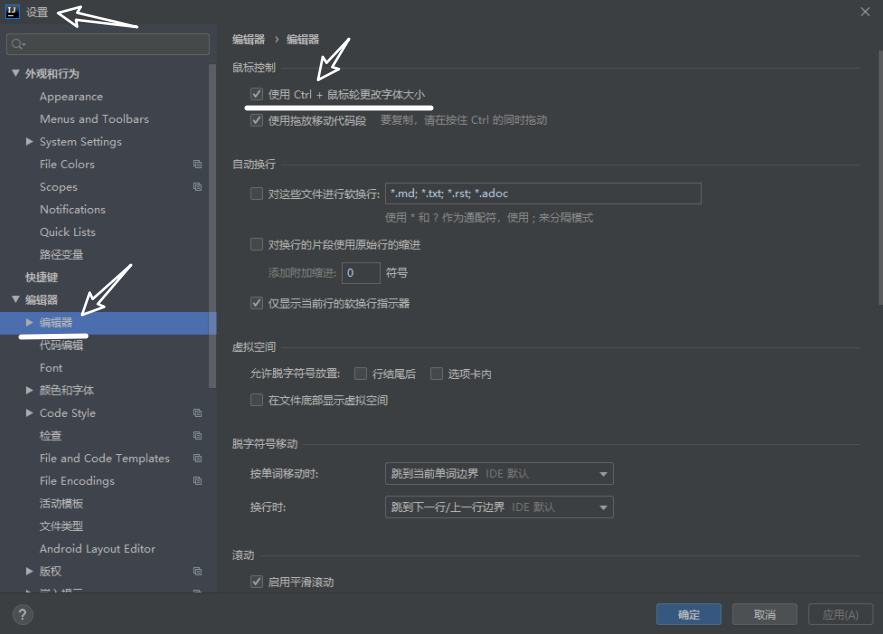
3、按住 Ctrl 键加鼠标滑轮来缩放字体大小设置
还是在设置中,找到编辑器,勾选” 使用Ctrl + 鼠标滑轮更改字体大小 “,默认是不勾选的。最后点击确定,接下来就可以按住 Ctrl + 鼠标滑轮来更改字体大小了。
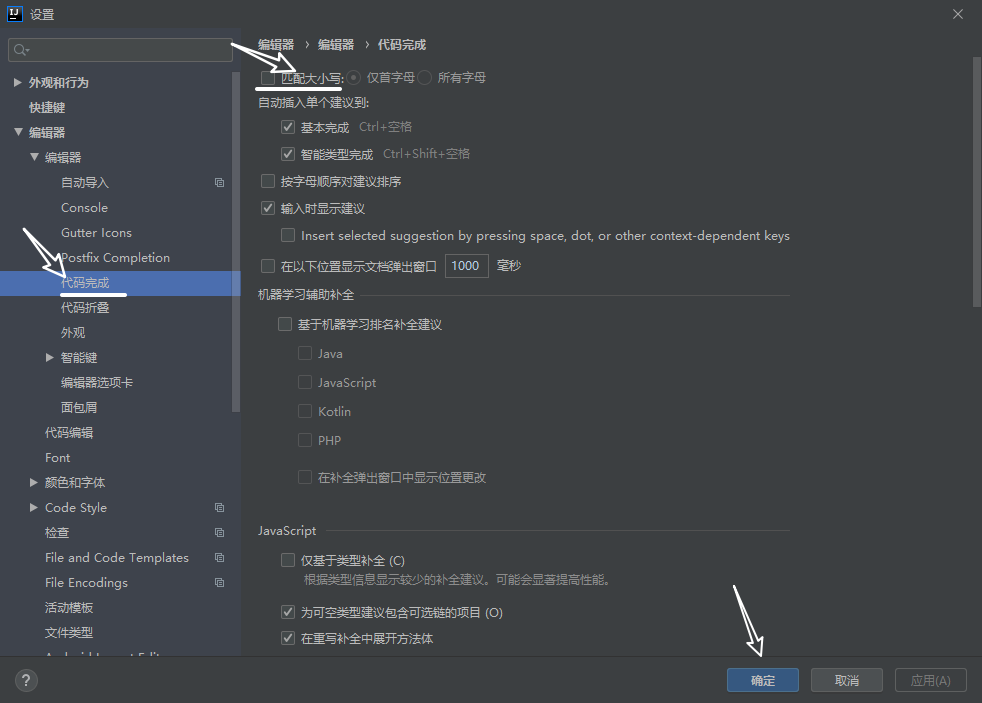
4、关闭字母大小写匹配
在我们编写代码的时候,输入小写字母系统就只会给你小写字母相关的代码提示单词,那么想要它不管输入大写还是小写字母都能提示出所有的大小写代码单词该怎么做呢?如下,在设置中找到代码完成,取消 匹配大小写 即可。
5、代码行注释缩进设置
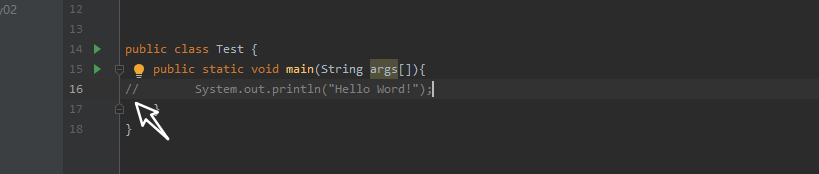
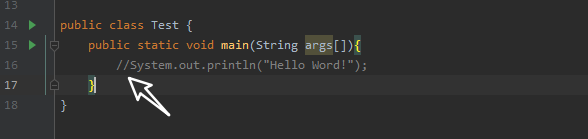
可以看到我们在注释的时候,注释符在这一行的最前面,所有有时候多个大括号嵌套使用的时候就会发现注释的代码不美观看起来很别扭,我们可以通过以下设置来改变。
在设置中找到编辑器下的Code Style选中 Java 找到代码生成,将行注释在第一列和 注释块在第一列 取消勾选,点击应用,确定即可。
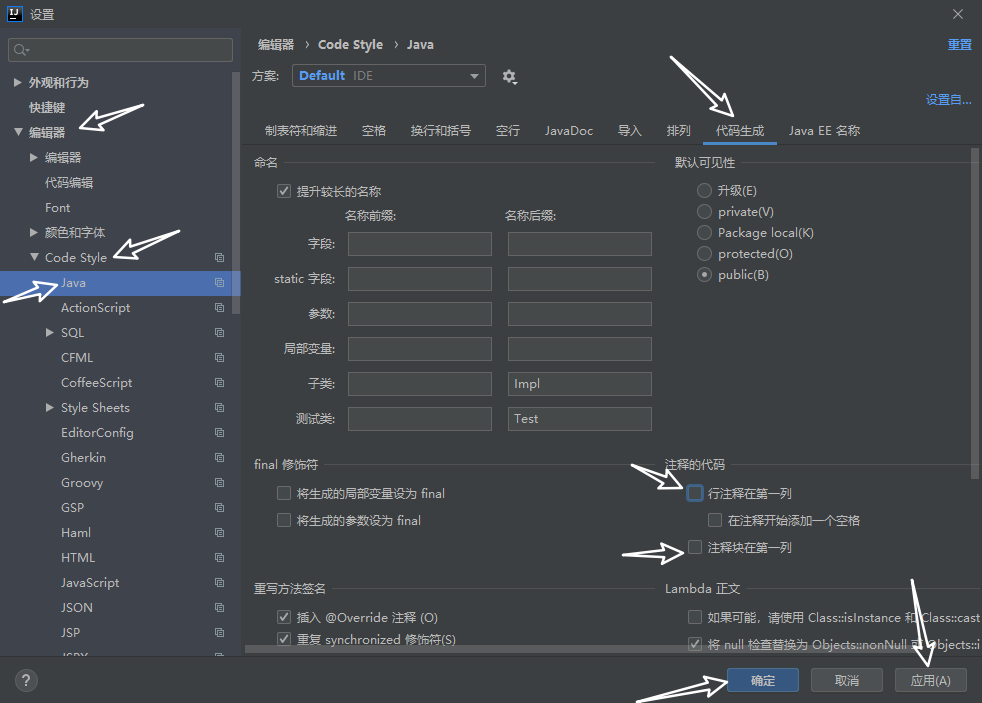
更改完后效果如下:
三、如何彻底删除项目
在我们第一次删除项目时发现不管是在 IDEA 中移除项目,还是在文件加中删除项目文件都无法做到彻底删除项目,接下来告诉大家如何去彻底删除项目相关文件。
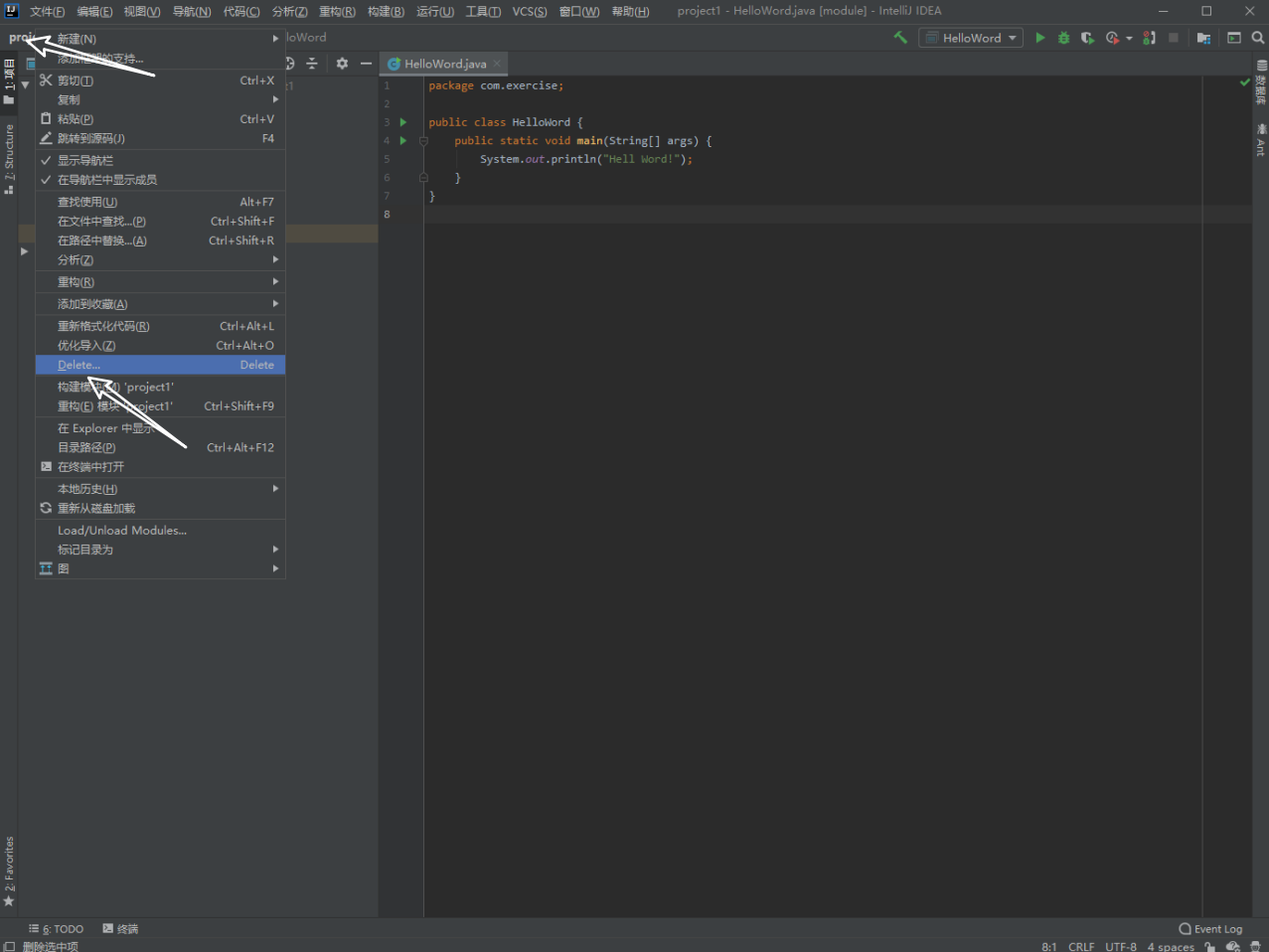
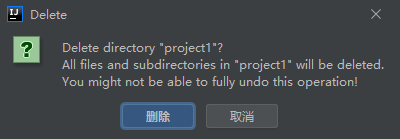
首先鼠标放在项目名上右键选择Delete...,出来一个窗口提示,点击 删除。
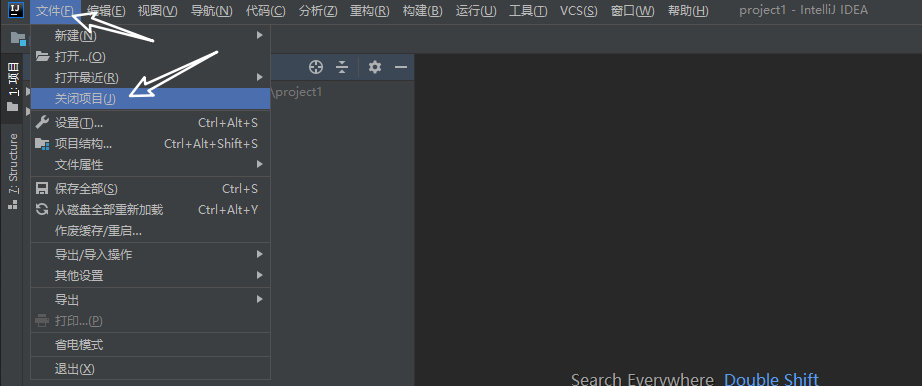
点击左上角 文件 选中 关闭项目。
找到刚关闭的项目,点击右边的 × 即可。
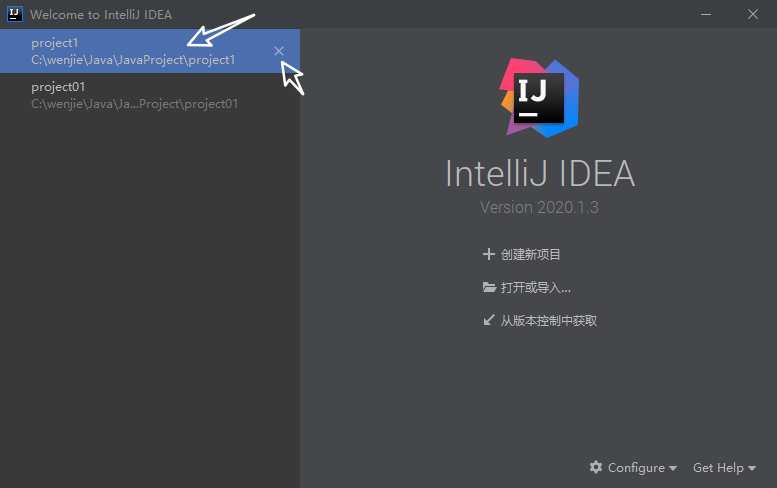
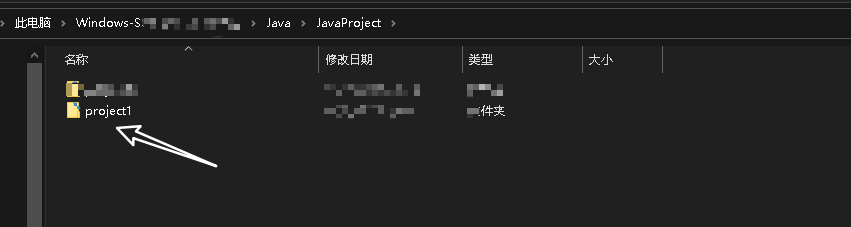
最后来到放置该项目的文件夹中,找到刚关闭的项目,删除项目文件即可彻底删除项目。
附:Java的命名规范
| 类型 | 约束 | 例 |
|---|---|---|
| 项目名 | 全部小写,多个单词用中划线分隔 ‘ - ’ | spring-cloud |
| 包名 | 全部小写 | com.alibaba.fastjson |
| 类名 | 单词首字母大写 | Feature, ParserConfig,DefaultFieldDeserializer |
| 变量名 | 首字母小写,多个单词组成时,除首个单词,其他单词首字母都要大写 | password, userName |
| 常量名 | 全部大写,多个单词,用'_'分隔 | CACHE_EXPIRED_TIME |
| 方法 | 同变量 | read(), readObject(), getById() |
四、总结
以上就是今天给大家分享的所有内容了,包括如何使用 IDEA 去创建一个新项目的基本流程和 IDEA 软件的一些优化设置以及最后如何彻底删除创建的项目等相关基本操作,当然这款软件还有很多的使用技巧需要我们去发掘,我们也可以通过设置快捷键的方式来使 IDEA 软件使用起来更加的得心应手,最后就是希望以上的内容能够帮助到大家。

 浙公网安备 33010602011771号