
华为云服务器使用教程
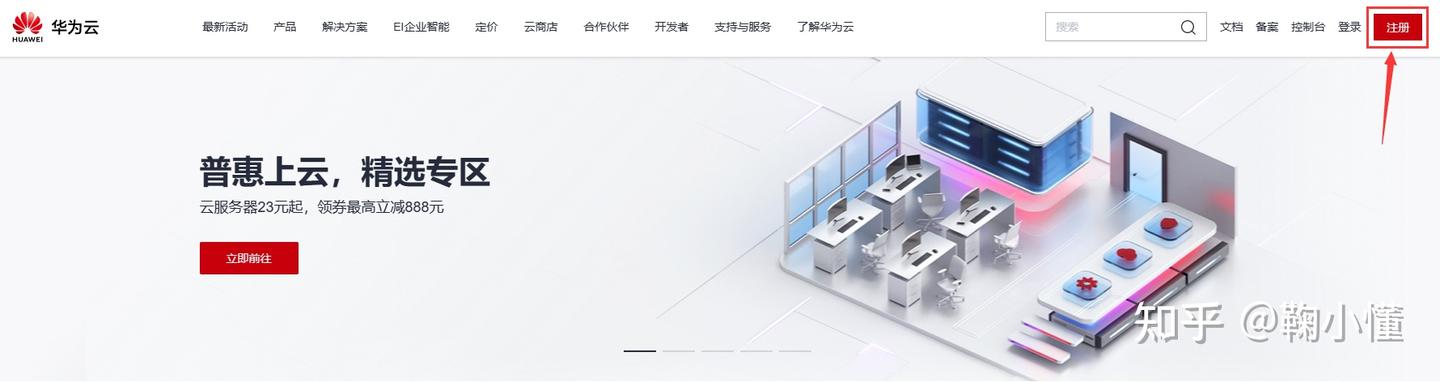
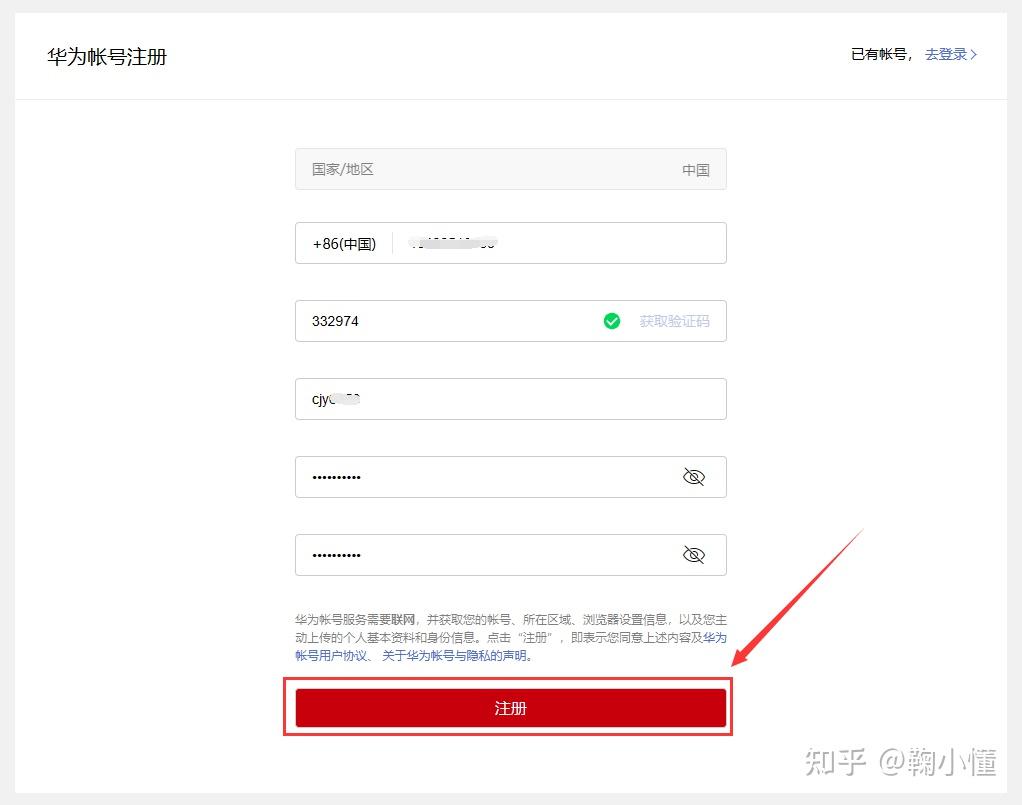
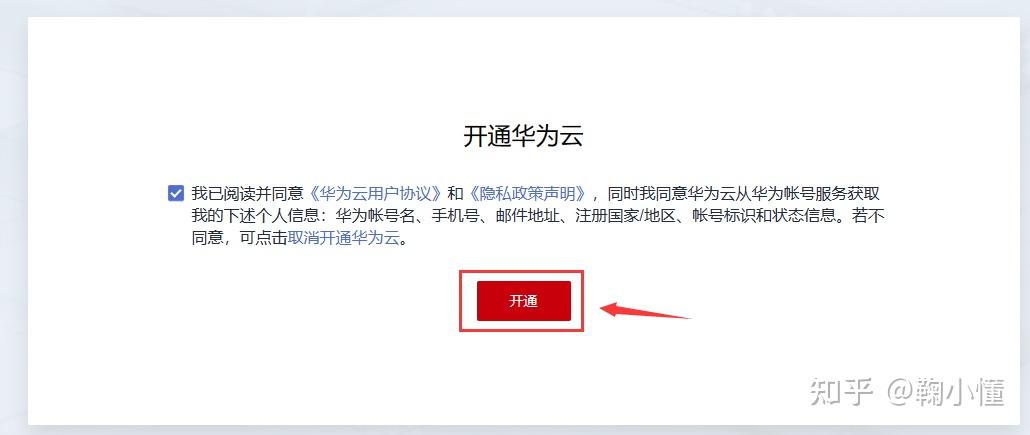
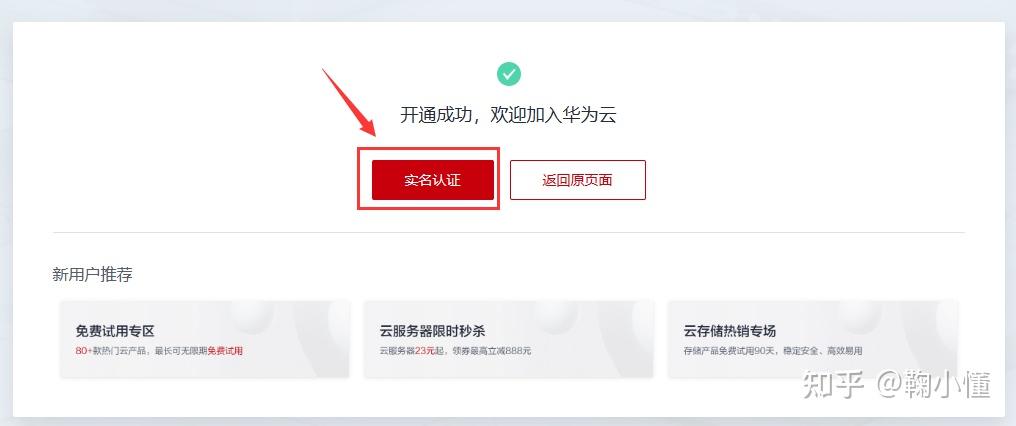
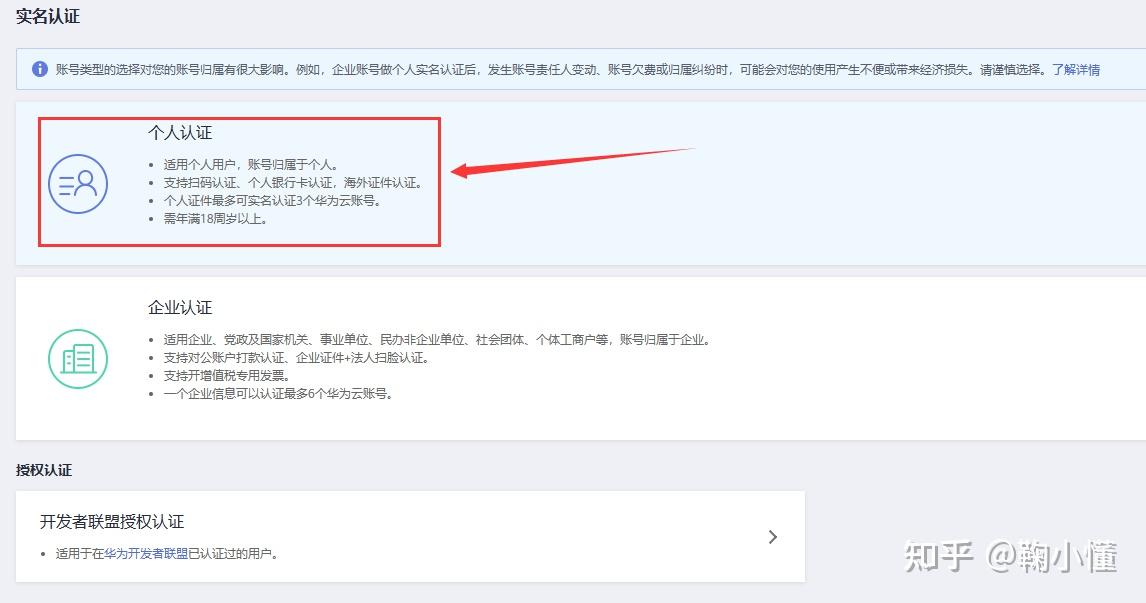
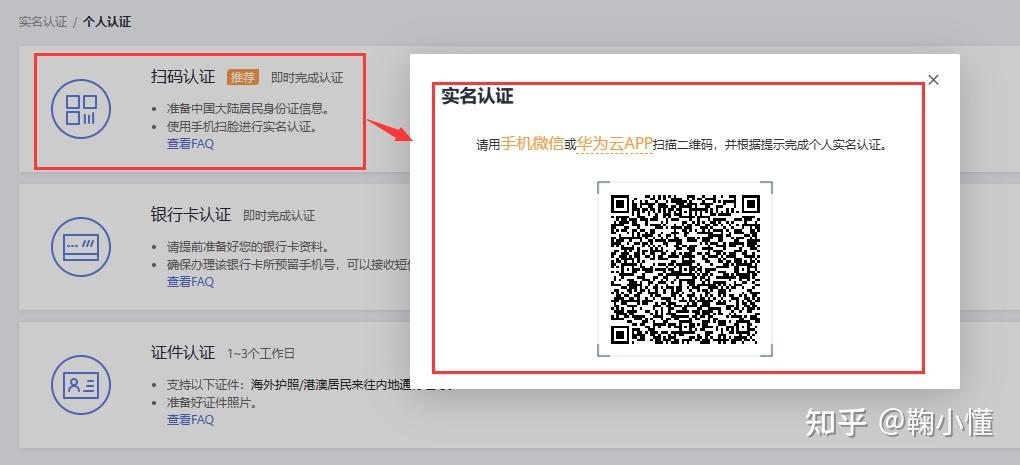
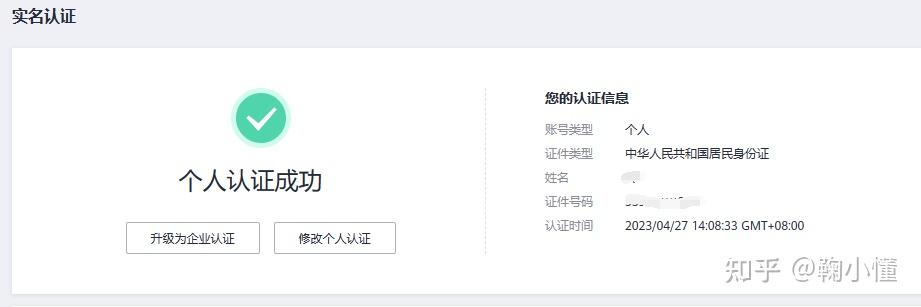
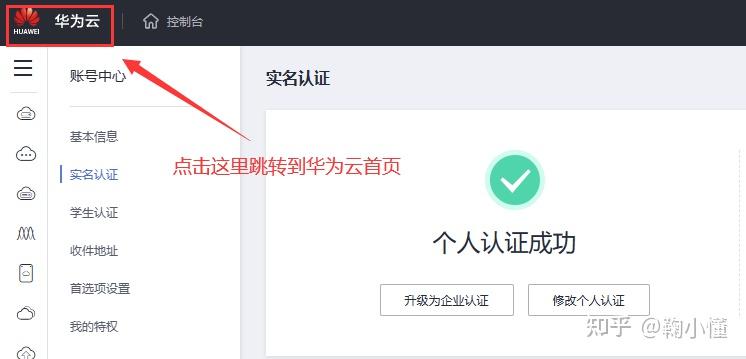
一、华为云账号注册
网址:https://activity.huaweicloud.com/
二、华为云服务器购买
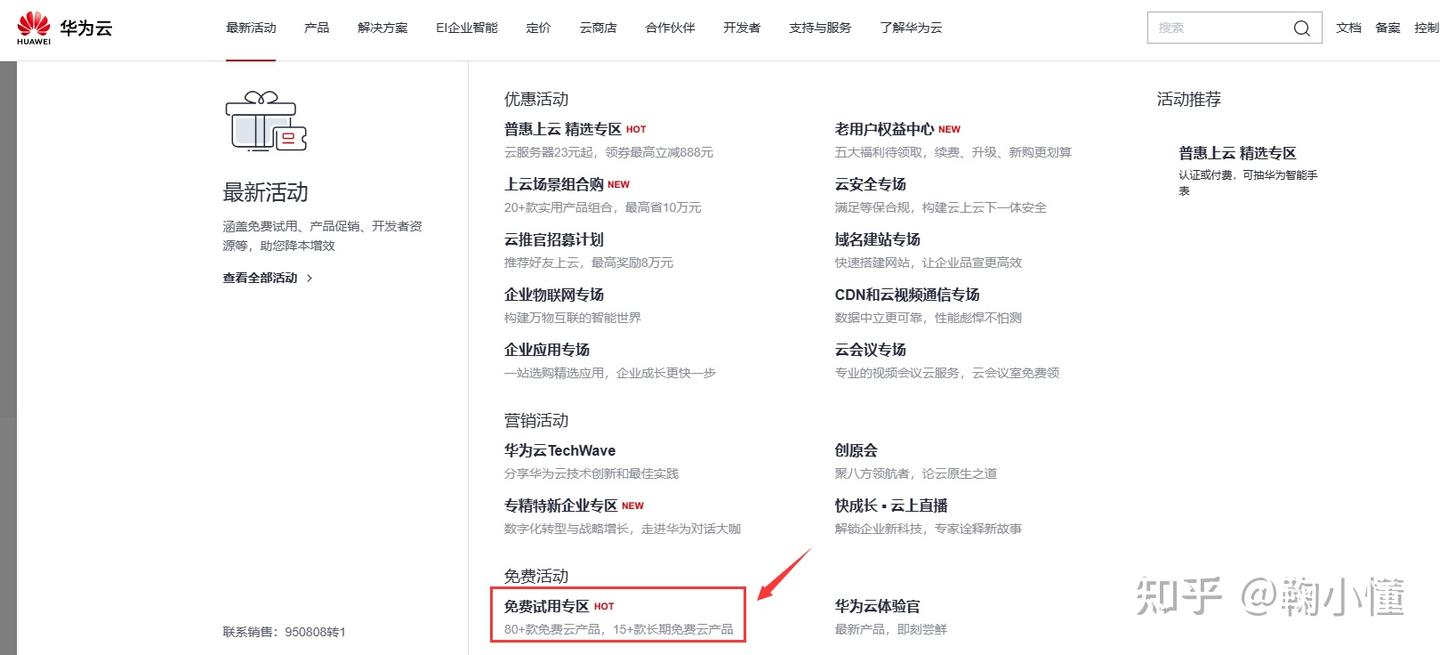
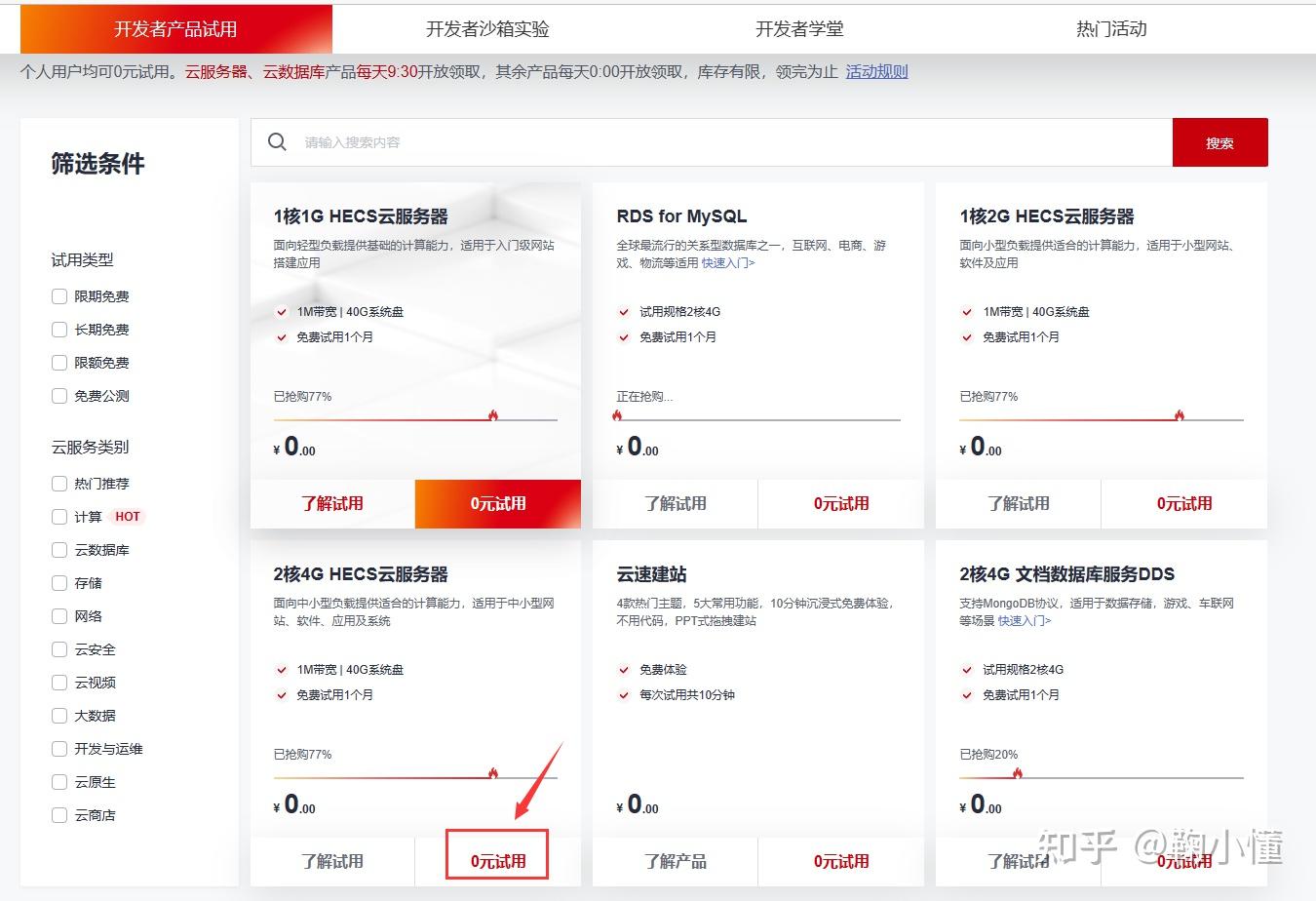
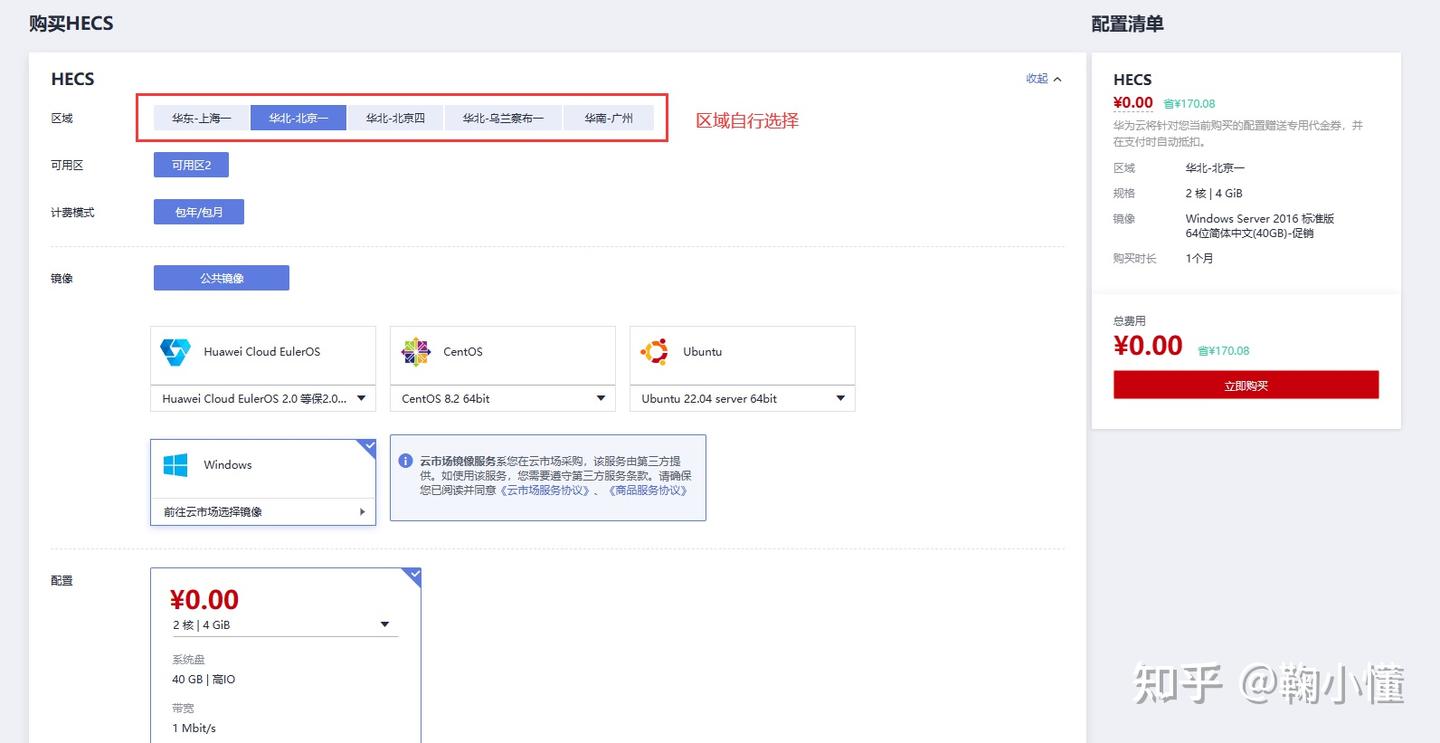
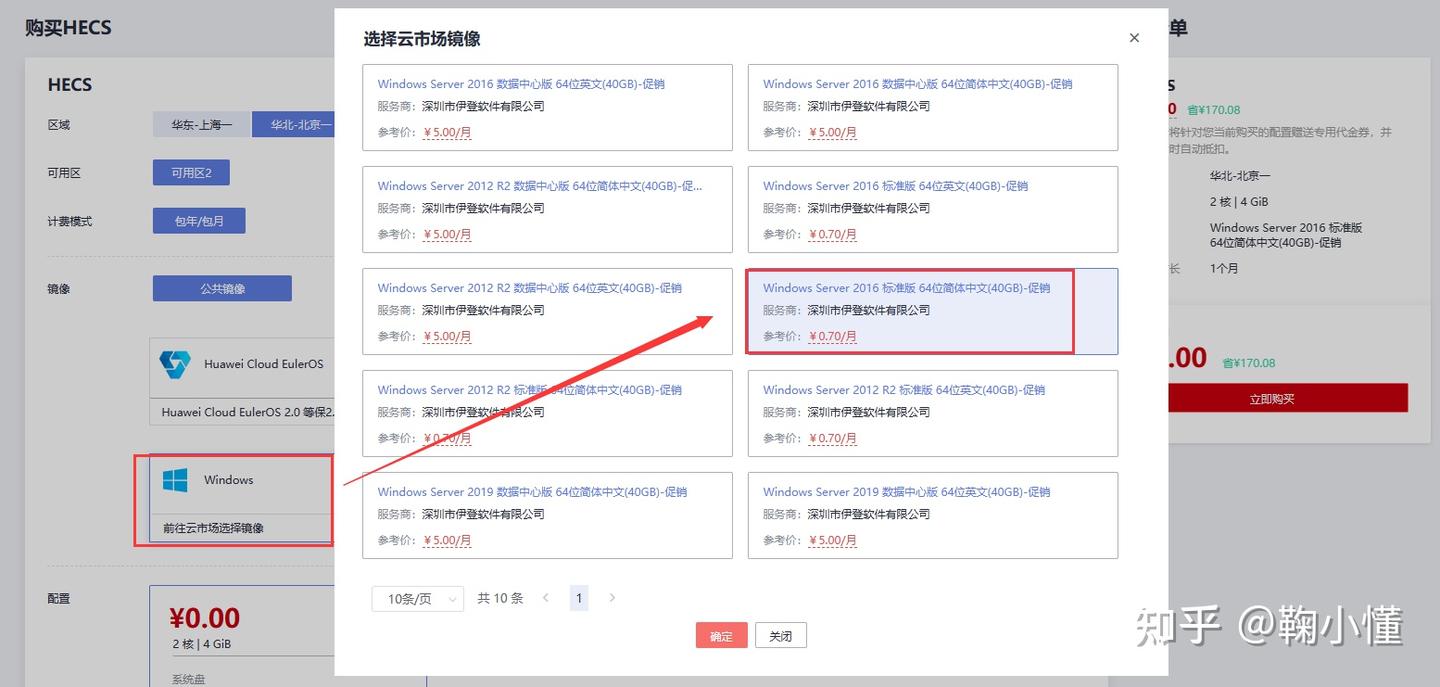
设置初始化系统为:Windows Server 2016 标准版 64位简体中文,后期根据情况自行调整
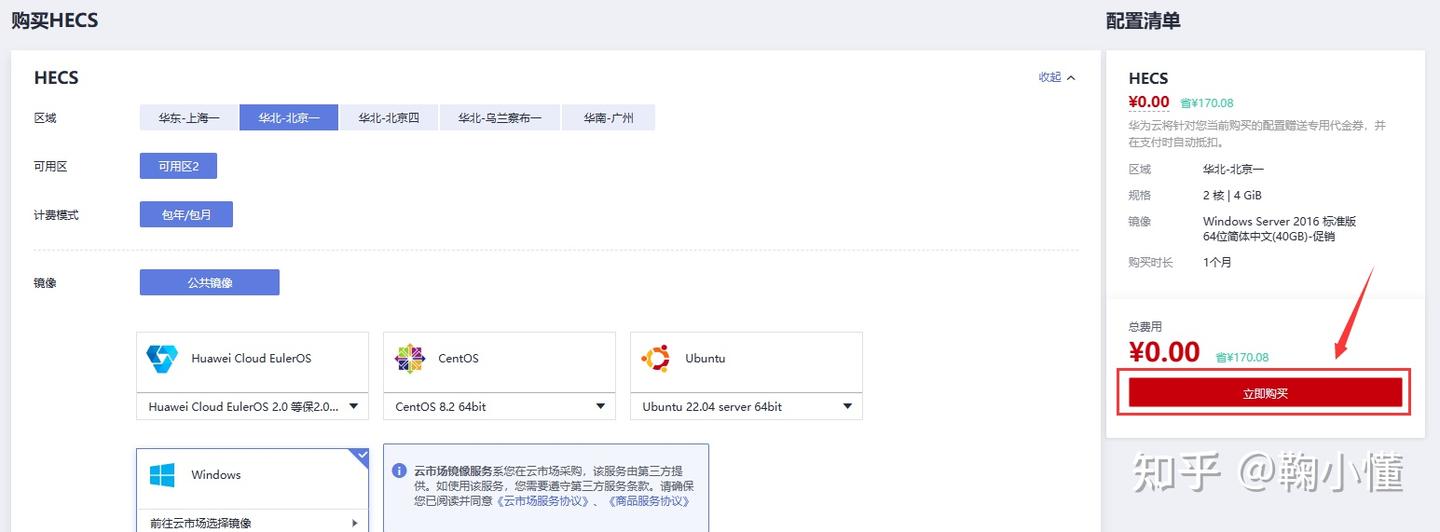
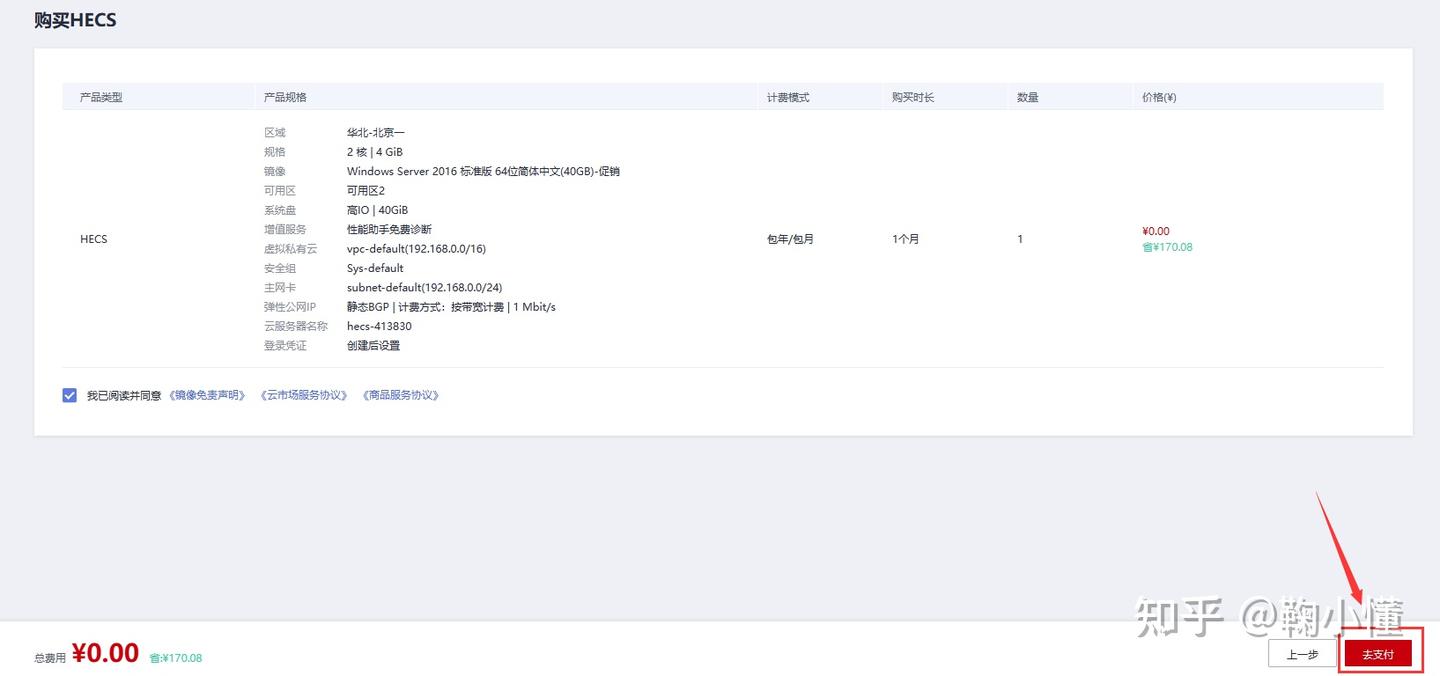
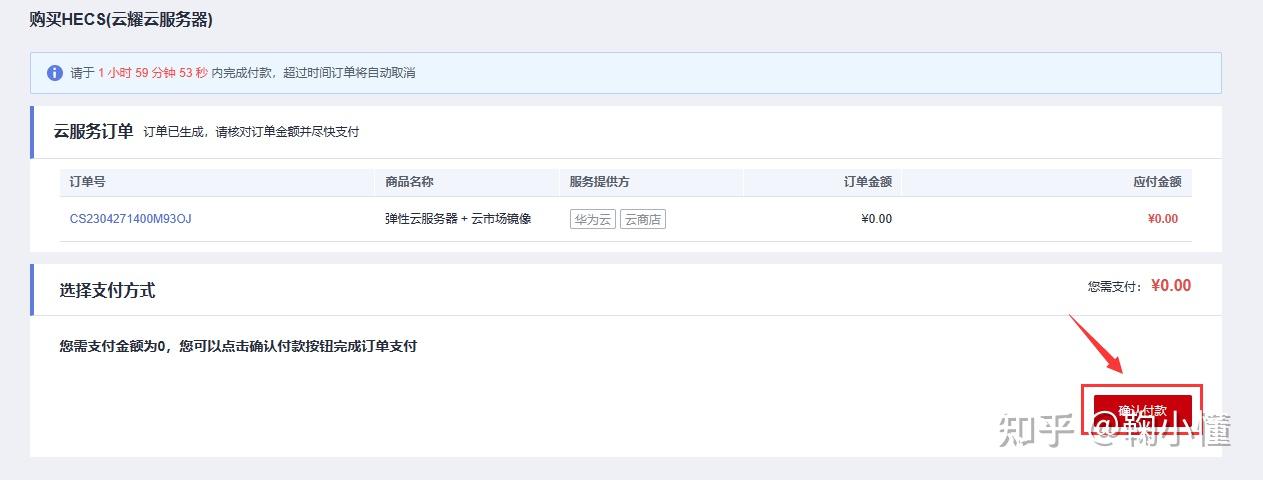
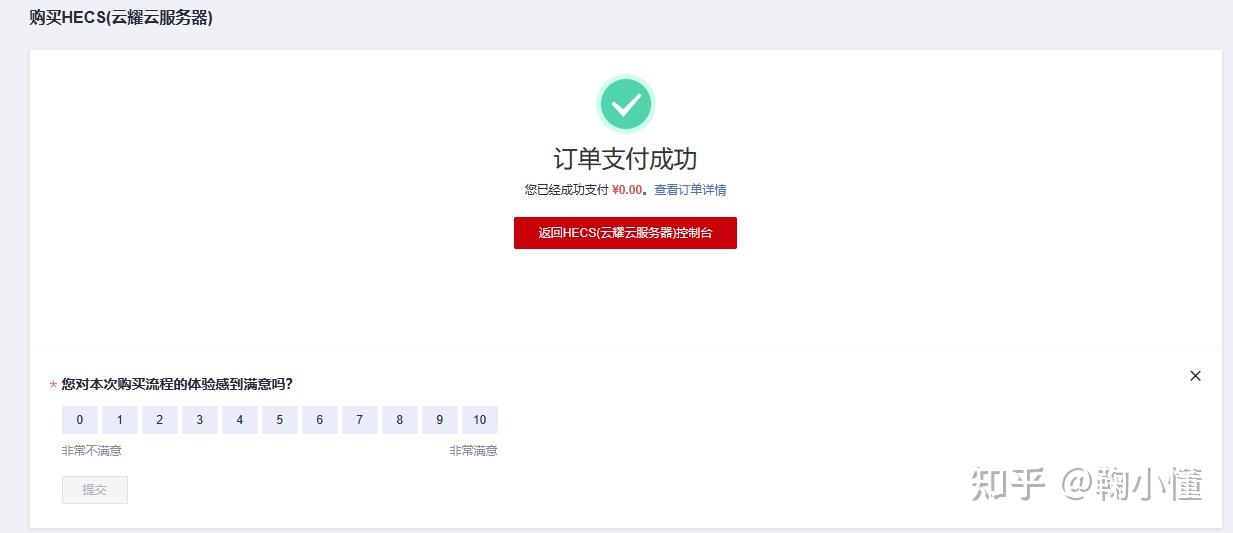
三、华为云服务器使用
1、进入云服务器控制台
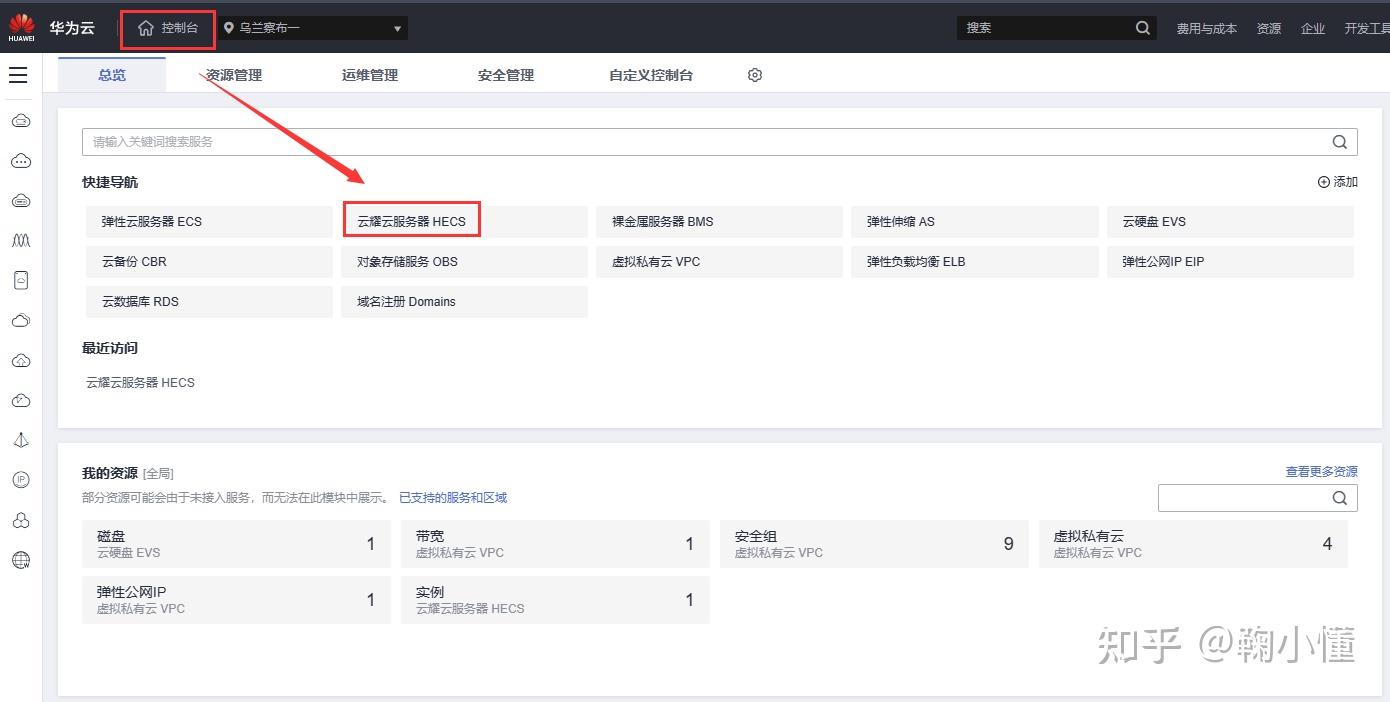
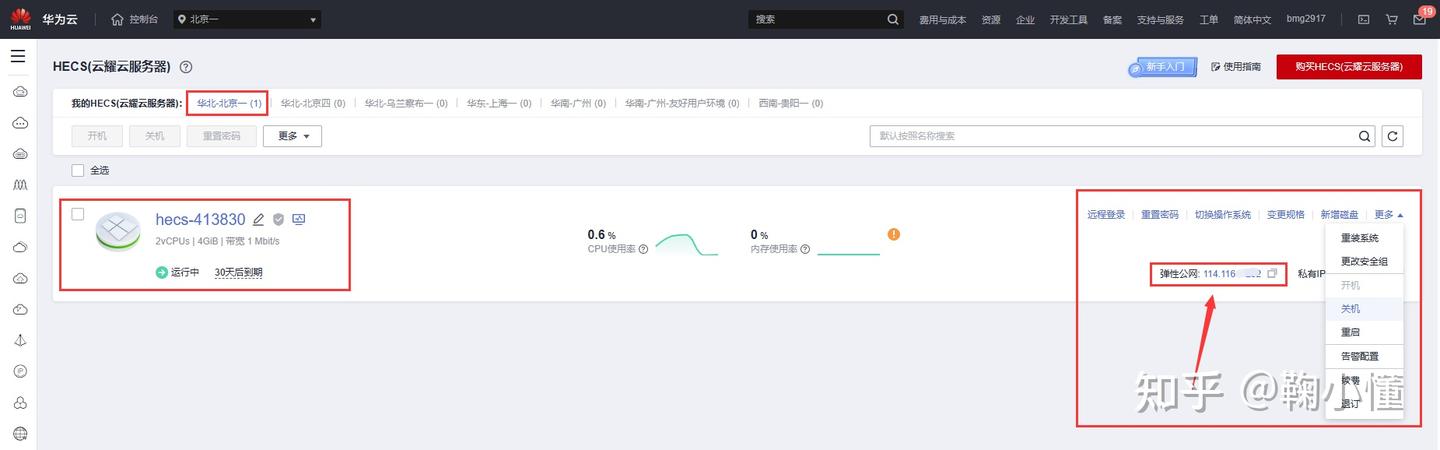
2、重置密码

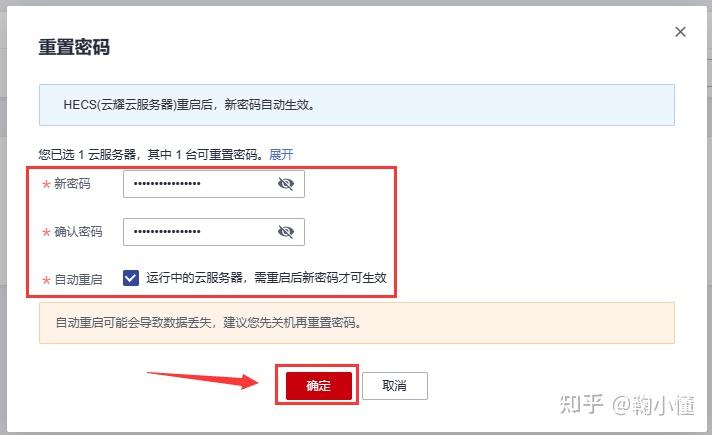
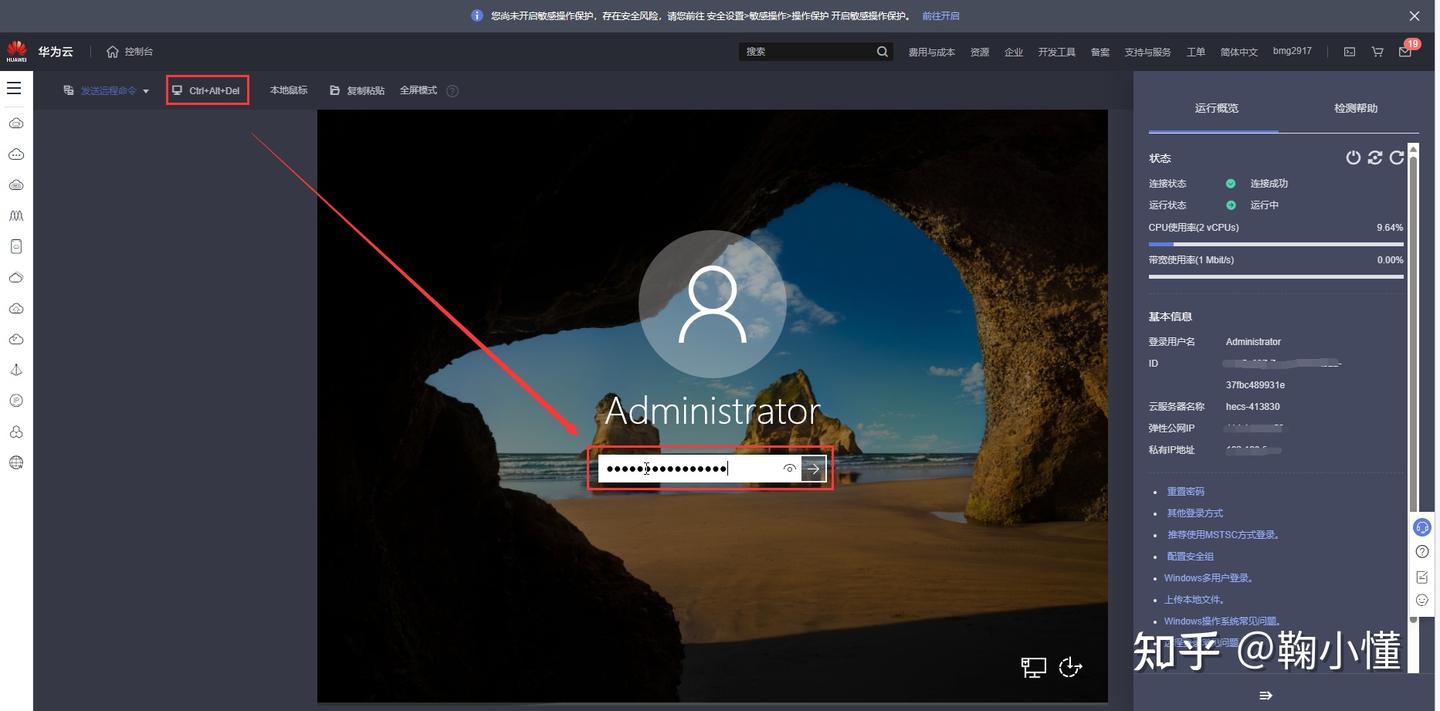
3、远程登录
3.1 方式一:浏览器远程登录

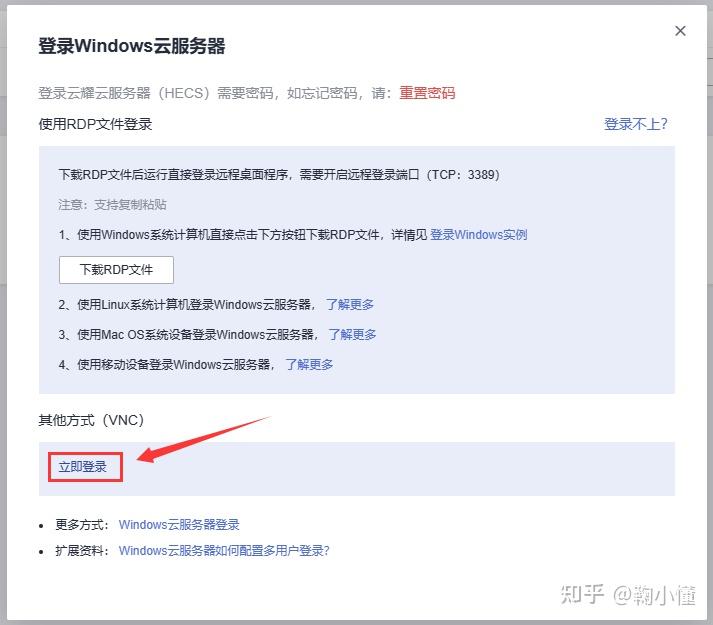
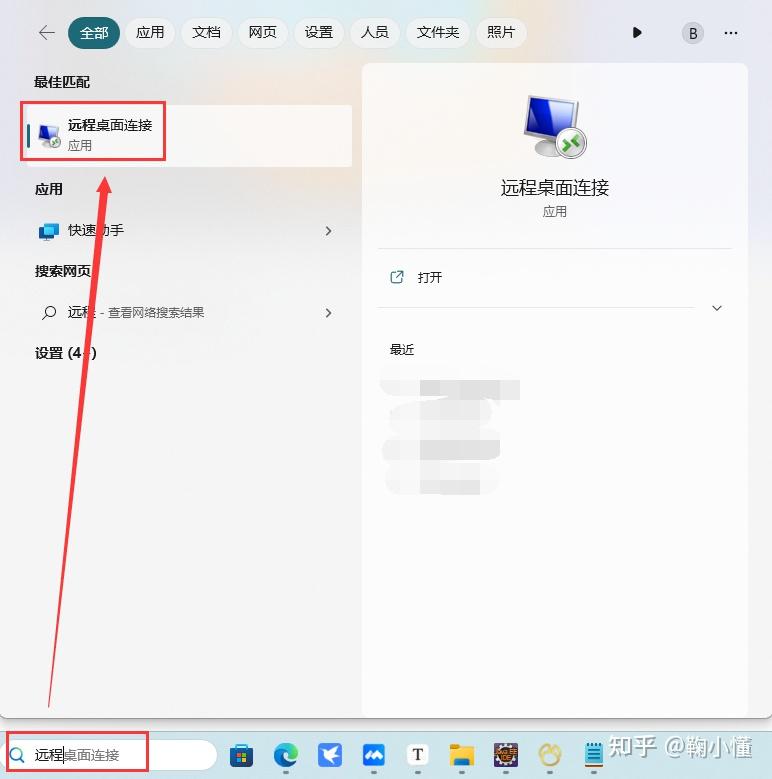
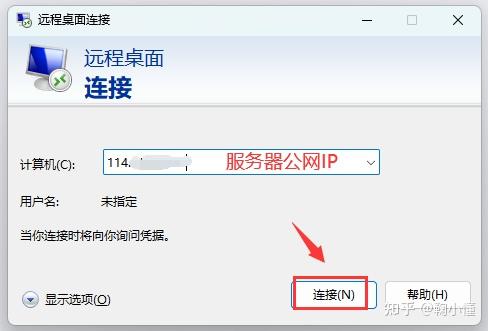
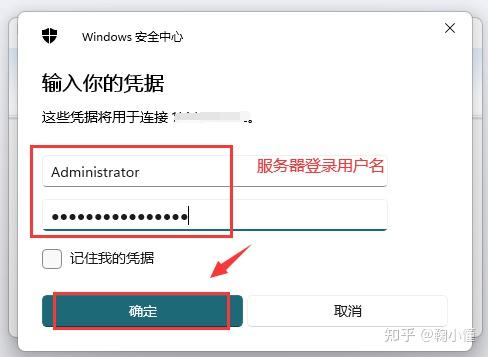
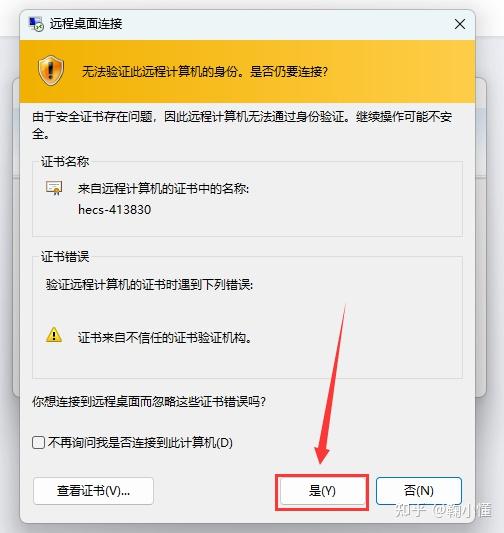
3.2 方式二:Windows桌面远程连接
四、华为云服务器使用Windows Server 2016部署项目
1、远程连接服务器,准备环境资料
下载对应工具放入云服务器:(和使用自己的电脑一致)
- 方式1:从本机使用
Ctrl + C和Ctrl + V复制到云服务器 - 方式2:在云服务器浏览器中访问官网下载
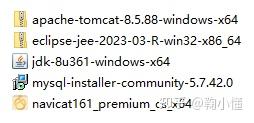
部署 JavaWeb 项目需要准备的环境:
- jdk 1.8
- Tomcat 8.5
- MySQL 5.7
- Navicat(
非必须) - Eclipse(
非必须)
2、安装、配置环境
特别说明:按照规范配置JDK的环境变量和MySQL环境变量
参考教程:省略
3、部署数据库及项目(方式一)
在云服务器上安装Navicat部署数据库,安装Eclipse部署项目
3.1 部署数据库
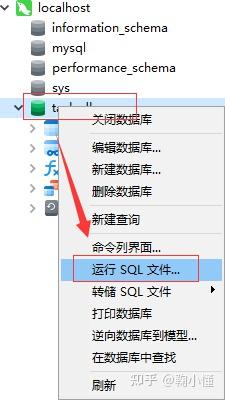
使用 Navicat 创建数据库,执行准备好的数据库脚本创建表并导入数据
3.2 部署项目
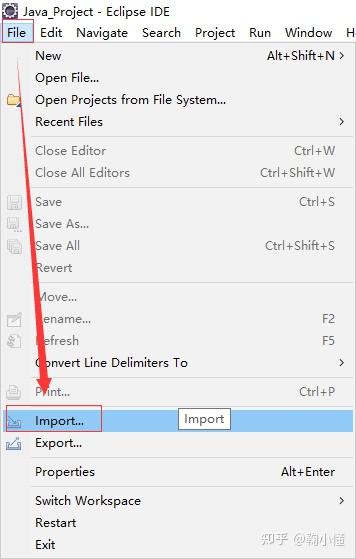
将准备好的项目导入Eclipse,并将部署到Tomcat服务器上,启动Tomcat服务器
- 简单来说,就是导入项目并运行
3.2.1 导入项目
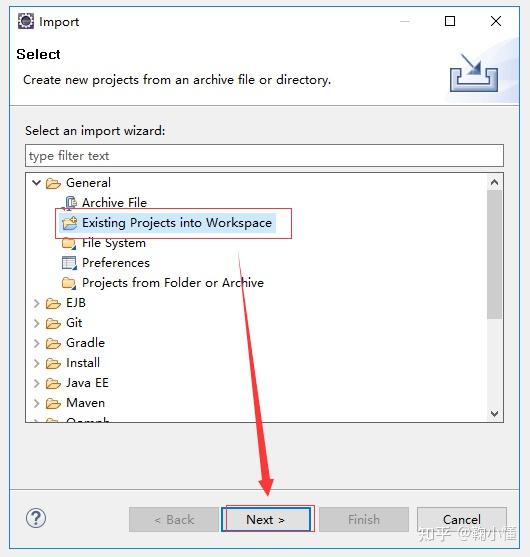
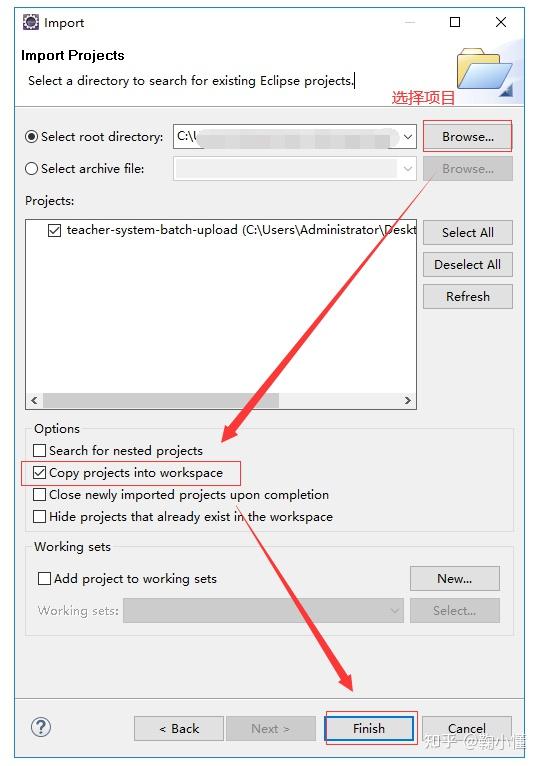
3.2.2 运行项目
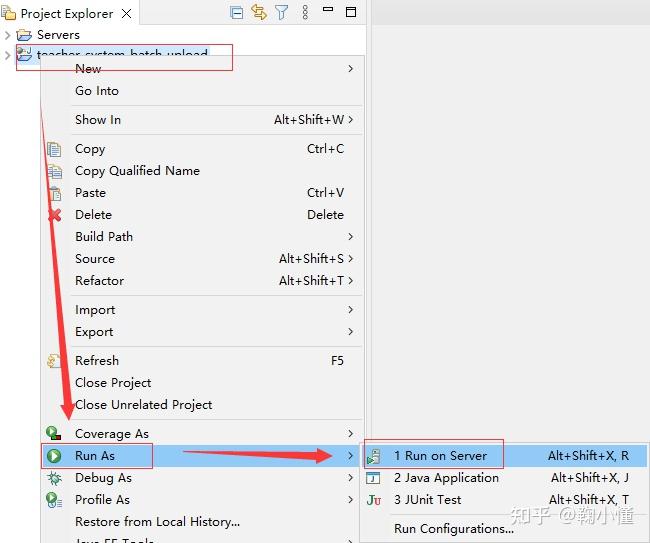
3.2.3 访问项目
在服务器上使用如下地址就可以访问项目:
http://localhost:8080/项目名/请求名如果需要在其他设备访问,就需要将本地地址 localhost 换为 服务器公网IP:
http://服务器公网ip:8080/项目名/请求名最后还需要在服务器安全组中添加Web服务的 8080 端口通过:
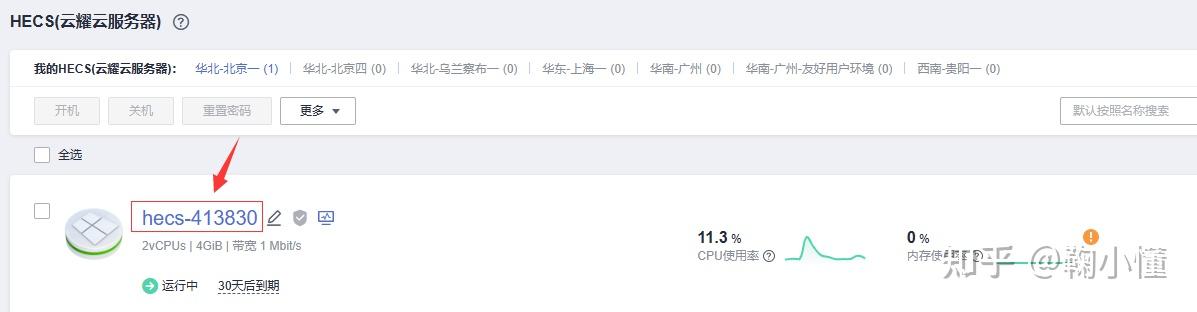
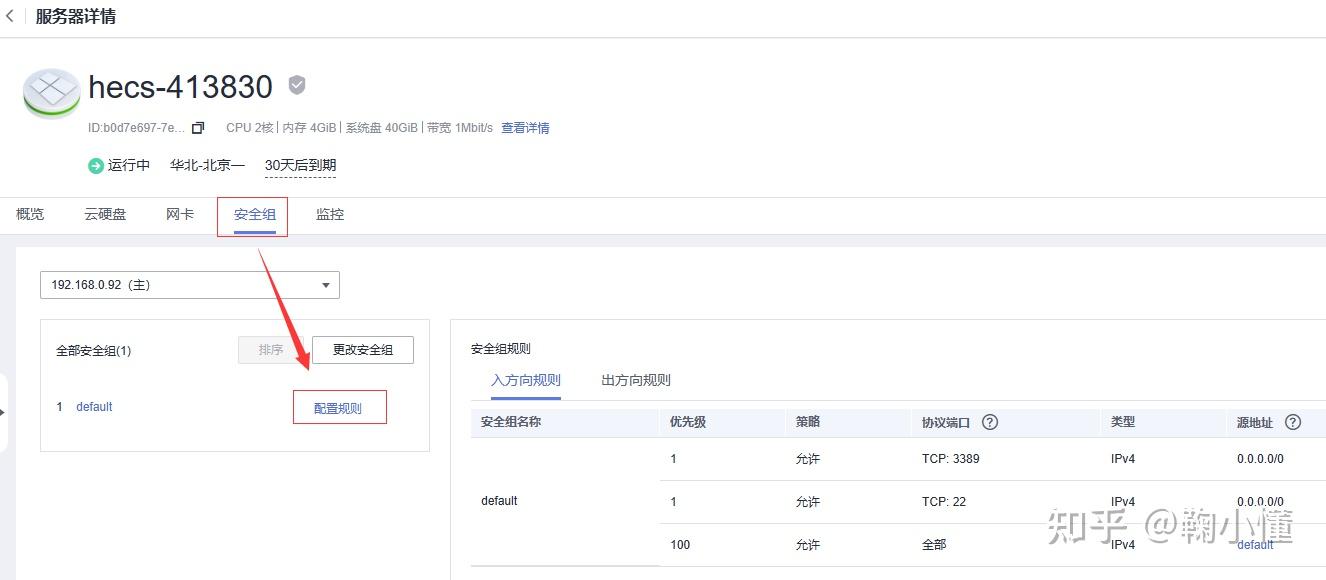
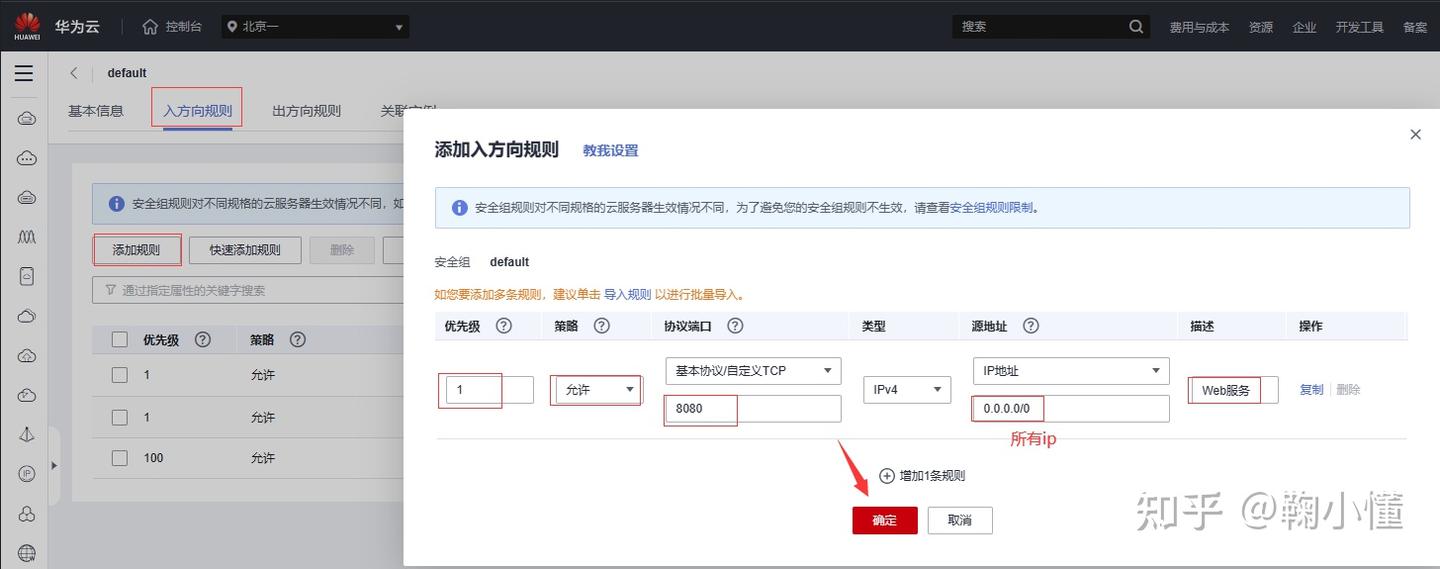
4、部署数据库及项目(方式二)
在本地远程访问云服务器数据库并完成部署,将项目直接部署到Tomcat上
- 与方式一的区别:不需要安装 Navicat 和 Eclipse
4.1 部署数据库
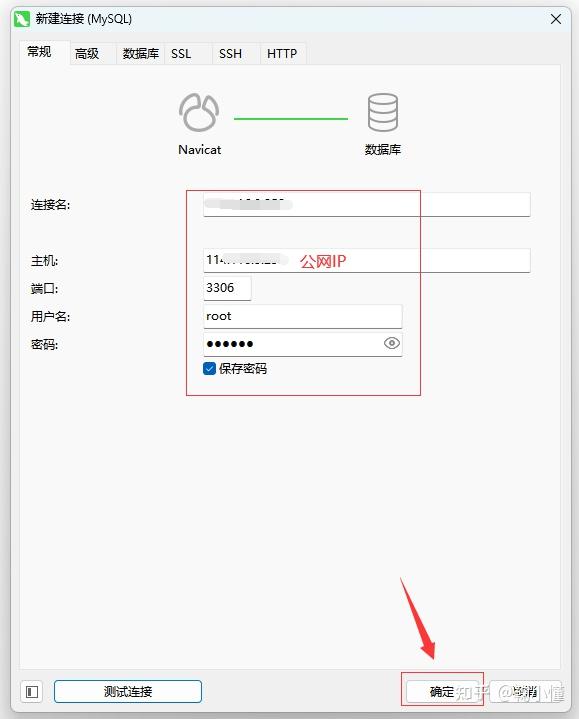
在本地使用公网IP连接云服务器数据库,并创建数据库,执行准备好的数据库脚本创建表、导入数据
连接云服务器数据库之前需要做如下准备工作:
- 在服务器安全组放开MySQL服务端口号
3306
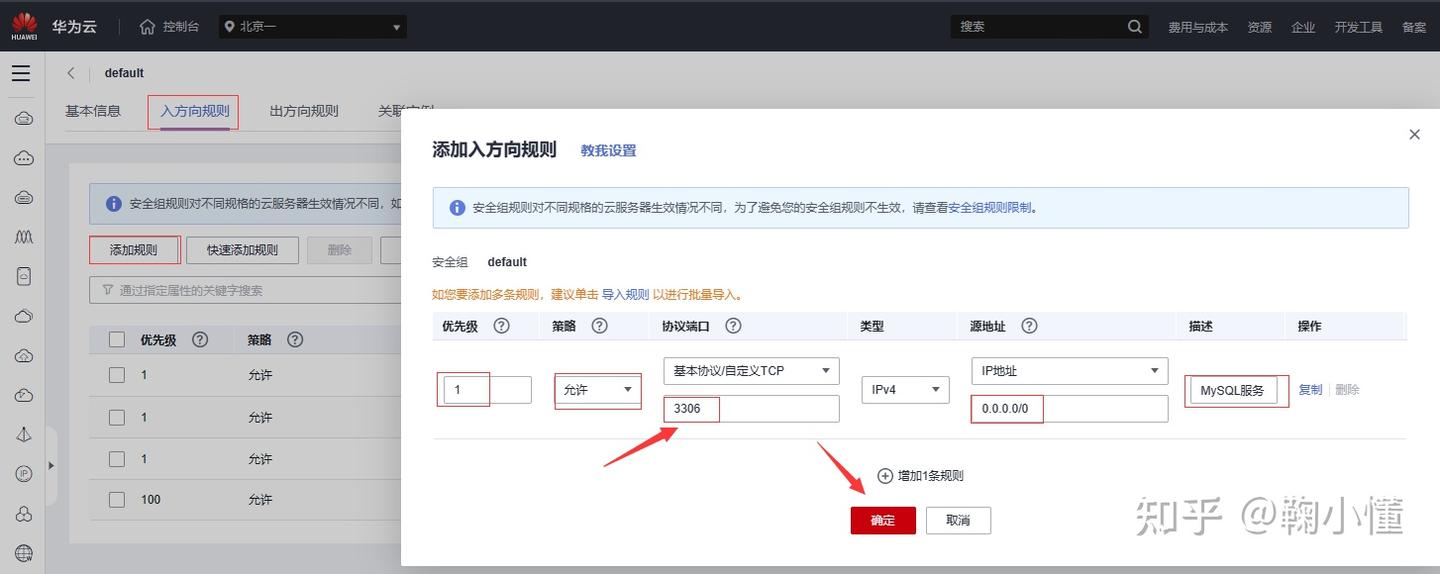
- 授权所有用户可以访问云服务器的MySQL服务的root用户【在云服务器上操作】
- 授权
GRANT ALL PRIVILEGES ON *.* TO 'root'@'%'IDENTIFIED BY '数据库密码' WITH GRANT OPTION; - 刷新权限
FLUSH PRIVILEGES;
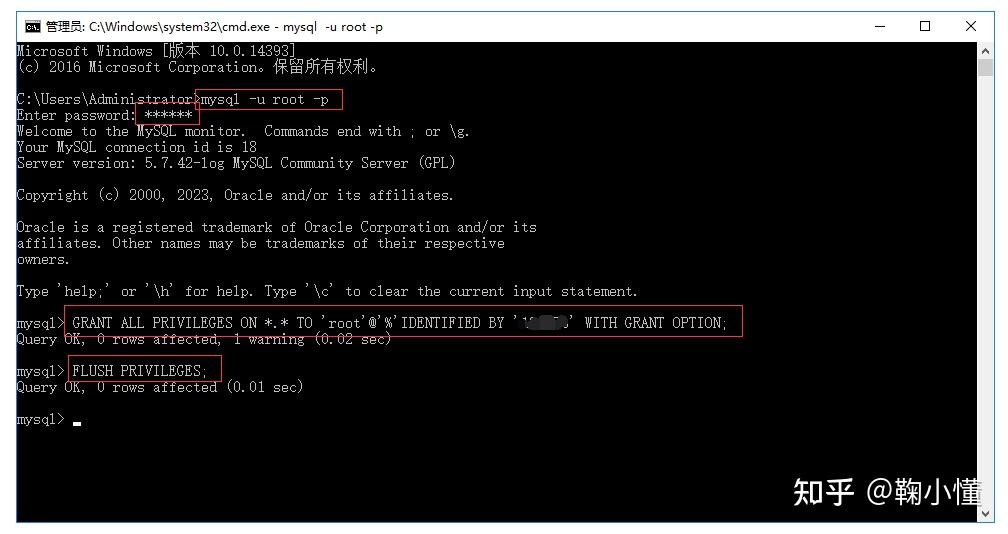
- 本地连接数据库
4.2 部署项目
4.2.1 准备工作
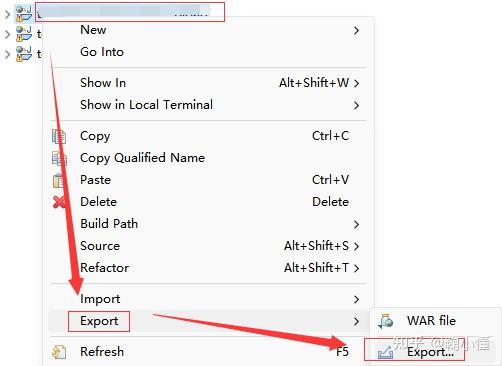
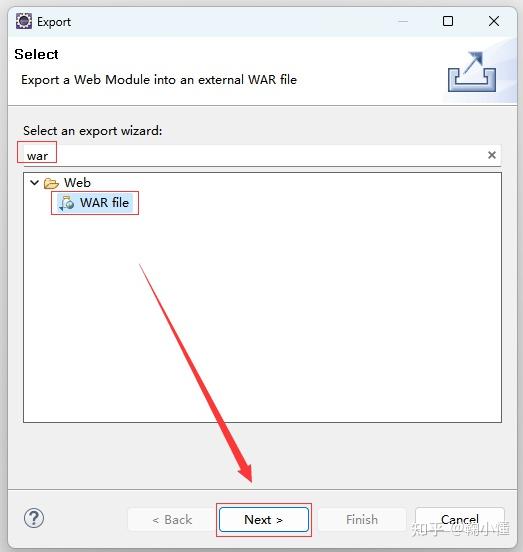
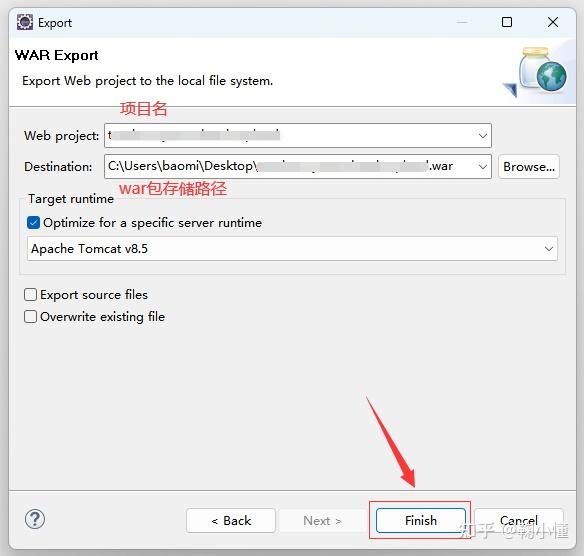
- 将本地项目导出为
war包,备用
4.2.2 上传项目
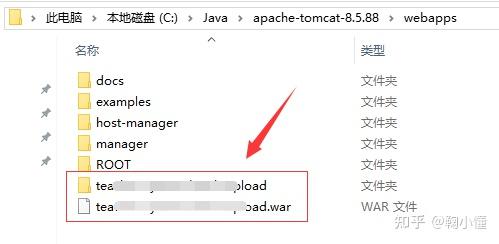
- 将 war 包复制到云服务器的 Tomcat 安装路径的
webapps中并解压,解压之后即可将 war 包删除
4.2.3 启动服务
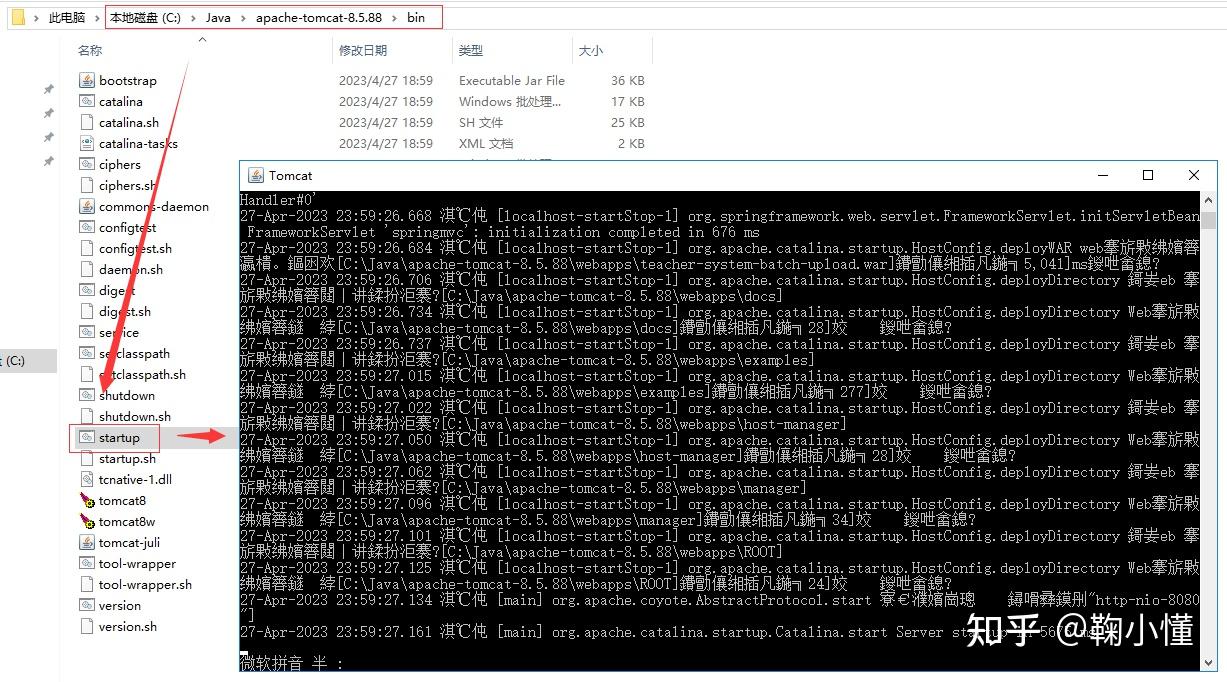
- 在云服务器的 Tomcat 安装路径的
bin中启动 MySQL 服务(注意:DOS命令窗口不能关闭)
4.2.4 访问项目
在服务器上使用如下地址就可以访问项目:
http://localhost:8080/项目名/请求名如果需要在其他设备访问,就需要将本地地址 localhost 换为 服务器公网IP:
http://服务器公网ip:8080/项目名/请求名最后还需要在服务器安全组中添加Web服务的 8080 端口通过:(端口号不要重复添加)
五、华为云服务器使用 CentOS 7.9 + 宝塔面板部署项目
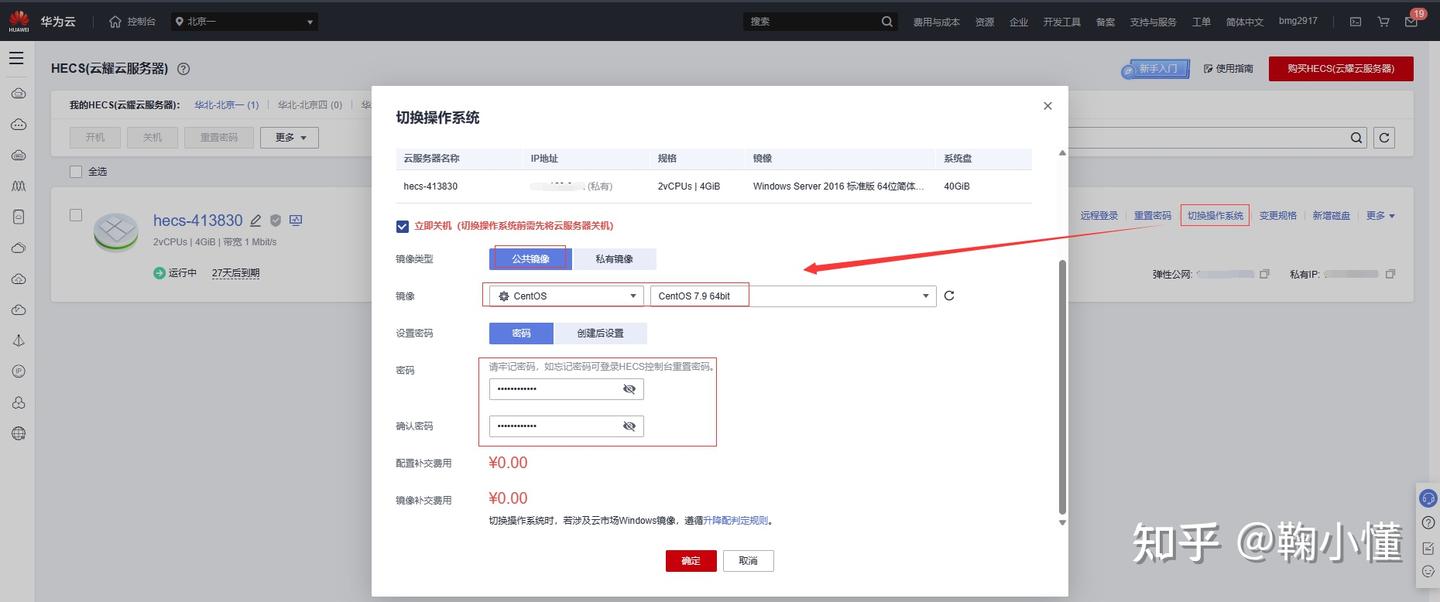
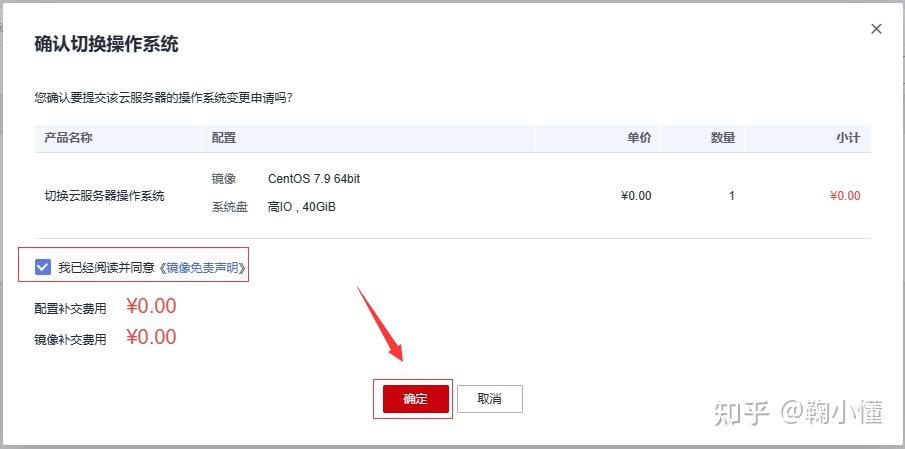
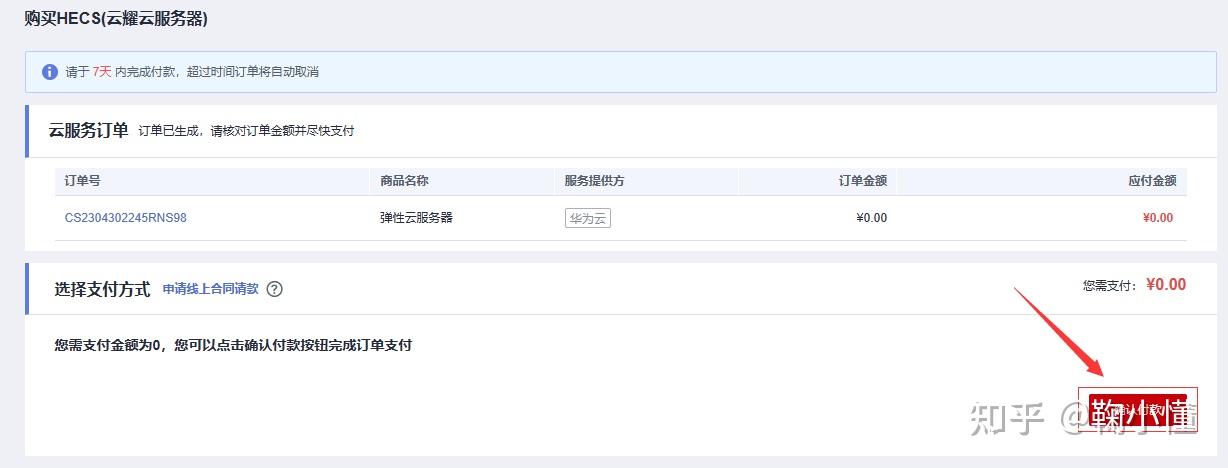
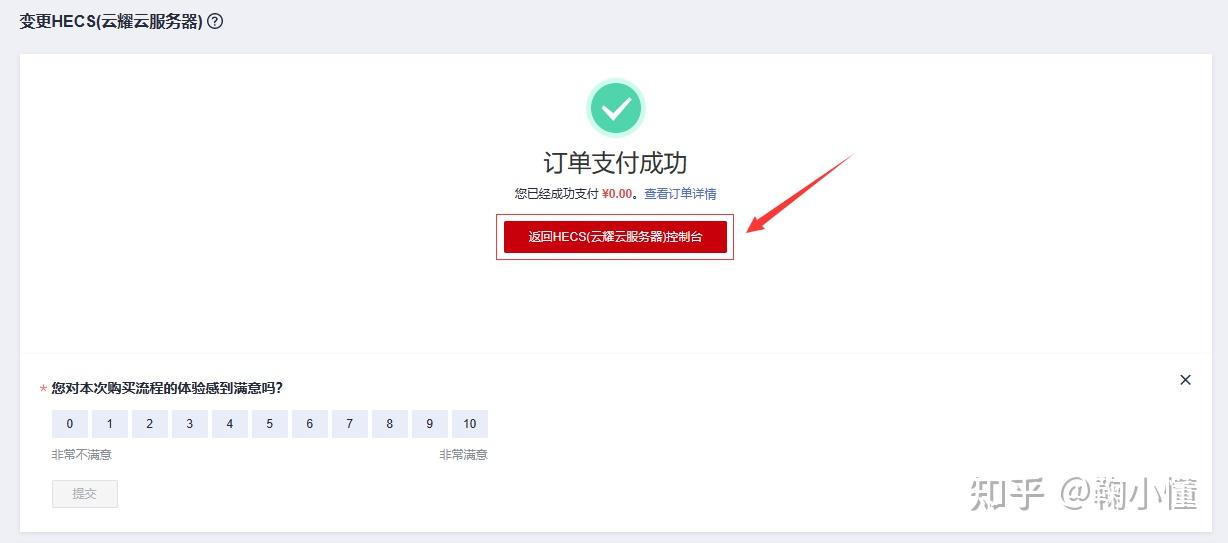
1、重装系统
2、安装宝塔面板
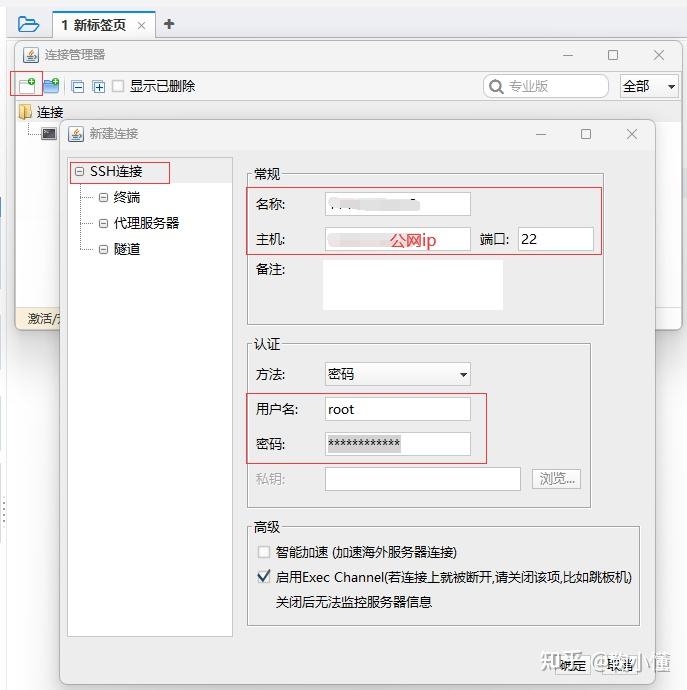
2.1 登录 Cent OS 系统
登录方式:
- 云服务器直接远程登录
- 第三方工具登录(Xshell、FinalShell等)
2.2 安装宝塔面板
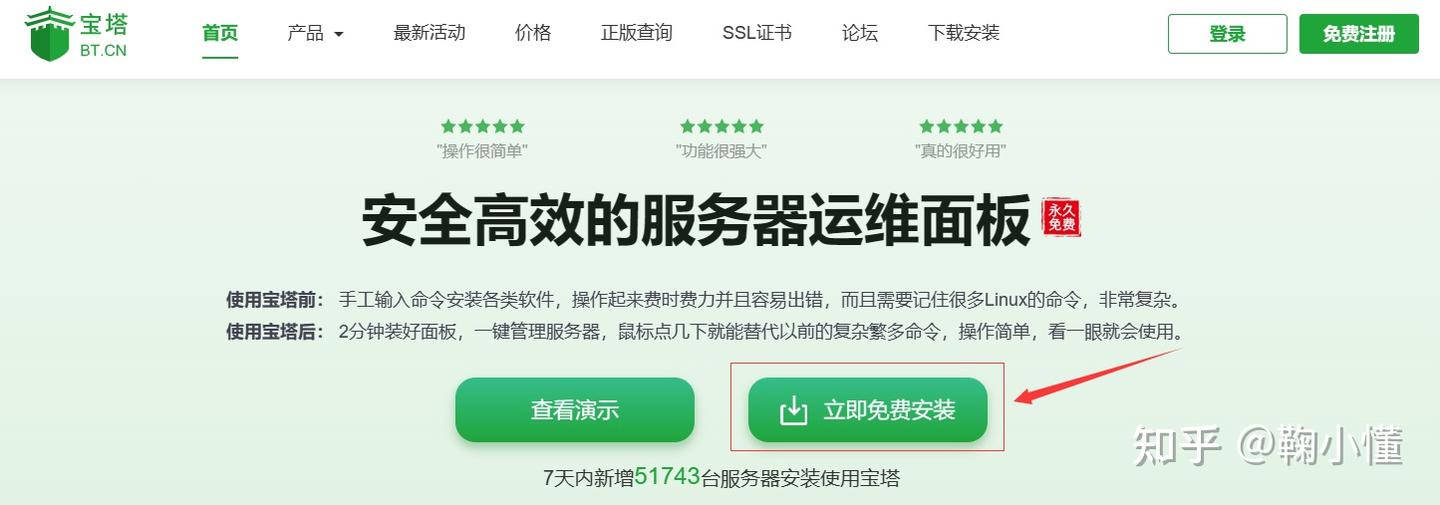
宝塔官网:https://www.bt.cn/new/index.html
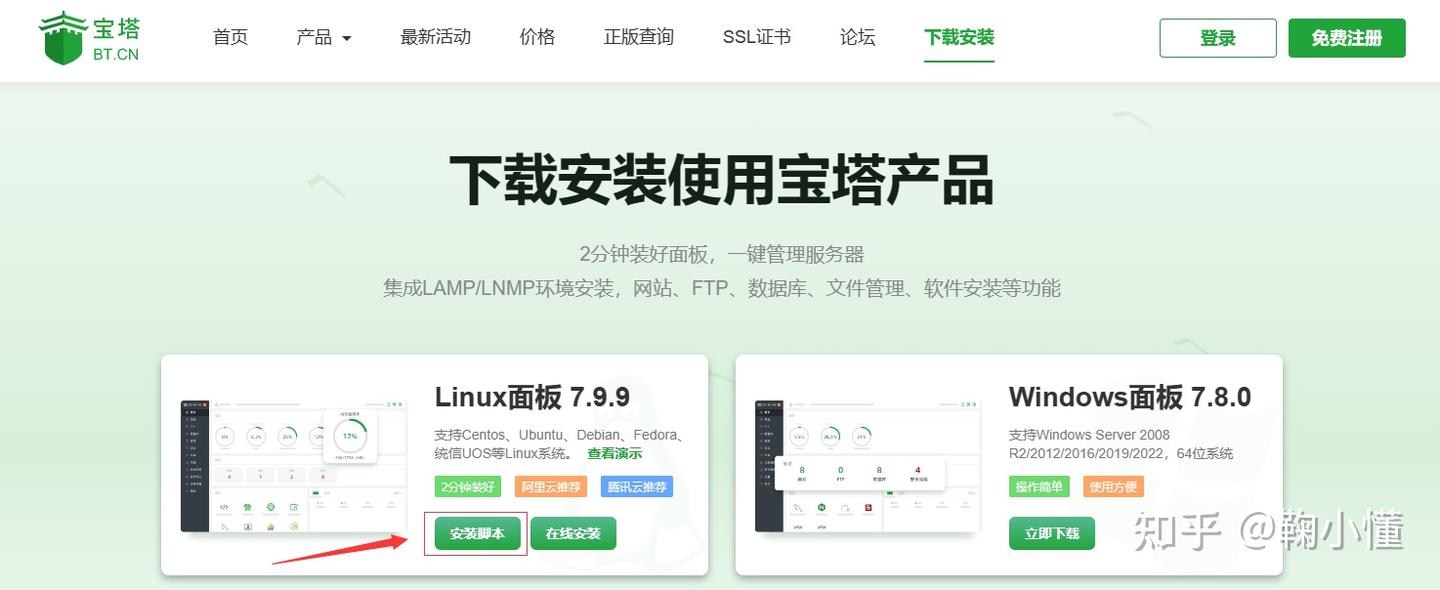
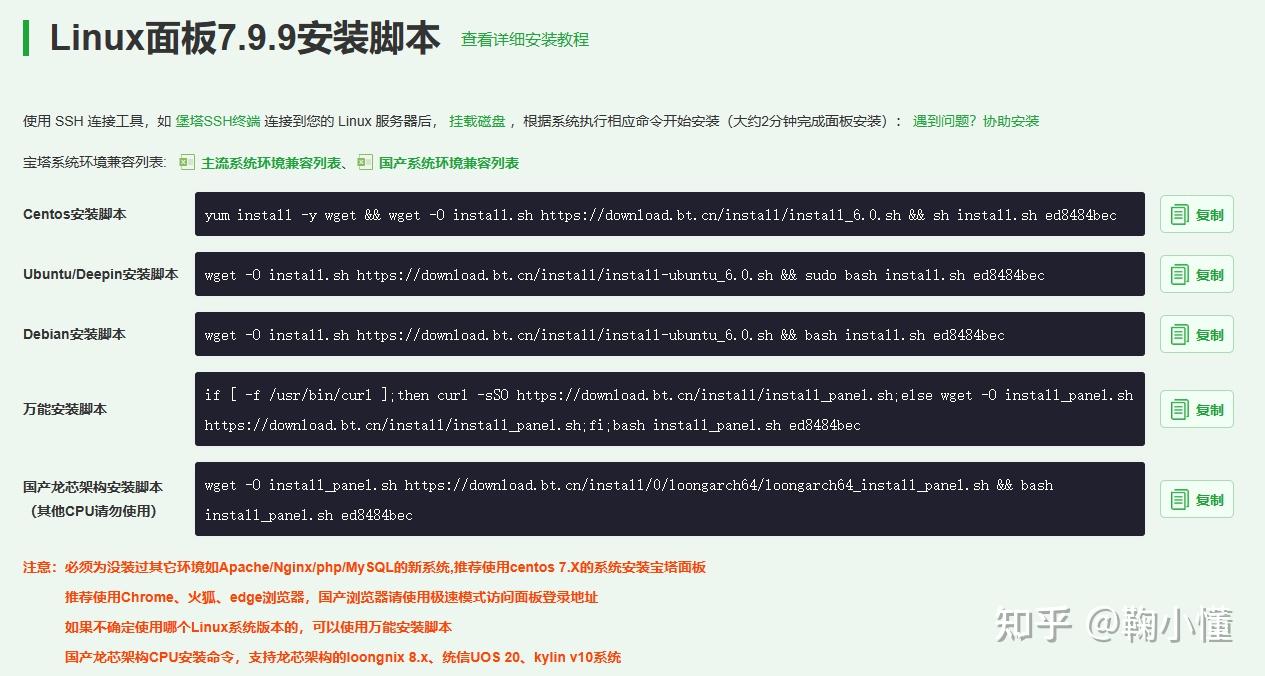
- Cent OS安装脚本:
yum install -y wget && wget -O install.sh https://download.bt.cn/install/install_6.0.sh && sh install.sh ed8484bec
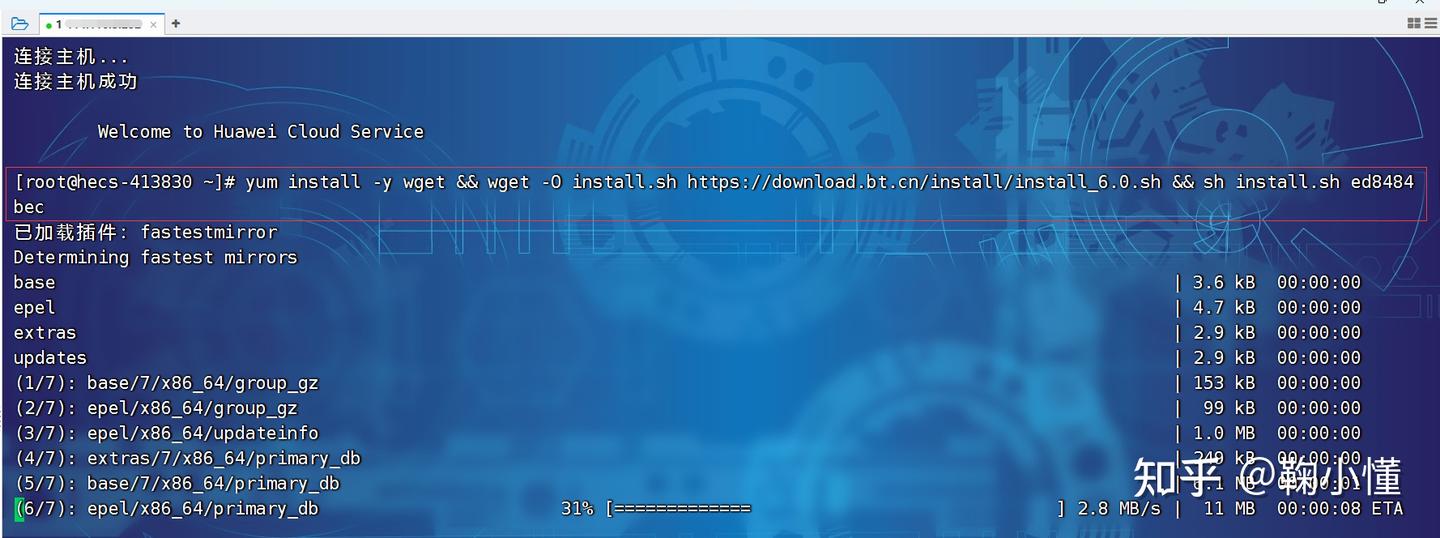
将如上命令复制到 FinalShell 控制台执行即可:(出现验证,填写 y 即可)
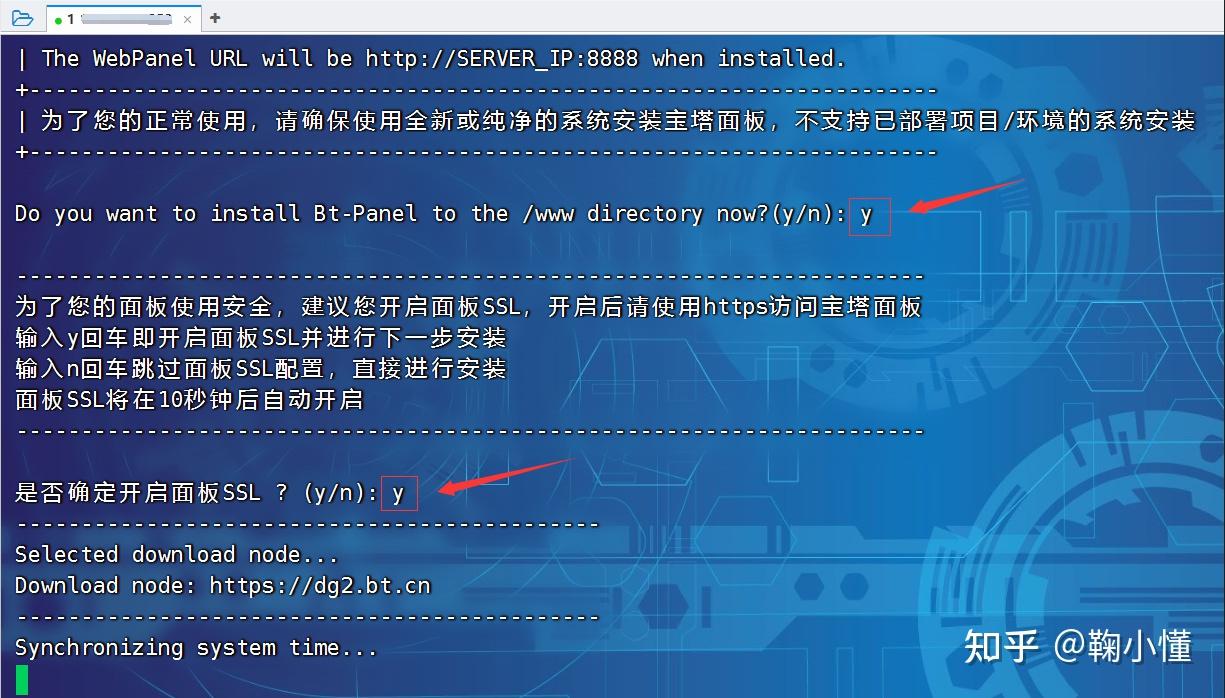
安装结束之后得到宝塔面板登录信息:(保存登录信息)
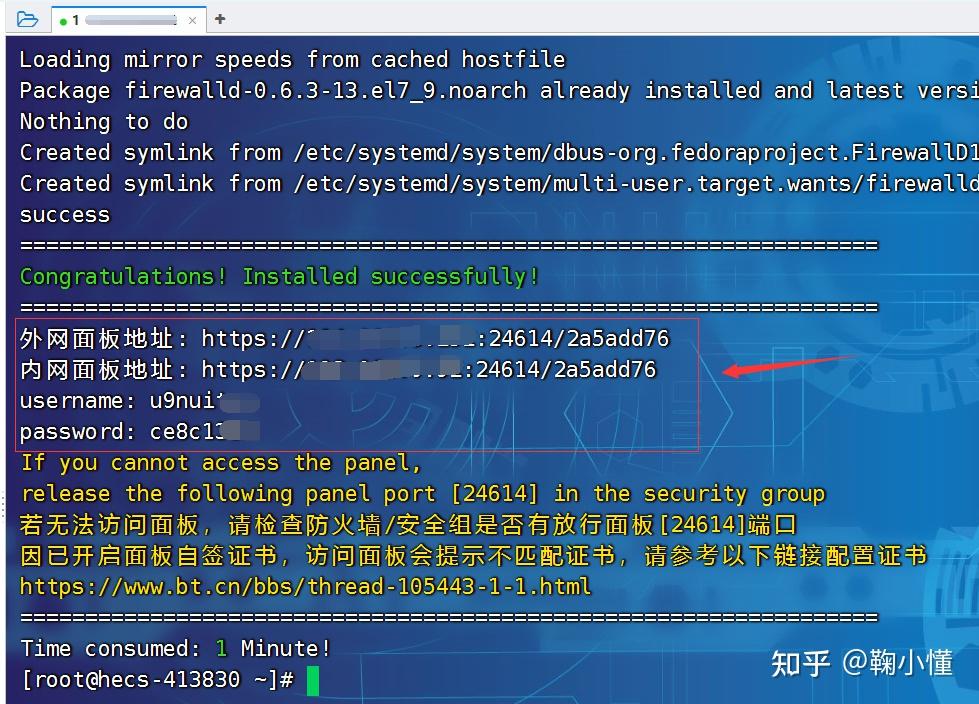
外网面板地址: https://公网ip:24614/2a5add76
内网面板地址: https://私有ip:24614/2a5add76
username: xxxxxxxx
password: xxxxxxxx
3、登录宝塔面板
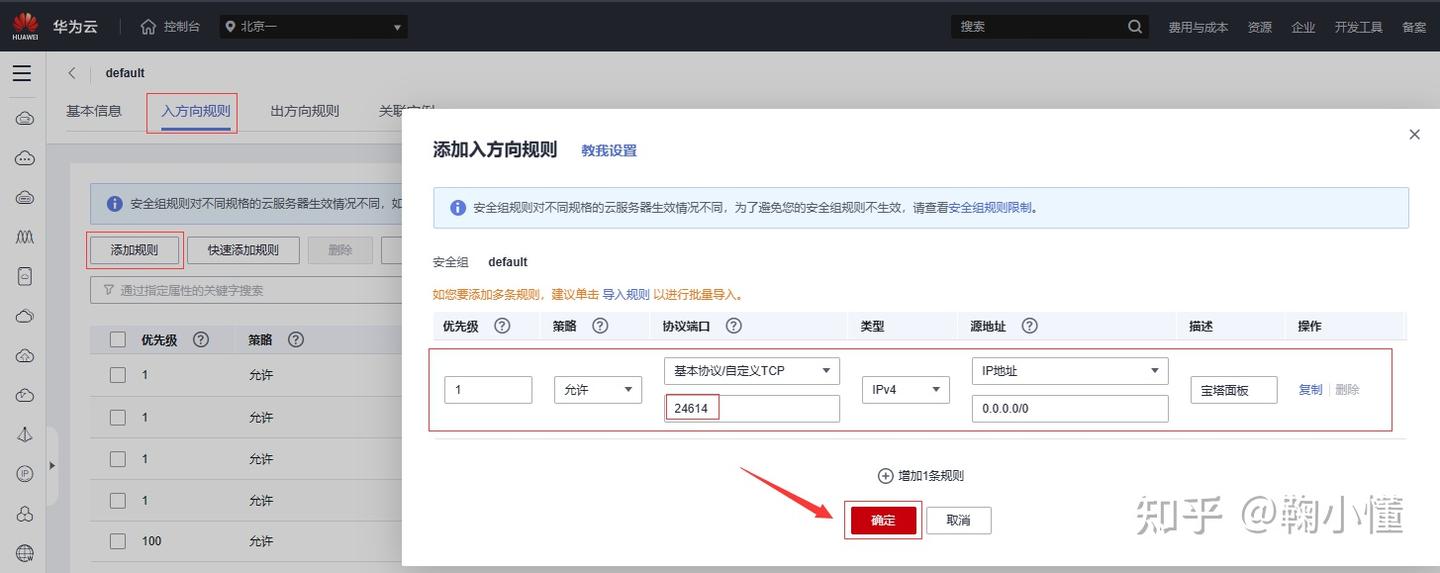
3.1 设置安全组放行宝塔面板登录端口号
此文档演示地址为:https://公网ip:24614/2a5add76,端口号为:24614
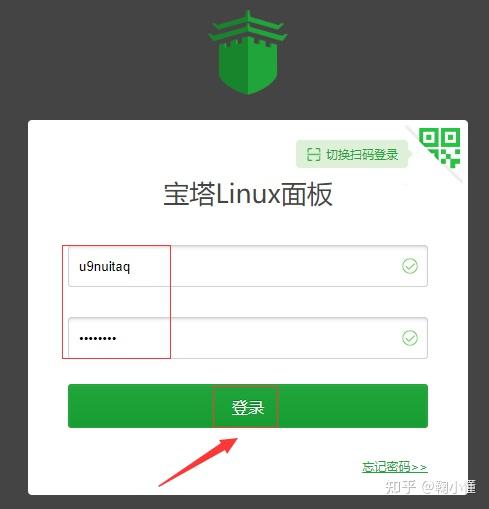
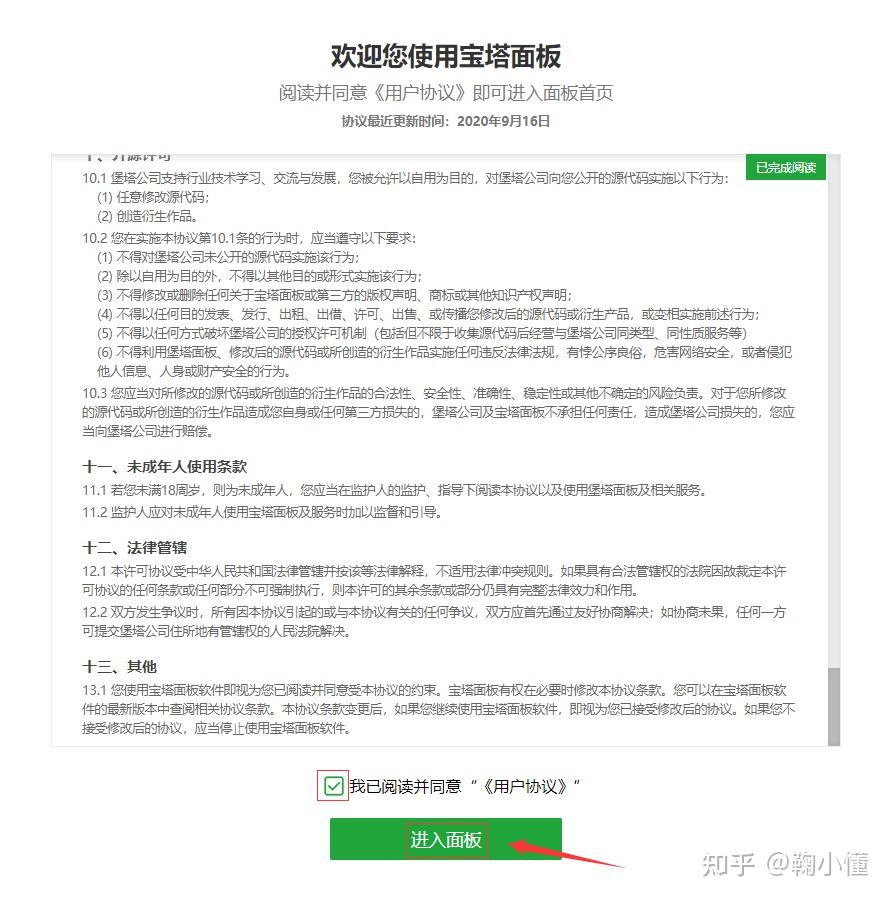
3.2 登录宝塔面板
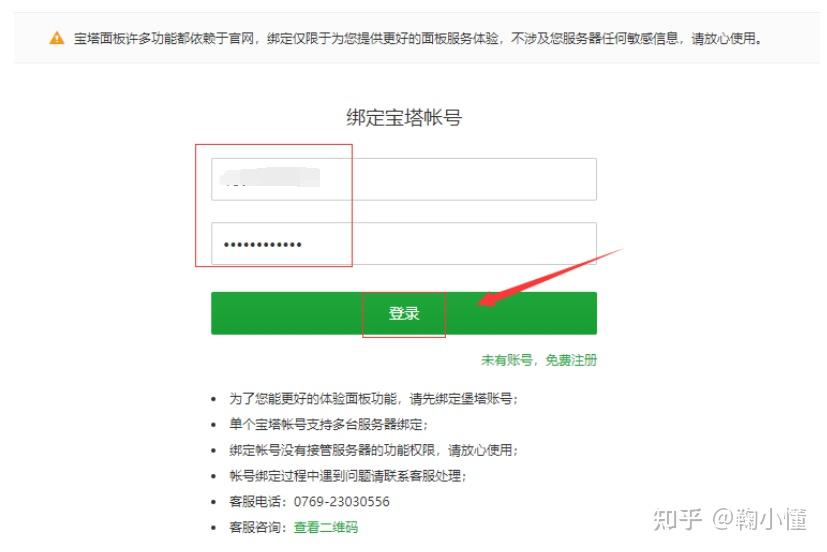
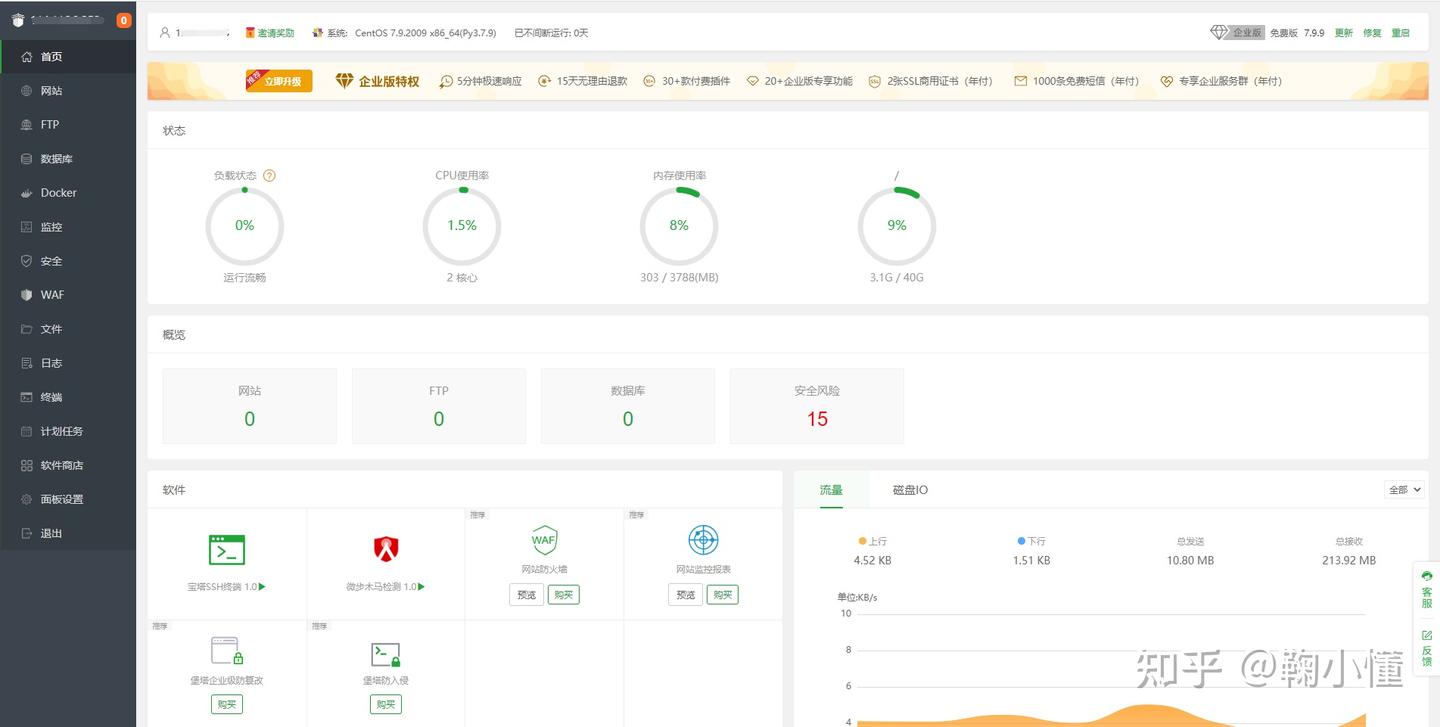
4、安装环境
4.1 安装 Apache
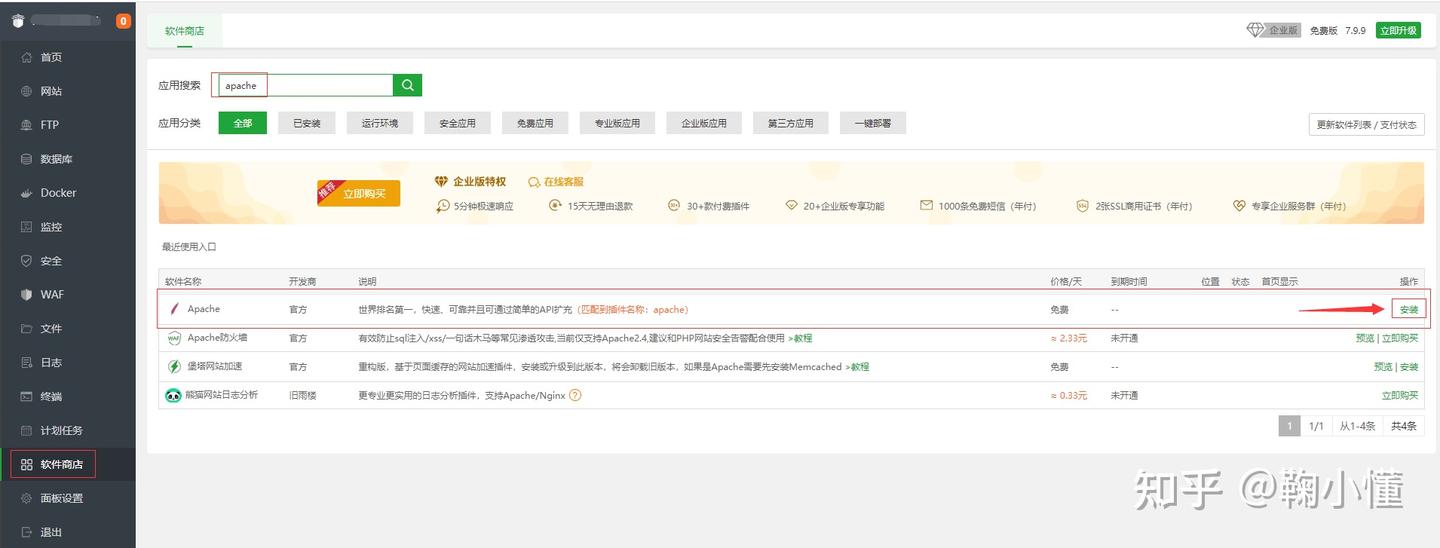
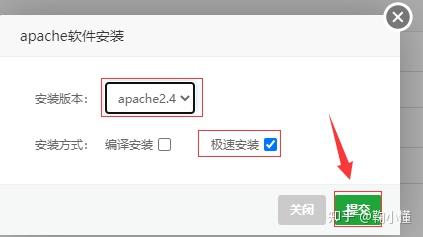
4.2 安装 JDK 和 Tomcat
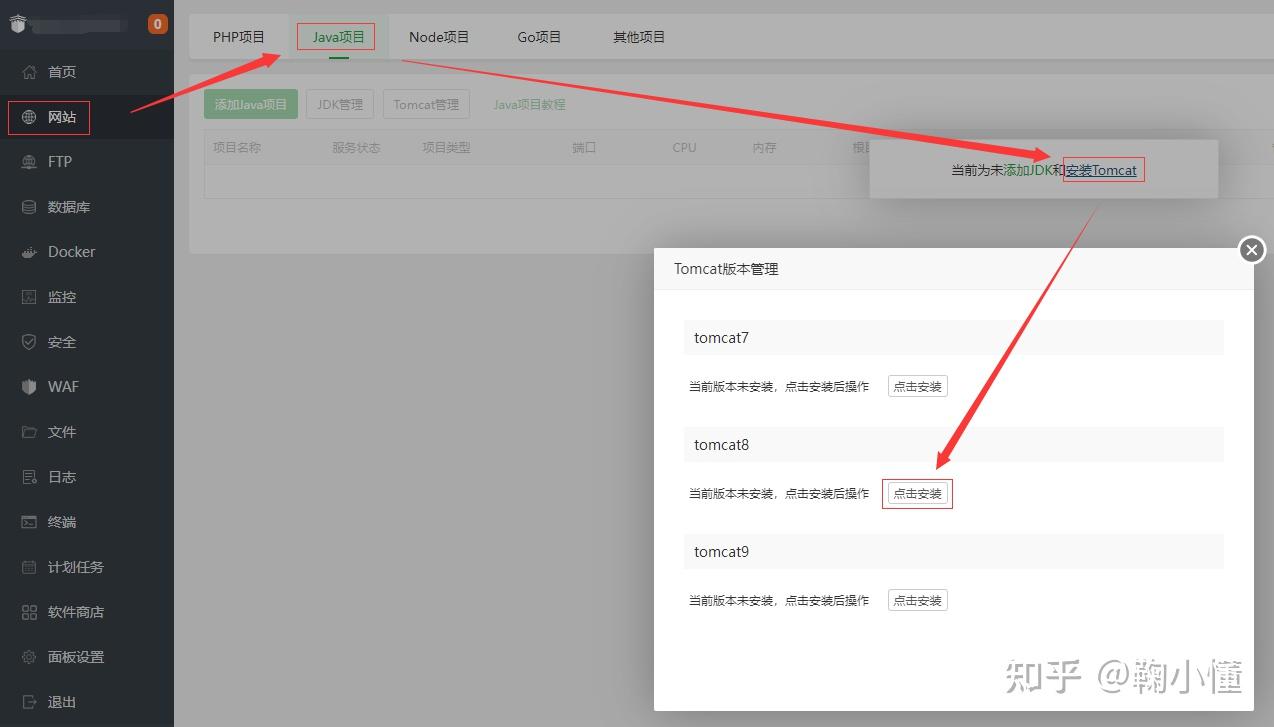
- Tomcat 的安装目录和端口如下:
- Tomcat7 安装目录在
/usr/local/bttomcat/tomcat7端口号8231 - Tomcat8 安装目录
/usr/local/bttomcat/tomcat8端口号8232 - Tomcat9 安装目录
/usr/local/bttomcat/tomcat9端口号8233
4.3 安装MySQL
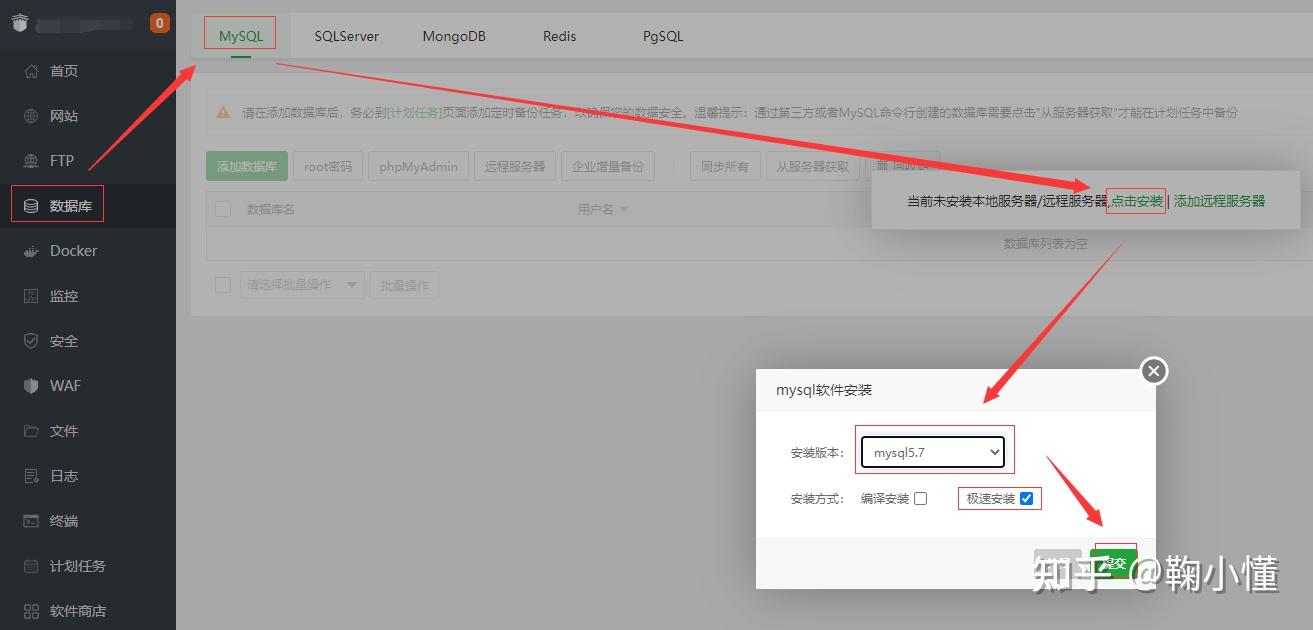
5、部署数据库及项目(方式一)
5.1 部署数据库
设置安全组放行 3306端口:
- 华为云服务器:
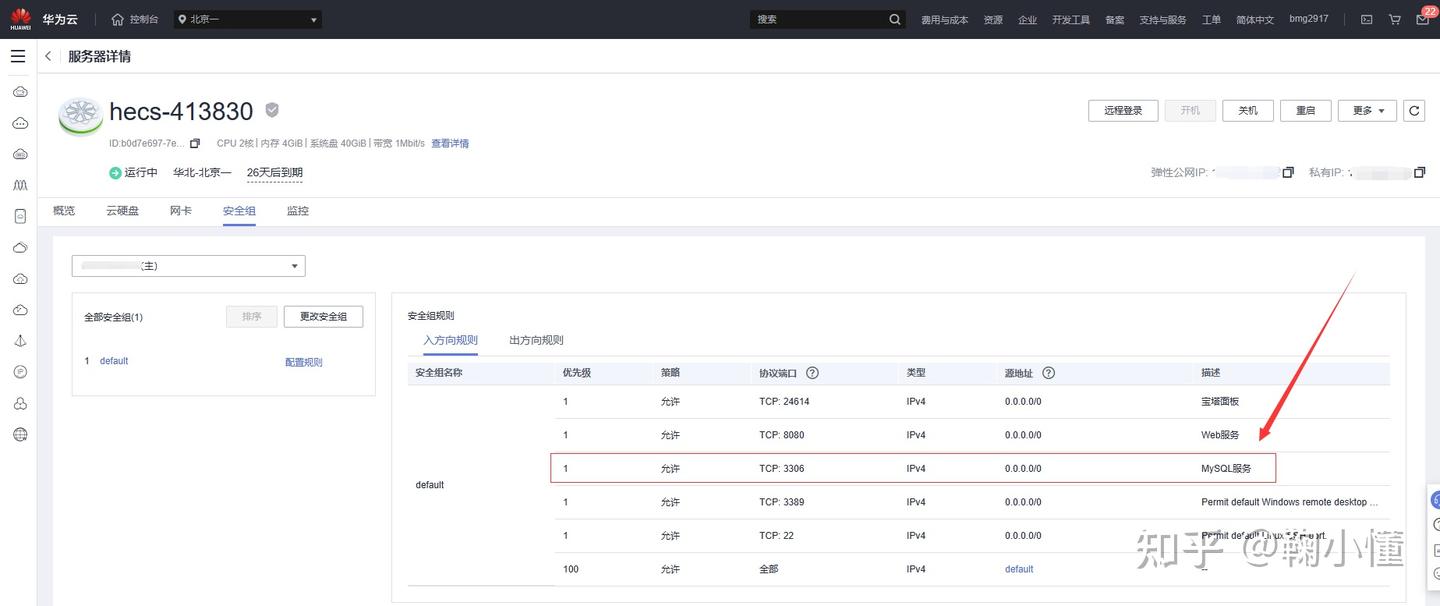
- 宝塔面板:
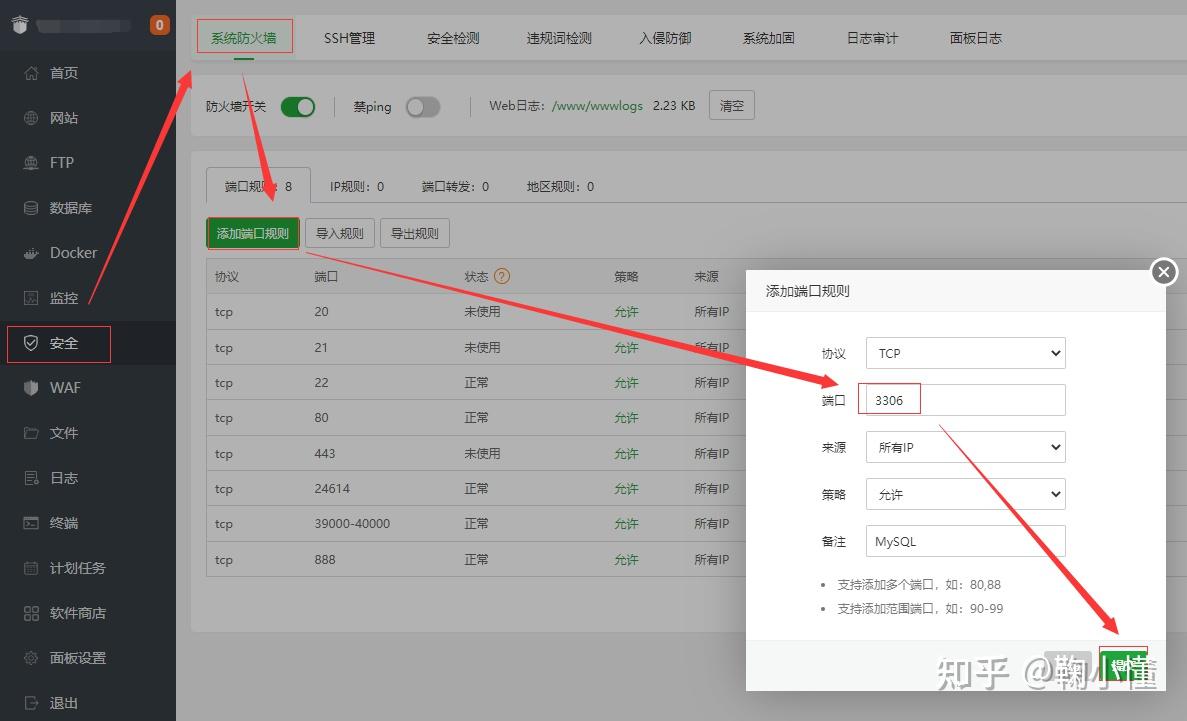

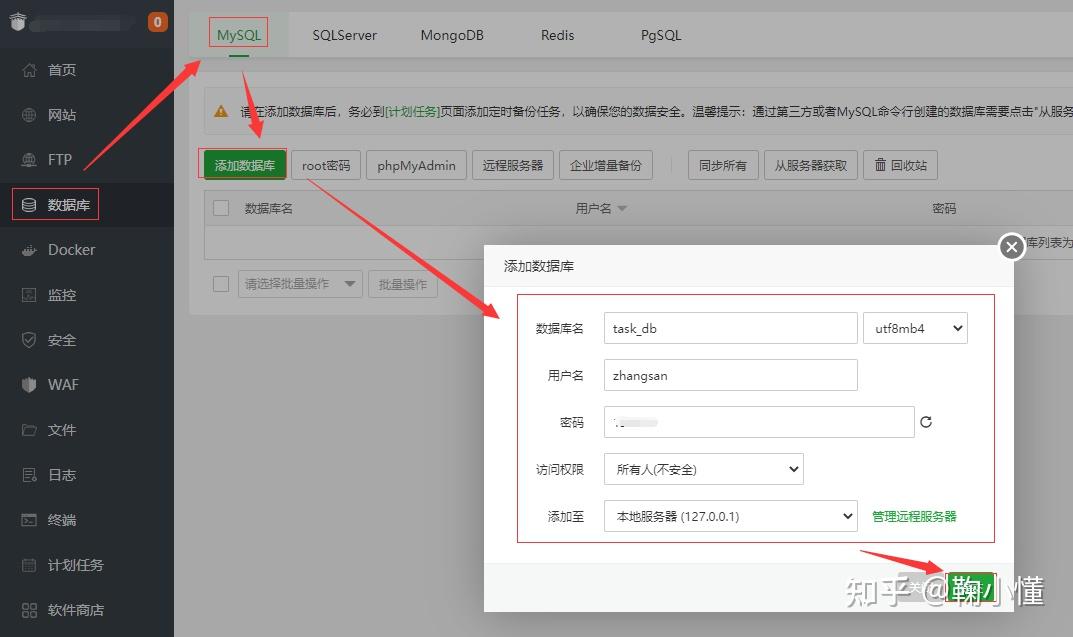
宝塔面板创建数据库:
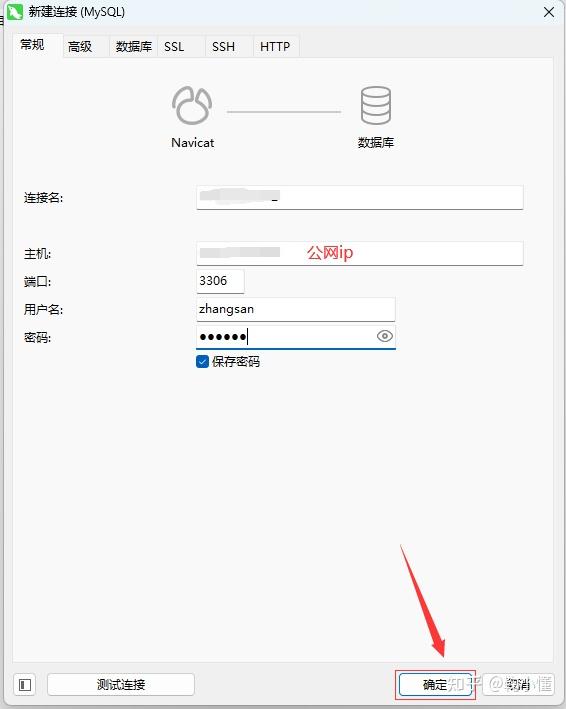
使用 Navicat 远程连接数据库并导入数据表:
5.2 部署JAVA项目
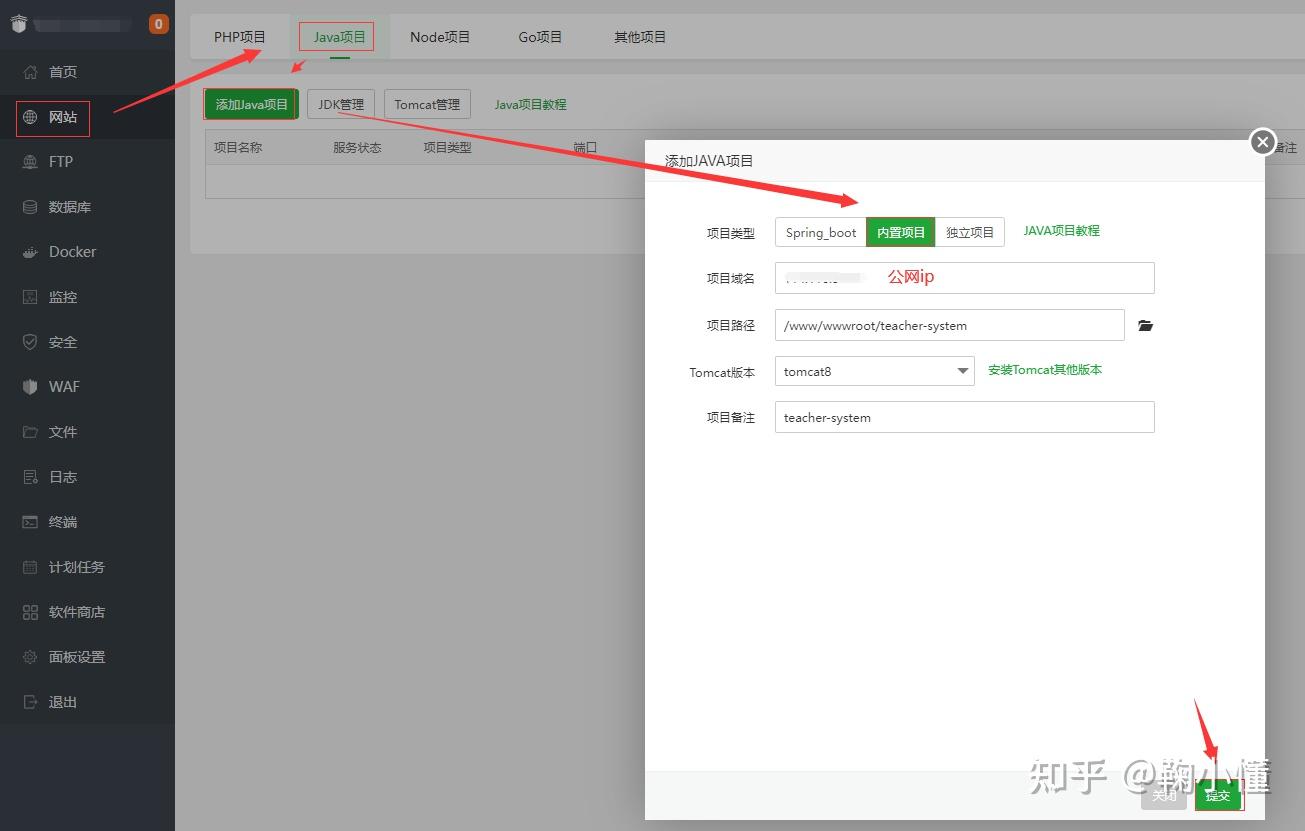
添加 JAVA 项目:
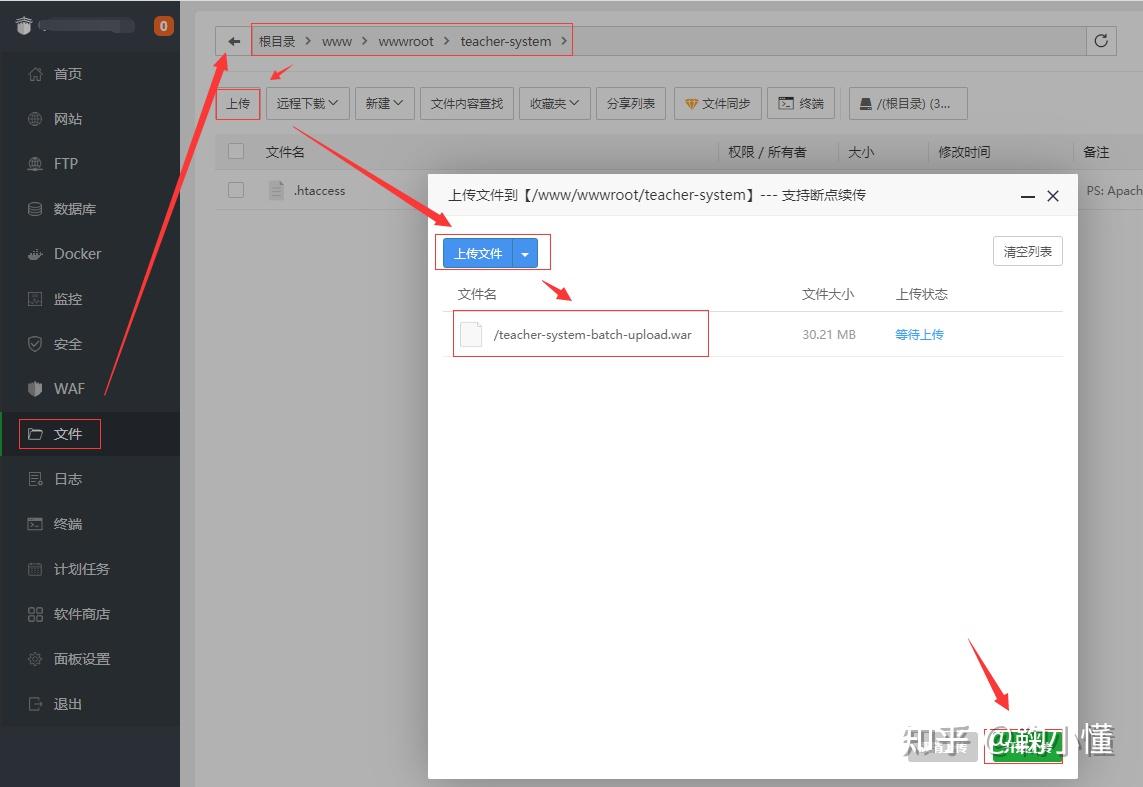
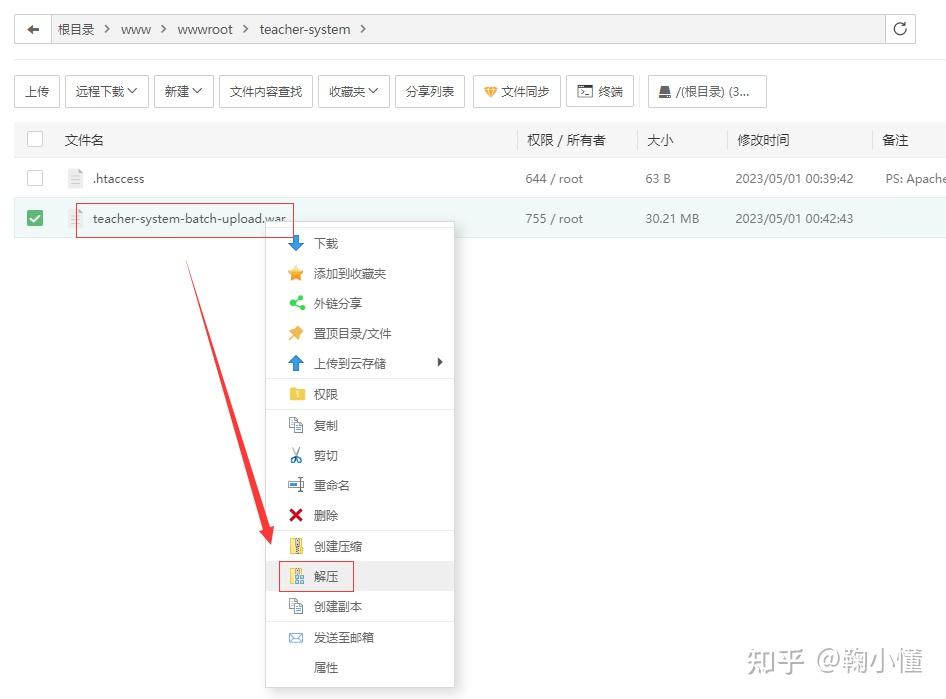
在项目路径下导入项目(war包)并解压:
5.3 访问项目
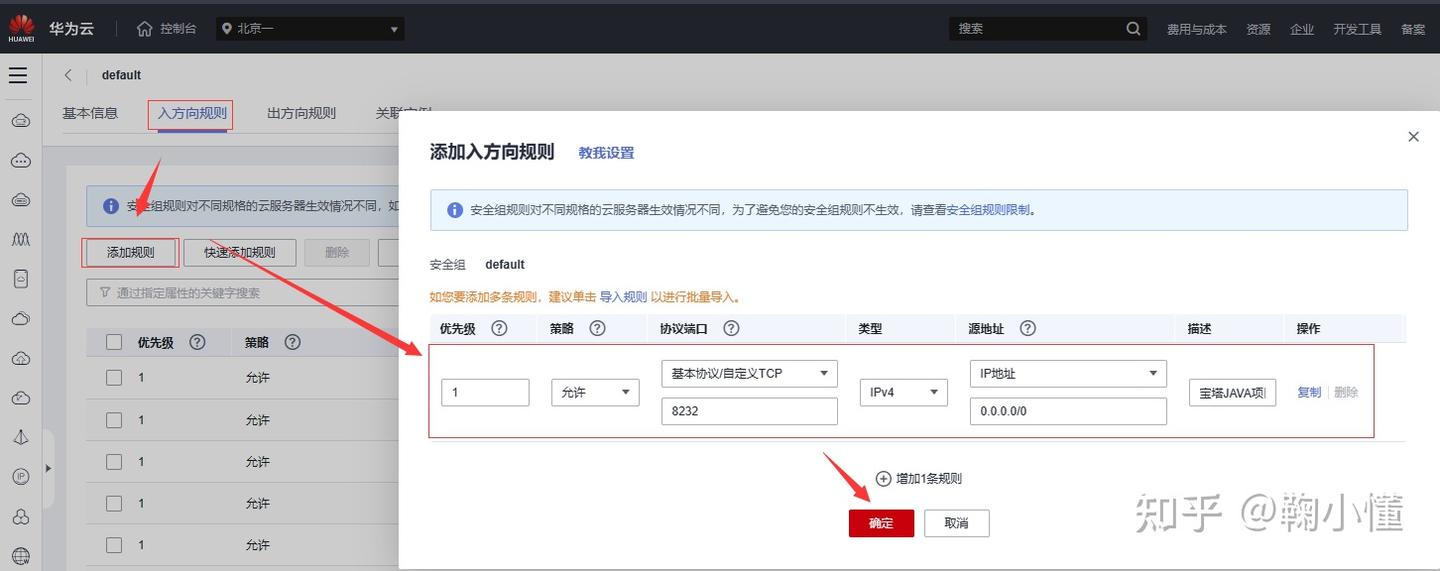
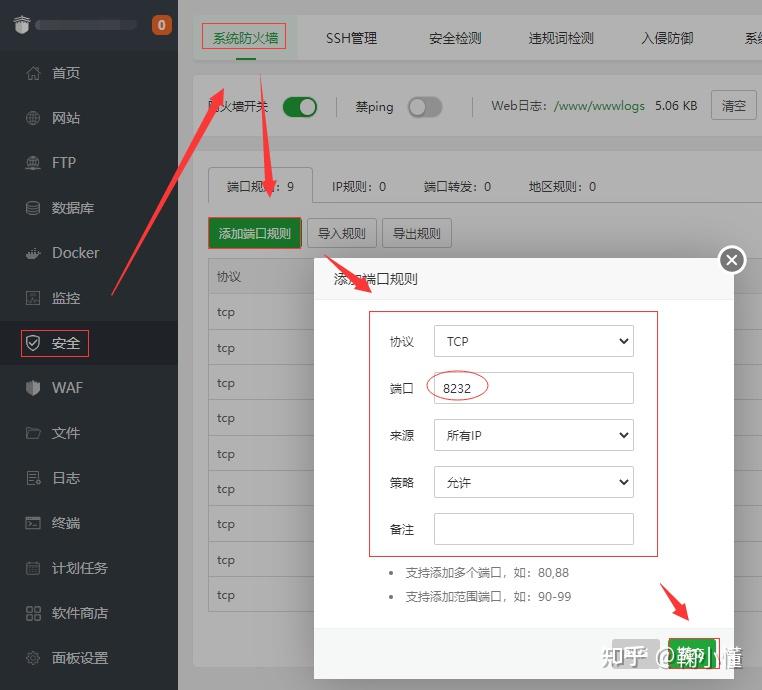
网站访问端口号为:8232
- 华为云服务器放行
8232端口:
- 宝塔面板放行
8232端口:
- 访问项目使用如下地址:
http://公网ip:8232
6、部署数据库及项目(方式二)
6.1 部署数据库
设置安全组放行 3306端口:
- 华为云服务器:
- 宝塔面板:
宝塔面板创建数据库:
使用 Navicat 远程连接数据库并导入数据表:
6.2 部署JAVA项目
将项目上传到 Tomcat 安装目录的 webapps 中即可
Tomcat 的安装目录和端口如下:
- Tomcat7 安装目录在
/usr/local/bttomcat/tomcat7端口号8231 - Tomcat8 安装目录
/usr/local/bttomcat/tomcat8端口号8232 - Tomcat9 安装目录
/usr/local/bttomcat/tomcat9端口号8233
【本演示以 Tomcat 8 为例】
6.2.1 准备工作
- 将本地项目导出为
war包,备用
6.2.2 上传项目
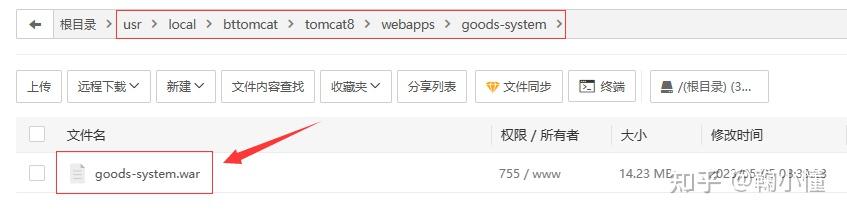
- 在云服务器的 Tomcat 安装路径的
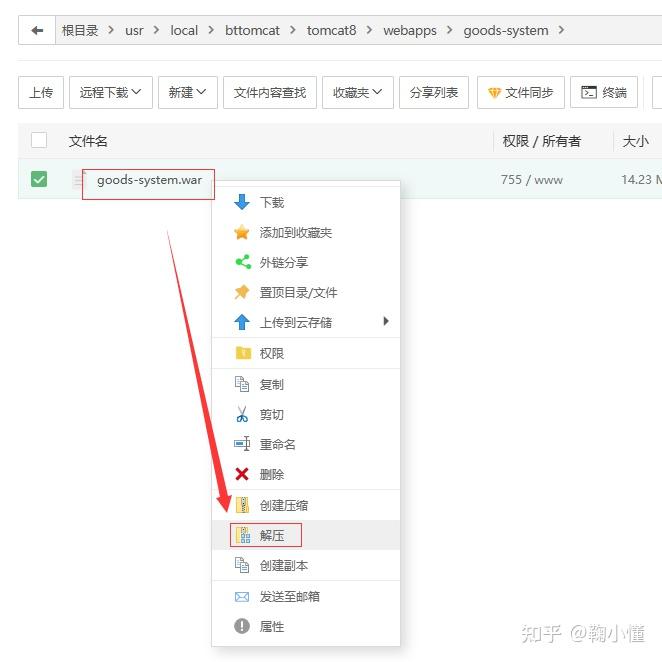
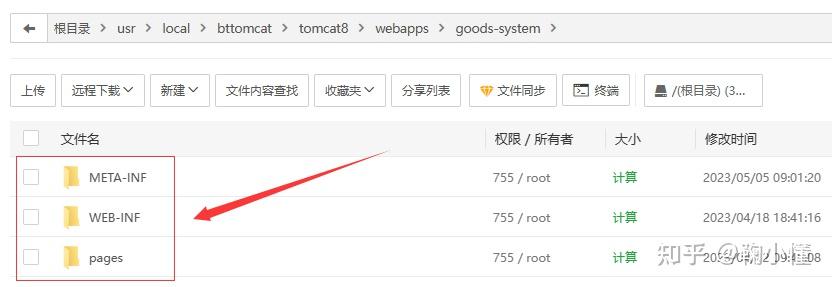
webapps中创建文件夹,文件夹一般以项目名命名,并将 war 包复制到云文件夹中并解压,解压之后即可将 war 包删除
6.2.3 访问项目
- 在服务器和宝塔面板的
安全组中添加Tomcat 8服务的8232端口通过:(端口号不要重复添加) - 使用如下地址即可访问项目:
http://服务器公网ip:8080/项目名/请求名
六、华为云服务器使用 CentOS 7.9部署项目
1、重装系统
2、安装环境
2.1 安装MySQL
安装前准备
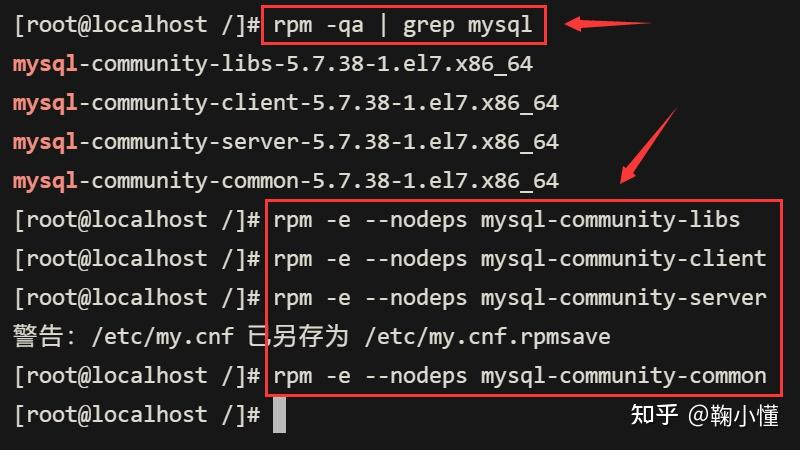
安装MySQL服务之前,需要检查服务器上是否已经安装了MySQL服务。
- 查看是否安装了MySQL服务(依赖文件)
# rpm -qa | grep mysql- 卸载已经安装的MySQL依赖文件
# rpm -e --nodeps mysql依赖文件名
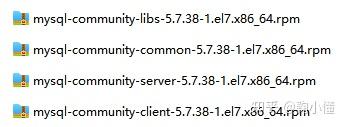
2.1.1 下载安装包
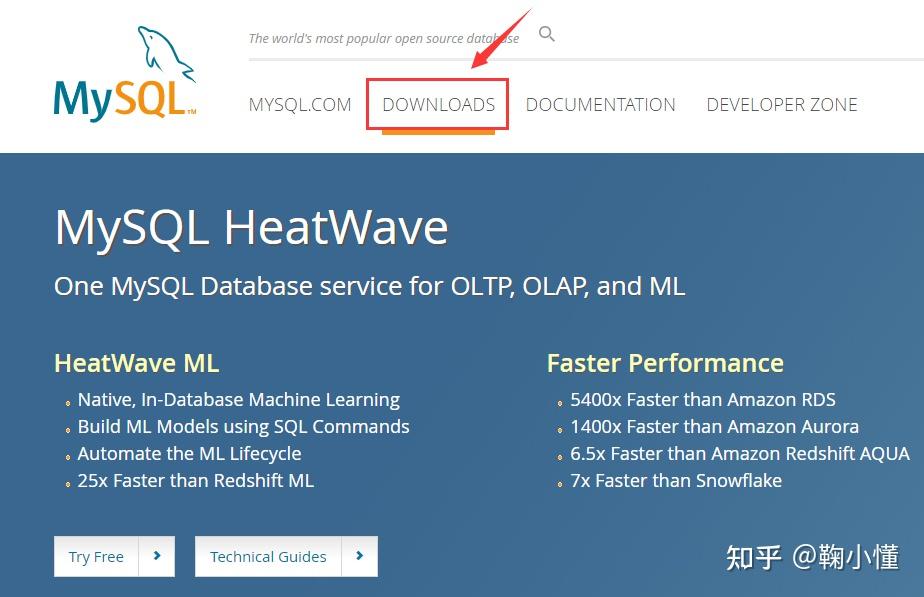
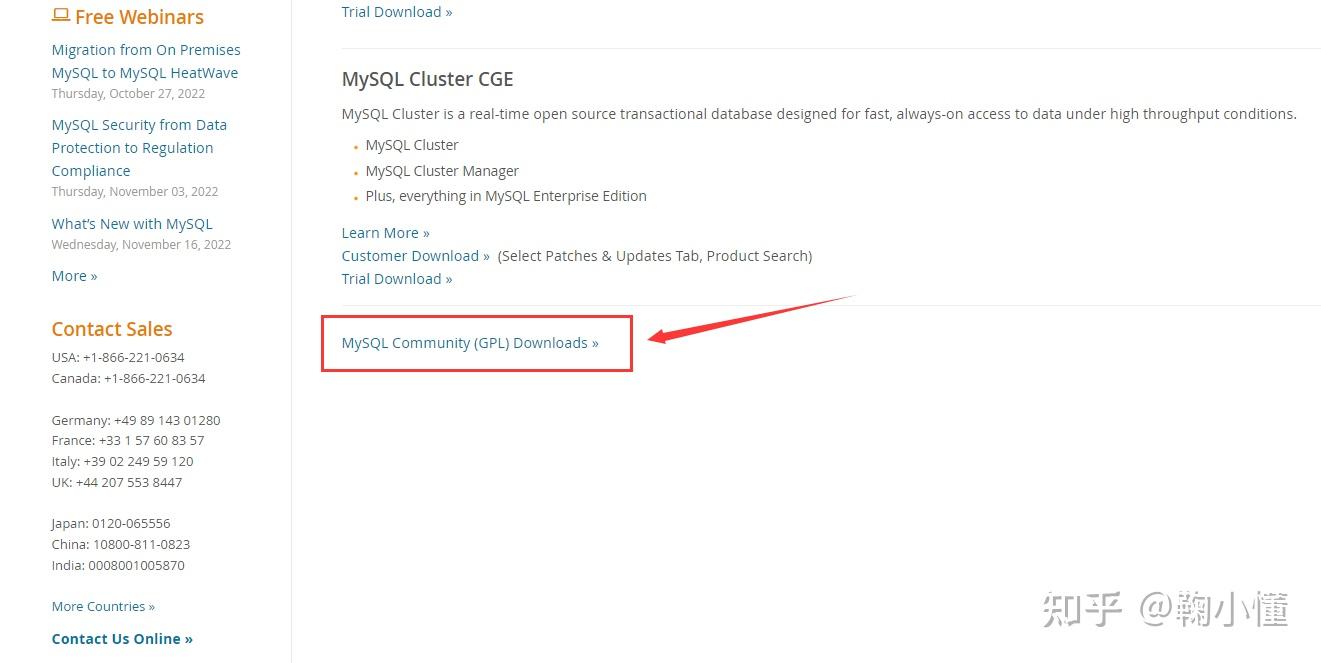
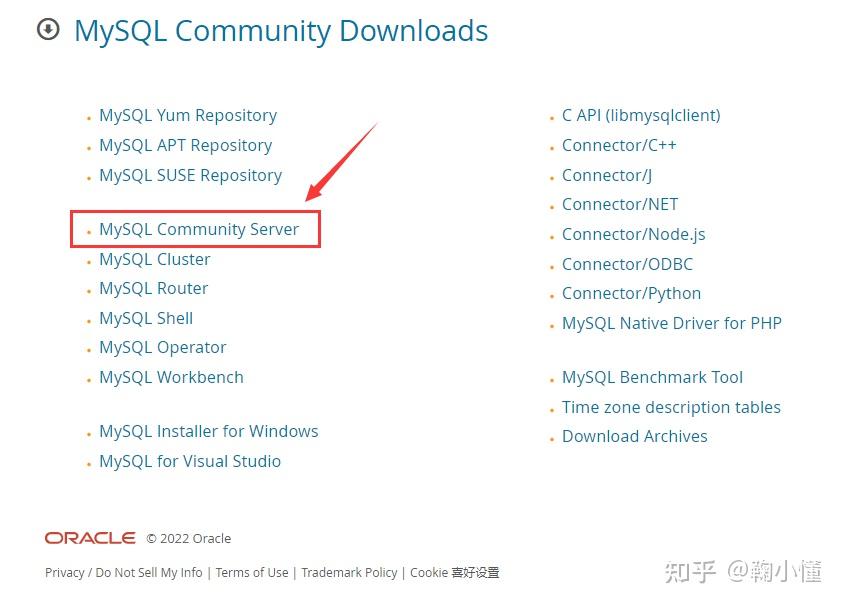
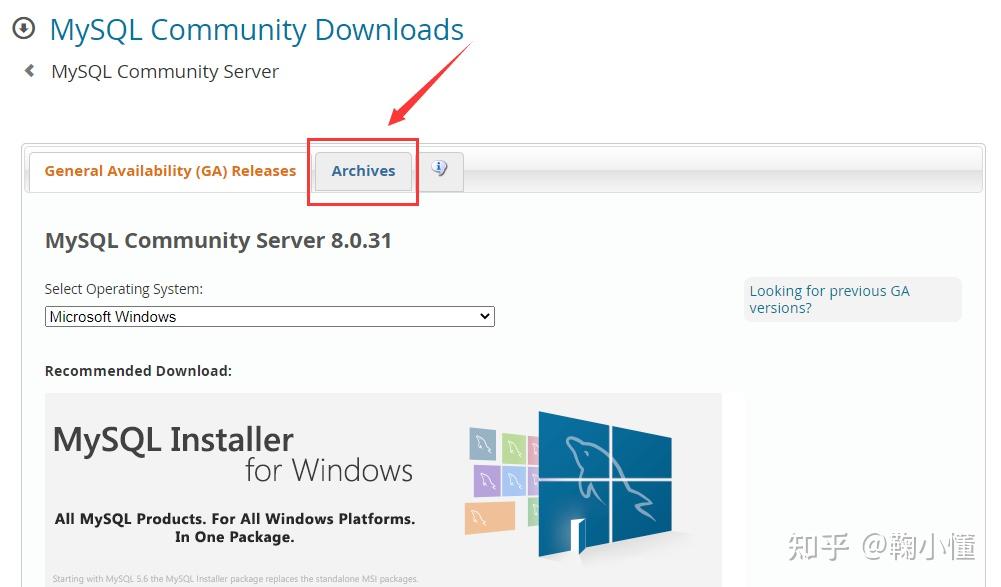
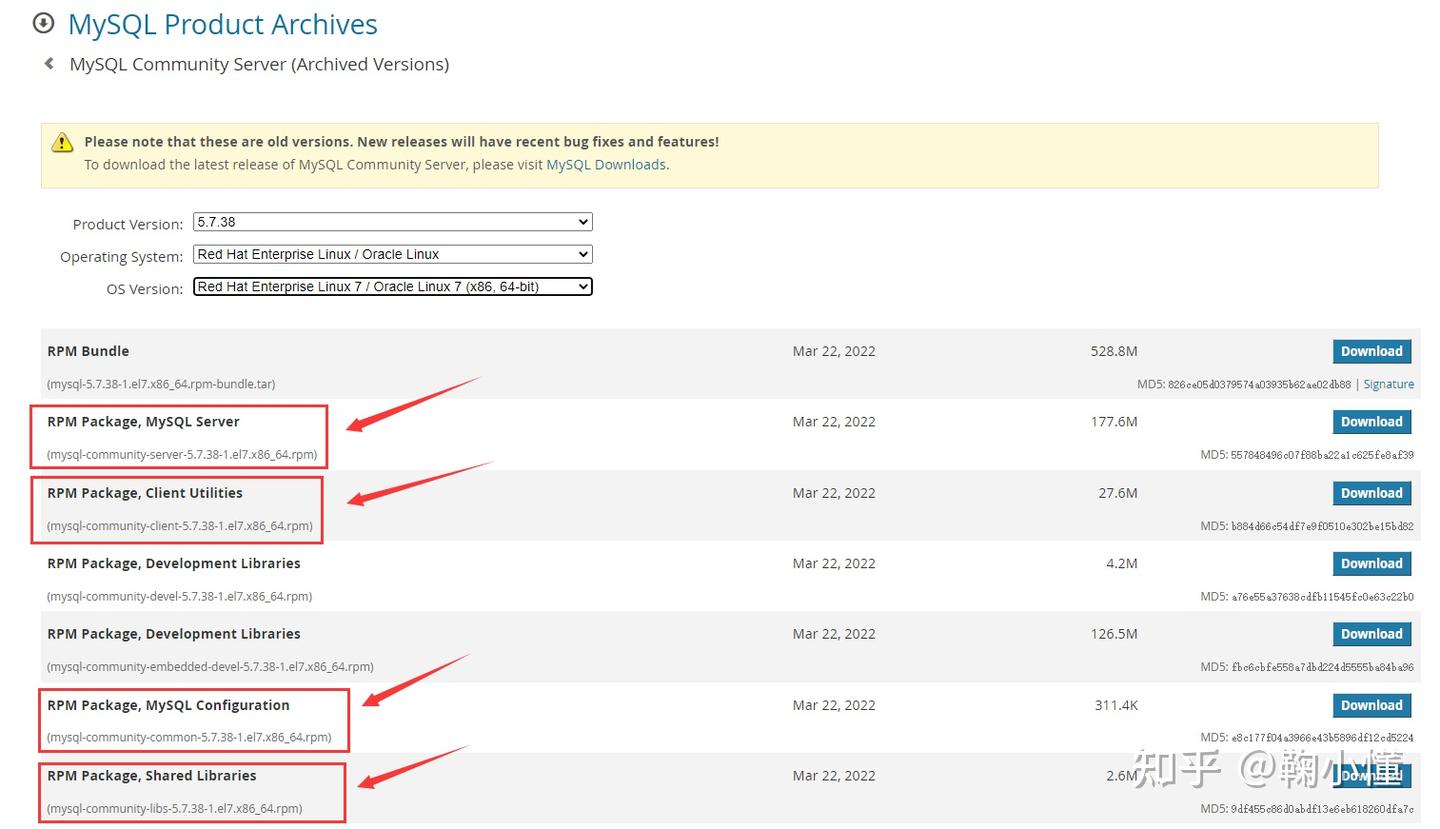
下载后资源如下:
2.1.2 将安装包上传至服务器
使用rz将安装包上传至/usr/mysql中
# mkdir /usr/mysql
# cd /usr/mysql
# rz

提示:如果出现找不到 sz 和 rz 命令,可以执行命令yum install lrzsz进行下载
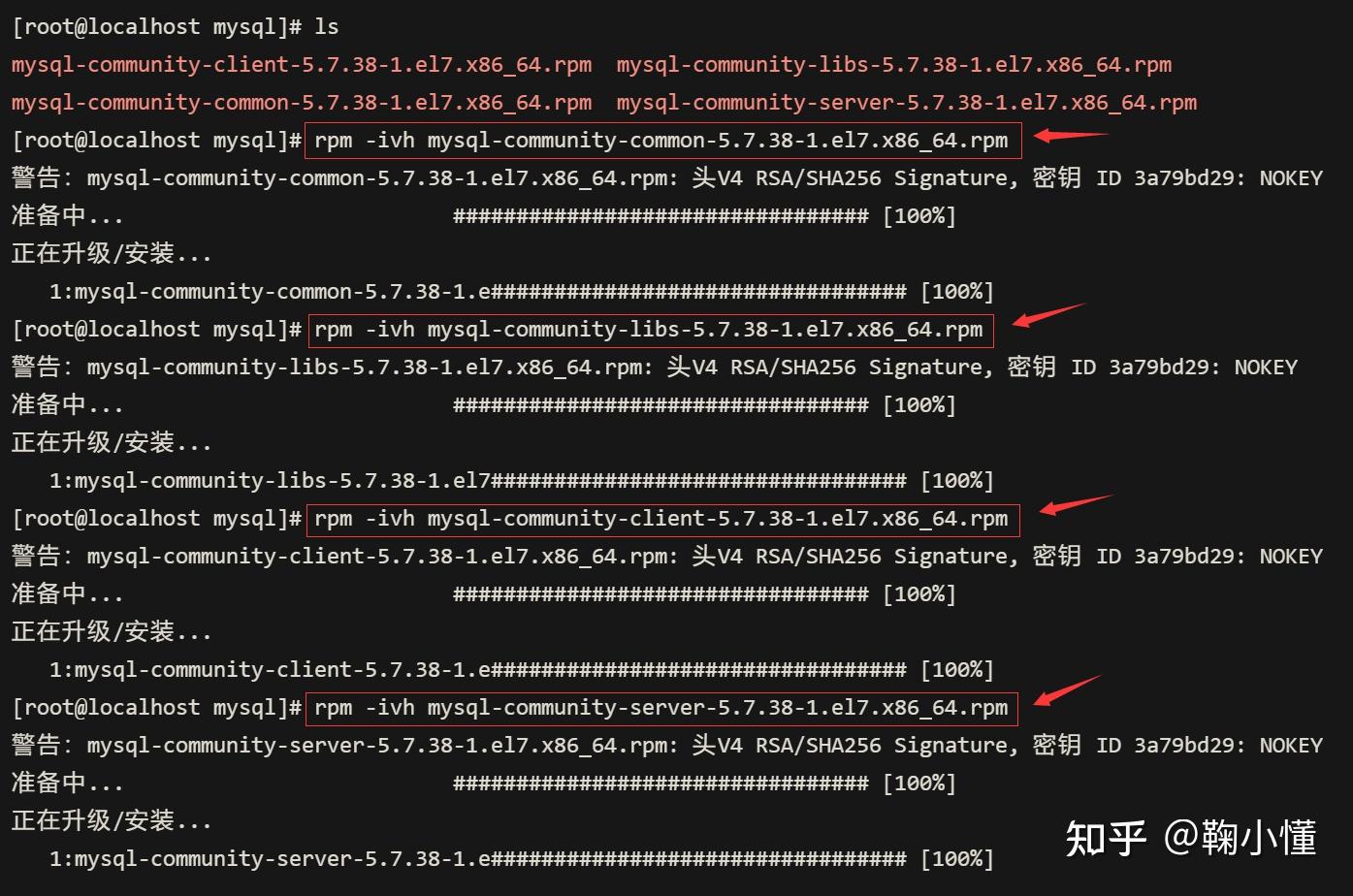
2.1.3 安装MySQL服务
rpm -ivh 安装包名称
注意点:安装顺序进行安装,前后有依赖关系。
# rpm -ivh mysql-community-common-5.7.38-1.el7.x86_64.rpm
# rpm -ivh mysql-community-libs-5.7.38-1.el7.x86_64.rpm
# rpm -ivh mysql-community-client-5.7.38-1.el7.x86_64.rpm
# rpm -ivh mysql-community-server-5.7.38-1.el7.x86_64.rpm
- 可能问题说明及解决:
- 问题1:安装顺序不正确

- 问题1解决方案:安装如下顺序进行安装

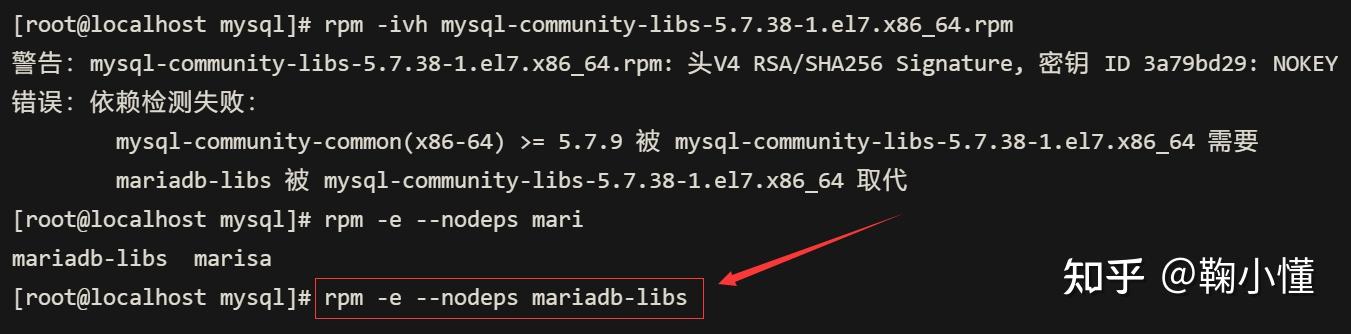
- 问题2:安装mysql-community-common时用冲突问题

- 问题2解决方案:卸载冲突的依赖文件
2.1.4 查看MySQL服务状态 & 启动MySQL服务 & 设置MySQL服务开机自启动
mysql服务为:mysqld
- 查看MySQL服务状态
# service mysqld status- 启动MySQL服务
# service mysqld start- 设置服务开机自启动
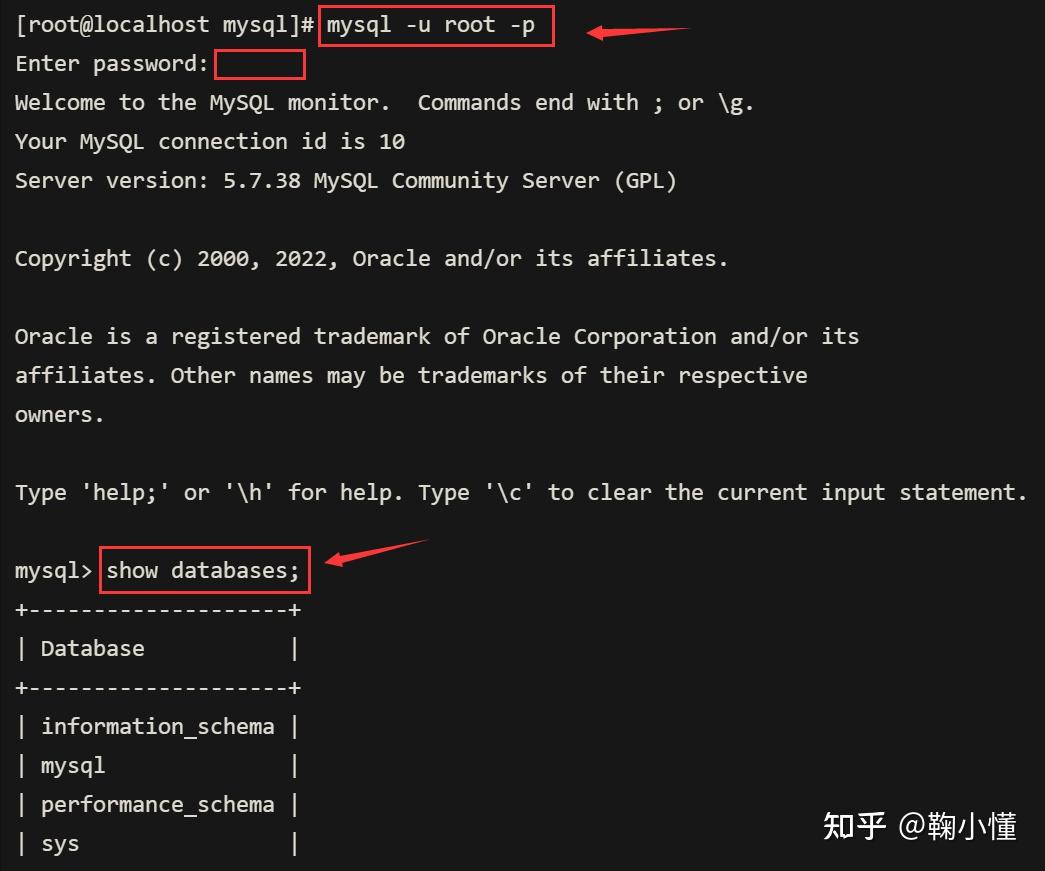
# systemctl enable mysqld2.1.5 登录MySQL
# mysql -u root -p
- 可能问题说明及解决:
- 问题1:登录时无密码或密码不正确

- 问题1解决方案:
第一步:修改配置文件/etc/my.cnf,在[mysqld]下面添加:skip-grant-tables,并重启MySQL服务
# vim /etc/my.cnf
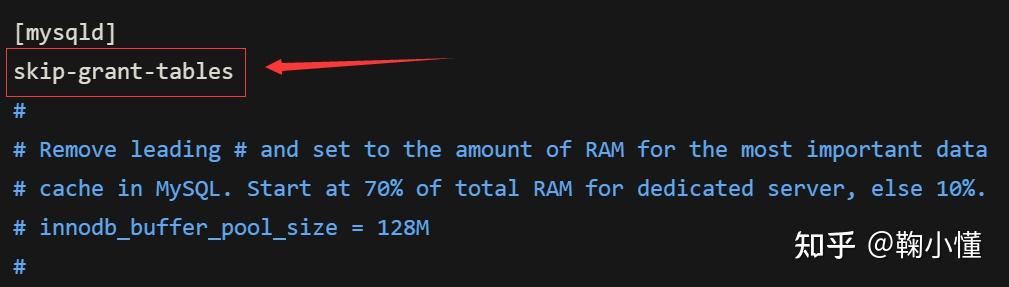
# service mysqld restart
第二步:使用无密码模式登录MySQL服务,并设置新密码
# mysql -u root -p
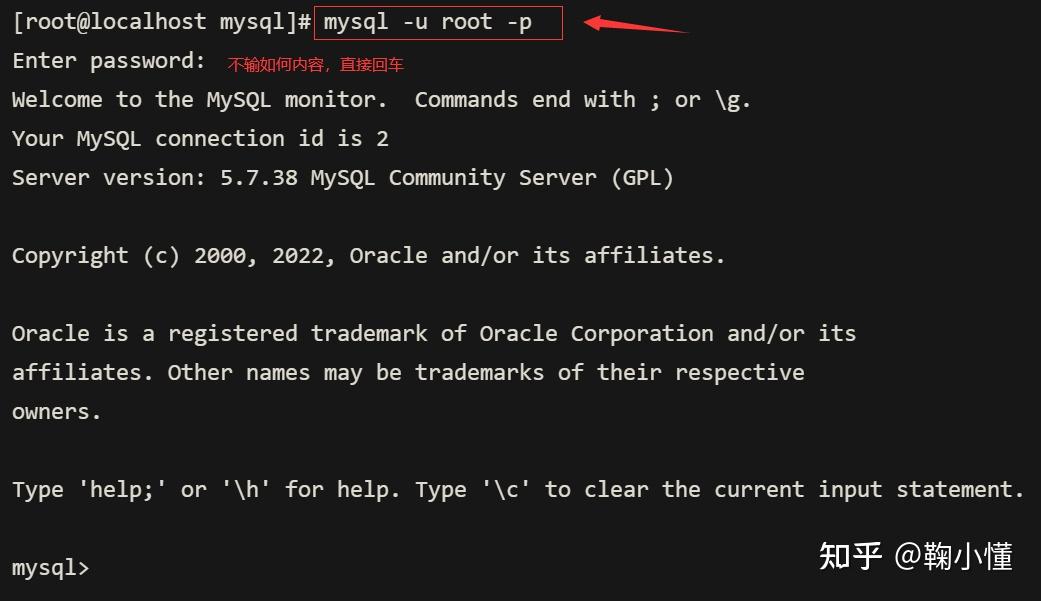
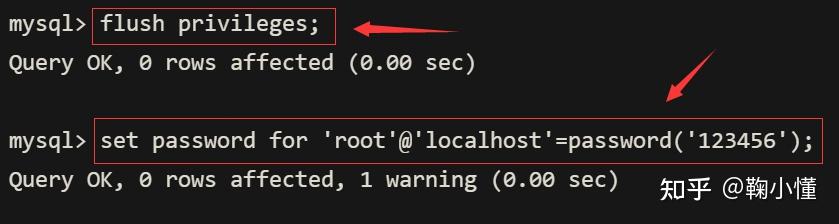
mysql>flush privileges;
mysql>set password for 'root'@'localhost'=password('新密码');
第三步:使用设置的新密码登录MySQL服务
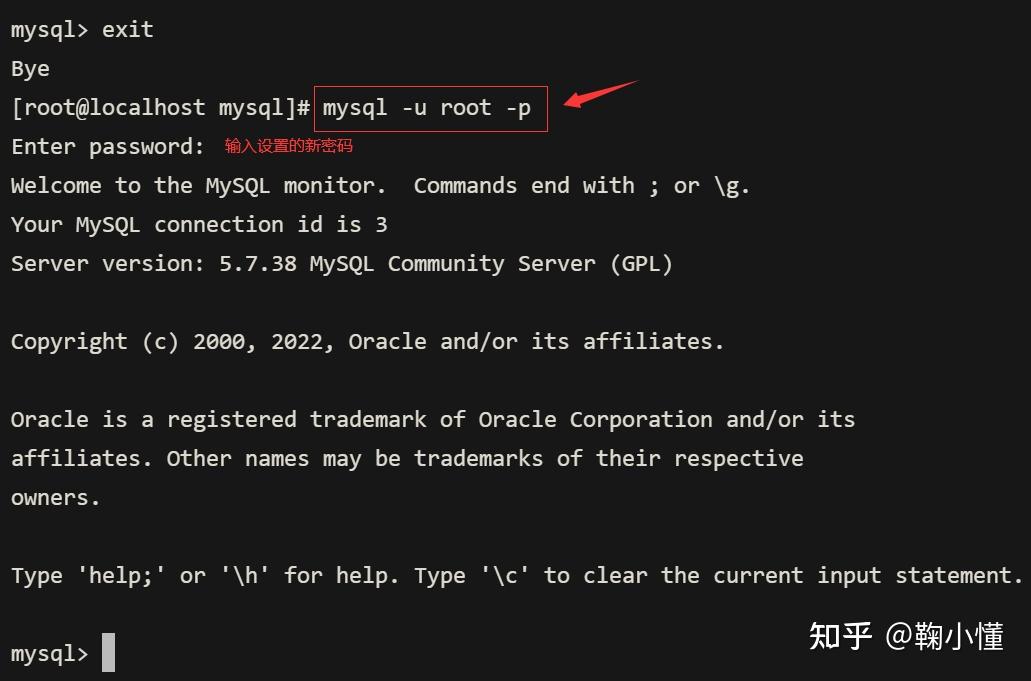
2.1.6 设置root用户允许远程连接MySQL数据库
MySQL服务安装之后使用第三方工具远程连接易于操作数据库,但初始情况下无法远程连接:
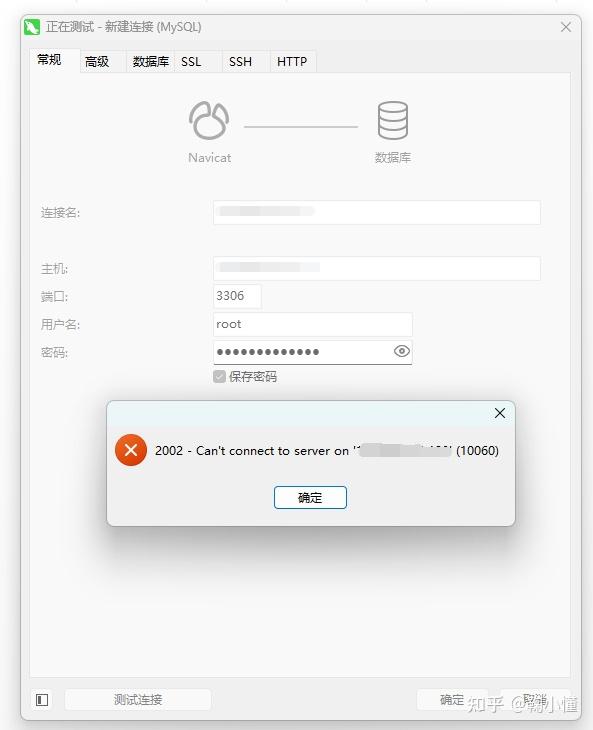
解决方案:
第一步:设置root用户允许远程连接MySQL数据库
mysql>grant all privileges on *.* to 'root'@'%' identified by 'MySQL服务密码' with grant option;
mysql>flush privileges;
第二步:设置端口号(3306)通过云服务器防火墙
2.2 安装JDK
安装前准备
安装jdk服务之前,需要检查服务器上是否已经安装了jdk服务。
- 查看是否安装了MySQL服务(依赖文件)
# rpm -qa | grep jdk- 卸载已经安装的MySQL依赖文件
# rpm -e --nodeps jdk依赖文件名2.3.1 下载jdk
jdk1.8下载地址:https://www.oracle.com/java/technologies/downloads/#java8
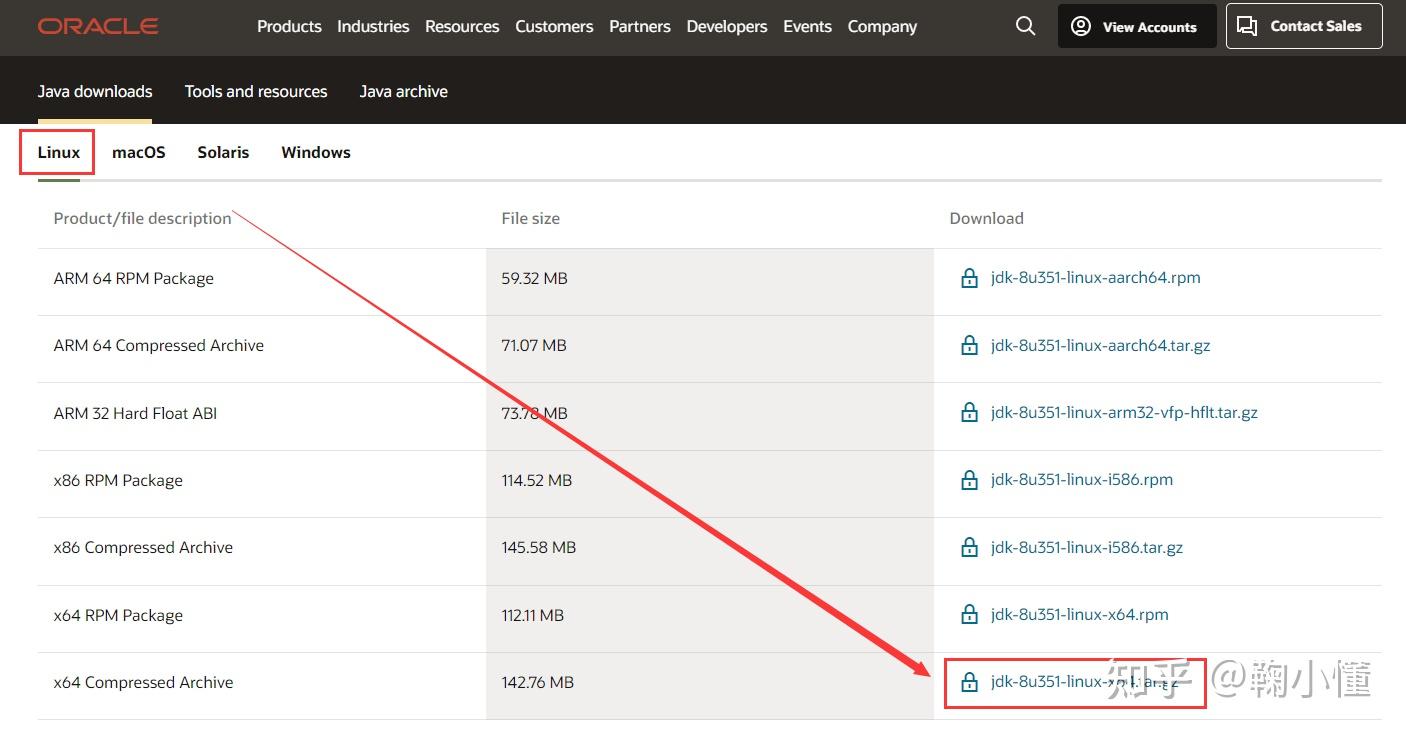

2.3.2 安装jdk
将jdk压缩包上传到 /usr/java 中,并进行解压
# mkdir /usr/java
# cd /usr/java
# rz
# tar -zxvf jdk-8u351-linux-x64.tar.gz
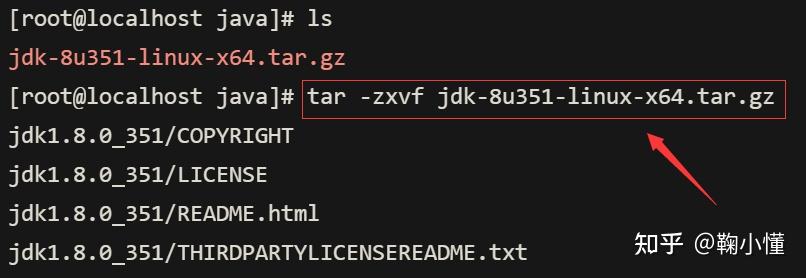
2.3.3 配置jdk
修改配置文件/etc/profile
# vim /etc/profile
# jdk配置
export JAVA_HOME=/usr/java/jdk1.8.0_351
export PATH=$JAVA_HOME/bin:$PATH
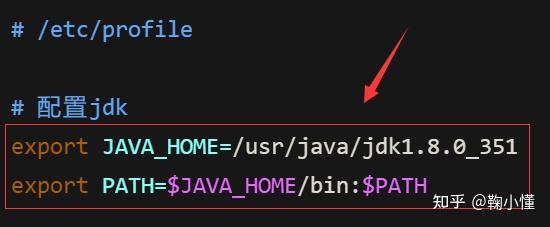
刷新配置文件
# source /etc/profile- 测试安装是否成功
java -version

2.3 安装Tomcat
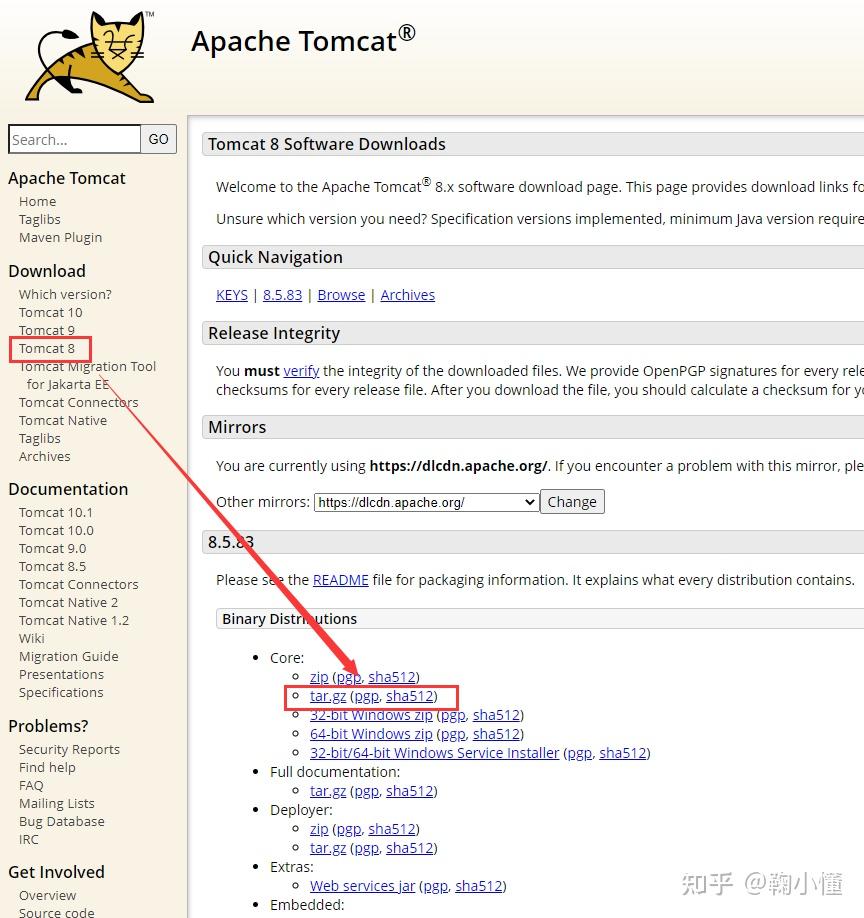
2.3.1 下载Tomcat
tomcat 8.5下载:https://tomcat.apache.org/

2.3.2 安装Tomcat
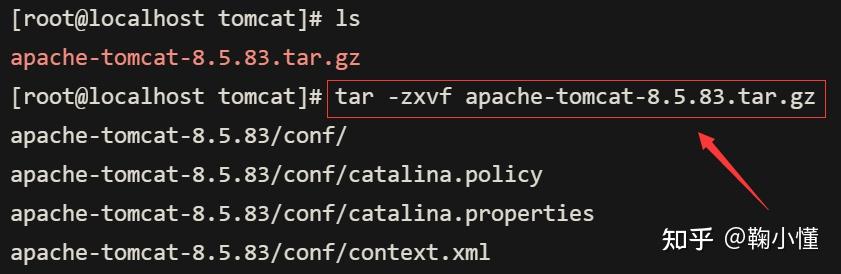
将jdk压缩包上传到 /usr/tomcat 中,并进行解压
# mkdir /usr/tomcat
# cd /usr/tomcat
# rz
# tar -zxvf apache-tomcat-8.5.83.tar.gz
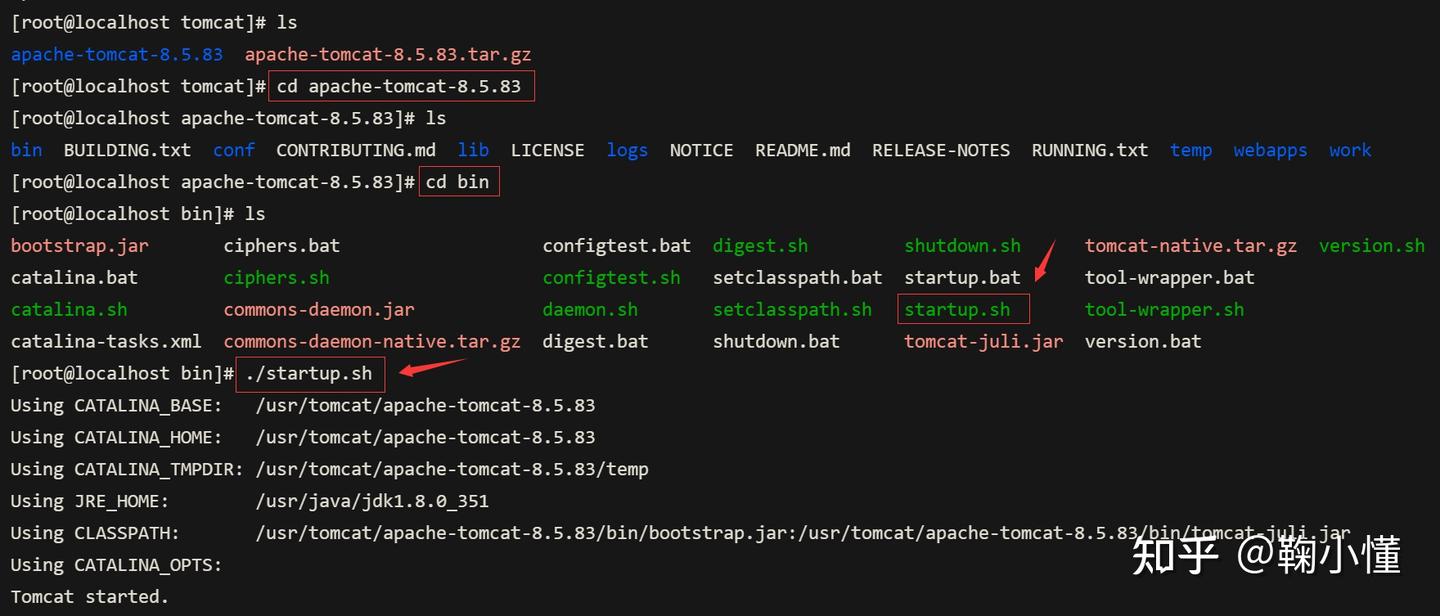
2.3.3 启动Tomcat服务
2.3.4 设置端口号(8080)通过云服务器防火墙
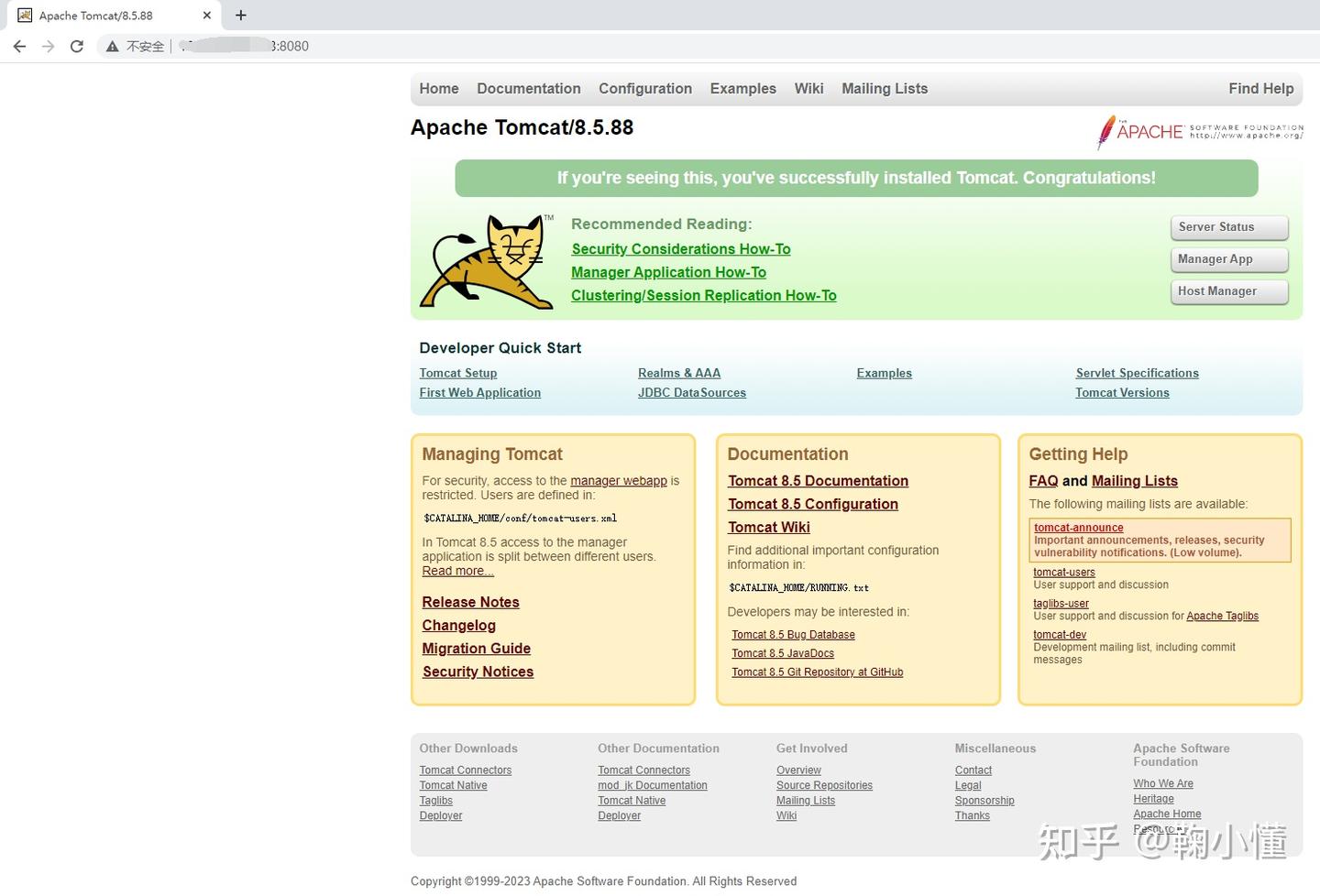
2.3.5 测试Tomcat是否安装成功
输入网站访问地址:http://公网ip地址:8080,出现如下界面说明安装成功
3、部署数据库及项目
3.1 部署数据库
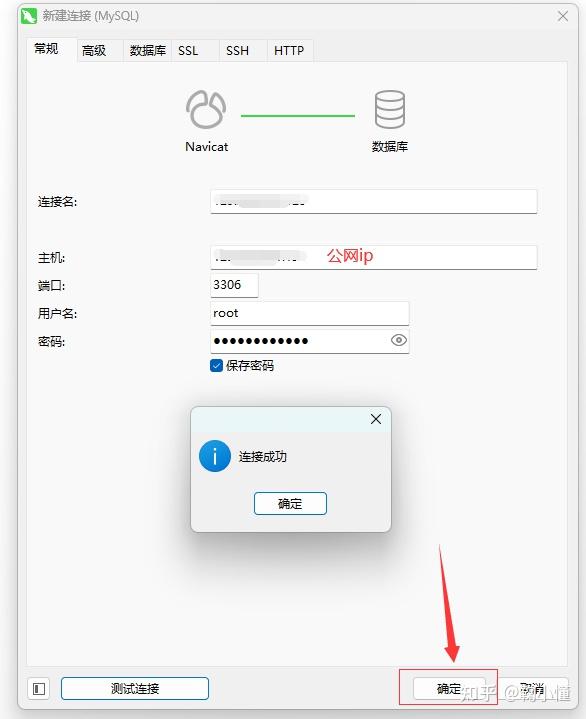
使用 Navicat 远程连接数据库并导入数据表:
3.2 部署JAVA项目
3.2.1 准备工作
- 将本地项目导出为
war包,备用
3.2.2 上传项目并解压
将项目上传到 Tomcat 安装目录的 webapps 中并解压即可
# cd usr/tomcat/apache-tomcat-8.5.88/webapps/
# rz
# unzip goods-system.war -d goods-system
unzip goods-system.war -d goods-system中goods-system为项目名
3.2.3 访问项目
- 使用如下地址即可访问项目:http://服务器公网ip:8080/项目名/请求名

 浙公网安备 33010602011771号