opencv 检测图像边缘 Canny算法应用
图解边缘检测

opencv 应用Canny算法进行边缘检测
import cv2 as cv
import numpy as np

img = cv.imread('baby_g.jpg', 0)
# 二值化图像处理后,边缘检测效果更好
_, thresh = cv.threshold(img, 0, 255, cv.THRESH_BINARY + cv.THRESH_OTSU)
# canny边缘检测,60以下置为0,180以上置为255,第2、3参数的作用可查看本文最后一部分内容
edges = cv.Canny(thresh, 60, 180)

cv.imshow('canny', np.hstack((img, edges)))
cv.waitKey(0)
cv.destroyAllWindows()
实验结果

Canny算法原理
请参考Canny边缘检测算法原理详解 Canny边缘检测算法原理
Canny算法手动实现
请参考Canny边缘检测算法python实现 Canny边缘检测算法python实现
opencv中使用Canny算法
请参考opencv中的Canny算法使用 opencv中的Canny算法使用
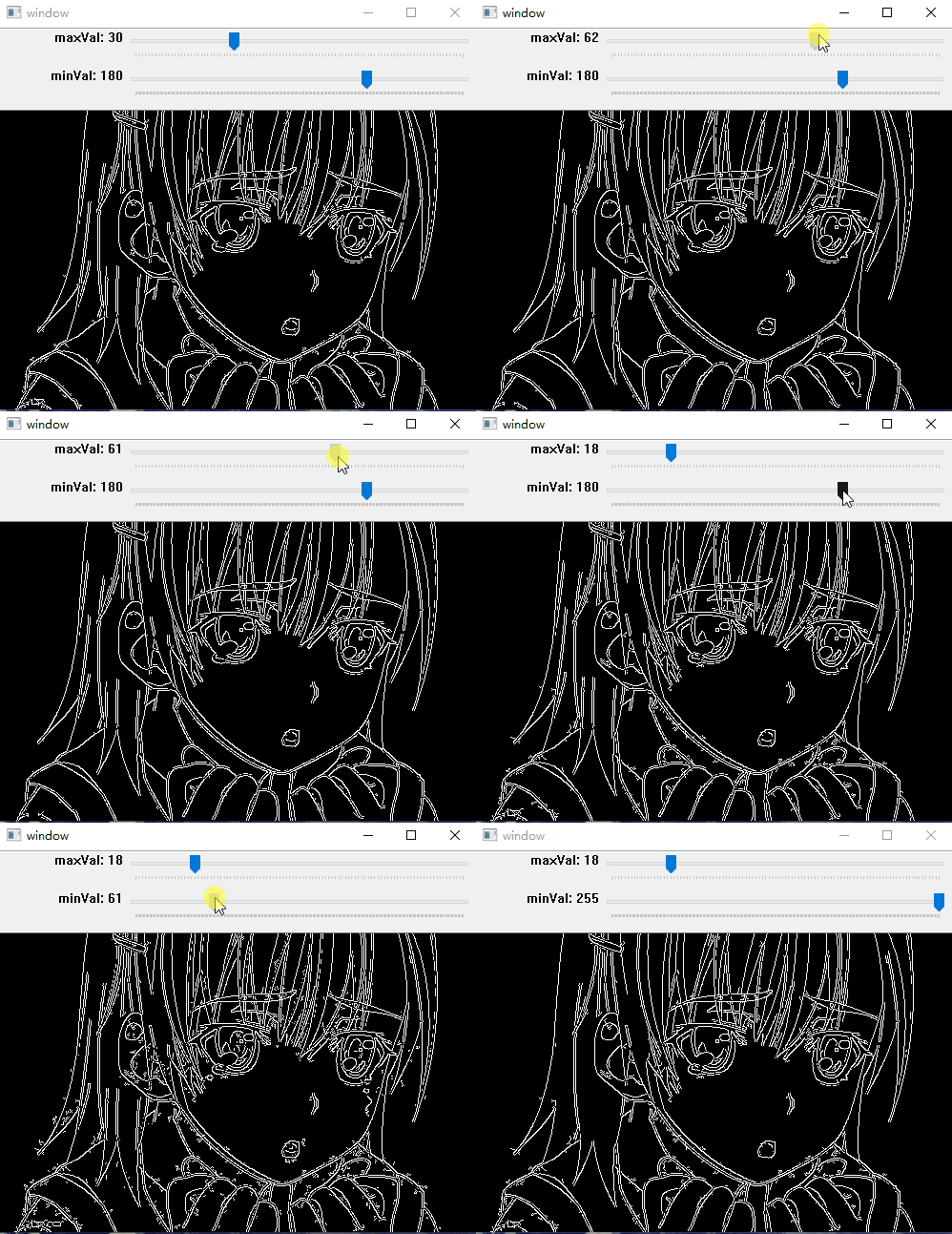
通过程序观察cv.Canny函数第二个,第三个参数的作用
import cv2 as cv
import numpy as np

def track_back(x):
    pass

img = cv.imread('paojie_g.jpg', 0)
cv.namedWindow('window')

# 创建滑动条
cv.createTrackbar('maxVal', 'window', 30, 100, track_back)
cv.createTrackbar('minVal', 'window', 180, 255, track_back)

while(True):
    # 获取滑动条的值
    max_val = cv.getTrackbarPos('maxVal', 'window')
    min_val = cv.getTrackbarPos('minVal', 'window')

    edges = cv.Canny(img, min_val, max_val)
    cv.imshow('window', edges)

    # 按下ESC键退出
    if cv.waitKey(30) == 27:
        break
结果


 浙公网安备 33010602011771号