
wget下载,jdk安装
使用 wget 完成批量下载
如果想下载一个网站上目录中的所有文件, 我需要执行一长串wget命令, 但这样做会更好:
wget -nd -r -l1 --no-parent http://www.foo.com/mp3/
这条命令可以执行的很好, 但有时会下载像 index.@xx 这样一些我不想要的文件. 如果你知道想要文件的格式, 可以用下面的命令来避免下载那些多余的文件:
wget -nd -r -l1 --no-parent -A.mp3 -A.wma http://www.foo.com/mp3/
我来简单的介绍一下命令中指定选项的作用.
-nd 不创建目录, wget默认会创建一个目录
-r 递归下载
-l1 (L one) 递归一层,只下载指定文件夹中的内容, 不下载下一级目录中的.
–no-parent 不下载父目录中的文件
wget 使用技巧
wget 是一个命令行的下载工具。对于我们这些 Linux 用户来说,几乎每天都在使用它。下面为大家介绍几个有用的 wget 小技巧,可以让你更加高效而灵活的使用 wget。
$ wget -r -np -nd http://example.com/packages/
这条命令可以下载 http://example.com 网站上 packages 目录中的所有文件。其中,-np 的作用是不遍历父目录,-nd表示不在本机重新创建目录结构。
$ wget -r -np -nd --accept=iso http://example.com/centos-5/i386/
与上一条命令相似,但多加了一个 --accept=iso 选项,这指示 wget 仅下载 i386 目录中所有扩展名为 iso 的文件。你也可以指定多个扩展名,只需用逗号分隔即可。
$ wget -i filename.txt
此命令常用于批量下载的情形,把所有需要下载文件的地址放到 filename.txt 中,然后 wget 就会自动为你下载所有文件了。
$ wget -c http://example.com/really-big-file.iso
这里所指定的 -c 选项的作用为断点续传。
$ wget -m -k (-H) http://www.example.com/
该命令可用来镜像一个网站,wget 将对链接进行转换。如果网站中的图像是放在另外的站点,那么可以使用 -H 选项。
===================================
Ubuntu下OpenJDK与JDK的安装:
1、OpenJDK的安装
参考官方网站的介绍
How to download and install prebuilt OpenJDK packages
Ubuntu系统中安装OpenJDK只需在command line只需命令:$ sudo apt-get install openjdk-7-jreopenjdk-7-jre 包只包含了Java运行时环境(Java Runtime Environment),如果需要开发Java程序还需要安装openjdk-7-jdk:$ sudo apt-get install openjdk-7-jdk2、JDK的安装
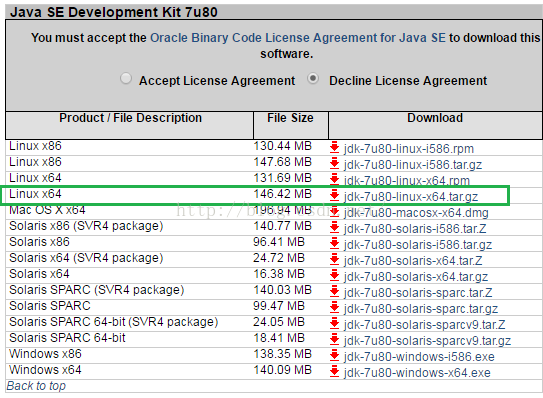
参考网址(1)下载首先去官网(http://www.oracle.com/technetwork/java/javase/downloads/java-archive-downloads-javase7-521261.html)下载所需版本的JDK,在此选择了jdk-7u80,如图:
(2)解压
将下载下来的 .tar.gz 文件解压。使用如下命令解压:
$ sudo tar zxvf ./jdk-7u80-linux-x64.tar.gz
为了方便管理,将解压后的文件移至另一个目录下
$ sudo mkdir /usr/lib/jvm
$ sudo mv jdk1.7.0_80 /usr/lib/jvm
(3)设置环境变量
编辑用户主目录下的.bashrc文件
$ vim ~/.bashrc
在该文件的末尾追加以下几行代码:
export JAVA_HOME=/usr/lib/jvm/jdk1.7.0_80
export CLASSPATH=${JAVA_HOME}/lib
export PATH=${JAVA_HOME}/bin:$PATH
为了让更改立即生效,执行如下命令:
source ~/.bashrc
P.S. 在修改 .bashrc 文件之前最好先备份下,备份命令:
$ cp ~/.bashrc ~/.bashrc_bak
(4)验证
通过以上步骤,JDK已安装完成。
输入以下命令验证 java -version ,如图:

 浙公网安备 33010602011771号