
Autolt 自动安装软件
出处:https://jingyan.baidu.com/article/48a42057c198d4a92425048c.html
-
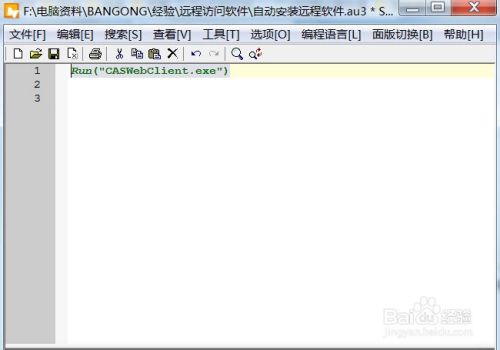
拷贝远程访问软件客户端(CASWebClient.exe)到远程访问软件文件夹中,切换到SCITE编辑器,录入如下第一行代码:RUN("CASWebClient.exe"),并保存脚本文件与安装文件在同一目录
-
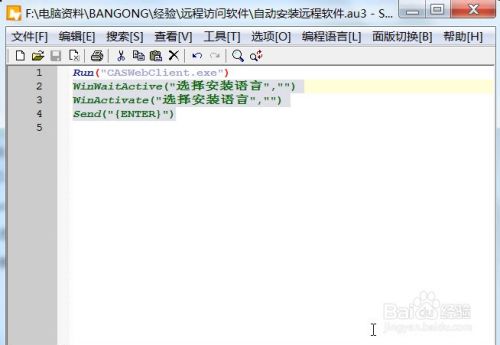
运行远程访问软件客户端安装程序,弹出"选择安装语言"对话框,查看按下“回车键”,可以进入下个窗口,编辑器中录入如下代码:
Run("CASWebClient.exe")
WinWaitActive("选择安装语言","")
WinActivate("选择安装语言","")
Send("{ENTER}")

-
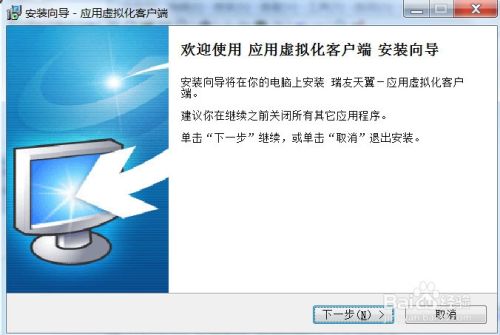
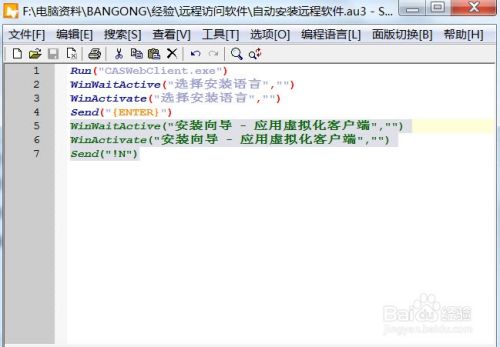
运行脚本,弹出"安装向导 - 应用虚拟化客户端"对话框,查看按下“ALT+N”组合键,可以进入下个窗口,编辑器中录入如下代码:
WinWaitActive("安装向导 - 应用虚拟化客户端","")
WinActivate("安装向导 - 应用虚拟化客户端","")
Send("!N")
-
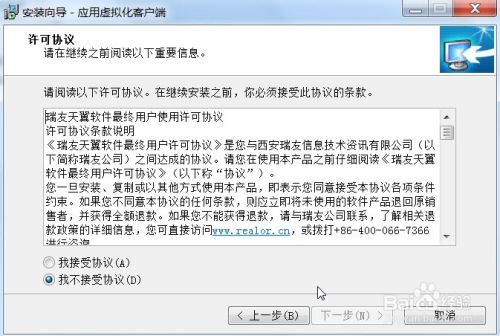
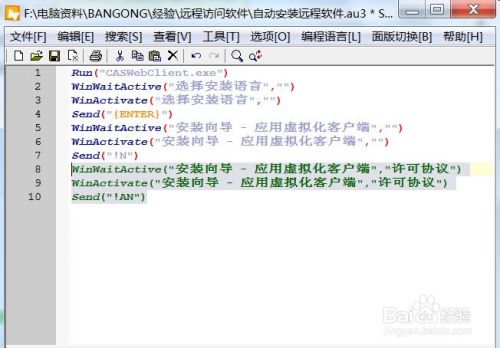
运行脚本,弹出"安装向导 - 应用虚拟化客户端"许可协议对话框,查看按下“ALT+A”组合键,可以点选“我接受协议”,按下“ALT+N”组合键进入下个窗口,编辑器中录入如下代码:
WinWaitActive("安装向导 - 应用虚拟化客户端","许可协议")
WinActivate("安装向导 - 应用虚拟化客户端","许可协议")
Send("!AN")
-
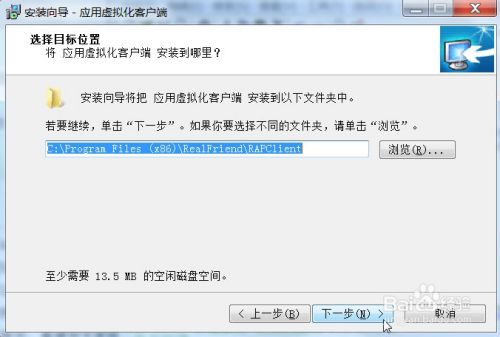
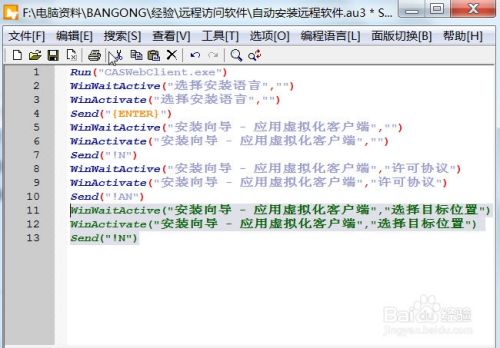
运行脚本,弹出"安装向导 - 应用虚拟化客户端"选择目标位置对话框,查看按下“ALT+N”组合键进入下个窗口,编辑器中录入如下代码:
WinWaitActive("安装向导 - 应用虚拟化客户端","选择目标位置")
WinActivate("安装向导 - 应用虚拟化客户端","选择目标位置")
Send("!N")
-
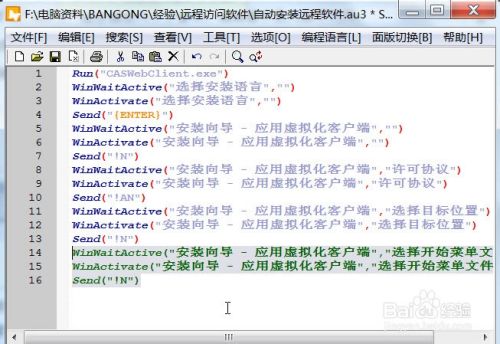
运行脚本,弹出"安装向导 - 应用虚拟化客户端"选择开始菜单文件夹对话框,查看按下“ALT+N”组合键进入下个窗口,编辑器中录入如下代码:
WinWaitActive("安装向导 - 应用虚拟化客户端","选择开始菜单文件夹")
WinActivate("安装向导 - 应用虚拟化客户端","选择开始菜单文件夹")
Send("!N")

-
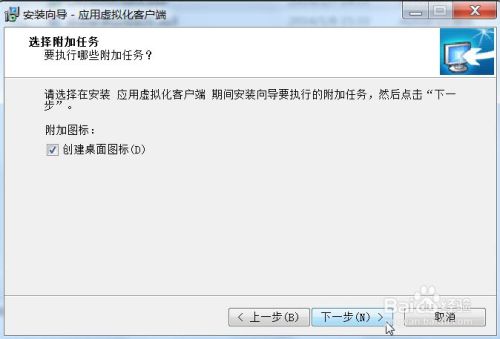
运行脚本,弹出"安装向导 - 应用虚拟化客户端"选择开始菜单文件夹对话框,查看按下“ALT+N”组合键进入下个窗口,编辑器中录入如下代码:
WinWaitActive("安装向导 - 应用虚拟化客户端","选择附加任务")
WinActivate("安装向导 - 应用虚拟化客户端","选择附加任务")
Send("!N")

-
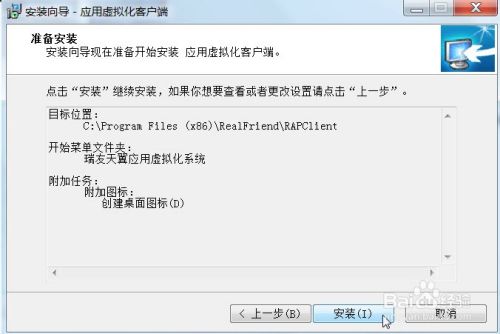
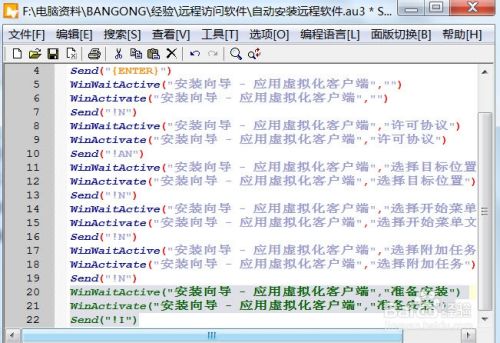
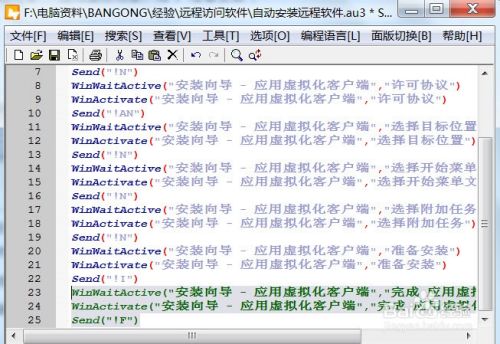
运行脚本,弹出"安装向导 - 应用虚拟化客户端"准备安装对话框,查看按下“ALT+I”组合键开始安装,编辑器中录入如下代码:
WinWaitActive("安装向导 - 应用虚拟化客户端","准备安装")
WinActivate("安装向导 - 应用虚拟化客户端","准备安装")
Send("!I")
-
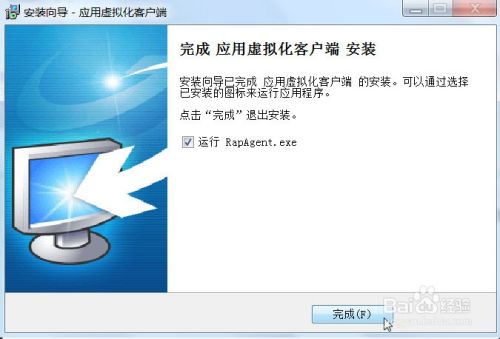
运行脚本,弹出"安装向导 - 应用虚拟化客户端"完成 应用虚拟化客户端 安装对话框,查看按下“ALT+F”组合键完成安装,编辑器中录入如下代码:
WinWaitActive("安装向导 - 应用虚拟化客户端","完成 应用虚拟化客户端 安装")
WinActivate("安装向导 - 应用虚拟化客户端","完成 应用虚拟化客户端 安装")
Send("!F")
-
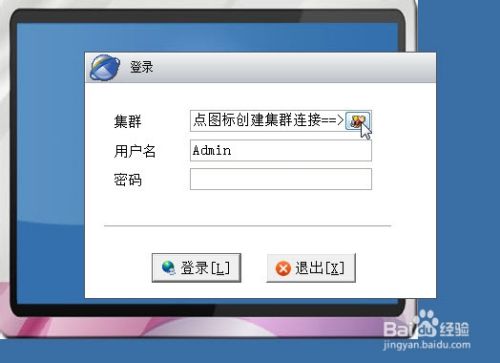
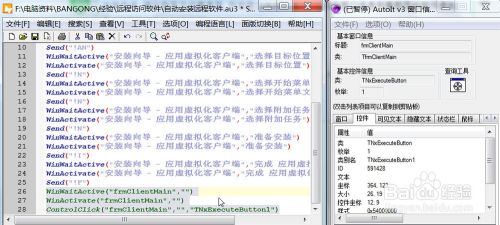
安装完成,弹出登录界面,开启窗口信息工具,获取基本窗口信息和集群图标控件类别名,编辑器中录入如下代码:
WinWaitActive("frmClientMain","")
WinActivate("frmClientMain","")
ControlClick("frmClientMain","","TNxExecuteButton1")
-
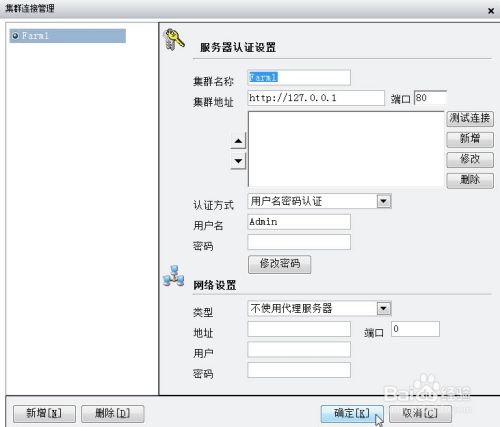
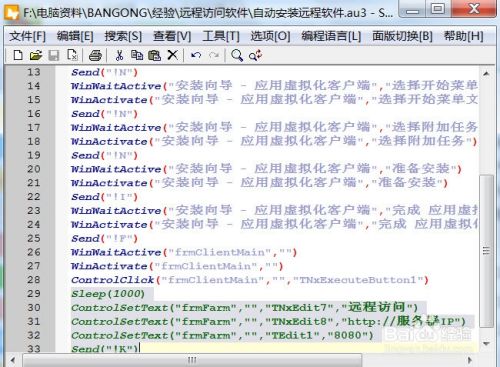
运行脚本,弹出"集群名称","集群地址","端口号"设置界面,开启窗口信息工具,获取"集群名称","集群地址","端口号"框的控件类别名分别为TNxEdit7,TNxEdit8,TEdit1 ,并设置相应的"集群名称"为远程访问,"集群地址"为http://服务器IP地址,"端口号"为8080,设定延时1000毫秒,查看按下“ALT+K”组合键可完成点击"确定"按钮动作,编辑器中录入如下代码:
Sleep(1000)
ControlSetText("frmClientMain","","TNxEdit7","远程访问")
ControlSetText("frmClientMain","","TNxEdit8","http://服务器IP地址")
ControlSetText("frmClientMain","","TEdit1","8080")
Send("!K")
-
整个脚本编写完毕,对脚本进行编译,生成可执行文件,软件自动安装完成后,在登录界面录入给定的用户名及密码,即可远程访问到总部的ERP


 浙公网安备 33010602011771号