# geoserve 发布 shp 图层

geoserve 发布 shp 图层

啊! 其实我不会用 geoserve ,我就是随便自己瞎搞,诶!还真出来效果了,牛逼了我!分享一下!

安装 geoserve

首先安装 geoserve ,这个很简单,网上一百度下载一个安装就行。安装完启动服务,其实安装完就自动启动了,如果没启动自己启动一下,都是小场面!

进入 geoserve 管理页面

登陆一下子系统。

![在这里插入图片描述]( https://img-blog.csdnimg.cn/fe571c54178a4be7988a1d6bd3f11d5d.png?x-oss-process=image/watermark ,type_d3F5LXplbmhlaQ,shadow_50,text_Q1NETiBA6LaF57qn5peg5pWM54Kr6YW35pq06b6Z5oiY56We,size_20,color_FFFFFF,t_70,g_se,x_16)

然后点击工作区,新建一个工作区。

![在这里插入图片描述]( https://img-blog.csdnimg.cn/3a9d91fd345a49779ffdca53fcc3699d.png?x-oss-process=image/watermark ,type_d3F5LXplbmhlaQ,shadow_50,text_Q1NETiBA6LaF57qn5peg5pWM54Kr6YW35pq06b6Z5oiY56We,size_11,color_FFFFFF,t_70,g_se,x_16)

然后输入名字和URI,然后创建!

![在这里插入图片描述]( https://img-blog.csdnimg.cn/b35981b57322426eb5298fa0730cf471.png?x-oss-process=image/watermark ,type_d3F5LXplbmhlaQ,shadow_50,text_Q1NETiBA6LaF57qn5peg5pWM54Kr6YW35pq06b6Z5oiY56We,size_9,color_FFFFFF,t_70,g_se,x_16)
![在这里插入图片描述]( https://img-blog.csdnimg.cn/6c50a707ff8f4dbea91a9d54e9a39b4f.png?x-oss-process=image/watermark ,type_d3F5LXplbmhlaQ,shadow_50,text_Q1NETiBA6LaF57qn5peg5pWM54Kr6YW35pq06b6Z5oiY56We,size_9,color_FFFFFF,t_70,g_se,x_16)

然后创建一个数据存储。

![在这里插入图片描述]( https://img-blog.csdnimg.cn/e3cb3a0e59184616924efc8b6e699dba.png?x-oss-process=image/watermark ,type_d3F5LXplbmhlaQ,shadow_50,text_Q1NETiBA6LaF57qn5peg5pWM54Kr6YW35pq06b6Z5oiY56We,size_11,color_FFFFFF,t_70,g_se,x_16)

然后选择 shp 文件。

![在这里插入图片描述]( https://img-blog.csdnimg.cn/dbfa3703974146f1a58889b331385734.png?x-oss-process=image/watermark ,type_d3F5LXplbmhlaQ,shadow_50,text_Q1NETiBA6LaF57qn5peg5pWM54Kr6YW35pq06b6Z5oiY56We,size_10,color_FFFFFF,t_70,g_se,x_16)

输入信息之后保存。

![在这里插入图片描述]( https://img-blog.csdnimg.cn/59ca91d833c946e59aea5ef3a371b0b3.png?x-oss-process=image/watermark ,type_d3F5LXplbmhlaQ,shadow_50,text_Q1NETiBA6LaF57qn5peg5pWM54Kr6YW35pq06b6Z5oiY56We,size_12,color_FFFFFF,t_70,g_se,x_16)

然后发布图层。

![在这里插入图片描述]( https://img-blog.csdnimg.cn/4db398e242d74622972632bc1d3c26f9.png?x-oss-process=image/watermark ,type_d3F5LXplbmhlaQ,shadow_50,text_Q1NETiBA6LaF57qn5peg5pWM54Kr6YW35pq06b6Z5oiY56We,size_20,color_FFFFFF,t_70,g_se,x_16)

然后需要设置图层

![在这里插入图片描述]( https://img-blog.csdnimg.cn/31bac426e1904e569fa887bb245e378f.png?x-oss-process=image/watermark ,type_d3F5LXplbmhlaQ,shadow_50,text_Q1NETiBA6LaF57qn5peg5pWM54Kr6YW35pq06b6Z5oiY56We,size_12,color_FFFFFF,t_70,g_se,x_16)

数据很多,我不会设置,但是有个地方我知道。下滑

![在这里插入图片描述]( https://img-blog.csdnimg.cn/48b91d7feaec41de89c804bd656043e2.png?x-oss-process=image/watermark ,type_d3F5LXplbmhlaQ,shadow_50,text_Q1NETiBA6LaF57qn5peg5pWM54Kr6YW35pq06b6Z5oiY56We,size_10,color_FFFFFF,t_70,g_se,x_16)

发布就好了。

![在这里插入图片描述]( https://img-blog.csdnimg.cn/52740d4e93eb41b5b6c12d8914866263.png?x-oss-process=image/watermark ,type_d3F5LXplbmhlaQ,shadow_50,text_Q1NETiBA6LaF57qn5peg5pWM54Kr6YW35pq06b6Z5oiY56We,size_10,color_FFFFFF,t_70,g_se,x_16)

然后去图层预览,找到我们最新发布的图层。

![在这里插入图片描述]( https://img-blog.csdnimg.cn/126d359cc769498c8a93293211740360.png?x-oss-process=image/watermark ,type_d3F5LXplbmhlaQ,shadow_50,text_Q1NETiBA6LaF57qn5peg5pWM54Kr6YW35pq06b6Z5oiY56We,size_11,color_FFFFFF,t_70,g_se,x_16)

然后可以查看一下子

在这里插入图片描述
![在这里插入图片描述]( https://img-blog.csdnimg.cn/c7649ece5c3a46589d254b2ad116785c.png?x-oss-process=image/watermark ,type_d3F5LXplbmhlaQ,shadow_50,text_Q1NETiBA6LaF57qn5peg5pWM54Kr6YW35pq06b6Z5oiY56We,size_15,color_FFFFFF,t_70,g_se,x_16)

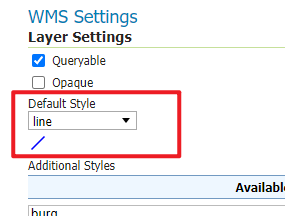
现在可是面,如果想要线的话,当时图层编辑设置的时候,选择发布,下滑![在这里插入图片描述]( https://img-blog.csdnimg.cn/9a8eed04e7bc421b83dda95e0d1170d3.png?x-oss-process=image/watermark ,type_d3F5LXplbmhlaQ,shadow_50,text_Q1NETiBA6LaF57qn5peg5pWM54Kr6YW35pq06b6Z5oiY56We,size_11,color_FFFFFF,t_70,g_se,x_16)

选择线

在这里插入图片描述
然后保存,刷新

好了,完成!

![在这里插入图片描述]( https://img-blog.csdnimg.cn/910c51dc80ae4abbbd1a5d4f086f65b8.png?x-oss-process=image/watermark ,type_d3F5LXplbmhlaQ,shadow_50,text_Q1NETiBA6LaF57qn5peg5pWM54Kr6YW35pq06b6Z5oiY56We,size_15,color_FFFFFF,t_70,g_se,x_16)

posted @ 2022-02-25 15:02  叫我+V  阅读(171)  评论(0)    收藏  举报