jQuery03(未完)
表单作为 HTML 中一种特殊的元素,操作方法较为多样性和特殊性,开发者不但可以使用之前的常规选择器或过滤器,也可以使用 jQuery 为表单专门提供的选择器和过滤器来准确的定位表单元素。
我们可以使用 id、类(class)和元素名来获取表单字段,如果是表单元素,都必须含有 name属性,还可以结合属性选择器来精确定位。
$('input').val();//元素名定位,默认获取第一个
$('input').eq(1).val();//同上,获取第二个
$('input[type=password]').val();//选择 type 为 password 的字段
$('input[name=user]').val();//选择 name 为 user 的字段
那么对于 id 和类(class)用法比较类似,也可以结合属性选择器来精确的定位,在这里我们不在重复。对于表单中的其他元素名比如:textarea、select 和 button 等,原理一样,不在重复。
虽然可以使用常规选择器来对表单的元素进行定位,但有时还是不能满足开发者灵活多变的需求。所以,jQuery 为表单提供了专用的选择器。
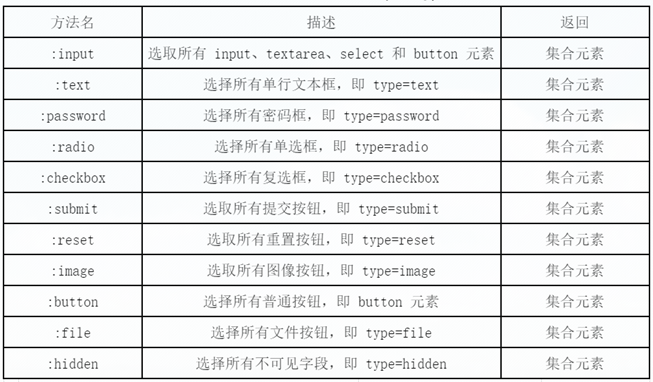
jQuery 提供了四种表单过滤器,分别在是否可以用、是否选定来进行表单字段的筛选过滤。
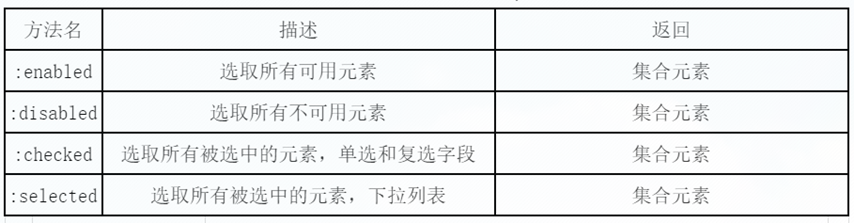
举例:
以上是所有的jquery过滤器的事件,是非常简单的,下面重点说一下事件及事件的用法:
绑定事件
    <button>按钮</button>
    <script>
        $("button").bind("click",function(){
            console.log("aaa");
            $(this).unbind("click");
        })
    </script>
运行结果如下:
添加绑定事件:
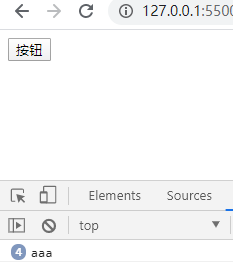
取消绑定事件之后
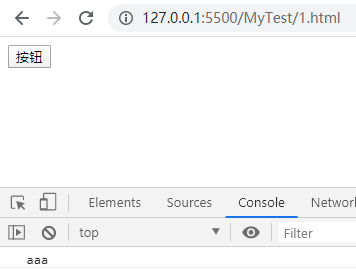
上面代码是老版本中的添加绑定事件和删除绑定事件
在新版本中如下
on添加事件
运行结果与bind相同
on的特点:
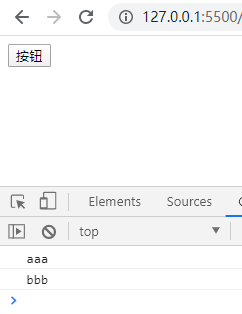
 <button>按钮</button>
    <script>
       $("button").on("click",function(e){
           console.log("aaa");
       })
       $("button").on("click",function(e){
           console.log("bbb");
       })
    </script>
运行结果:
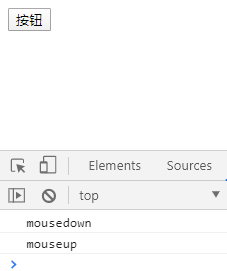
<button>按钮</button>
    <script>
        $("button").on("mousedown mouseup",function(e){
            console.log(e.type);
        })
    </script>
运行结果:
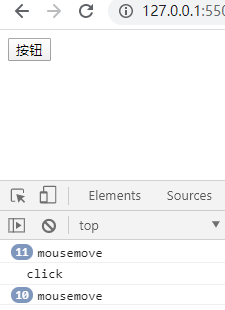
3、多个事件使用多个函数执行
 <button>按钮</button>
    <script>
        $("button").on({
            click:function(e){
                console.log(e.type);
            },
            mousemove:function(e){
                console.log(e.type);
            }
        })
    </script>
运行结果:
删除事件特点:
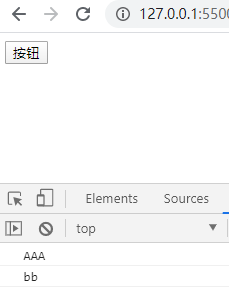
1、会删除所有的点击事件
<button>按钮</button>
    <script>
       $("button").on("click",function(){
           console.log("AAA");
           $("button").off("click");
       })
       $("button").on("click",function(){
           console.log("bb");
       })
    </script>
运行结果:
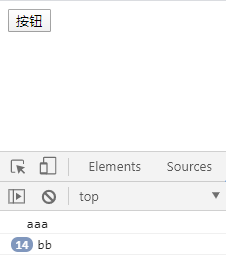
2、点击时删除指定事件的函数
<button>按钮</button>
    <script>
       $("button").on("click",clickHandler1);
       $("button").on("click",clickHandler2);

       function clickHandler1(){
           console.log("aaa");
           $("button").off("click",clickHandler1);
       }
       function clickHandler2(){
           console.log("bb");
       }
    </script>
运行结果:
3、事件的命名空间
匿名函数获得不到函数本身,采用arguments.callee
注:arguments.callee
在函数内部,有两个特殊的对象:arguments 和 this。其中, arguments 的主要用途是保存函数参数, 但这个对象还有一个名叫 callee 的属性,该属性是一个指针,指向拥有这个 arguments 对象的函数
<button>按钮</button>
    <script>
        $("button").on("click",function(){
            $(this).off("click",arguments.callee)
            console.log("aaa");
        })
        $("button").on("click",function(){
            console.log("bbb");
        })
    </script>
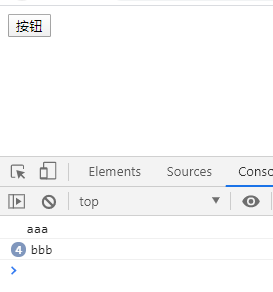
与上面代码功能相似的代码如下:这种方法叫做事件的命名空间
<button>按钮</button>
    <script>
        $("button").on("click.a",function(){
            $(this).off("click.a");
            console.log("aaa");
        })
        $("button").on("click.b",function(){
            console.log("bbb");
        })
    </script>
运行截图如下
中间插曲小例子:简写事件的拖拽
<script>
        var divs=$("<div></div>").css({
            width:50,
            height:50,
            backgroundColor:"red",
            position:"absolute"
        }).appendTo("body").mousedown(function(e){
            var div=$(this);
            $(document).mousemove(function(e1){
                div.css({
                    left:e1.clientX-e.offsetX,
                    top:e1.clientY-e.offsetY
                })
            }).mouseup(function(e2){
                $(document).off("mousemove mouseup")
            })
        })
        for(var i=0;i<10;i++){
            divs.clone(true).appendTo("body");
        }
    </script>
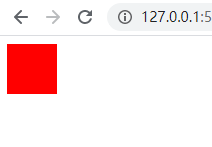
运行结果:
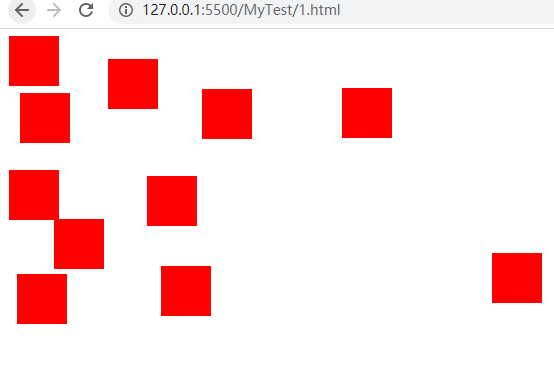
拖拽之后:
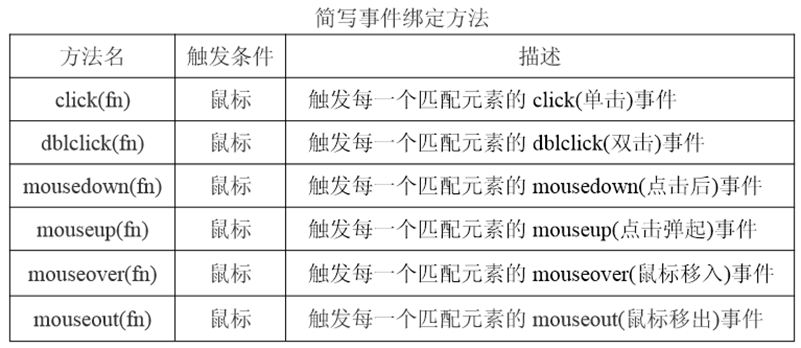
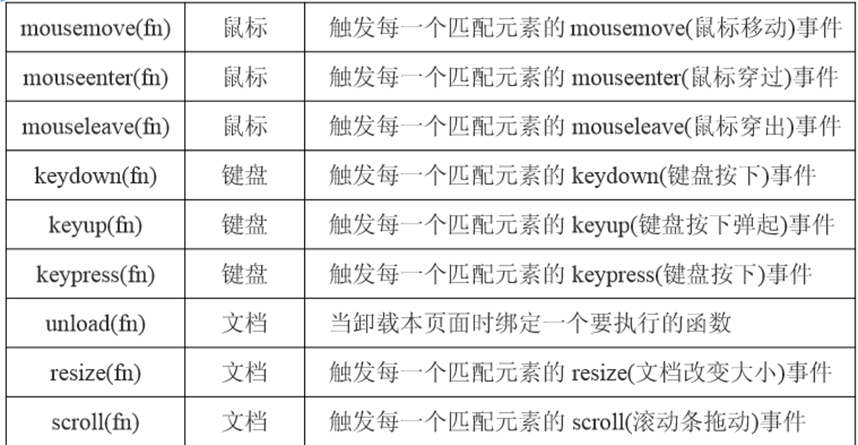
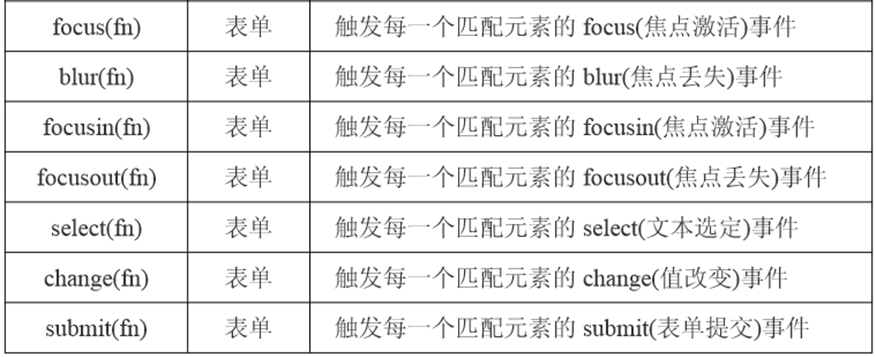
简写事件绑定方法
为了使开发者更加方便的绑定事件,jQuery 封装了常用的事件以便节约更多的代码。我 们称它为简写事件。
区别:
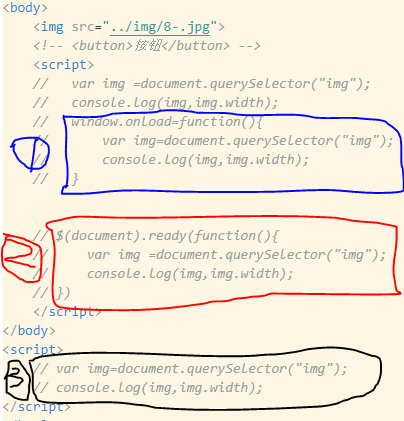
方法一是window.onload
方法二是document.ready
方法三是script
原理分析:
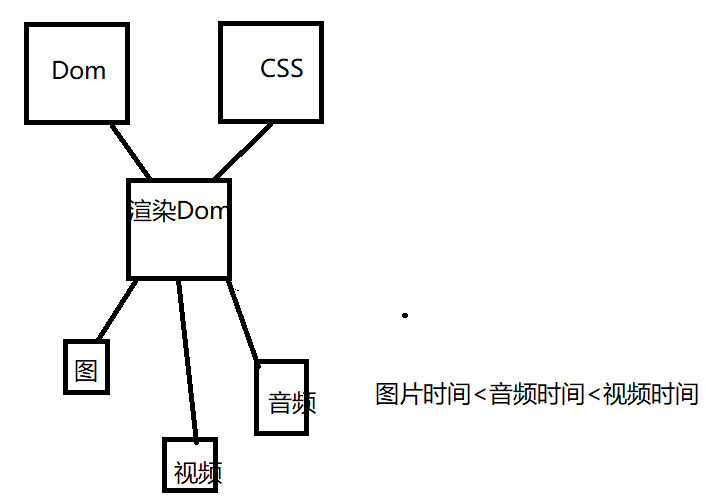
Dom和Css完成渲染之后,执行3,那么怎么知道图片的宽度呢?因为Dom本身在创建的时候 图片的加载不是在渲染的时候,而是在Dom树生成的时候就在加载了,渲染和加载的时间属于并列时间,所以在渲染完成之后 有一部分图片已经加载完,不代表所有的都加载完成
window.onload 是所有的东西(图、视频、音频等所有)都加载完成之后 这个时候才加载onload
ready 表示是document 也就是说实际在文档当中,当文档渲染完成之后执行ready加载,那么与第三种有什么区别呢?第三种script只执行一次,而第二种ready是当重新把Dom渲染,就会激活ready,也即是有多次。onload也是一次
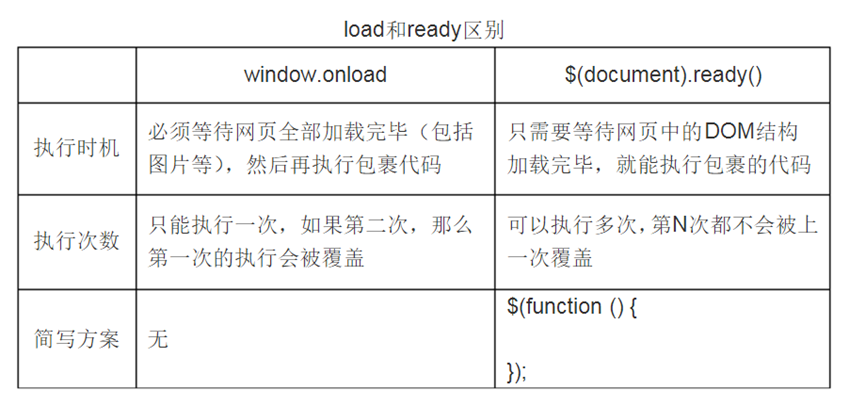
那么我们到底应该使用那种方法更好?$(document).ready

 浙公网安备 33010602011771号