

在win10下安装Ubuntu 16.04系统,实现双系统配置
一、准备工作
本人笔记本电脑配置是华硕X555LD,64位。接下来两点很重要,BIOS模式是UEFI,磁盘分区表结构是GPT。
其中BIOS模式可以通过先win+r,再输入msinfo32即可看到
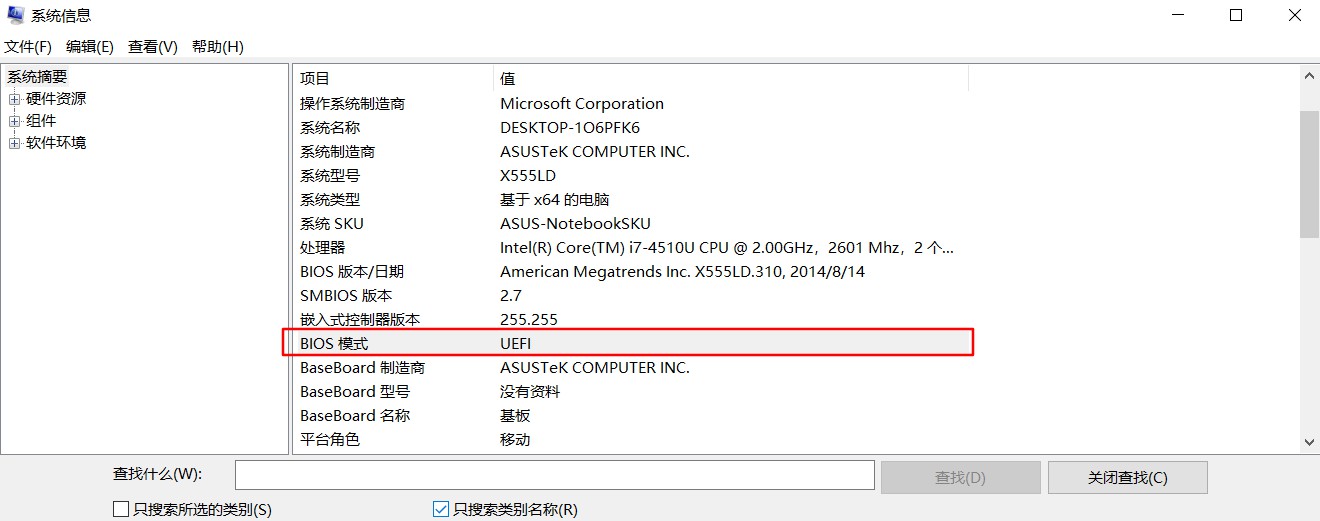 。
。
而磁盘分区表可以通过以下流程看到
1.首先右键我的电脑,打开管理
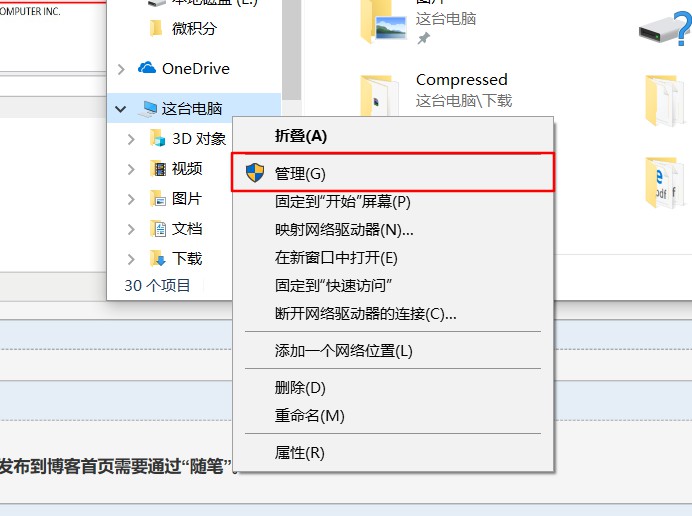
2.然后点击磁盘管理
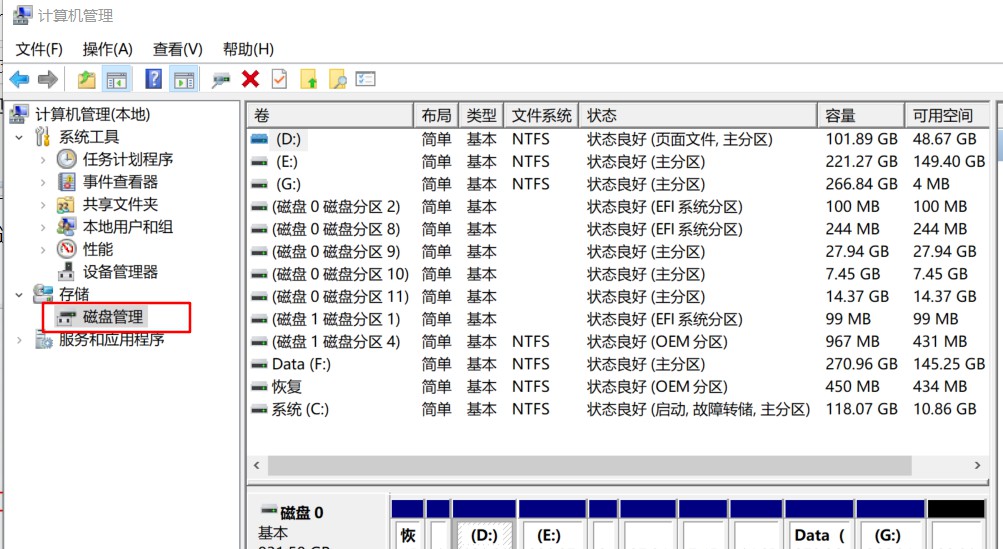
3.接着

4.最后

确定了以上两点后,要保证自己的电脑开机是UEFI启动的,这点可以进入BIOS上设置。这里是各种型号电脑的相关BIOS设置。
华硕笔记本没有UEFI选项,Lauch CSM默认是Disable,要使其变为Enable才是UEFI启动,而Secure Boot要设置为Disable。
二、开始装Ubuntu 16.04双系统
接下来的步骤可以参照这篇博文。这篇文章把Ubuntu分区问题实现的很好(在文章第四点)。很多时候分区问题才是Ubuntu无法启动的原因。
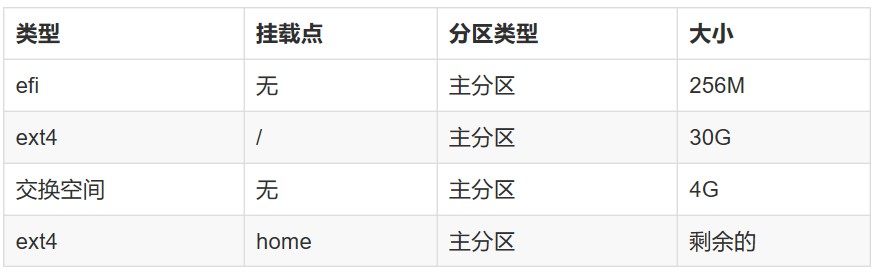
它主要明确告诉了我们两点:
1)在GPT硬盘格式下其实是没有什么主分区和逻辑分区区别的,都是主分区,所以我把分区类型都设为主分区。
2)UEFI模式下是不需要创建【/boot】分区的,所以我们只需要创建EFI分区做引导就好了,这一点和window系统是一样的。
还要注意的一点是:安装启动引导器的设备要在刚才设置的那个EFI分区中,切忌不要选错。
安装完成后系统会提示重新启动
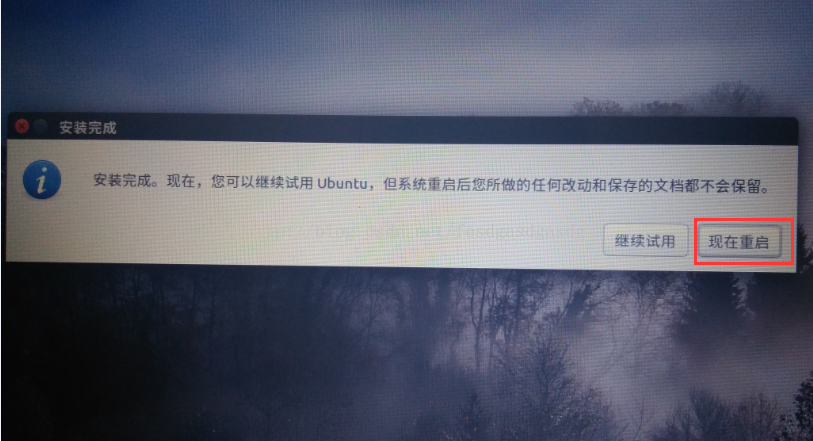
重启后立马按下esc键就可以选择进入哪个系统了,在这里基本就完成了双系统的实现和切换了。
三、后续工作
完成Ubuntu 16.04的安装后,剩下要解决一下上网问题和时间问题
1.本人在学习用的是锐捷客户端上网,而在Ubuntu中无法运行锐捷客户端,因此要另寻他方法来实现
这里用Mentohust来实现在Ubuntu 16.04上用校园网来上网,参考该博文。
对于进入Ubuntu系统后在右上角搜不到wifi的问题,这篇博文可以解决。
2.第二个就是当你在win10和Ubuntu系统切换时,时间会总是不一样,会差8个小时,解决方法就是在window系统时间正确的情况下,
进入Ubuntu系统调整时间,然后再终端输入
timedatectl set-local-rtc 1 --adjust-system-clock
之后再重启Ubuntu系统即可。
四、自由切换
以后只要在开机时按下esc键就能自由切换win10/Ubuntu系统了。PS:这里没有用网上的那些教程用EasyBCD,因为用完之后老是出现进不去Ubuntu系统的问题。

 浙公网安备 33010602011771号