JAVA web开发环境与搭建
下载安装包/压缩包
1.1 JDK
下载地址:Java SE Development Kit 8 Downloads
如果没有安装过java的建议装java8或9,java版本关系到Tomcat版本的适用范围
1.2 Tomcat压缩包
下载地址:Tomcat 9 Software Downloads
如果用的是java8或9的可以直接在此界面下载Tomcat9,如果原来装过java7及更低版本的java,下载的Tomcat版本范围请参考官网说明
1.3 Eclipse javaEE版压缩包
下载地址:Eclipse IDE for Java EE Developers
此处Tomcat和Eclipse都推荐下载压缩包版本,下载时注意下载的位数(x86或x64)。安装版也行,不过安装的时候需要另外注意
安装java
打开刚才下载的安装包,确定一直点到底就行,修改路径的同学注意等会配环境变量的那一步要能找得到在哪个文件夹
打开环境变量配置,在系统变量中新建JAVA_HOME,设置为C:****\Java\jdk1.8.0_172(盘符、目录可能不一样,只要到jdk目录就行),在path中添加 %JAVA_HOME%\bin,设置CLASSPATH为 .;%JAVA_HOME%\lib;%JAVA_HOME%\lib\tools.jar (注意前面有个.也要复制进去,表示当前目录)
顺带说一下用JAVA_HOME配置java环境的好处,一旦以后不得不升级java版本而目录不再是原来的目录时,你会发现只需要重新配一下JAVA_HOME一切都解决了,整个流程将碾压那些没有用这种方法配环境的人,下面的CATALINA_HOME也是处于这个考虑
安装及配置Tomcat
将之前下载的压缩包解压到自己想要的文件夹,打开环境变量配置,在系统变量中新建CATALINA_HOME,设置为C:****\apache-tomcat-9.0.10,在path中添加 %CATALINA_HOME%\bin,在CLASSPATH最后添加 ;%CATALINA%\lib\jsp-api.jar(如果你的tomcat是6以下的版本,那么请复制这个 ;%CATALINA%\common\lib\jsp-api.jar 原则就是你先到文件夹里面确认一下)
安装及配置Eclipse
将之前下载的压缩包解压到自己想要的文件夹,打开Eclipse JavaEE,在最上面一排找到Window -> Preferences,之后顺序如图
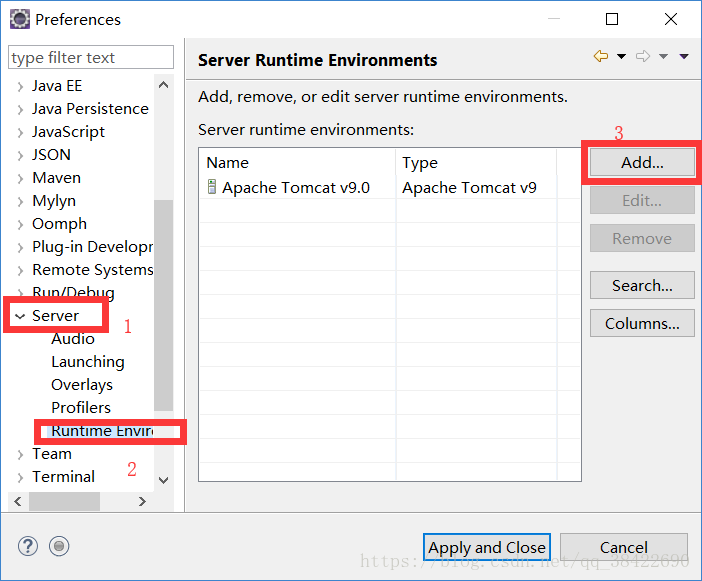
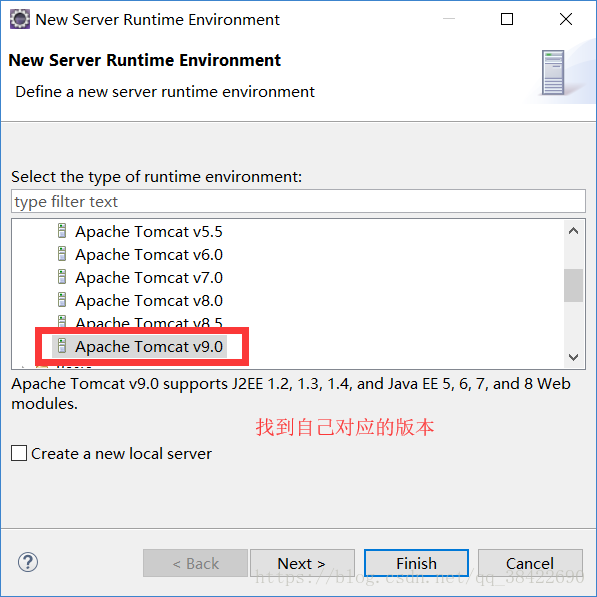
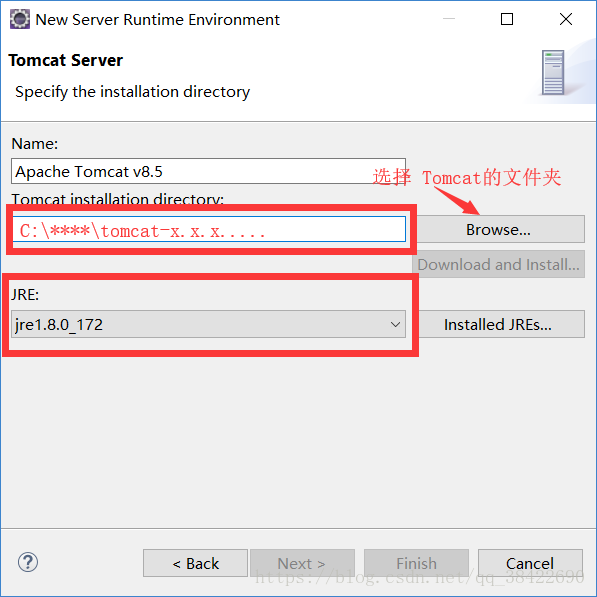
最后点Finish
1.4.mysql安装与配置mysql(mysql-5.6.20-win32)
1 从http://dev.mysql.com/downloads/mysql/ 下载MySQL Community Server的Windows 平台mysql-5.6.20-win32.zip压缩包
2 将文件解压至D:\mysql-5.6.20-win32
3 将D:\mysql-5.6.20-win32目录文件my-default.ini复制一份,重命名为my.ini放到当前目录下(D:\mysql-5.6.20-win32),
4 打开my.ini进行MySQL配置,主要设置以下几项:
basedir =D:\mysql-5.6.20-win32
datadir =D:\mysql-5.6.20-win32\data
5 将MySQL的D:\mysql-5.6.20-win32目录加入系统环境变量path后面;
6 在CMD控制台将目录切换到D:\mysql-5.6.20-win32(提示一定要切换目录),运行: mysqld -install 安装MySQL的服务,然后到服务列表中启动它;
7 在CMD控制台下运行mysqladmin -uroot -p password 123456并回车,设置root用户新密码为123456。
8使用root用户登录mysql数据库,在CMD控制台下运行mysql -uroot -p,输入先前设置的密码(123456)即可登录;
9.验证:输入 show databases;显示所有数据库(提示,注意输入正确,包含“;”符号)
输入show engines; 查看MySQL存储引擎(提示,注意输入正确,包含“;”符号)


 浙公网安备 33010602011771号