
FusionCopmpute之CNA VRM虚拟机安装
FusionCopmpute-CNA VRM虚拟机安装
一、创建CNA虚拟机
1.选择自定义
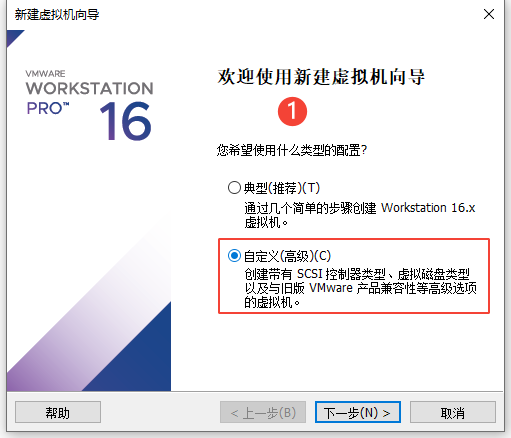
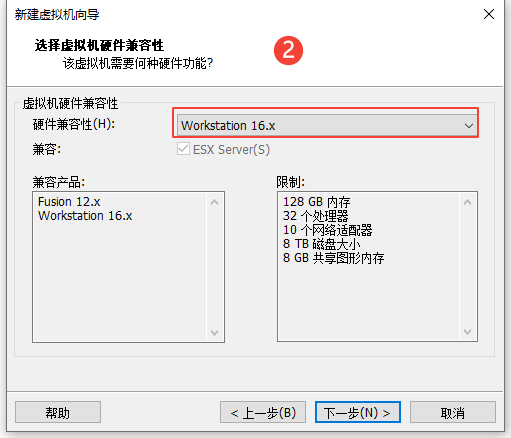
2.选择版本
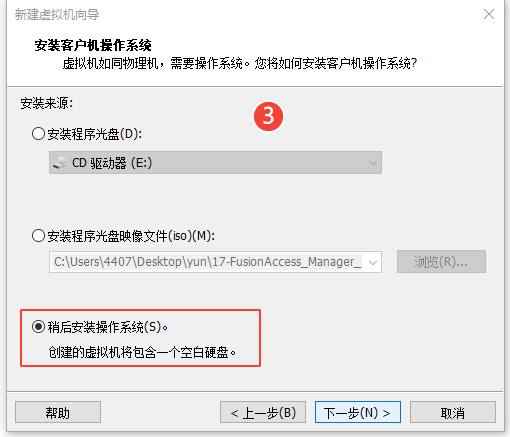
3.稍后安装操作系统
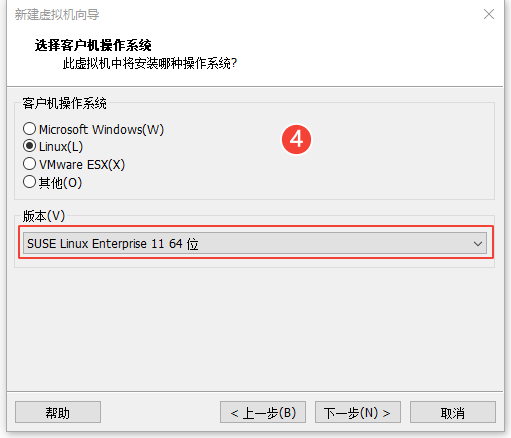
4.选择版本
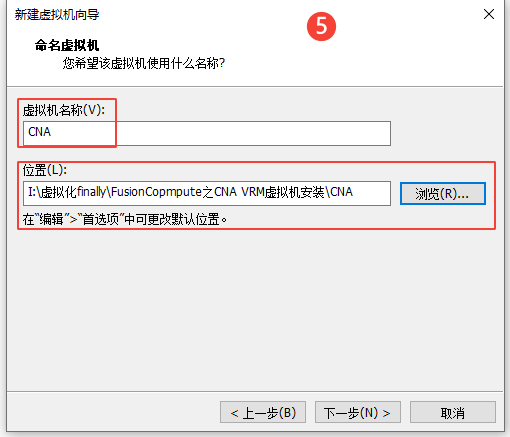
5.改名字和修改存放位置
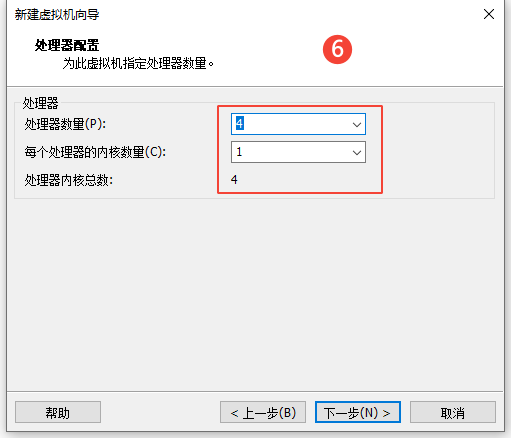
6.给处理器
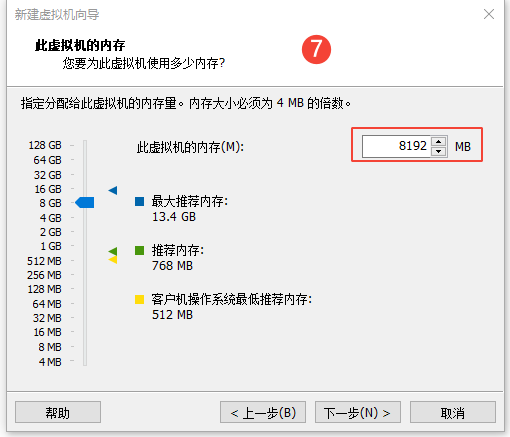
7.一定给8G内存
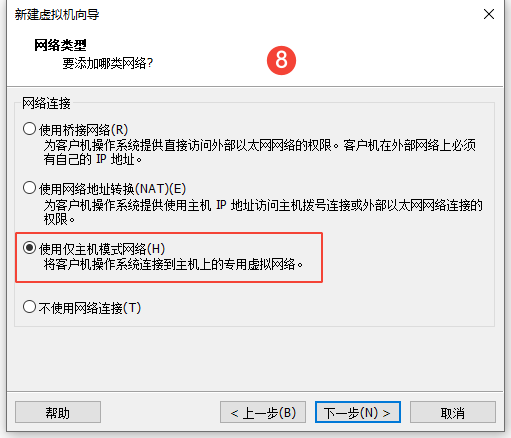
8.选择仅主机
9.默认
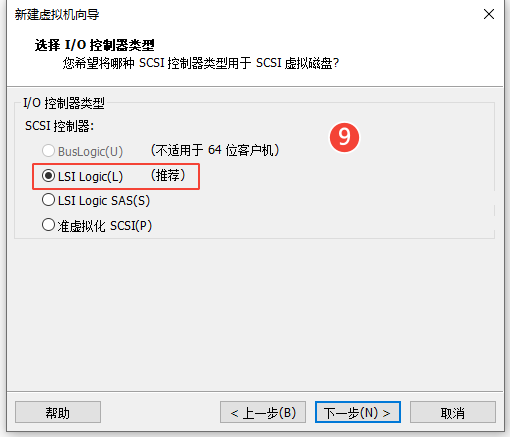
10.默认
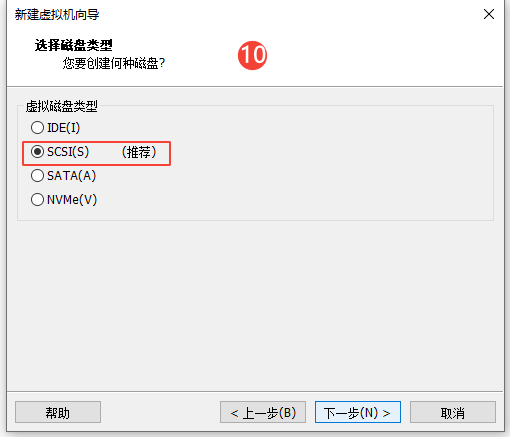
11.创建新虚拟磁盘
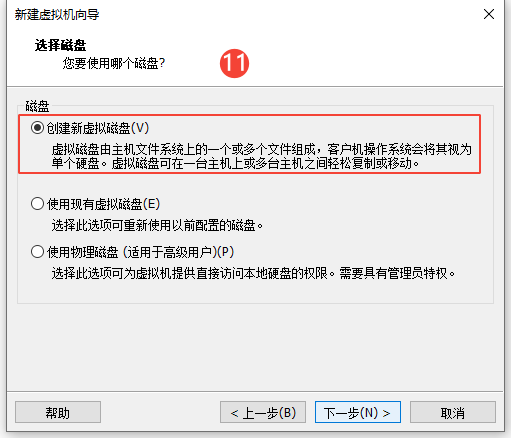
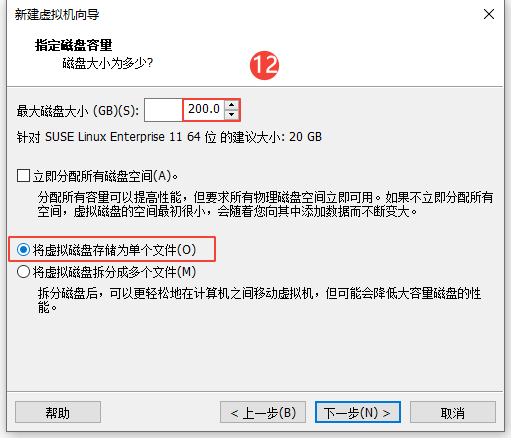
12.设置磁盘大小
自己也可以修改至200G 虚拟机只是用多少取多少CNA可以设置为100G;VRM需要设置为200G。
13.默认,千万不要动
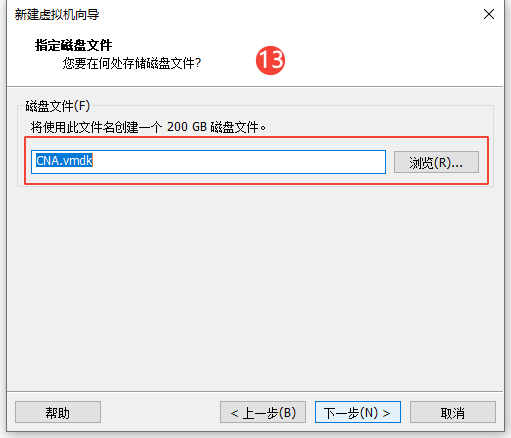
14.自定义硬件
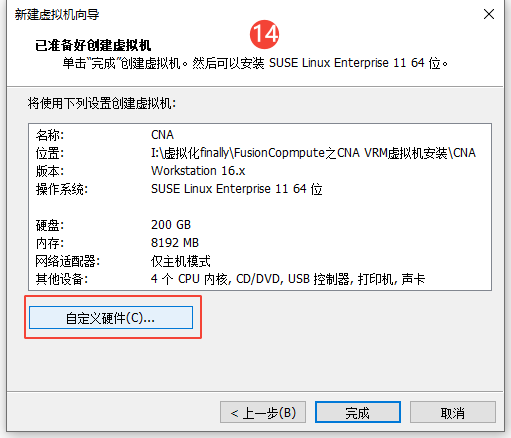
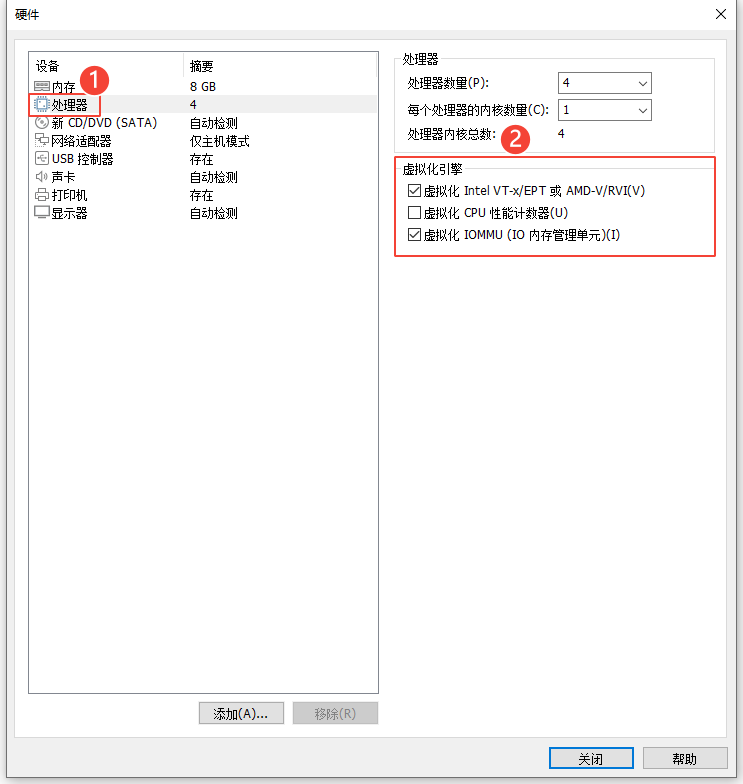
15.勾选
16.选择镜像
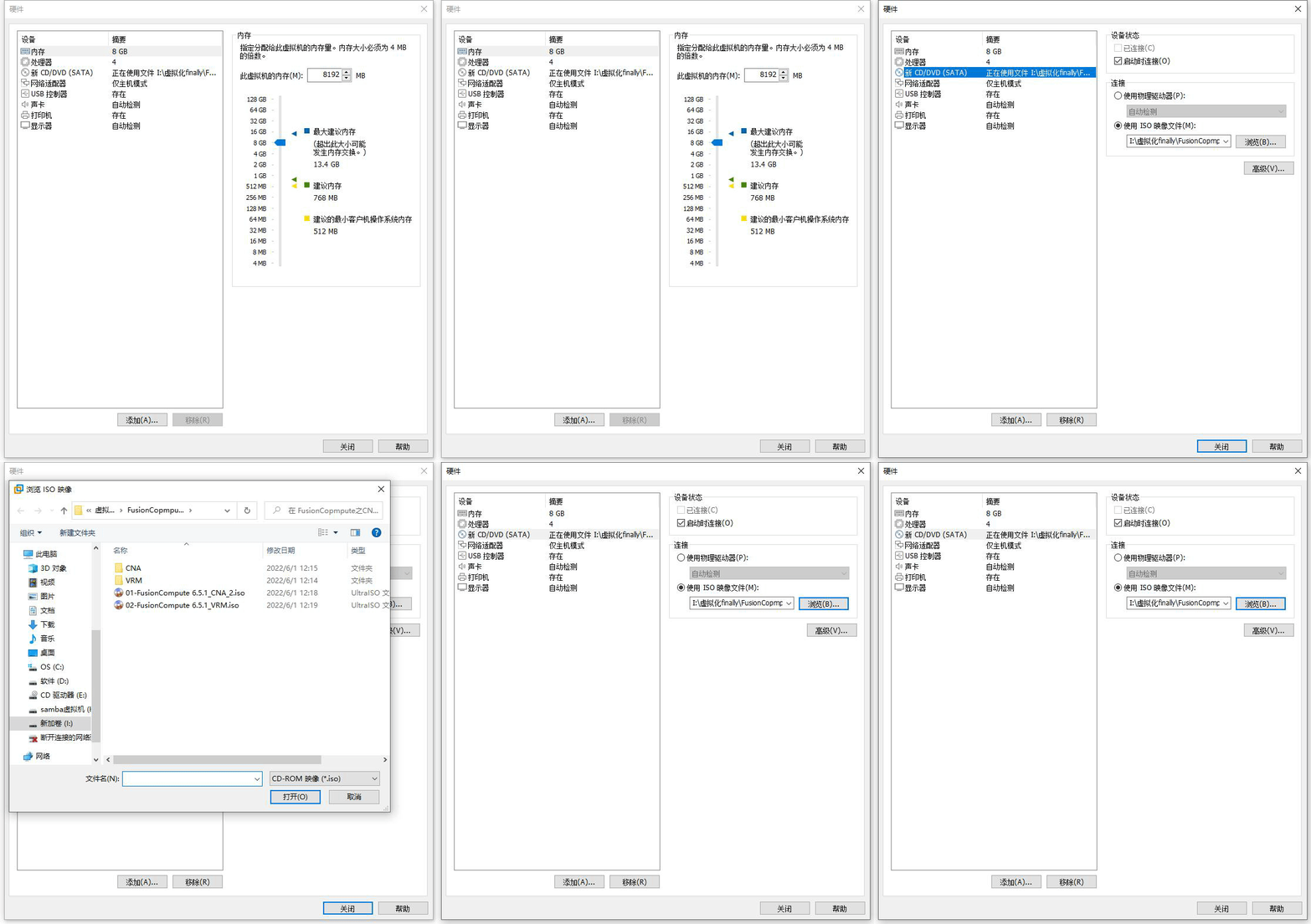
17.基础配置完成
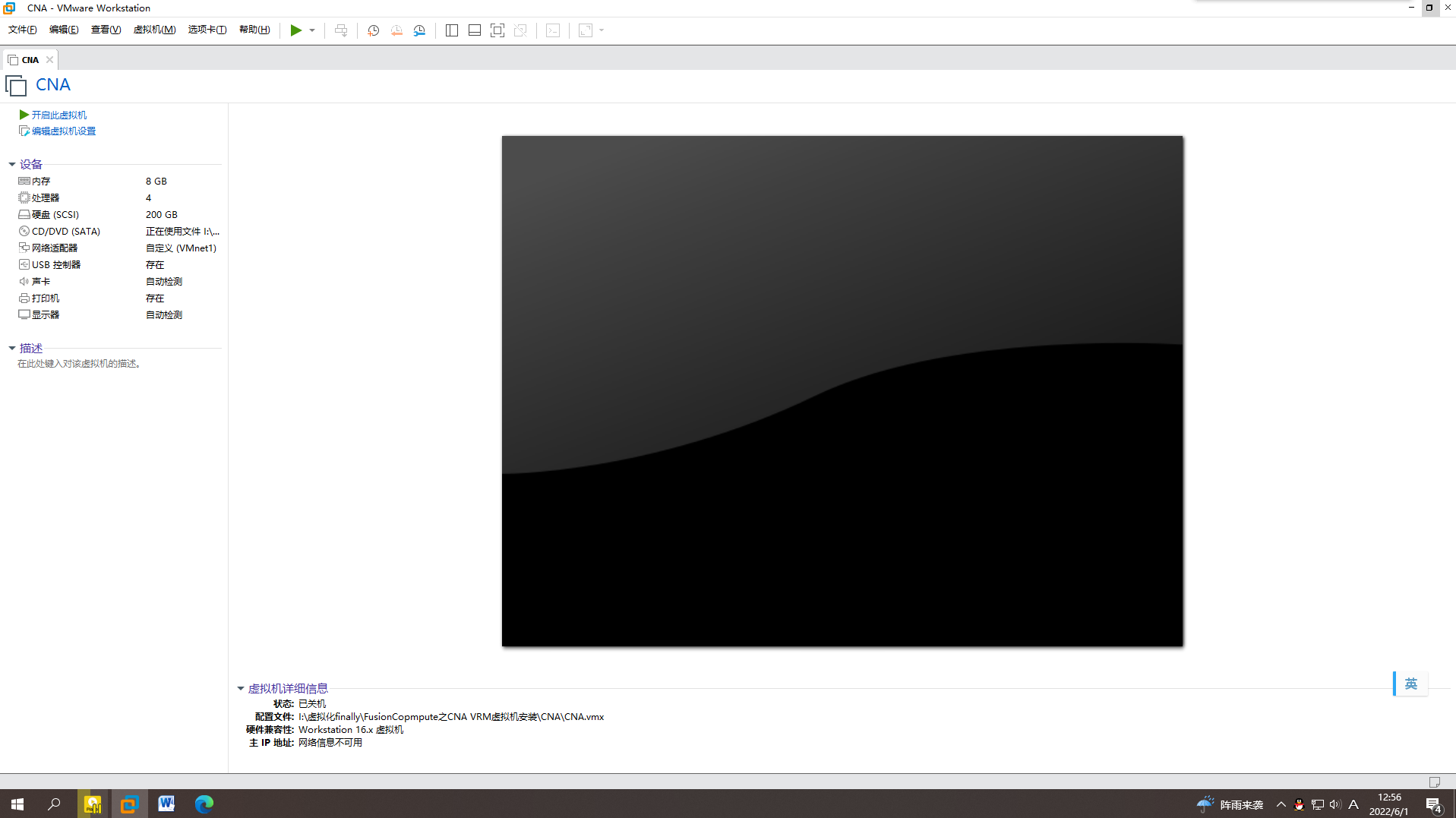
二、安装CNA虚拟机
1.选择第二个
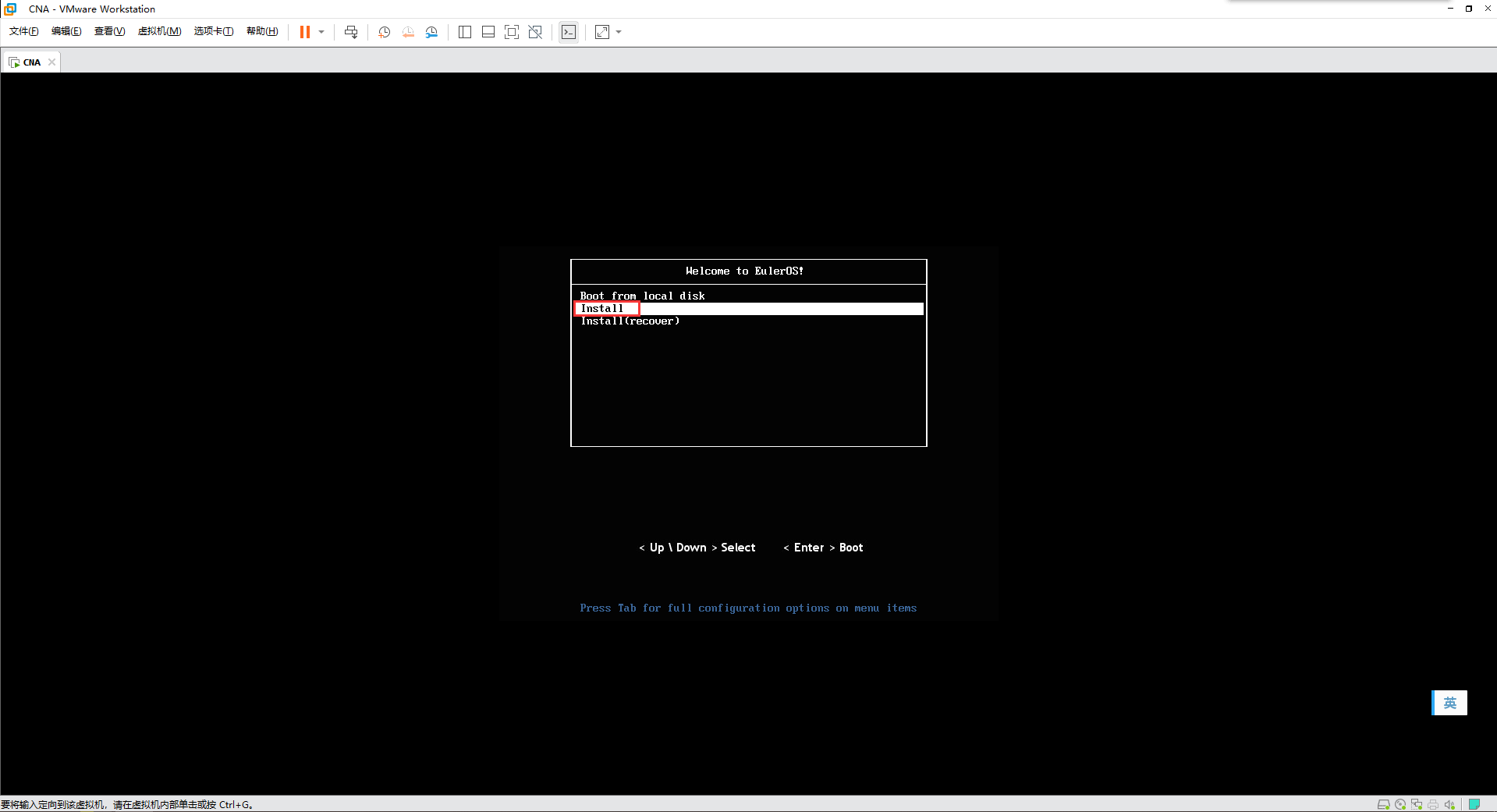
使用Tab键进行下面步骤
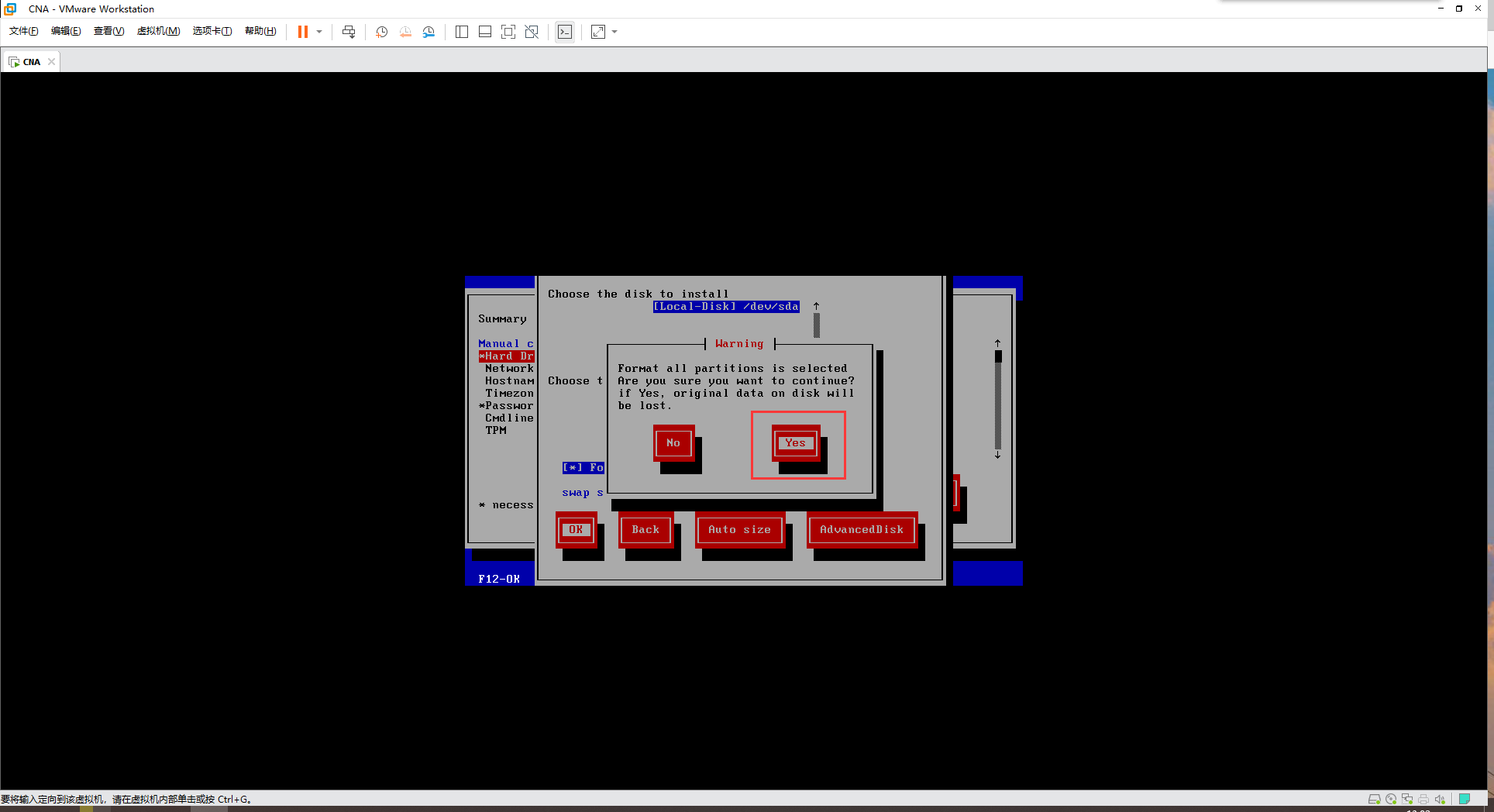
2.此处可以默认,Tab至OK并Yes
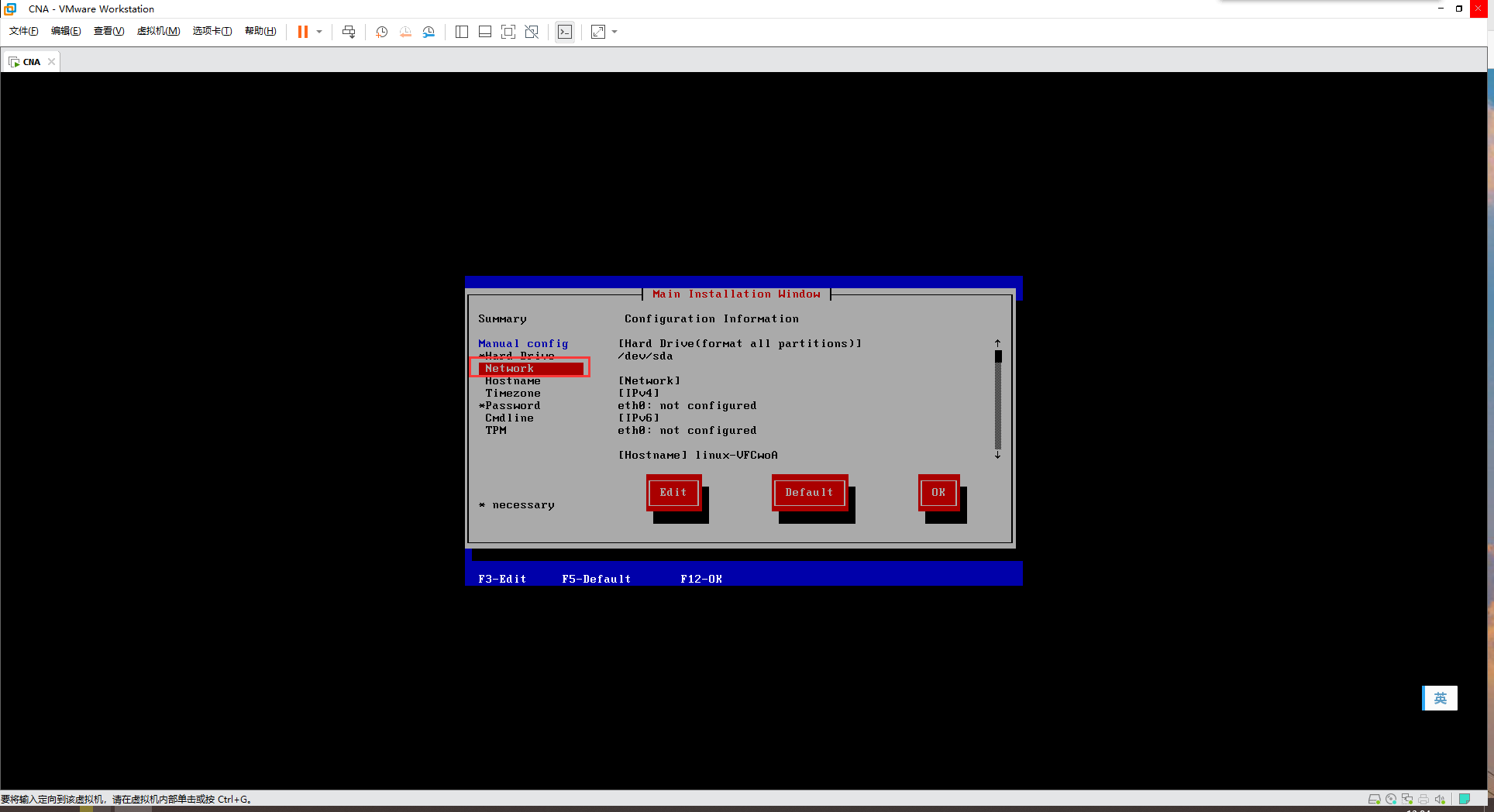
3.选择Network
4.选择IPv4
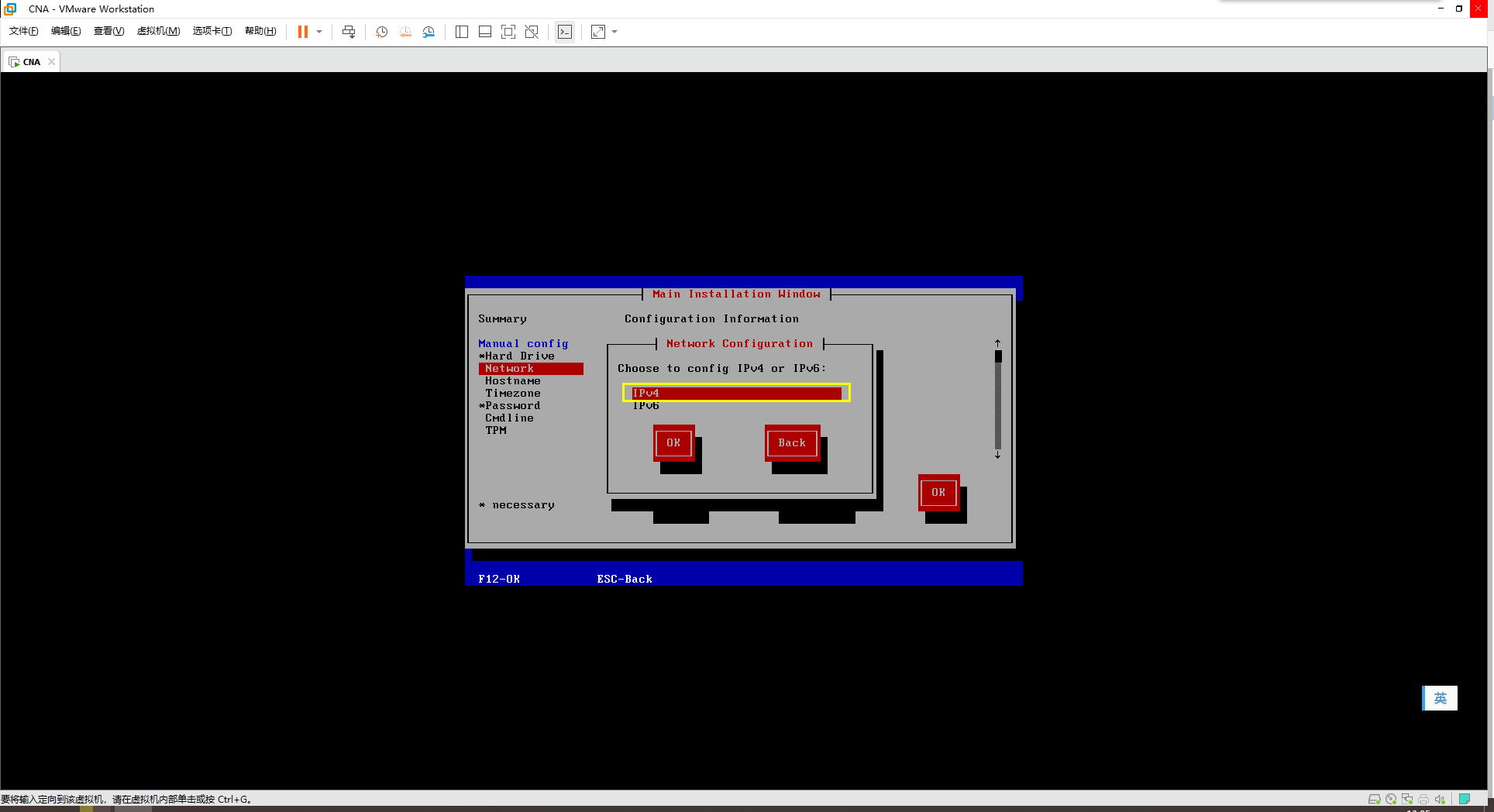
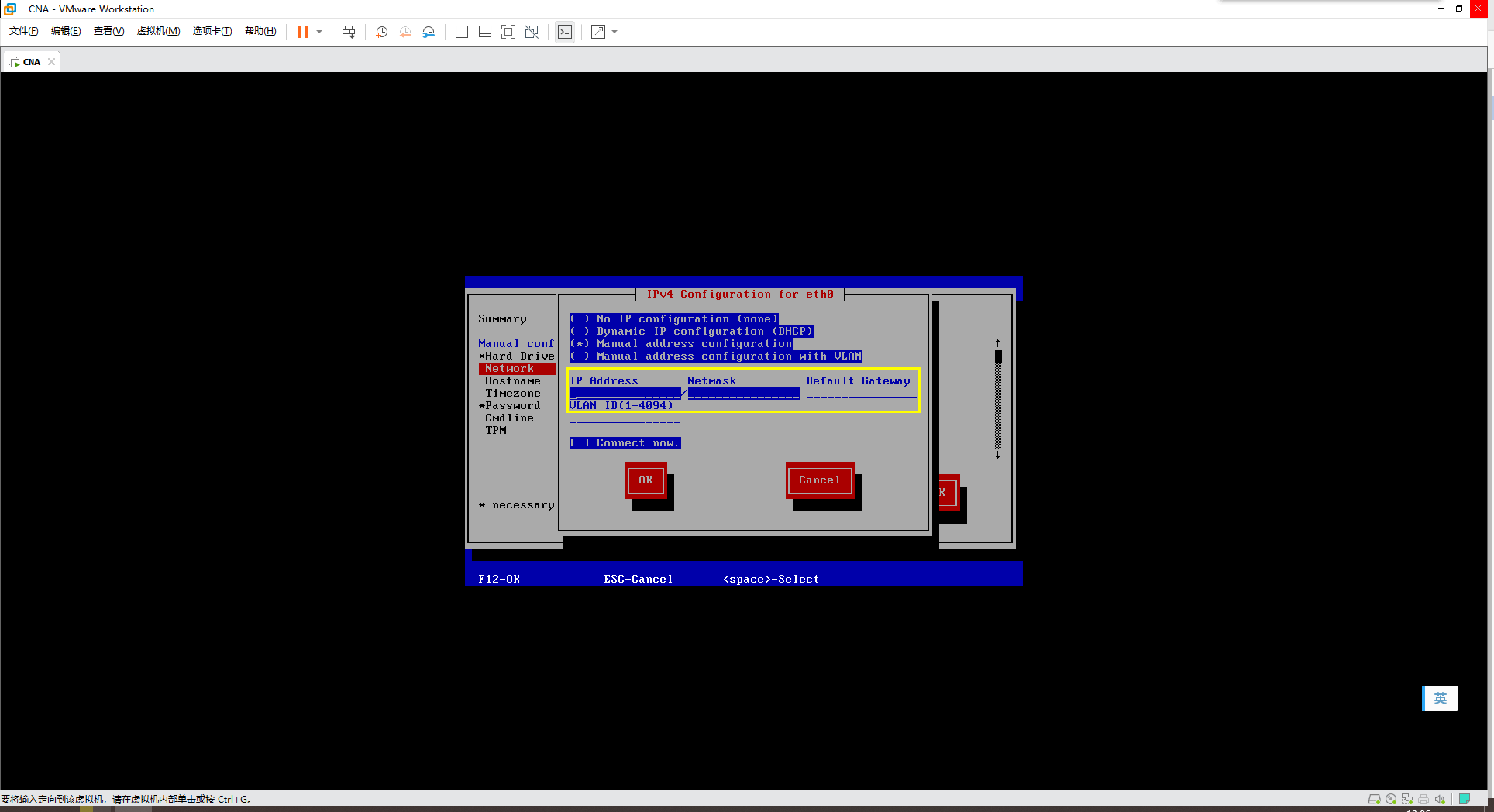
5.在这里设置你的仅主机网段的IP
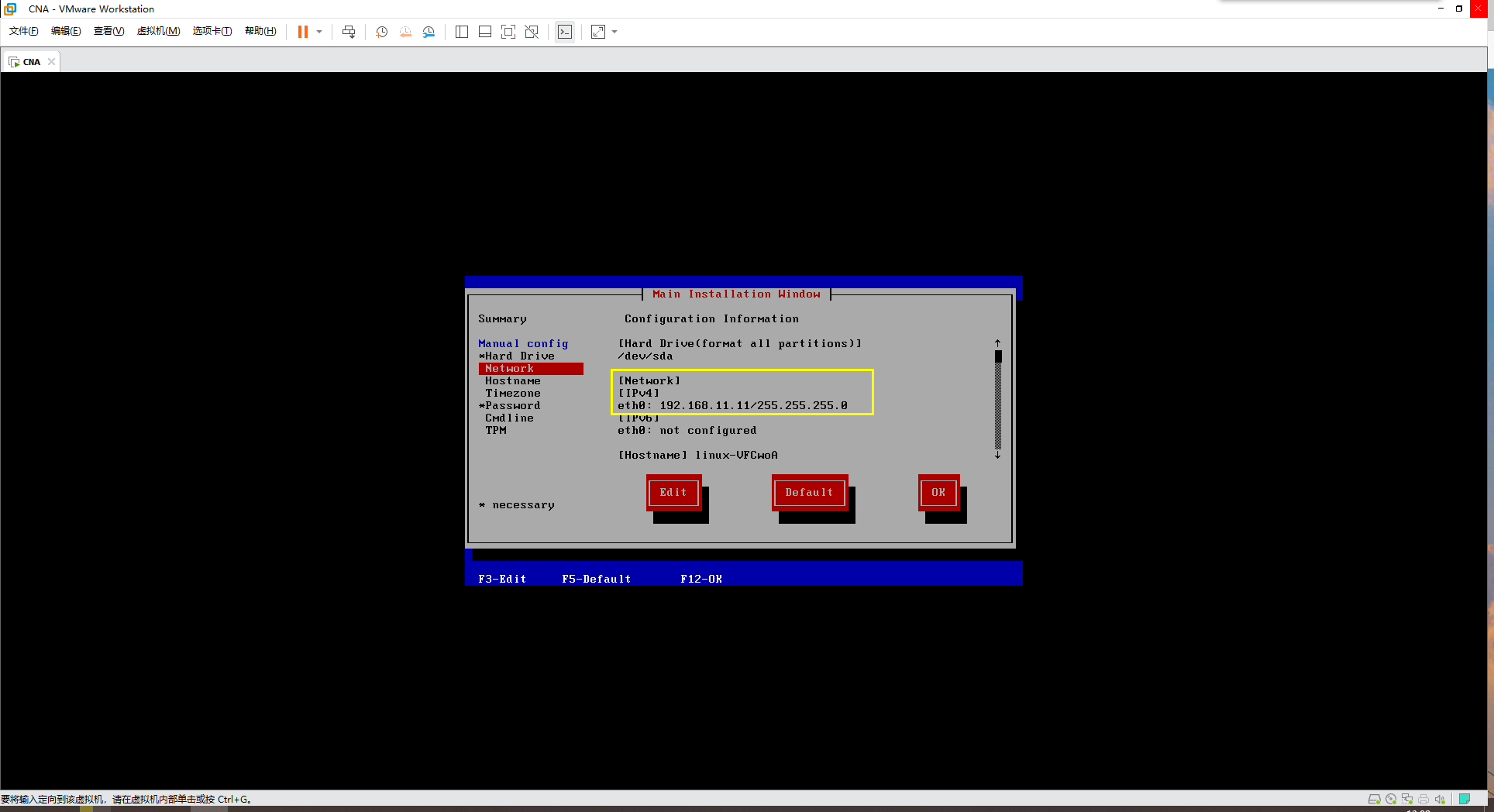
6.修改完成后的IP信息
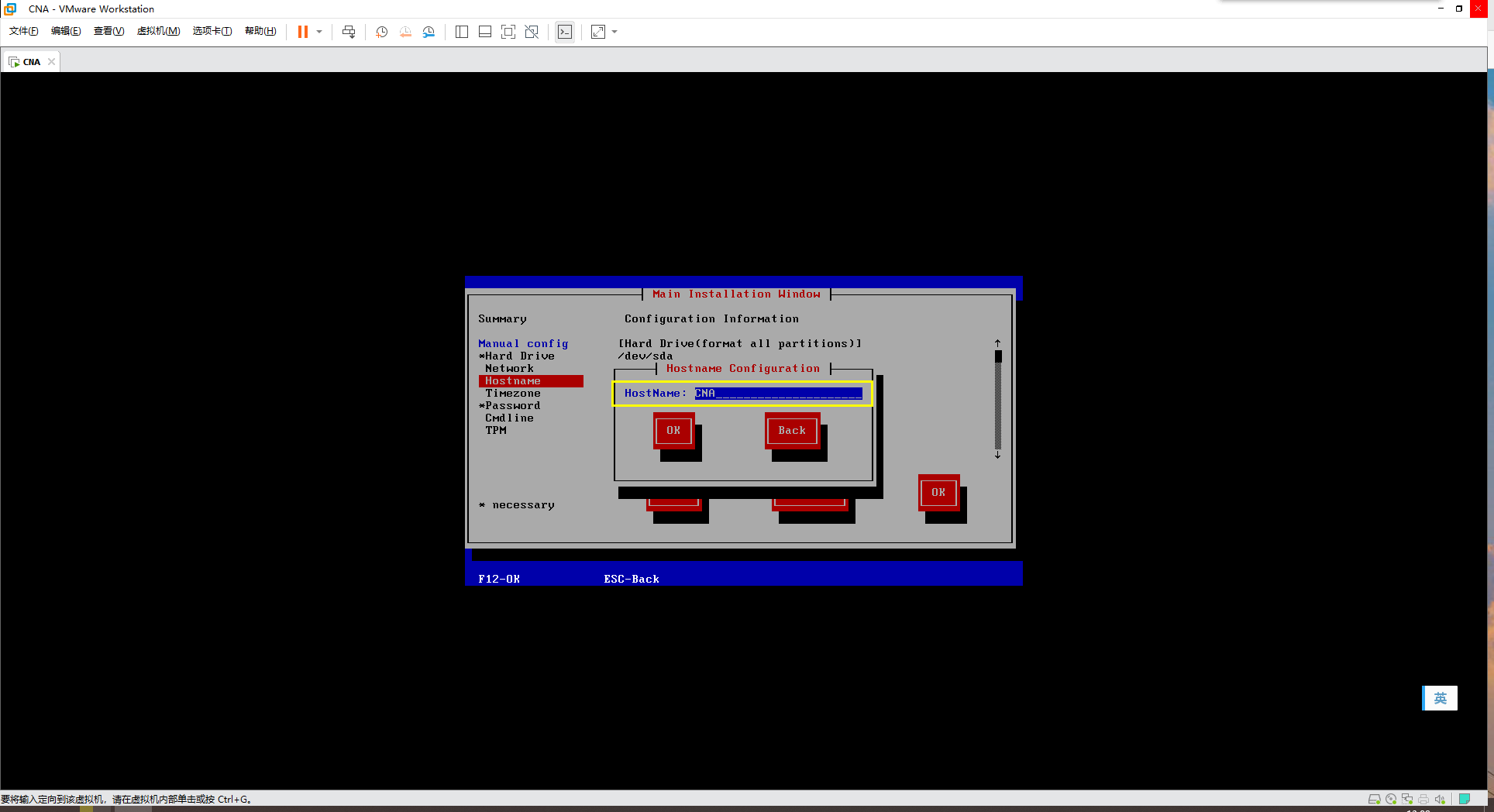
7.修改主机名,也可以默认
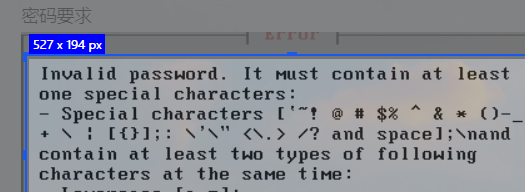
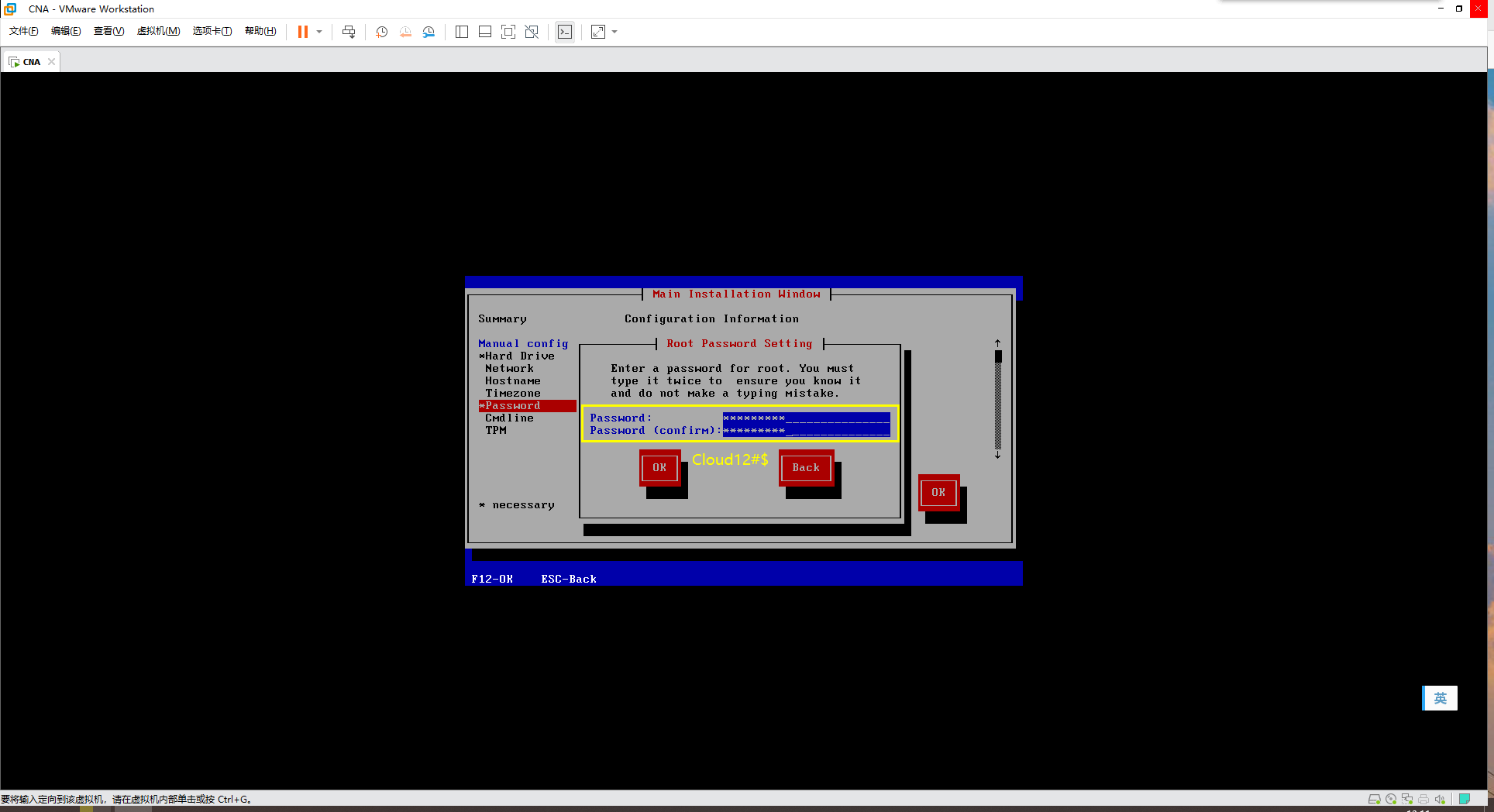
8.设置密码
密码复杂度要求
我的密码
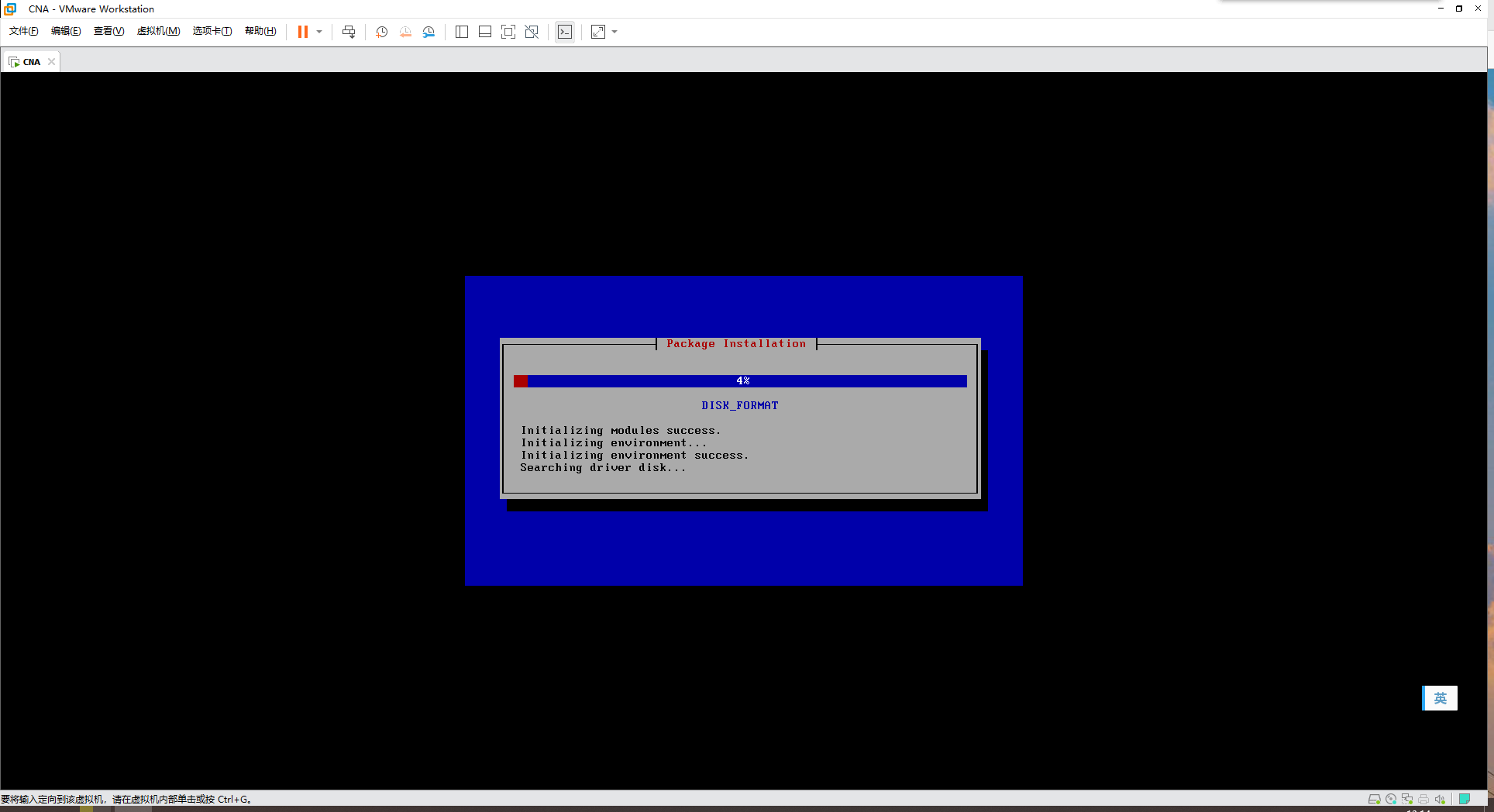
9.接下来连续OK进入安装界面
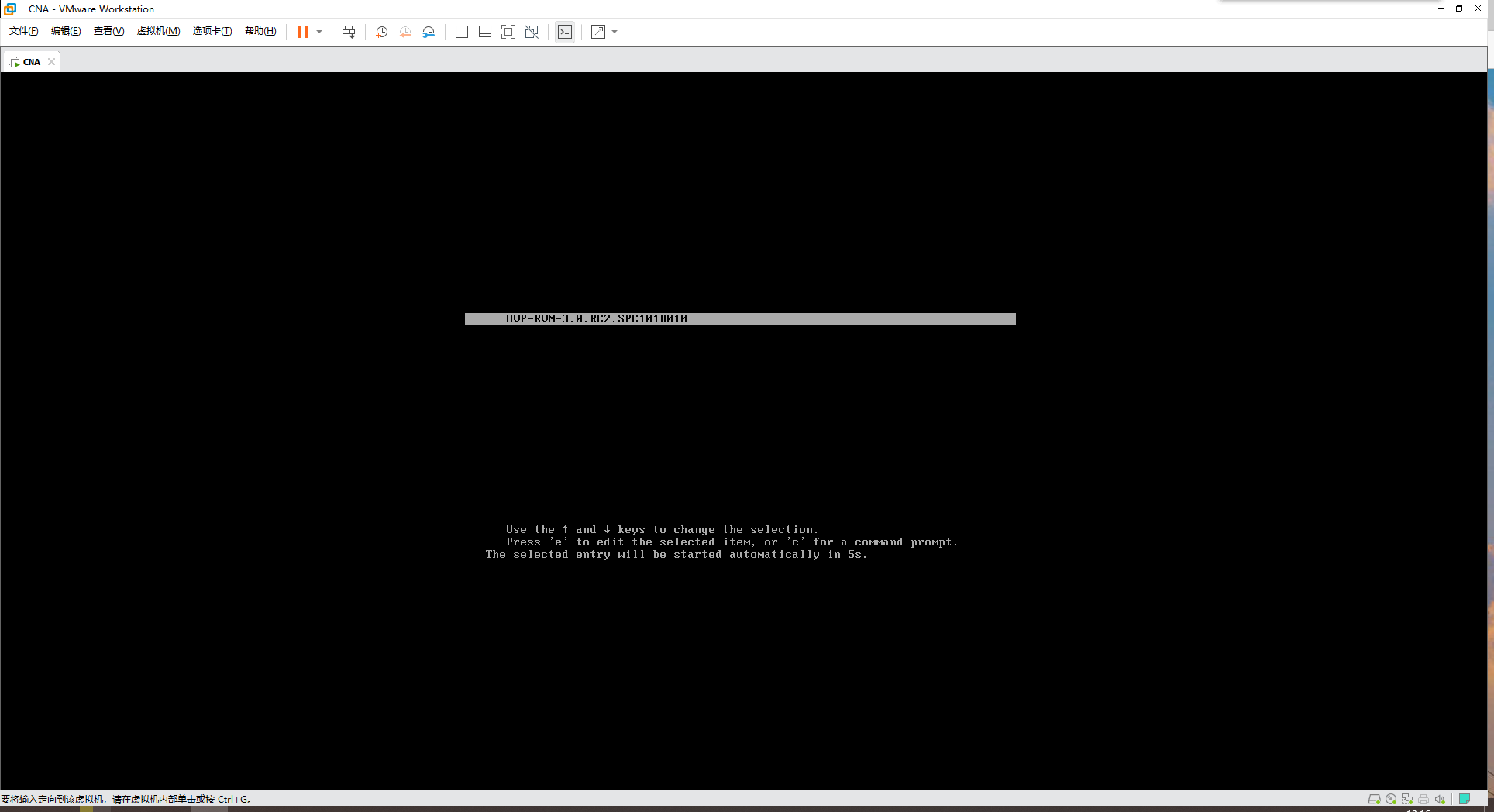
10.重新启动中(需要看到倒计时)
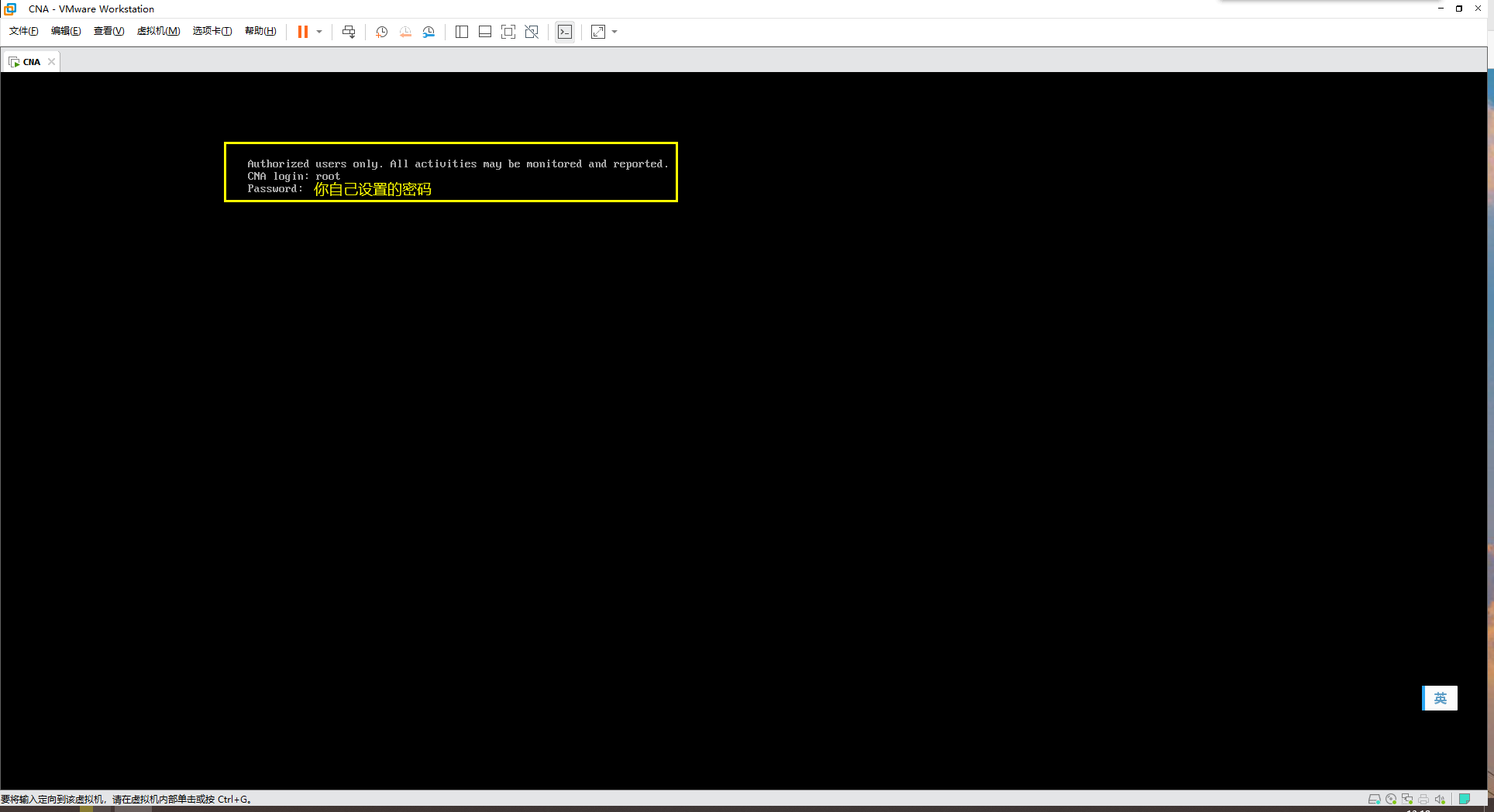
11.登陆
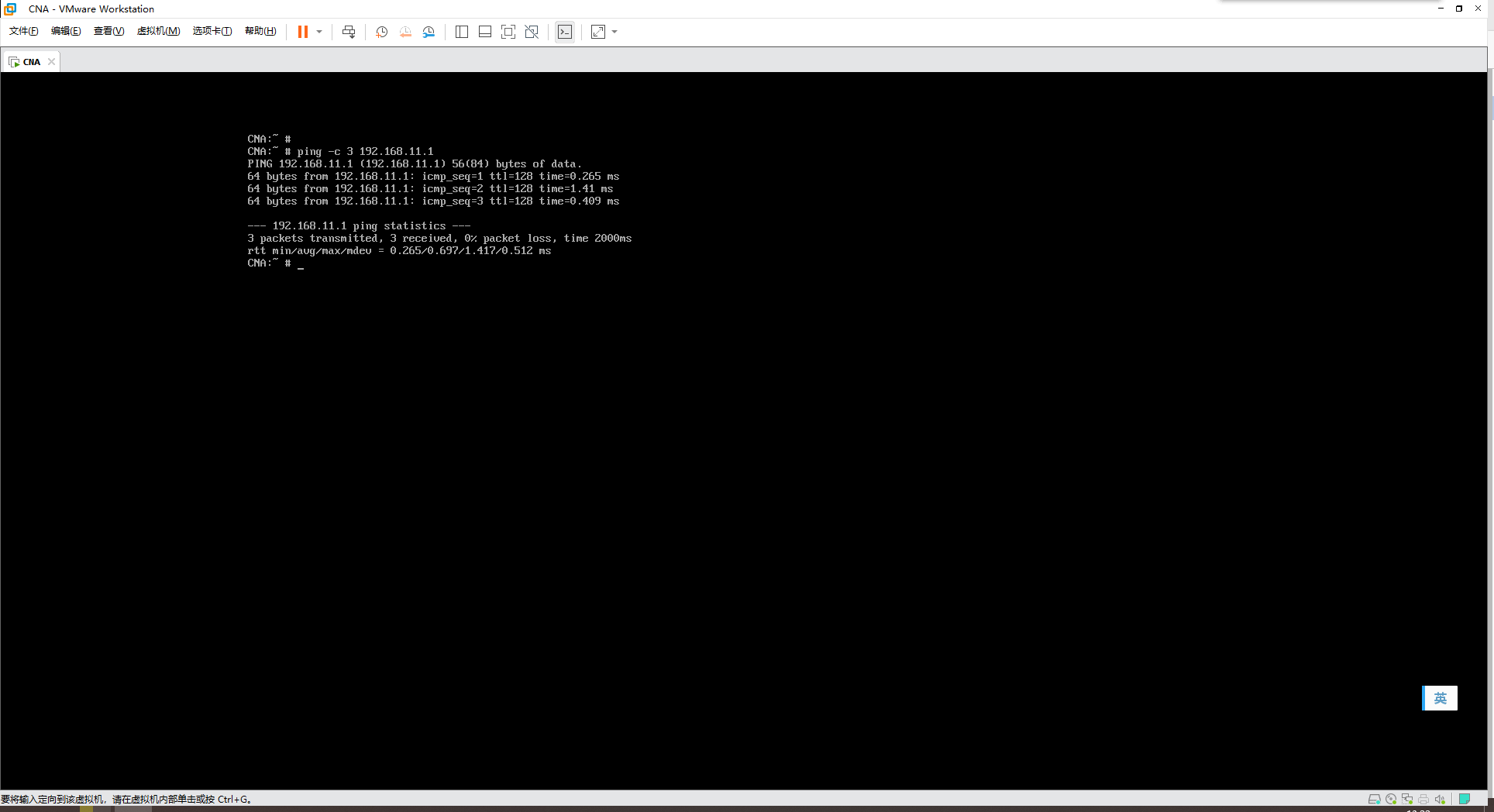
12.测试与本地主机的连通性
13.打开浏览器输入https://ip:8443 进入FusionCompute的web登录界面
输入用户名:admin;密码:IaaS@PORTAL-CLOUD8!
注意大小写
至此CNA,VRM安装完成啦!
本文来自博客园,作者:Cloudservice,转载请注明原文链接:https://www.cnblogs.com/whwh/p/16333972.html,只要学不死,就往死里学!

 浙公网安备 33010602011771号