
使用Console口+Xshell安装Ubuntu18.04.5
最近安装系统是遇到一个问题,需要在一台盒式设备上安装Ubuntu18.04.5,由于盒式设备没有VGA和HDMI等显示器接口,所以无法使用传统的方式外接显示器安装系统。经高人指点,可以使用Console和Xshell等工具来代替显示器安装Ubuntu。以下是对方法的一个简单记录。
1、制作Ubuntu系统启动盘
首先下载ubuntu-18.04.5-live-server-amd64.iso镜像文件(https://mirrors.ustc.edu.cn/ubuntu-releases/18.04.5/ubuntu-18.04.5-live-server-amd64.iso),然后使用rufus制作系统启动盘,选择好设备和镜像后以MBR的分区类型进行启动盘的制作。
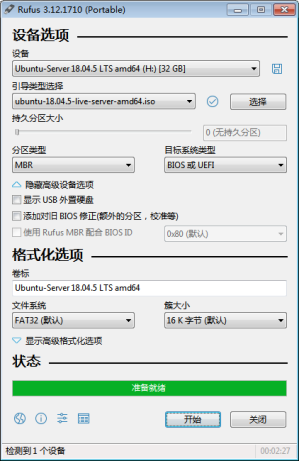
2、修改启动配置文件grub.cfg
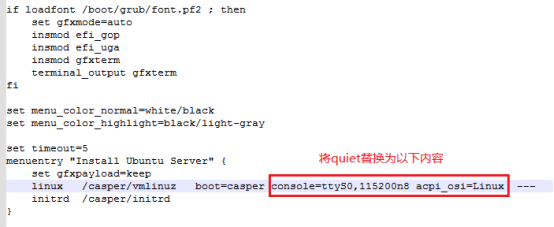
这一步至关重要,需要修改grub.cfg文件,使其支持使用console模式连接。
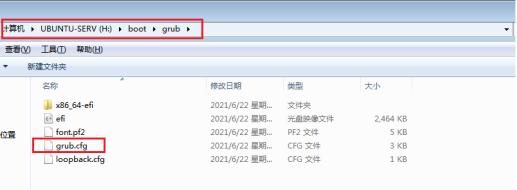
打开系统启动盘,进入到boot下的grub目录,编辑grub.cfg文件。
按照图片提示修改文件内容,多余内容进行删除,仅保留图片所示内容即可。
3、连接盒式设备
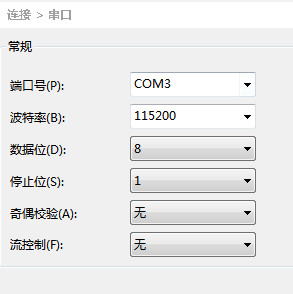
将U盘接入盒式设备,连接Console口,打开Xshell(SecureCRT、MobaX等都可以),远程连接Console口。
4、安装操作系统
开机,摁DEL键进入BIOS

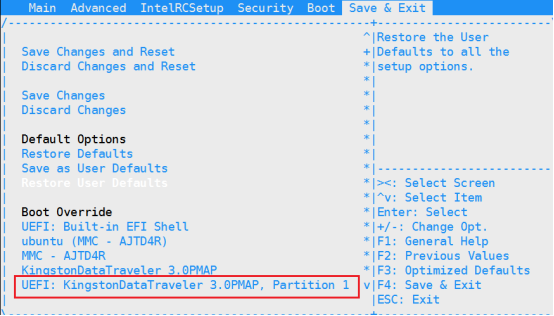
向右移动光标到 < Save & Exit > 选项,选择 UEFI:U盘名称 这个选项,回车即可进入到Ubuntu安装程序。
正常安装操作系统即可。
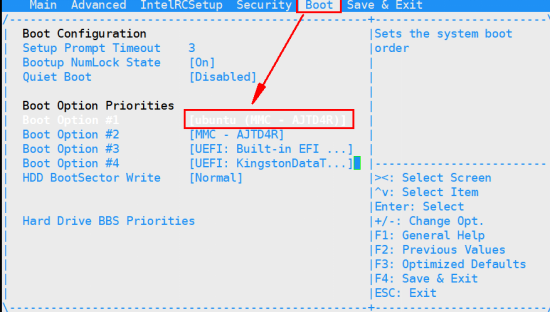
安装完成后,在设备重新引导时按“del”键再次进入bios,按方向键选择“boot”选项卡,将“Boot Option Priorities # 1”修改为“ubuntu (MMC-AJTD4R)”(也就是刚刚安装的系统)后,按”F4”键在弹出对话框中选择“yes”回车保存配置并进入系统;

 浙公网安备 33010602011771号