Obsidian TaskNotes 深度解析:将任务管理转变为后端架构的实践指南
在 Obsidian 的插件生态中,TaskNotes 以其独特的“任务即笔记”理念,为知识管理爱好者开辟了新的可能性。它不仅仅是一个待办清单工具,更是一套轻量级的任务管理系统,其背后蕴含的后端架构思维,让任务数据像微服务一样独立、可查询、可扩展。本文将从安装配置、核心功能到高级集成,带你全面掌握 TaskNotes,并揭示其如何将任务管理提升至服务端级别。
一、TaskNotes 核心概念:任务即笔记,数据即服务
TaskNotes 的核心设计哲学与后端架构中的“微服务”理念不谋而合:每个任务被创建为一个独立的 Markdown 文件,数据以 YAML 前置元数据的形式存储,完全开放、可读。这种架构避免了传统任务管理工具中黑箱数据库的弊端,让用户能够像操作 API 一样,通过 Obsidian 的 Bases 插件进行查询、过滤和视图展示。
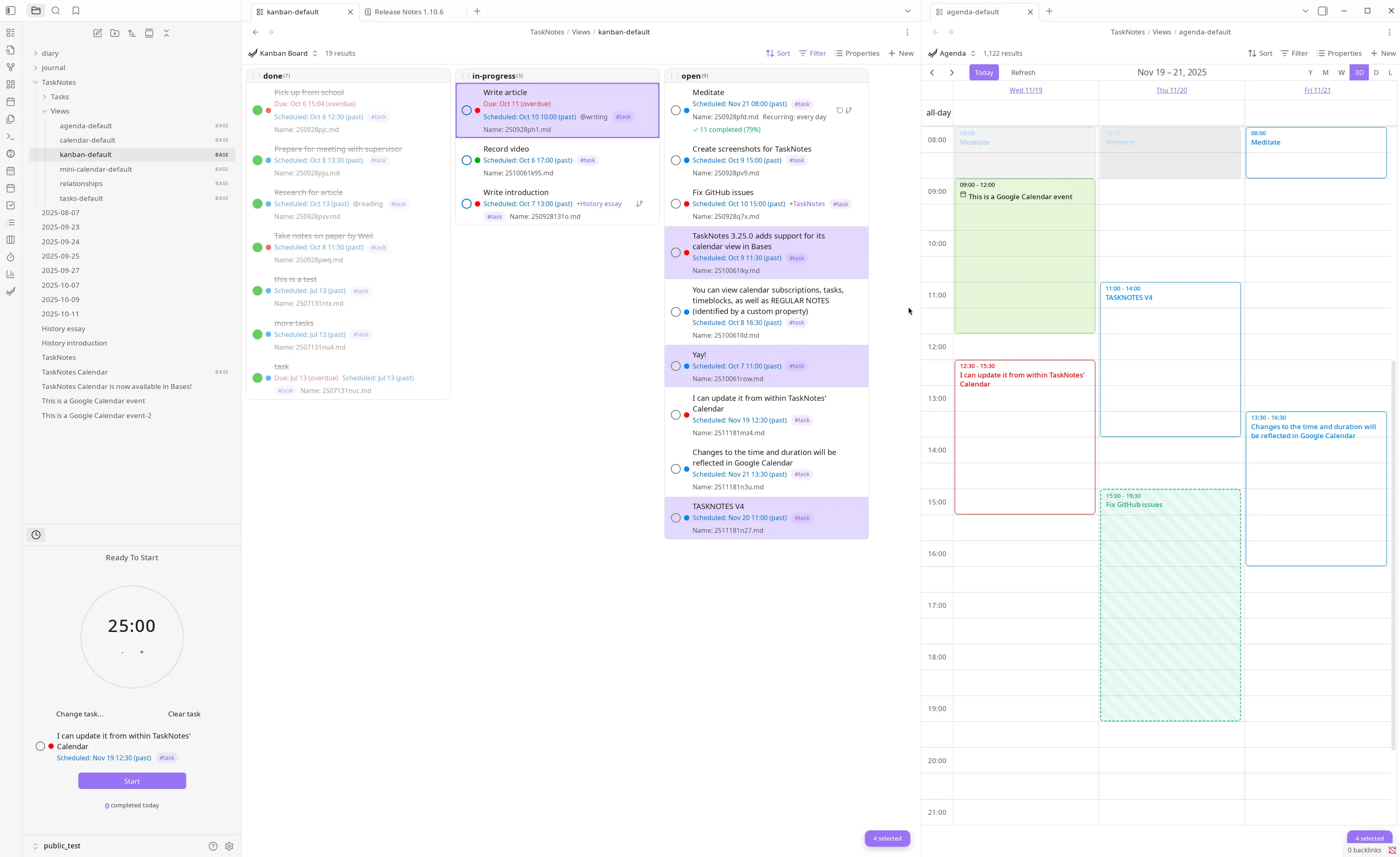
核心理念:
- 每个任务 = 一个
.md文件(含 YAML 前置元数据) - 所有视图(看板、日历、待办列表) = Bases 查询结果
- 数据完全开放,无需黑箱数据库
简单说:TaskNotes 把你的笔记变成了一个轻量级项目管理平台。
二、安装与配置:构建你的任务微服务环境
安装 TaskNotes 的过程就像部署一个中间件服务,需要确保所有组件完整。以下是两种安装方式:
步骤 1:常规安装
- 打开 Obsidian →
设置→社区插件 - 启用“社区插件”开关
- 搜索
TaskNotes - 点击「安装」并启用
✅ 启用后,你会看到左侧命令面板多了很多 TaskNotes: ... 的选项!
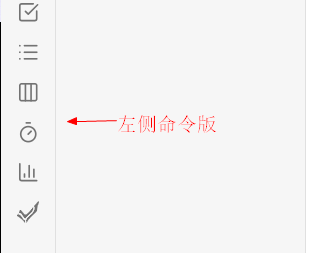
⚠️ 注意:TaskNotes 依赖 Obsidian 核心插件 Bases(旧称 “Properties”),请确保已开启:
✅
步骤 2:手动构建(解决文件不完整问题)
由于社区下载的插件文件可能不完整,建议从 GitHub 下载源代码并手动构建:
- 下载源代码:https://codeload.github.com/callumalpass/tasknotes/zip/refs/heads/main
- 在 tasknote-main 文件夹下打开终端
- 安装依赖:
pnpm install - 构建插件:
pnpm run build - 将生成的 JS 文件拖到插件文件夹中
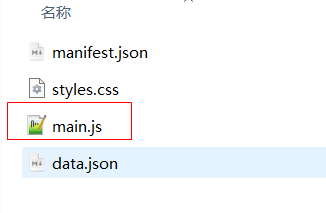

步骤 3:初始化目录结构
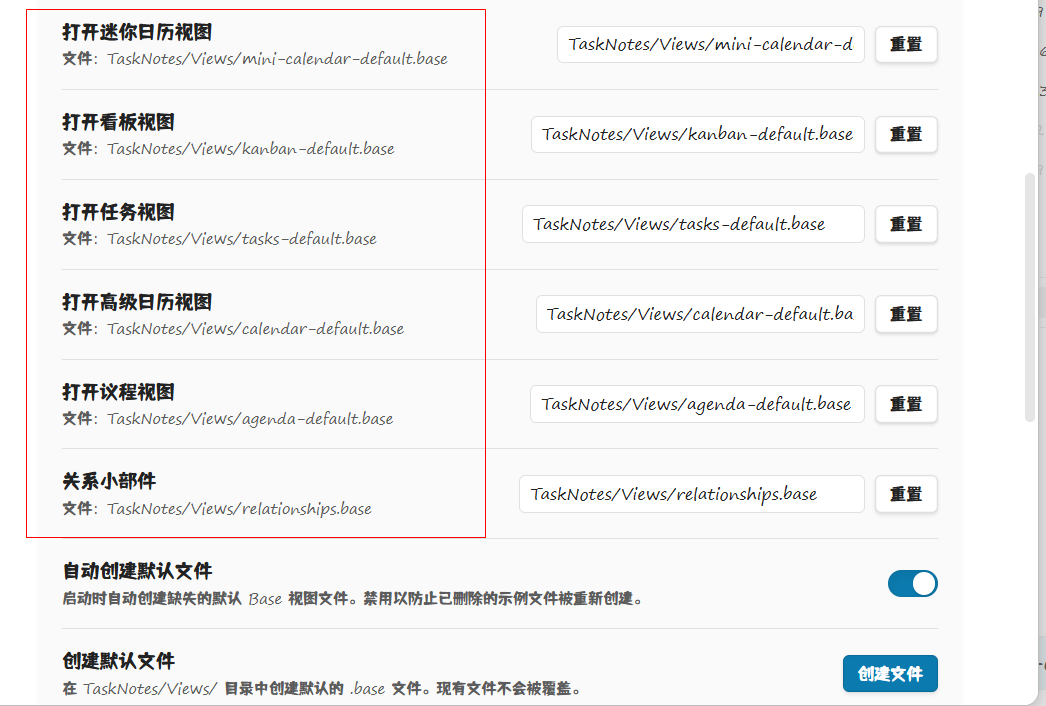
TaskNotes 会在你的 vault 中创建以下默认文件夹:
TaskNotes/
├── Tasks/             ← 存储所有任务笔记
├── Views/             ← 存放各种视图(.base 文件)
│   ├── kanban-default.base
│   ├── agenda-default.base
│   └── ...
└── relationships/     ← 可选:用于任务依赖关系
✅ 推荐做法:在 Settings > TaskNotes > Paths 中确认路径是否正确,建议保持默认。
三、创建任务:自然语言输入与 YAML 解析
TaskNotes 支持自然语言创建任务,这类似于通过 API 发送一个包含解析指令的请求。快捷键:Ctrl+P(Windows)或 Cmd+Shift+P(Mac),输入:TaskNotes: Create new task。

输入自然语言描述:
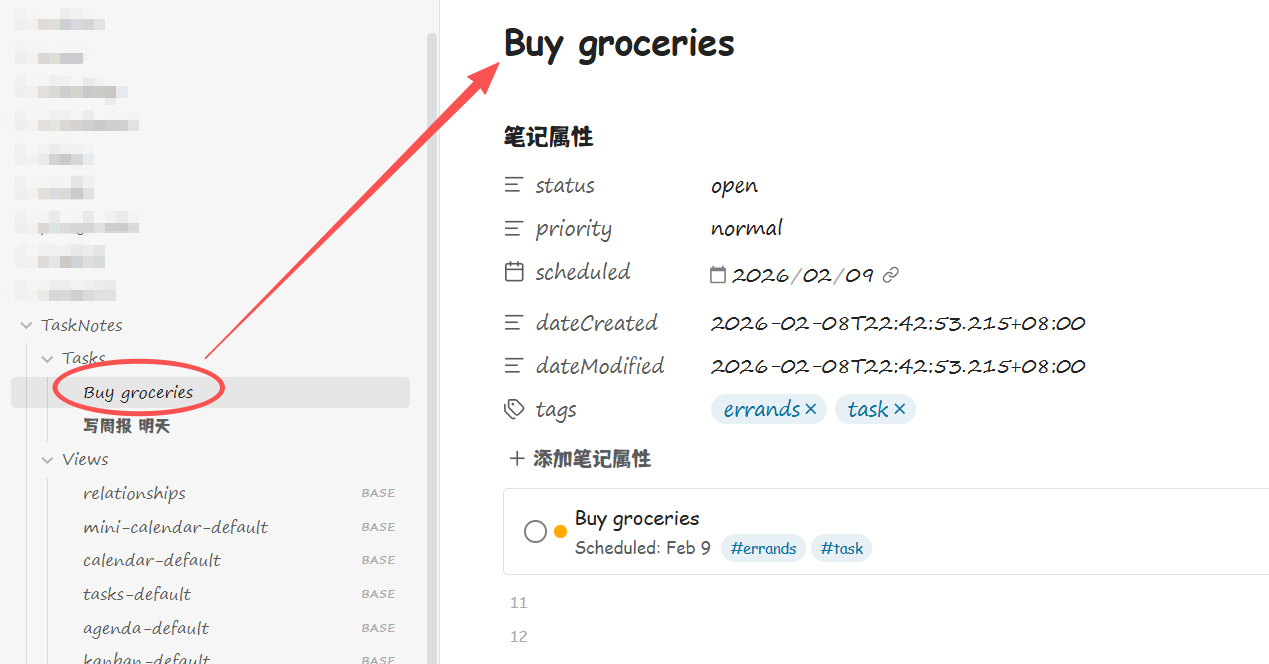
Buy groceries tomorrow #errands
✅ 自动生成内容:TaskNotes 会自动解析出:
title: "Buy groceries"due: "tomorrow" → 自动转为具体日期contexts: ["errands"]status: "open"
输出文件:
四、编辑任务笔记:YAML + Markdown 的混合架构
每个任务文件的结构类似于后端架构中的配置文件:--- 之间是 YAML 前置元数据(Bases 读取字段),下方是自由格式 Markdown(记录细节、思路、参考资料)。
示例任务文件(Tasks/Write-article.md):
---
title: Write article about U盘修复
status: in-progress
due: 2025-02-14
priority: high
contexts: [tech, writing]
projects: [[U盘修复指南]]
timeEstimate: 180
timeEntries:
  - startTime: "2025-02-10T14:00:00Z"
    endTime: "2025-02-10T15:30:00Z"
recurrence: null
complete_instances: []
---
## 写作大纲
1. 引言:为什么U盘突然变成0容量?
2. 分析原因:主控固件损坏 vs 分区表丢失
3. 解决方案:DiskPart重建分区表
4. 工具推荐:ChipGenius / chipEasy
5. 总结与预防措施
✅ 说明:
五、视图管理:从看板到日历的查询引擎
TaskNotes 提供多种视图方式,全部基于 .base 文件(Bases 查询语法)。
视图 1:Kanban 看板(适合项目进度跟踪)
快捷命令:TaskNotes: Open kanban board 或手动打开 Views/kanban-default.base。默认列:
| 列名 | 说明 |
|---|---|
| done | 已完成任务 |
| in-progress | 进行中 |
| open | 待处理 |
使用场景:项目开发(如写文章、做产品)、日常事务(如学习、健身)。
示例:你在写一篇关于“U盘修复”的文章,可以将每个章节设为一个任务,拖拽到 “in-progress” 列。
视图 2:Agenda 日程表(适合时间规划)
快捷命令:TaskNotes: Open agenda view 或打开 Views/agenda-default.base。特色功能:显示每日任务、支持 Google Calendar 同步、可直接修改时间块。
示例:
11:00 - 14:00
  TASKNOTES V4
✅ 修改后自动同步到 Google Calendar(需开启 OAuth 授权)
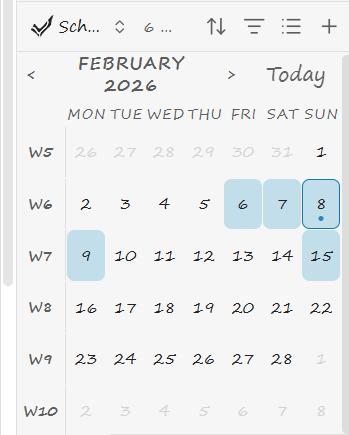
视图 3:Calendar 日历(适合长期计划)

功能亮点:查看任务截止日期、查看重复任务(如每周例会)、支持 ICS 导出/导入。示例:
Oct 6: Pick up from school
Oct 8: Research for article
Oct 10: Write introduction
视图 4:Mini Calendar(迷你日历)
适合快速查看本周任务,嵌入主页或侧边栏。
六、高级功能:时间追踪、重复任务与依赖管理
1. 时间追踪(Time Tracking)
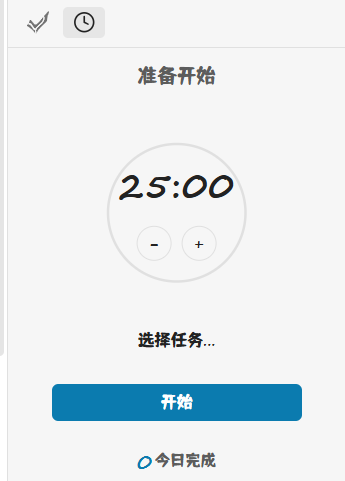
使用方法:在任务卡片上点击「Start」按钮,开始计时,支持 Pomodoro(番茄钟),结束后自动生成 timeEntries 记录。
示例:
timeEntries:
  - startTime: "2025-02-10T14:00:00Z"
    endTime: "2025-02-10T15:30:00Z"
可统计总耗时、效率比等(见下文公式)
2. 重复任务(Recurring Tasks)
创建方式:
Weekly meeting every Monday at 10am #work自动生成:
recurrence: "FREQ=WEEKLY;BYDAY=MO"
complete_instances: ["2025-02-10"]
✅ 支持灵活模式:固定时间、按周/月重复、跳过已完实例
3. 任务依赖(Dependencies)
设置方法:在任务中添加:
dependsOn: [[Write-introduction]]效果:当前任务无法标记为“done”,除非依赖任务已完成;在 Kanban 视图中显示箭头连接。
4. 自定义字段与过滤
示例:添加 energy-level 字段
energy-level: "high"
client: "Tech Corp"
在 Bases 中使用:新建 .base 文件,添加列 energy-level, client,过滤只显示 energy-level == "high" 的任务。
七、公式与计算字段:Bases 的查询力量
TaskNotes 默认包含多个公式属性,可在 .base 文件中直接使用:
| 公式 | 作用 |
|---|---|
| 距截止日还有多少天 | |
| 是否逾期 | |
| 综合优先级评分 | |
| 实际耗时 / 预估耗时 |
示例:在 Kanban 视图中排序
sort by urgencyScore desc✅ 可实现“高优先级+临近截止”任务优先处理
八、集成与扩展
1. Google Calendar 同步
进入 Settings > TaskNotes > Calendar 授权 OAuth,选择同步方向(双向/单向),任务自动映射为事件。
2. Webhooks 通知
设置 webhook URL(如 Slack、Notion),当任务状态变更时发送通知。
3. HTTP API(高级)
启用 API 后可通过 curl 或脚本操作任务,适合自动化流程(如 CI/CD 触发任务)。
[AFFILIATE_SLOT_1]九、最佳实践建议
| 场景 | 推荐做法 |
|---|---|
| 日常事务 | 使用 Agenda + Daily Notes |
| 项目管理 | 使用 Kanban + Projects 属性 |
| 学习计划 | 使用 Recurring Tasks + Time Tracking |
| 写作/研究 | 将每个章节设为任务,链接参考文献 |
| 团队协作 | 共享 vault,使用 @mention 和 comments |
十、总结:TaskNotes 的核心优势
| 优点 | 说明 |
|---|---|
| 数据开放 | 所有任务都是纯文本,可迁移、备份、导出 |
| 强大查询 | Bases 支持复杂筛选、分组、排序 |
| 多视图切换 | 看板、日历、列表随心切换 |
| 生态集成 | 支持 Google Calendar、Slack、API |
| 知识融合 | 任务即笔记,行动即沉淀 |
TaskNotes 将 Obsidian 转变为强大的任务管理后端,通过“任务即笔记”的微服务架构,让数据完全可控。无论是个人待办、团队协作还是自动化工作流,它都能胜任。希望本文能帮助你快速上手,开启高效任务管理之旅!
设置 → 核心插件 → Bases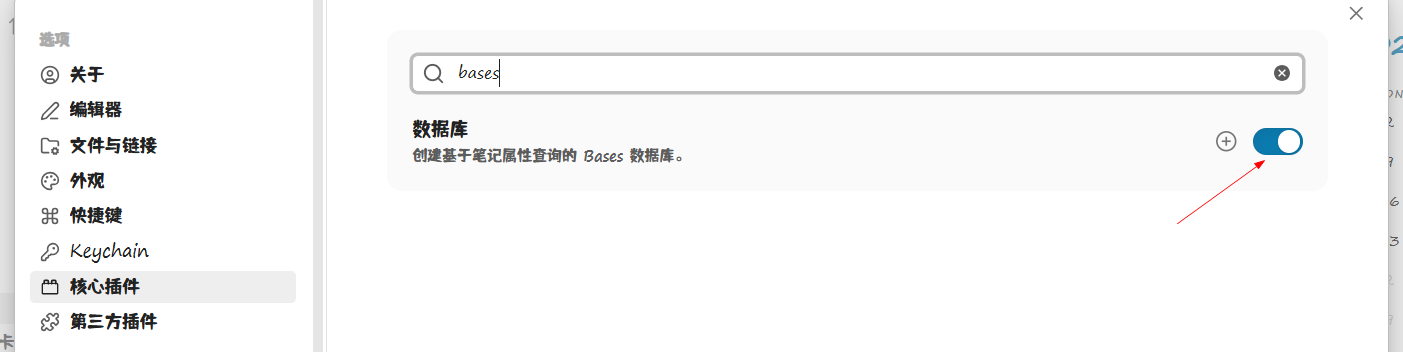
Tasks/Buy-groceries.md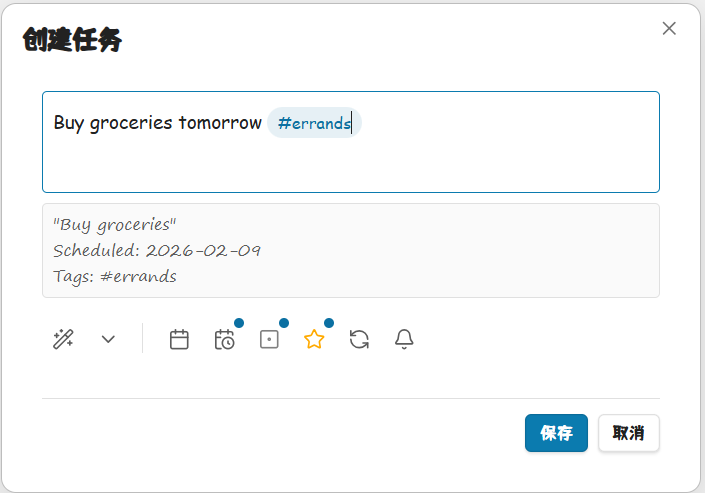
daysUntilDueisOverdueurgencyScoreefficiencyRatio


 浙公网安备 33010602011771号