iPhone/iPad存储空间告急?6种高效文件清理方法全解析
随着日常使用,iPhone或iPad上的存储空间总会悄然减少——照片、视频、应用缓存、下载文件等不断累积,最终导致设备运行变慢。定期清理文件不仅能释放空间,还能提升设备性能。本文将从6个实用角度出发,结合JavaScript、TypeScript、Go、Python、C++等编程语言的管理思维,帮你彻底掌握iPhone/iPad文件清理技巧。无论你是普通用户还是开发者,都能从中找到适合自己的方法。
1. 借助iOS助手:最快捷的文件管理方案
对于需要批量管理文件的用户,Coolmuster iOS Assistant是一款高效工具。它支持在PC或Mac上直接备份、传输、删除和编辑iPhone/iPad数据(如联系人、照片、视频等),无需担心隐私泄露,也不会影响设备上的其他数据。其核心优势包括:
- ✅ 自动扫描并展示设备上所有文件
- ✅ 预览后选择性删除或传输
- ✅ 兼容Windows和Mac系统
操作步骤:
- 使用USB线连接设备,在手机上点击“信任此电脑”。
- 软件主界面会显示设备存储状态,左侧按类别(如照片、视频、音乐)列出文件。
- 选择目标文件,点击右上角“删除”按钮即可。
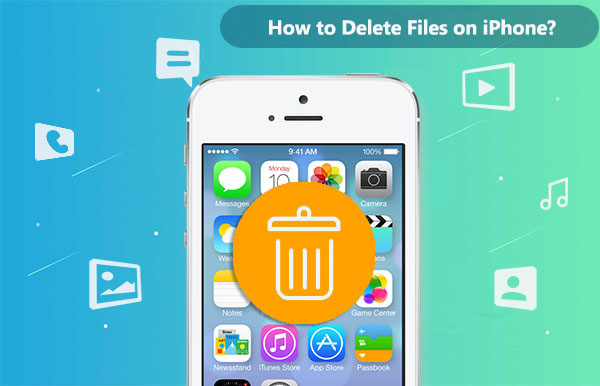
小贴士:如果你是开发者,可以类比JavaScript中的数组操作——删除无用元素释放内存。iOS助手就像VSCode中的“格式化代码”功能,一键清理冗余。
2. 文件应用:原生管理本地与云端文件
iPhone和iPad内置的“文件”应用(Files App)支持访问本地存储及iCloud Drive、Dropbox等云端文件。删除方法如下:
- 打开“文件”应用,找到要删除的文件或文件夹。
- 长按文件,在弹出的菜单中选择“删除”。
- 文件会被移至“最近删除”文件夹(类似Windows的回收站)。
- 如需永久删除,进入“最近删除”文件夹,再次选择“删除”或“全部删除”。
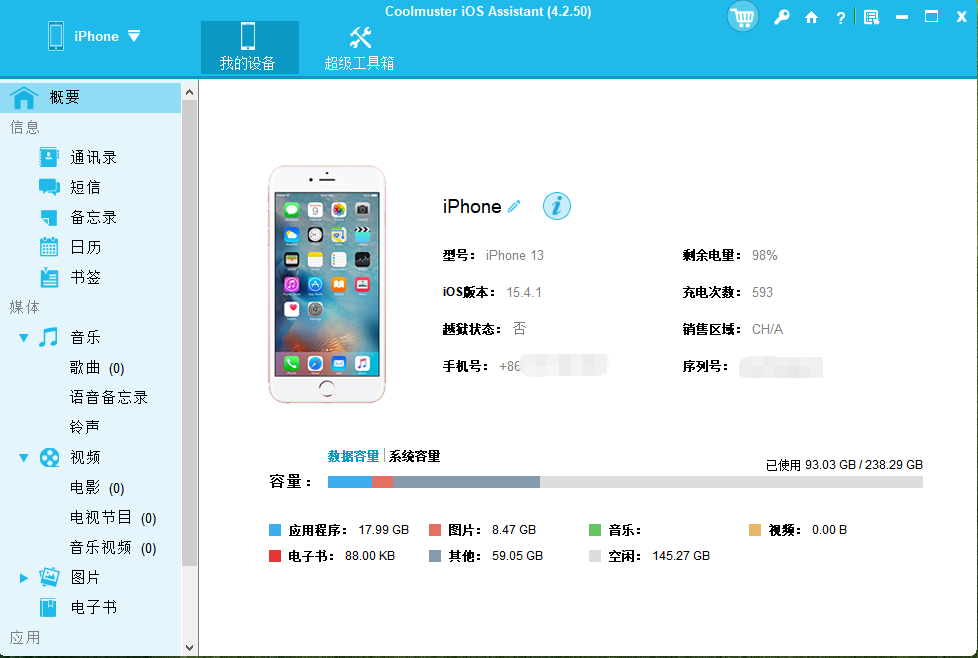
⚠️ 注意:误删后,可从“最近删除”恢复,但30天后会彻底清除。类似TypeScript中的“垃圾回收”机制——临时缓存可恢复,但最终会被清除。
3. iCloud Drive:释放云端存储空间 ☁️
iCloud Drive同步所有Apple设备上的文件,但容量有限(免费5GB)。删除不需要的文件可释放空间:
- 打开“文件”应用,点击“iCloud Drive”。
- 长按目标文件或文件夹,选择“删除”。
- 文件进入“最近删除”,30天后永久移除。
开发者视角:管理iCloud Drive如同管理Go语言中的map——及时清理无用键值对,避免内存泄漏。建议定期检查,删除旧备份或重复文档。
4. 照片应用:清理占用最大的媒体文件 ️
照片和视频常是存储空间的“大户”。使用内置“照片”应用清理:
- 打开“照片”,选择要删除的单张或多张照片/视频。
- 点击右下角垃圾桶图标,确认删除。
- 文件移至“最近删除”相册,30天内可恢复。
- 如需永久删除,进入“最近删除”,再次点击垃圾桶或选择“全部删除”。
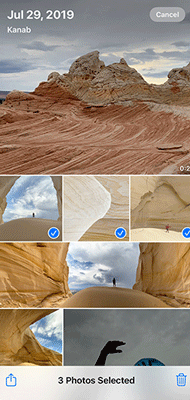
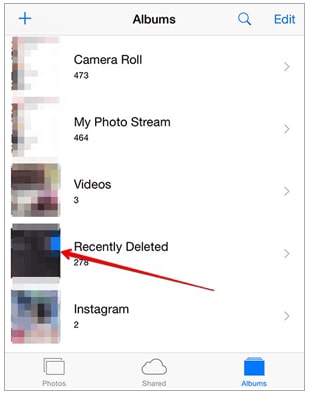
技巧:类似Python中的列表推导式——批量处理比逐个操作高效。利用“选择”功能多选,一次删除数百张无用截图或重复照片。
5. 设置应用:深度清理应用缓存与数据 ⚙️
通过“设置”应用,可以精细化管理每个应用占用的空间:
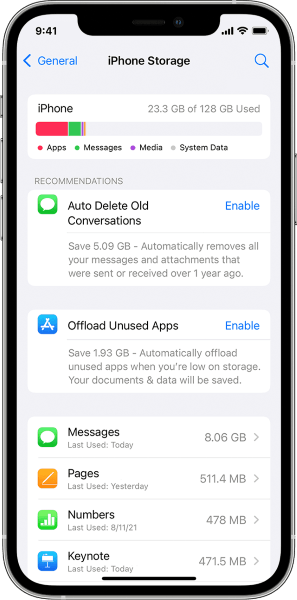
- 打开“设置” > “通用” > “iPhone/iPad存储”。
- 查看总存储、可用空间及各应用占用量(类似C++中的内存分析工具)。
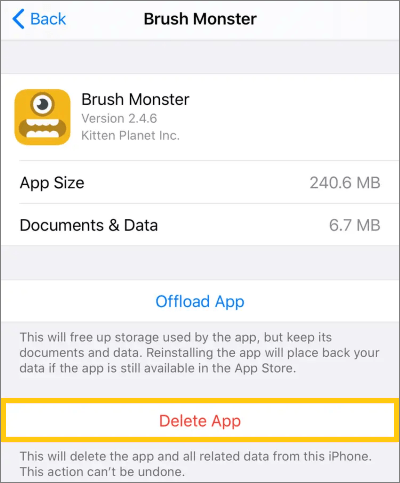
- 点击应用(如Safari、音乐、视频),查看其“文档与数据”大小。
- 选择“卸载应用”(删除应用但保留数据)或“删除应用”(彻底清除)。
✅ 推荐:Safari的“历史记录与网站数据”可定期清理;音乐应用的离线缓存也值得关注。
6. iOS橡皮擦:永久删除不可恢复的数据
普通删除后,文件仍可能被恢复工具找回。如果你需要彻底清除隐私数据(如通讯录、短信、照片),Coolmuster iOS Eraser是最佳选择。它提供三种安全级别(低、中、高),100%只读模式确保数据无法恢复。
- 支持永久删除联系人、短信、通话记录、音乐、视频等
- 提供低、中、高三种擦除级别,满足不同安全需求
操作步骤:
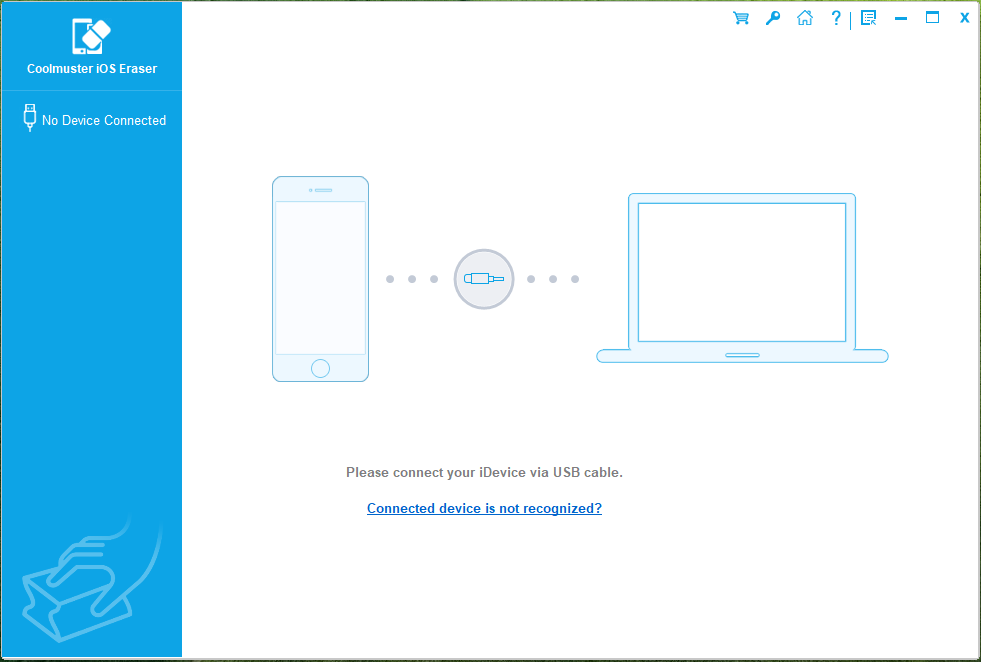
- 安装并启动iOS Eraser,用USB线连接设备。
- 点击“擦除”按钮,选择安全级别(低/中/高),点击“确定”。
- 输入“delete”确认,再次点击“擦除”。
- 程序快速扫描并彻底清除数据,完成后设备如同出厂状态。
开发者类比:这类似Python中的shutil.rmtree()——彻底删除目录且无法恢复。适合在出售或赠送设备前使用。
总结:选择适合你的清理策略
以上6种方法覆盖了从快速清理到永久删除的全场景:
- 日常管理:使用iOS助手(最快捷)或文件应用(原生)
- 云端优化:清理iCloud Drive
- 媒体清理:照片应用批量删除
- 深度清理:设置应用管理应用缓存
- 终极安全:iOS橡皮擦永久擦除
就像编程中管理内存一样,定期清理iPhone/iPad文件能显著提升设备性能。如果你追求效率,推荐Coolmuster iOS Assistant;如果关注隐私安全,iOS Eraser是首选。立即尝试,让设备重获新生!
[AFFILIATE_SLOT_2]

 浙公网安备 33010602011771号