Word排版秘籍:如何单独设置一页横向(分节符详解)
在撰写论文、技术报告或学习笔记时,我们常常遇到一个令人头疼的问题:整篇文档都是纵向排版,但偏偏有一页(比如宽表格、大图或代码片段)需要横向展示。如果直接修改纸张方向,所有页面都会跟着变,导致排版混乱。别担心,今天我将结合自己的实操经验,把「单独一页设置横向」的步骤拆解得明明白白,每一步都标清操作,新手也能一步到位,再也不用踩坑啦~
核心逻辑:什么是分节符?
想要单独设置某一页的纸张方向,关键是用分节符把这一页和前后页面“隔离开”,让它成为独立的一节。这样调整方向就不会影响其他页面。就像在编程中,我们使用JavaScript的模块化思想,将代码分割成独立的功能块,互不干扰。分节符的作用类似,它允许你为文档的不同部分定义独立的格式设置,包括纸张方向、页边距、页眉页脚等。
小提示:分节符有两种常见类型——“下一页”分节符和“连续”分节符。对于设置单独页面方向,我们推荐使用“下一页”分节符,因为它会强制分节后的内容从新的一页开始,更符合我们的需求。
类比理解:就像在Java中,你通过import语句引入独立的类库,每个类库都有自己独立的命名空间。分节符就是文档中的“命名空间”,让每一节都能独立控制自己的格式。
话不多说,直接上具体步骤!
具体操作步骤(附细节提示)
假设我们要把「需要设置为横向的页面」称为a页,跟着以下步骤来,零出错!
步骤1:给a页“分节”,隔离上一页
先把光标放在a页的上一页末尾(注意:是上一页的最后一个字符后面,不是a页开头),然后点击顶部菜单栏的「布局」,找到「分隔符」,点击下拉菜单选择「下一页」。
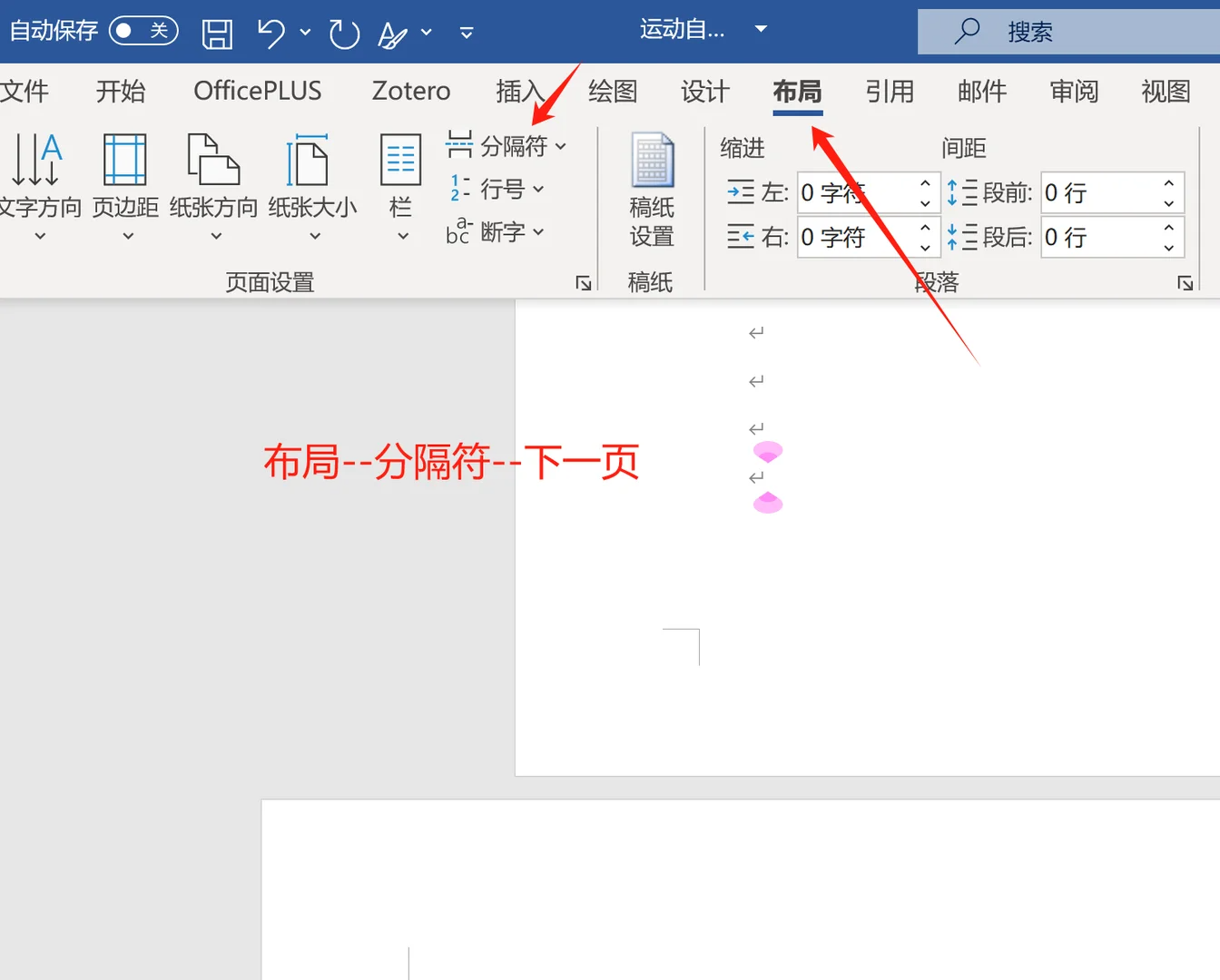
此时光标会自动跳转到下一页,这一页就是我们要设置的a页啦。这一步相当于给a页和上一页划了一道“分界线”,后续调整a页不会影响上一页。就像在TypeScript中,我们使用interface定义清晰的边界,确保不同模块之间的独立性。
步骤2:将a页设置为横向
保持光标在a页上(任意位置都可以),再次点击「布局」,找到「纸张方向」,点击下拉菜单选择「横向」。
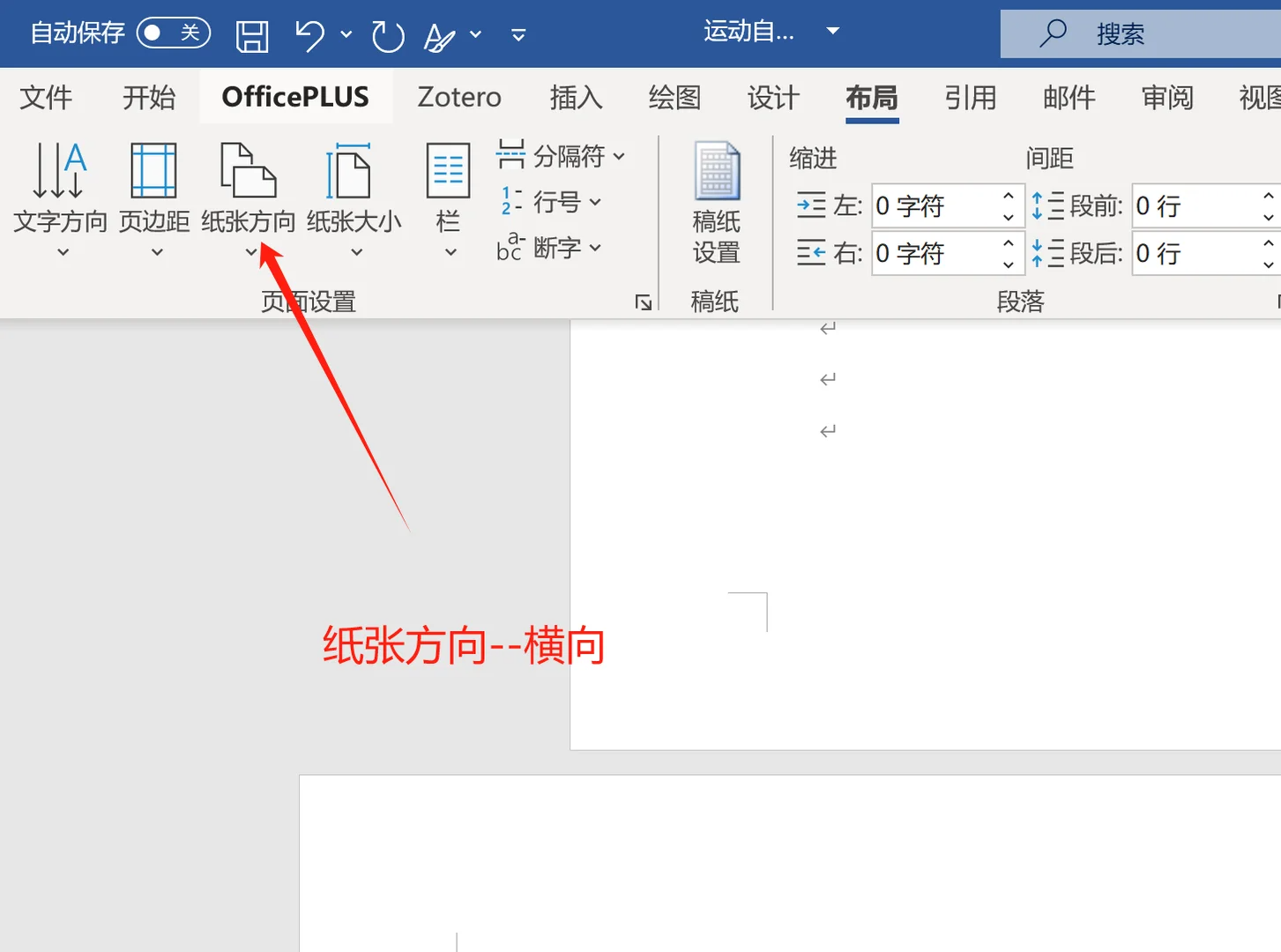
这时候你会发现,a页已经变成横向了,但问题来了——a页后面的所有页面也跟着变成横向了。别慌,下一步就是解决这个问题!这就像在Go语言中,如果你直接修改一个全局变量,所有依赖它的函数都会受影响。我们需要用分节符把a页“隔离”起来。
步骤3:给a页“收尾”,隔离下一页
把光标放在a页的最末尾(a页最后一个字符后面),重复步骤1的操作:点击「布局」 → 「分隔符」 → 「下一页」。
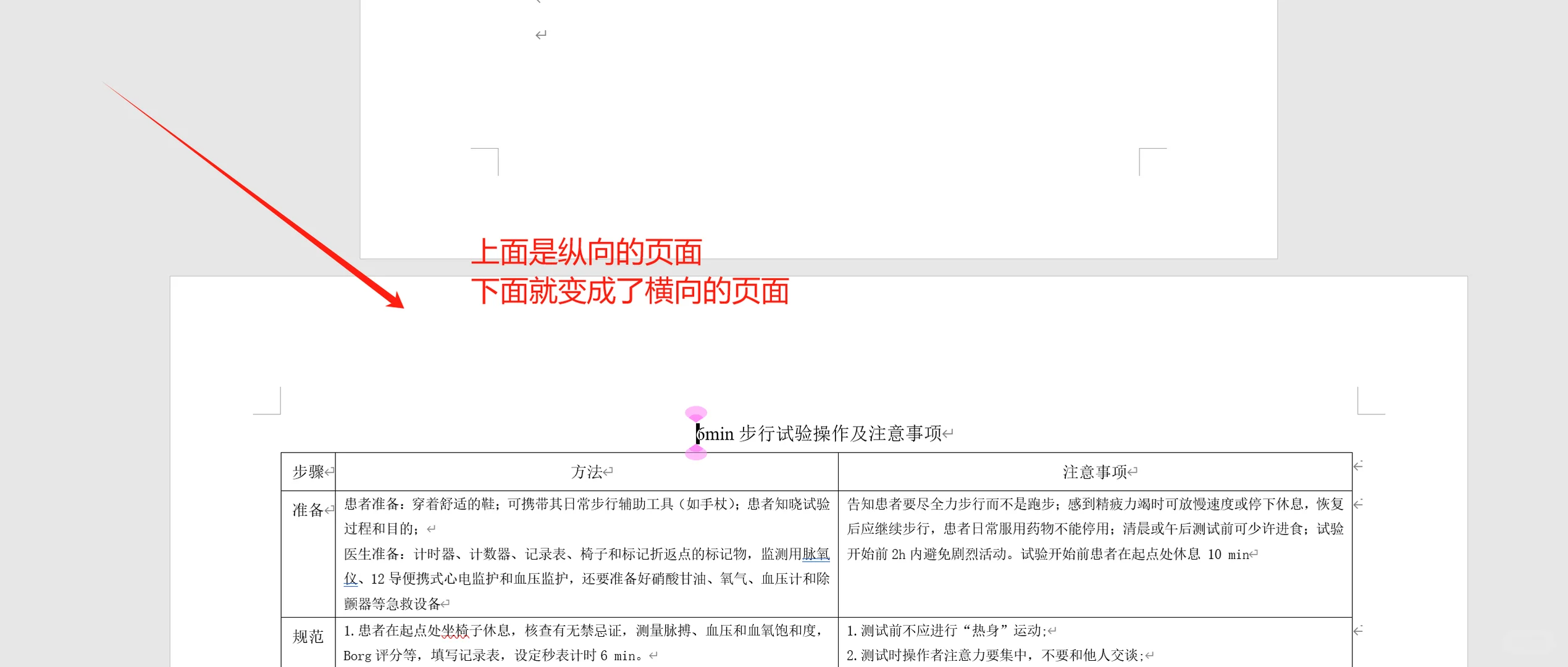
此时光标会跳转到a页的下一页,我们把这一页称为b页。这一步就是给a页和b页也划一道“分界线”,让a页成为独立的一节。
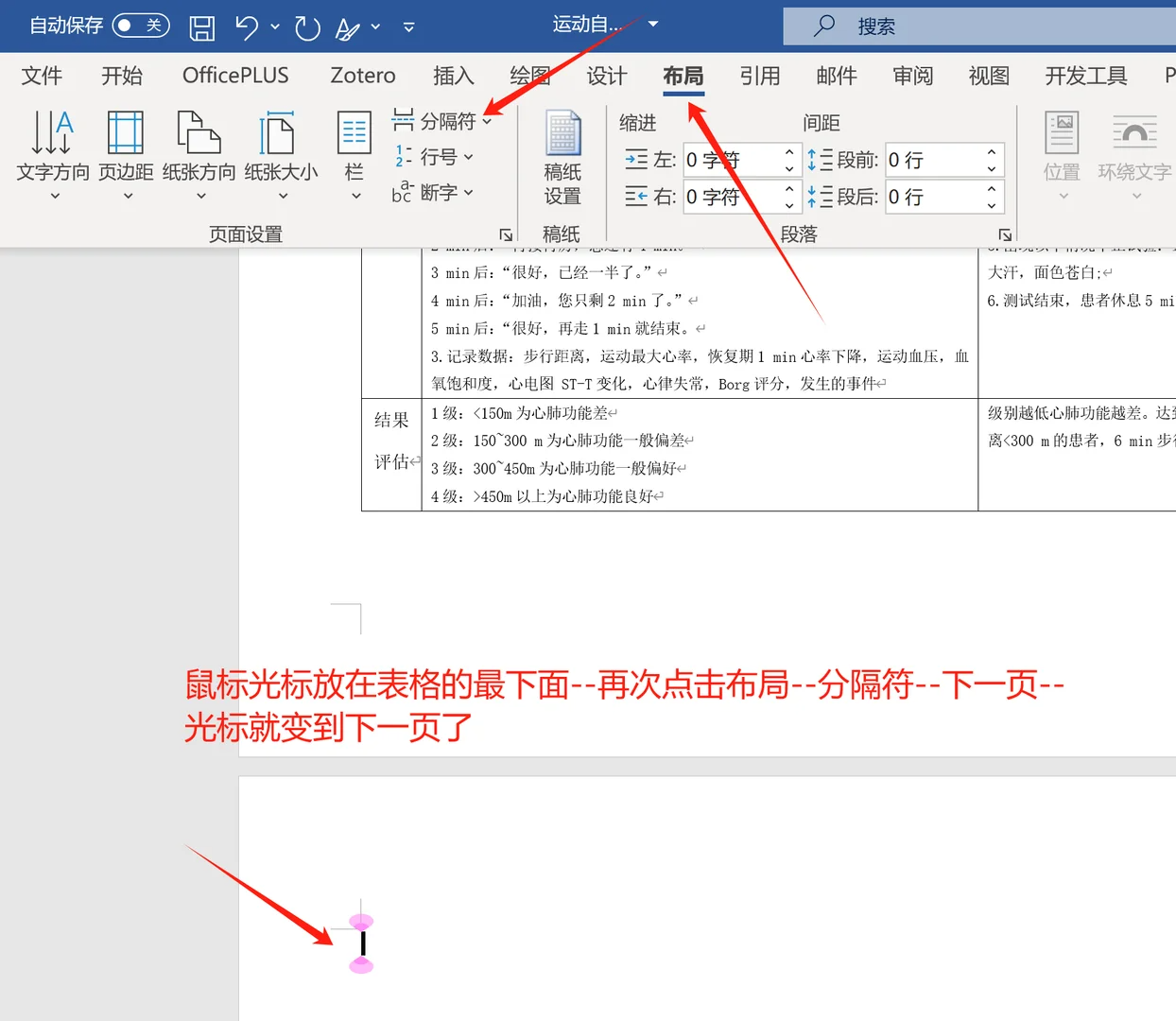
步骤4:将b页及后面页面恢复纵向
保持光标在b页上,点击「布局」 → 「纸张方向」 → 「纵向」。
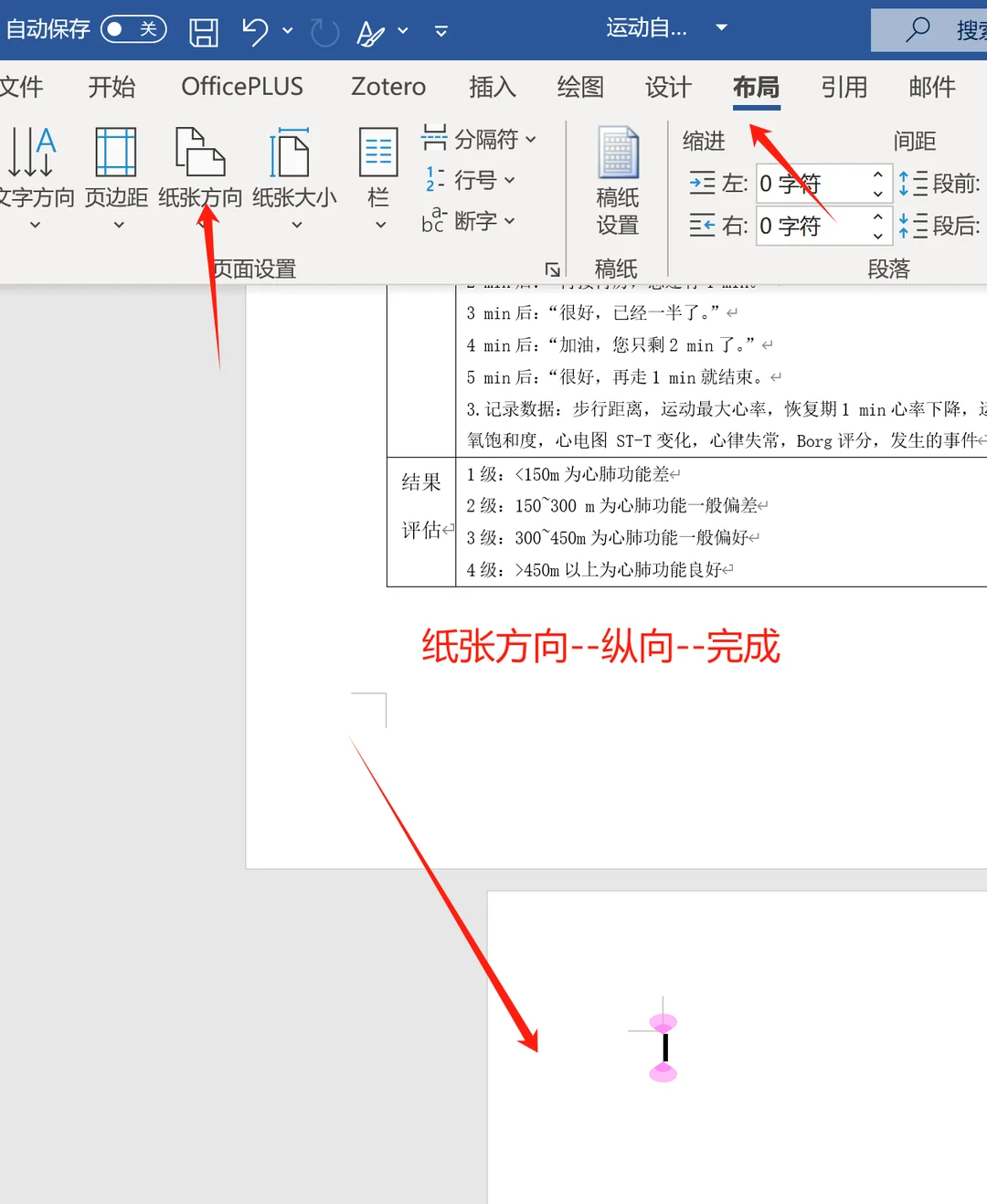
到这里就完成啦!此时上一页是纵向,a页是单独的横向,b页及后面所有页面都是纵向,完美符合我们的需求~
[AFFILIATE_SLOT_1]⚠️ 补充Tips(避坑关键!)
很多小伙伴按照上面的步骤操作后,发现横向之后的页面还是没法恢复纵向,大概率是分隔符选错了!这里给大家补一个小细节:
如果设置后没成功,点击「布局」 → 「分隔符」,选择「分节符」(注意不是普通的分页符)。分节符的作用是让当前节和上一节完全独立,包括纸张方向、页边距、页码等。选择分节符后,再重复步骤4(将b页设为纵向),就能顺利恢复啦。
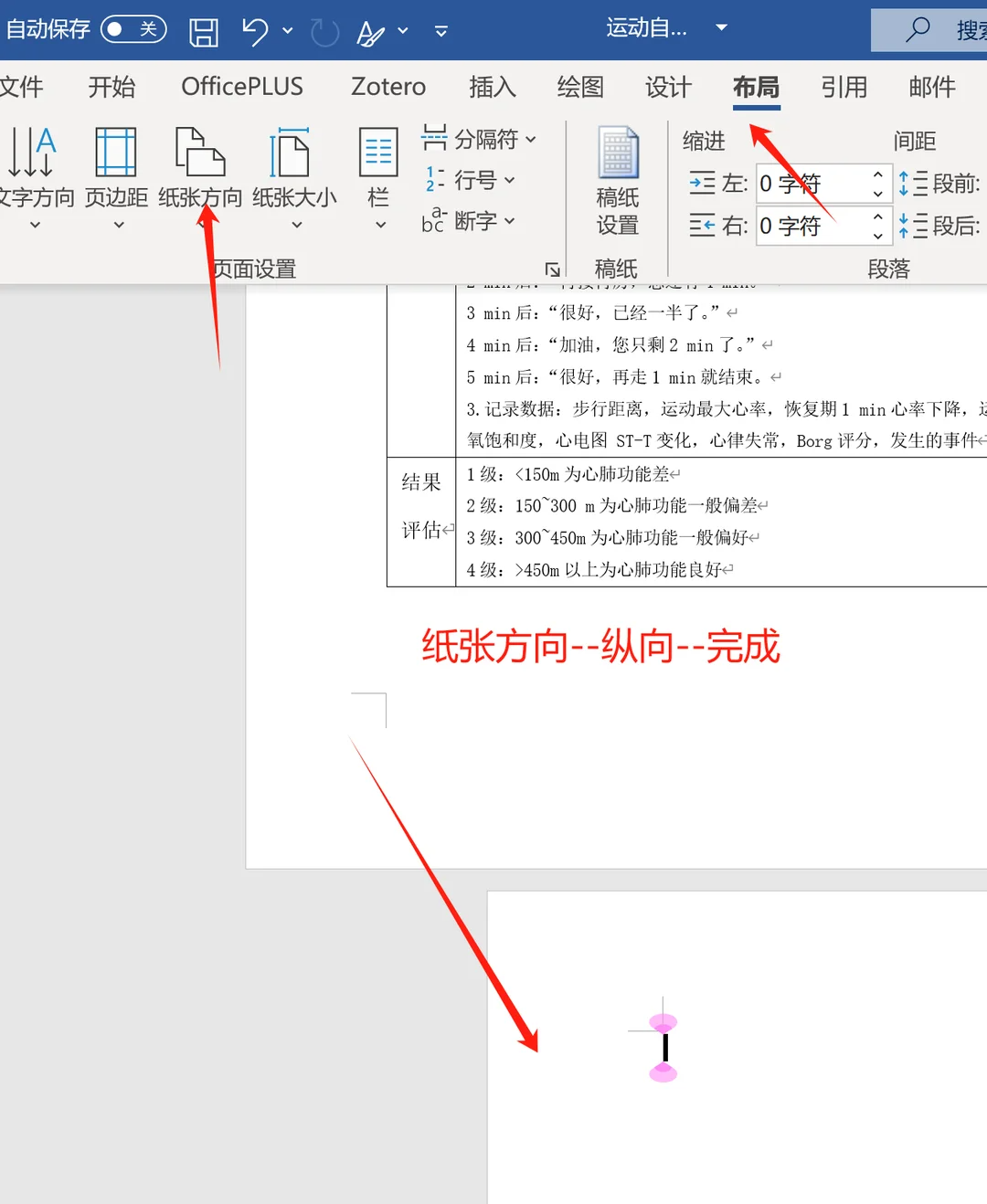
简单来说:分节符就是“彻底隔离”,分页符只是“单纯分页”。设置单独页面方向时,用分节符更稳妥。这就像在C++中,#include指令只是简单地将文件内容插入,而namespace则提供了真正的封装和隔离。
✅ 常见错误检查清单:
- 光标位置是否正确? 分节符必须插入在上一页的末尾,而不是a页开头。
- 是否选择了“下一页”分节符? 普通分页符不会隔离格式设置。
- 是否在a页末尾也插入了分节符? 只隔离上一页是不够的,必须同时隔离下一页。
进阶技巧:如果你需要多次使用这个技巧,可以考虑将步骤录制成宏(Macro),一键执行。在Word中,点击「视图」 → 「宏」 → 「录制宏」,然后按照上述步骤操作一次,之后就可以通过快捷键或按钮快速应用了。
[AFFILIATE_SLOT_2]总结一下
核心步骤就是:「上一页末尾插下一页分节符 → a页设横向 → a页末尾插下一页分节符 → b页设纵向」,全程只需要4步,操作起来很简单。写论文、做学习记录时,这个技巧真的能省很多时间,再也不用因为一页横向,把整篇文档的排版都打乱了。大家可以跟着步骤实操一遍,基本上试一次就能记住,收藏起来,下次需要的时候直接翻就好啦~
技术延伸:这个分节符的概念不仅适用于Word,在LaTeX、Markdown转PDF等场景中也有类似机制。理解分节的思想,能帮助你更灵活地控制文档排版。


 浙公网安备 33010602011771号