告别C语言烦恼:用MicroPython轻松玩转单片机开发(一)
在嵌入式开发的世界里,C语言长期占据主导地位,但其高昂的学习成本和繁琐的开发流程劝退了无数新手。而MicroPython的出现,正像一把瑞士军刀,为单片机开发带来了Python般的简洁与高效。本文将从底层原理到环境搭建,带你全面了解如何使用MicroPython进行单片机开发。
传统单片机开发的四大痛点
在传统的单片机开发中,绝大多数工程师使用C语言。这种面向过程的语言虽然能在资源受限的微控制器中高效运行,但其开发难度却让新手望而却步。 学习门槛高:C语言没有内存回收机制,开发者必须手动管理内存。指针作为C语言的特色数据类型,稍有不慎就会导致程序崩溃。开发效率低:每次修改代码后,都必须经历保存→预处理→编译→链接→生成.hex文件→烧录→复位重启这一长串流程,少则几秒,多则几分钟。调试难度大:程序烧录后若无法按预期运行,只能反复修改代码→烧录→验证,如同盲人摸象。环境配置繁琐:如果使用HAL进行传统开发,得益于CubeMX的可视化图形界面,可以快速上手。但若使用标准库或寄存器开发,手动配置项目文件的过程极其繁琐。开发成本高:安装庞大的IDE(如Keil)后,还需购买授权或破解,并额外购置硬件仿真器(如ST-Link)。
MicroPython:为单片机而生的Python
为了避开传统开发模式的弊端,牛津大学教授Damien George从零开始,用纯C语言编写了一个专为单片机设计的Python解释器——MicroPython。因此,Micro Python的底层仍然是C语言。以常用的K230为例,Micro Python函数的底层实现逻辑如下:工程师先用C语言写好操控底层硬件的驱动,然后利用Micro Python提供的API编写包装层。这个包装层告诉Micro Python编译器:当用户调用硬件操作函数时,直接寻找并调用对应的底层C函数。所以上层的Python只是一层包装,真正干活的仍是C语言。它牺牲了约10%~20%的极限性能,并消耗了更多内存,但换来了极高的开发效率。
MicroPython的三大核心优势
1. 交互式开发 :通过Micro Python进行开发,只需通过串口将单片机与PC机连接,即可进入交互式解释器(REPL)。在终端中直接运行python语句(例如:print("hello world")),边连硬件边测试代码,完全无需编译和烧录。
2. 高度抽象 ⚠️:传统开发中,即使使用门槛最低的HAL库,操作底层硬件也需要调用多个函数(如使能函数、初始化函数)。而在Micro Python中,一切皆为对象。底层协议被高度抽象,无需阅读长篇数据手册也能轻松配置外设和时钟。从基础引脚到定时器(Timer)、PWM(控制舵机)、SPI、UART,甚至WiFi网络,都可以用极简的面向对象语法调用。
3. 便捷的内存管理 ✅:传统开发中,指针、malloc、free的使用稍有不慎就会导致内存泄漏或野指针。而Micro Python完美继承了Python 3的语法,引入了垃圾回收机制,系统会在后台自动清理不再使用的变量,开发者无需手动释放内存。
硬件选择与固件准备
由于MicroPython占用较多内存,并非所有单片机都能承载。且它并非开箱即用,必须在单片机中烧录对应固件。如果网络中没有支持你手中开发板的固件,则无法进行后续开发。你可以到Micro Python的官网查询支持的硬件型号,网址如下:
https://micropython.org/download/
在官网中查找是否有支持自己单片机的固件。如果想体验MicroPython开发,推荐购买ESP32核心板,官方固件中包含多款ESP32型号的固件。这款国产核心板功能多、价格低,是新手入门的绝佳选择。如果预算充足或不想手动烧录,可以尝试树莓派、K230、K210等开发套件,商家通常会提前将固件烧录到TF卡中,到手即用。后续我将使用亚博智能官网购买的K230开发套件进行Micro Python开发,未来也会分享用ESP32开发板进行Micro Python的流程。
[AFFILIATE_SLOT_1]
开发环境搭建:Thonny IDE
如果你手中的开发板在官网中有对应固件,就可以尝试使用Micro Python进行开发。本次先不讲解固件烧录,重点搭建开发环境并编写第一个程序。Thonny是MicroPython单片机开发的首选软件。界面虽简陋,但功能强大、配置简单。其优势如下:
- 开箱即用:安装包仅几十MB,插上开发板,在右下角菜单选择并连接对应引脚后即可编写代码。
- 交互终端:底部的
Shell窗口直接变为REPL交互终端。
官方下载地址如下:
。若下载速度较慢,也可使用网盘链接:https://thonny.org/
。通过网盘分享的文件:thonny-4.1.7.zip
链接: https://pan.baidu.com/s/1DtvovXDaXzHIB1VOMTgw-g?pwd=1234 提取码: 1234
–来自百度网盘超级会员v4的分享
Thonny配置与第一个程序
软件打开后,按下键盘上的Ctrl+N或点击左上角的加号即可创建新文件。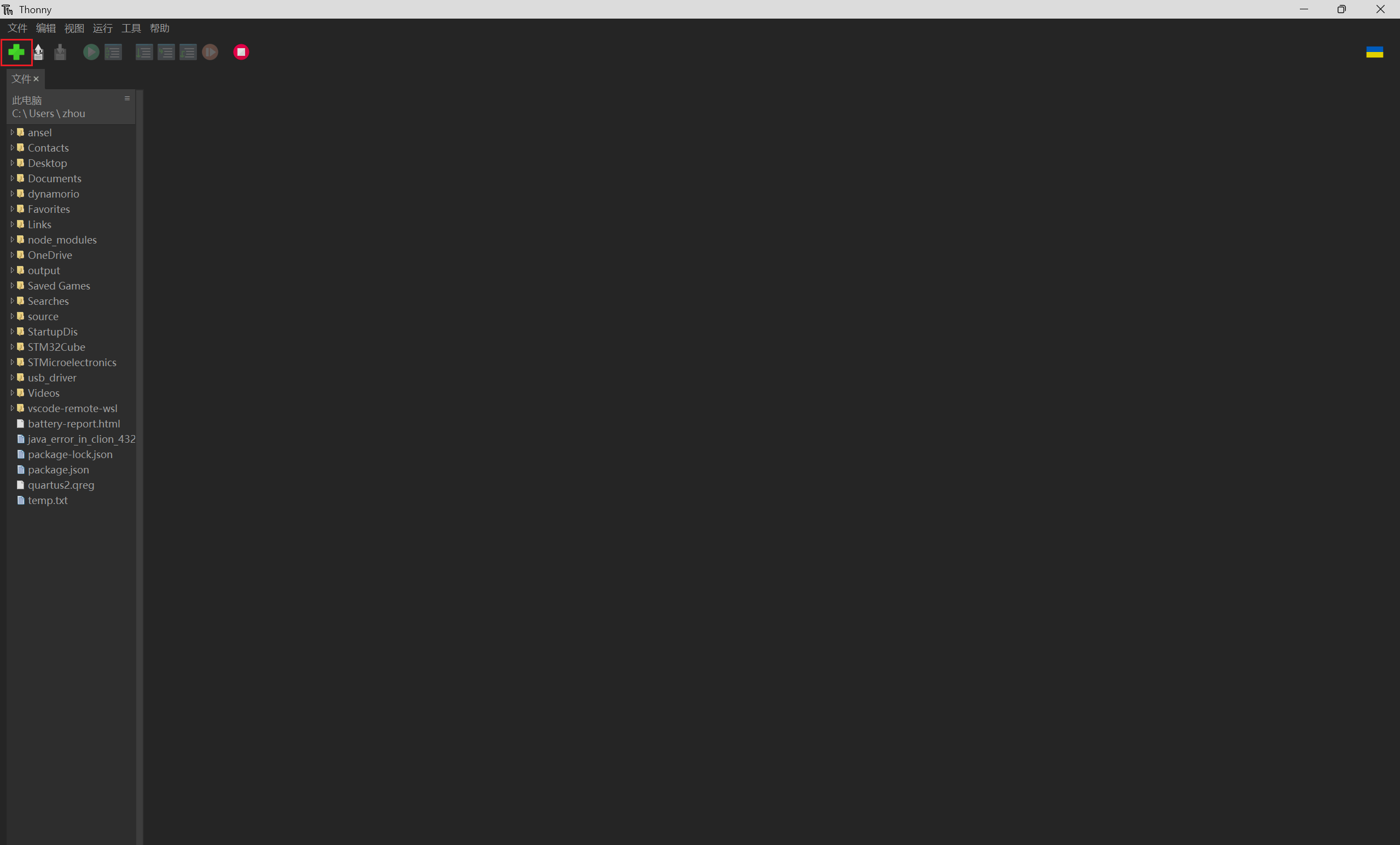 创建文件后,点击右下角的端口配置,软件会扫描硬件端口。如果找到匹配端口,直接连接即可。
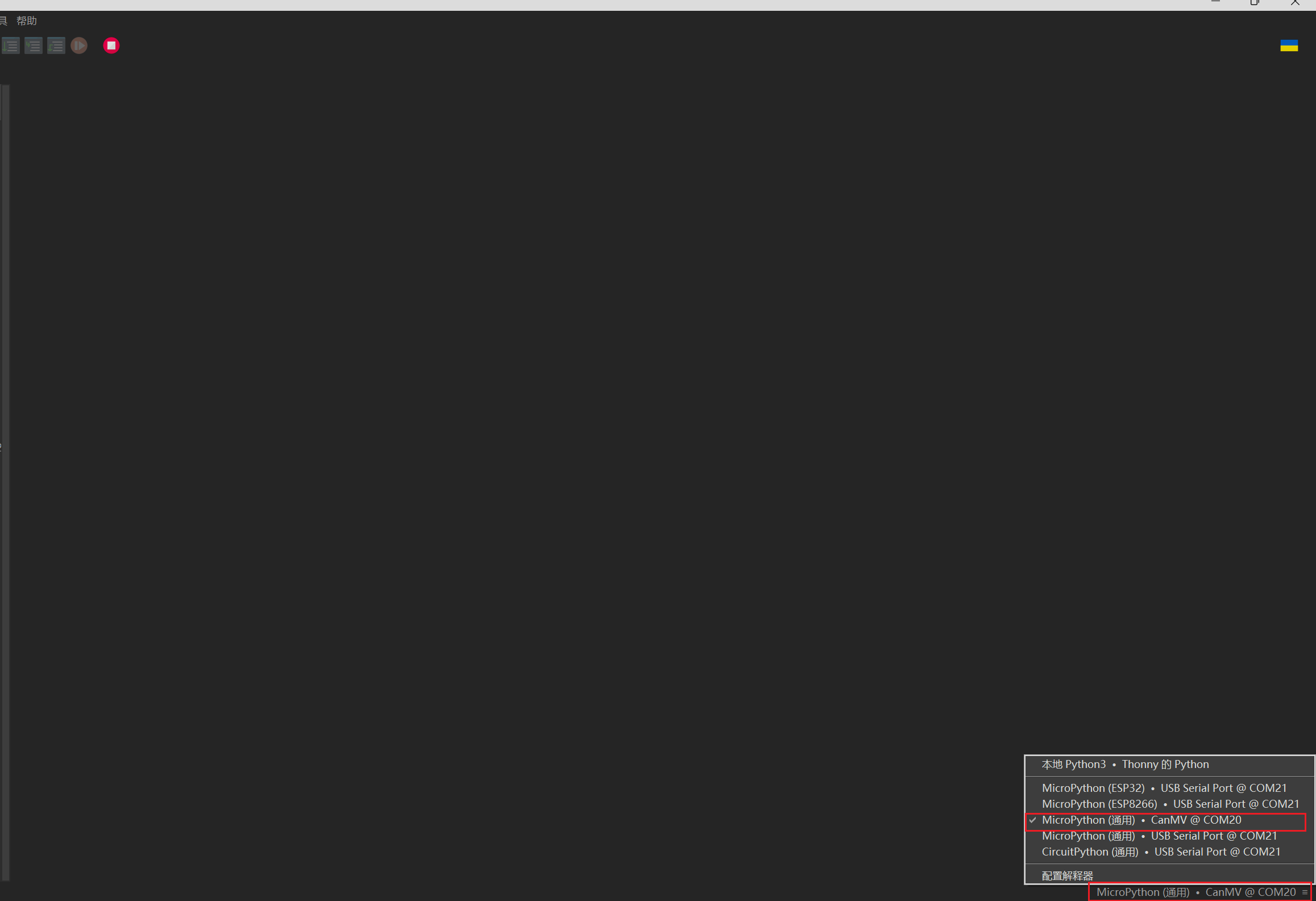 否则,点击配置解释器,在新窗口中选择对应解释器。这里使用
K230开发套件,选择通用解释器即可。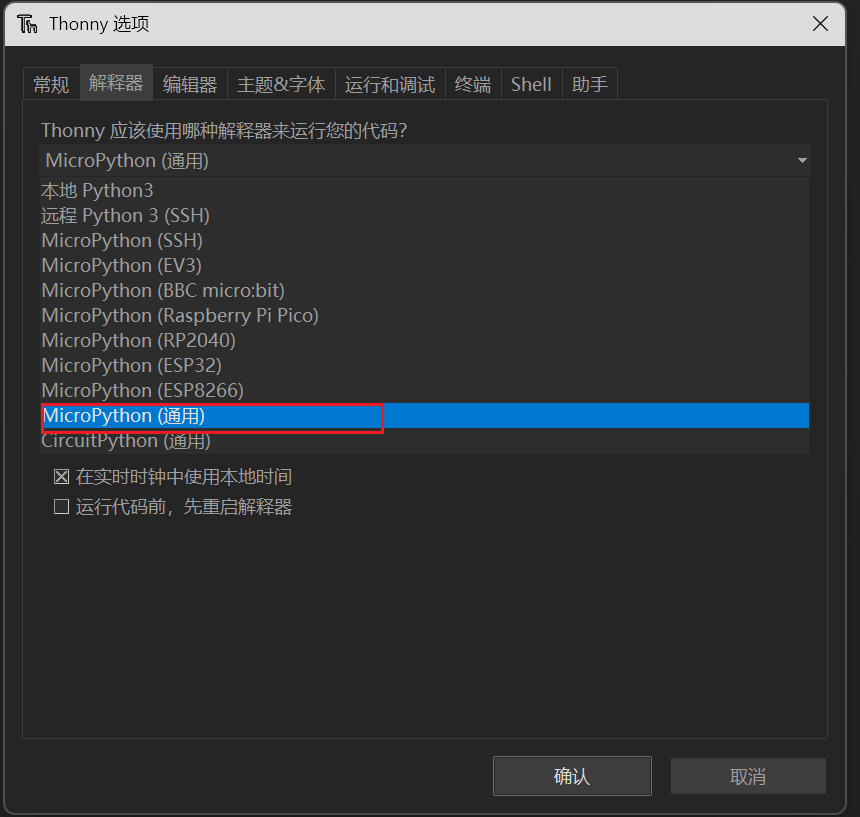 选择解释器后,在端口栏选择对应端口。如果仍未出现,需检查单片机端口驱动是否安装成功。
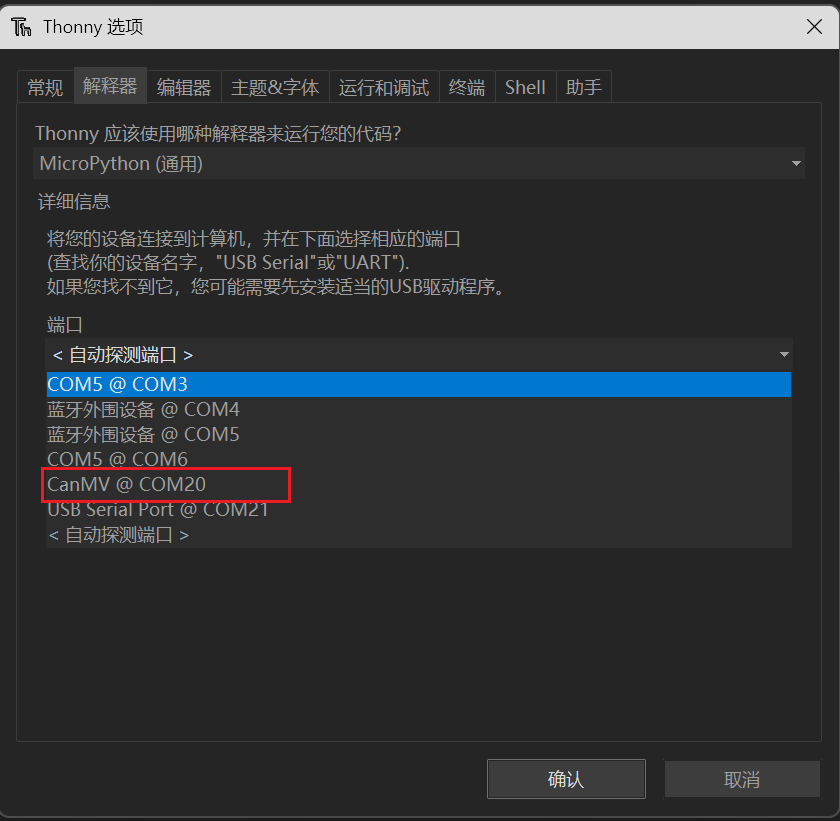 连接成功后,底部Shell窗口会显示提示,出现
>>>符号即表示进入交互式解释器模式。此时可直接在终端中编写Python代码并观察输出。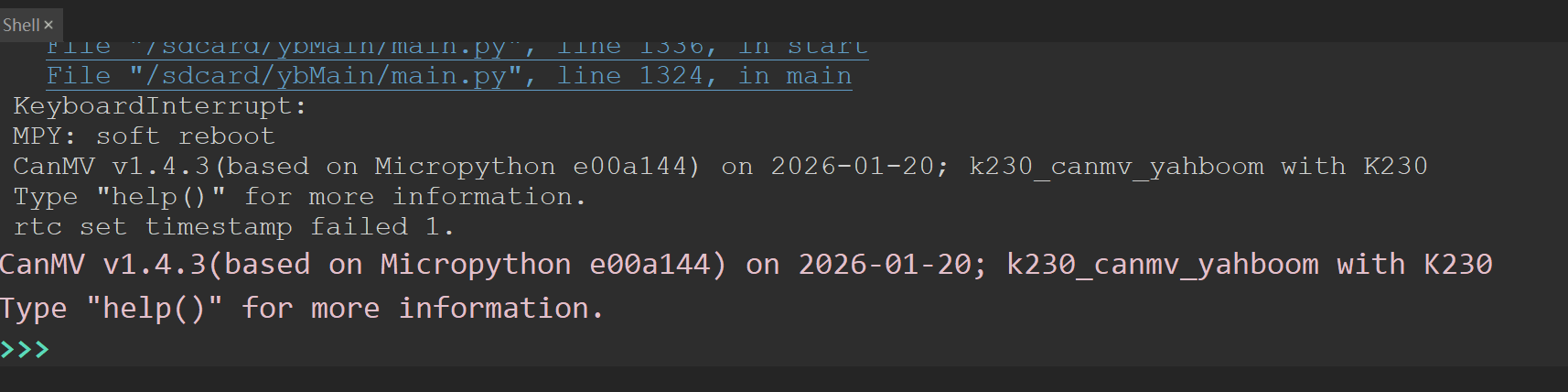 接着,在顶部视图选项中选择“文件”,即可在左侧侧边栏看到主机和单片机的文件目录。
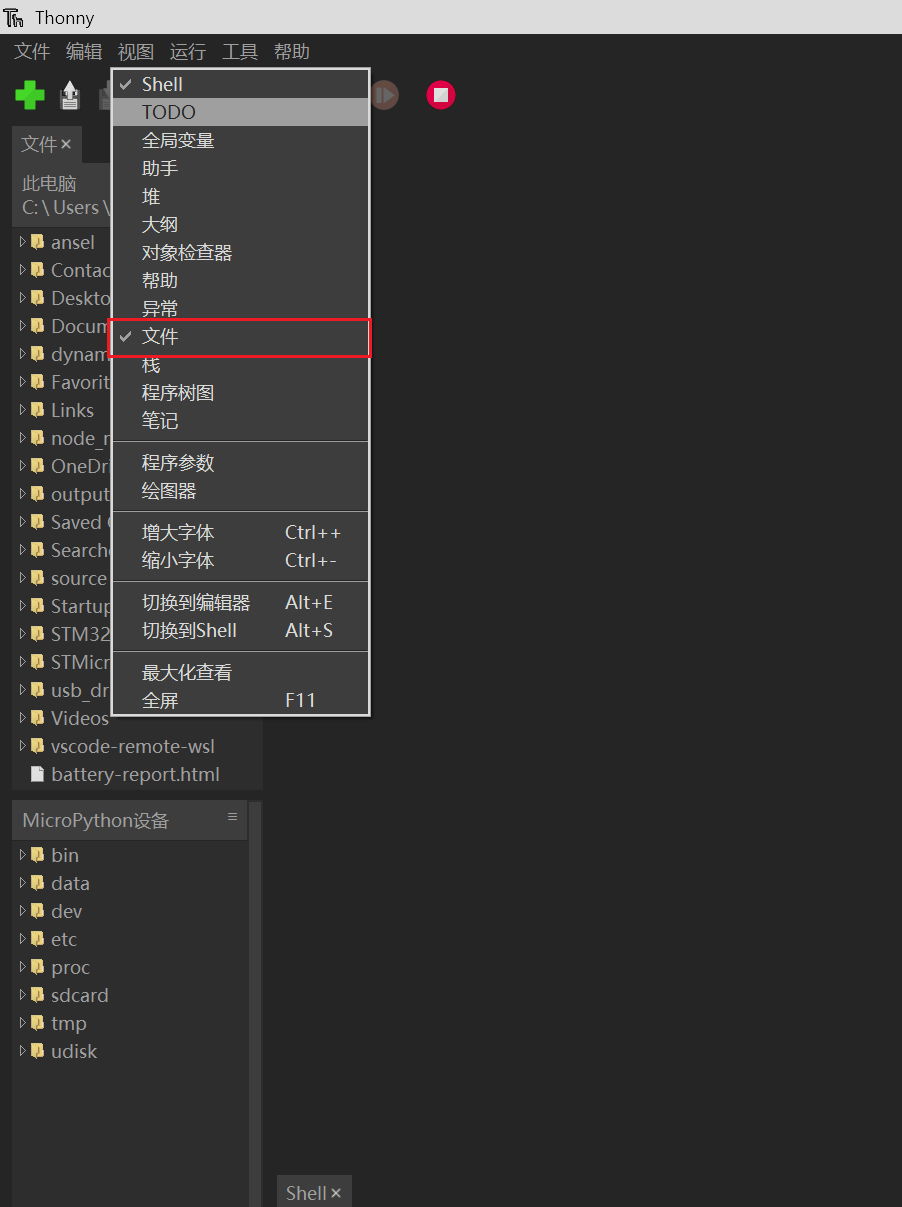 现在,在
现在,在python类型文件中编写代码,按下键盘上的F5键或点击绿色运行按钮,即可在底部看到输出结果。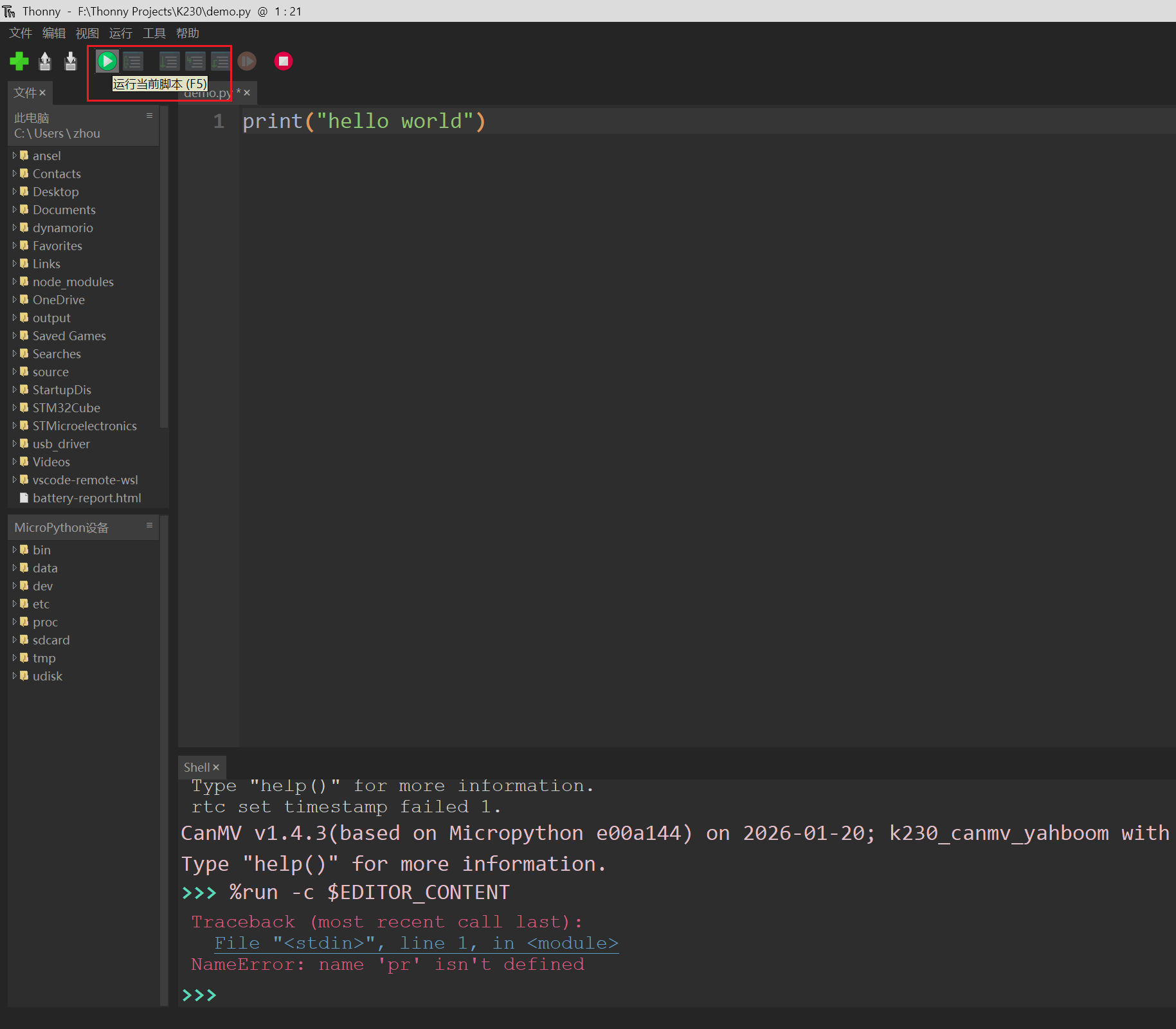 至此,开发环境搭建完毕,你可以愉快地使用
Micro Python进行单片机开发了!
[AFFILIATE_SLOT_2]
总结
本文首先剖析了传统C语言单片机开发的痛点,接着介绍了MicroPython的底层原理及其三大核心优势(交互式开发、高度抽象、便捷内存管理)。然后,我们讨论了硬件选择与固件准备,并详细演示了如何使用Thonny IDE搭建开发环境、连接开发板并运行第一个程序。后续,我将继续分享固件烧录、外设驱动等更多实战经验,帮助你在嵌入式开发中快速上手MicroPython。


 浙公网安备 33010602011771号