Windows 11 上安装 Python 3.9.13 完整指南:从下载到配置,一步到位
在数据科学和机器学习领域,Python 3.9 是一个黄金版本:它比 3.7 更新,比 3.10 更稳定,与 pandas、matplotlib 等主流库的兼容性最佳。本文以 Windows 11 和 Edge 浏览器为例,手把手教你从零安装 Python 3.9.13,并配置 PyCharm 开发环境。
1. 为什么选择 Python 3.9?
Python 生态中,版本选择至关重要。与 JavaScript、Go、Java 等语言不同,Python 的版本迭代会直接影响第三方库的兼容性。3.9 版本在性能、语法糖(如字典合并运算符)和标准库更新上做到了平衡,且不会像 3.10 那样出现部分库未适配的问题。对于数据分析、Web 开发或自动化脚本,3.9 是最稳妥的选择。
2. 下载 Python 3.9.13 安装包
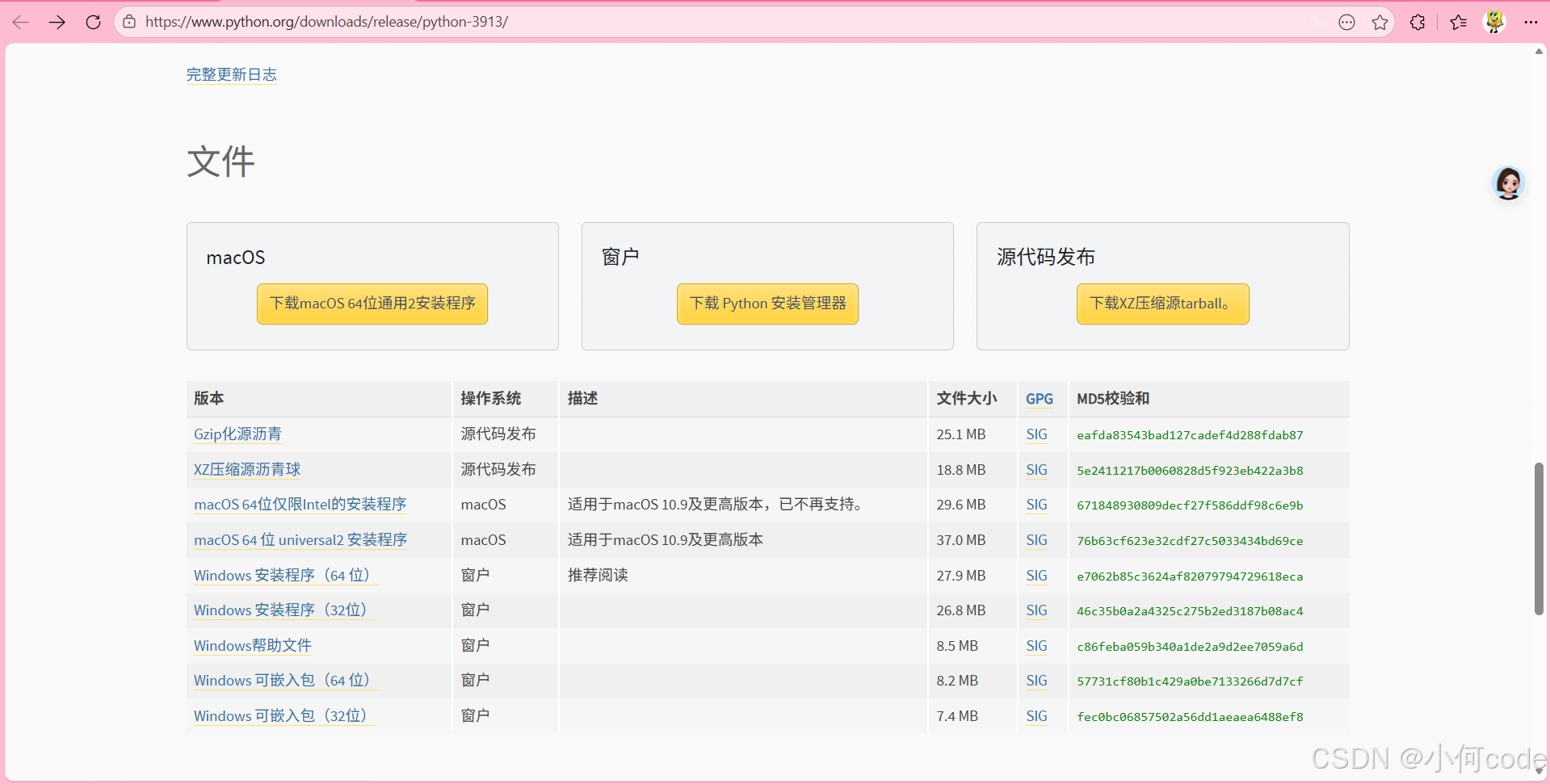
打开 Python 官方下载页面:https://www.python.org/downloads/release/python-3913/,拉到页面底部。

在设置中查看系统类型:



我的系统是 64 位的。

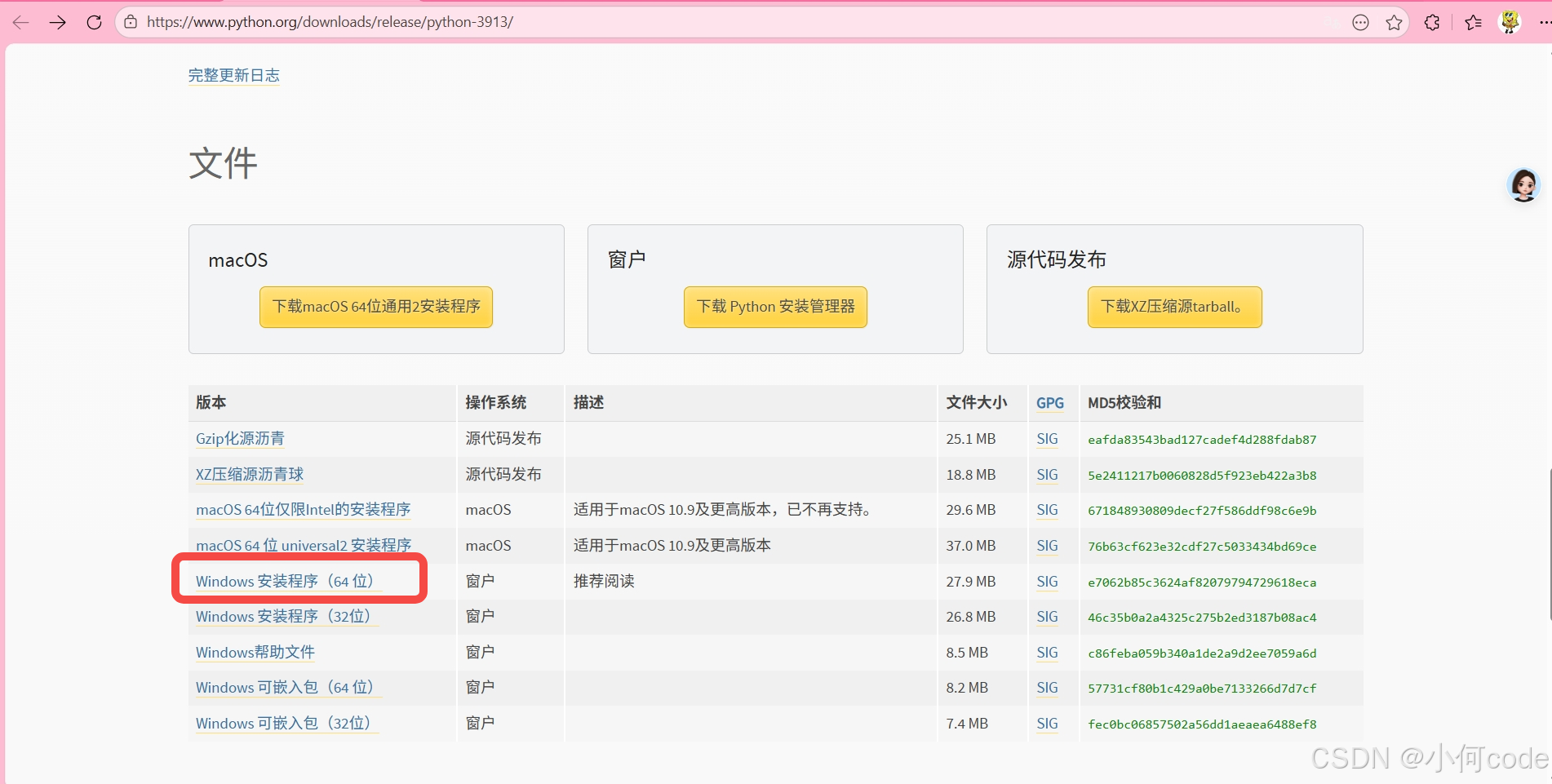
所以选择:Windows 安装程序(64 位)。这是官方推荐的版本,文件大小约 27.9MB,带 Recommended 标识。点击即可下载。
其他选项说明(新手无需关注):
- Windows installer (32-bit):给老旧的 32 位系统使用。
- Embeddable package:免安装便携版,容易引发环境变量问题,不适合新手。
- macOS 安装包:苹果电脑专用,Windows 用户忽略。
浏览器右上角 → 下载。

3. 安装 Python 3.9.13
下载完成后,打开文件。
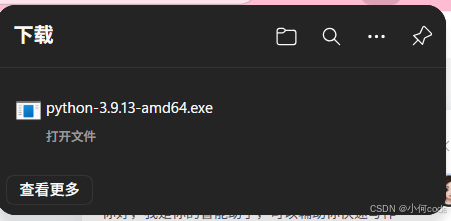
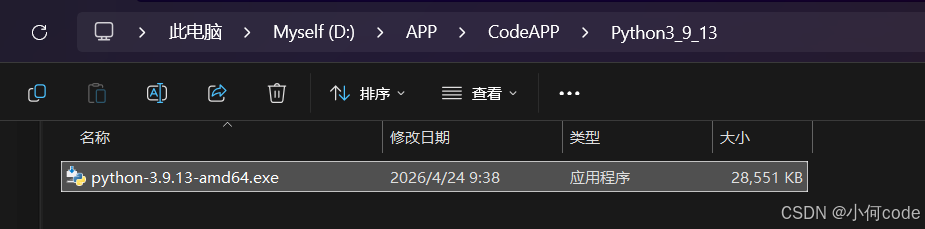
将安装包移动到合适位置(如 D:\APP\CodeAPP)。
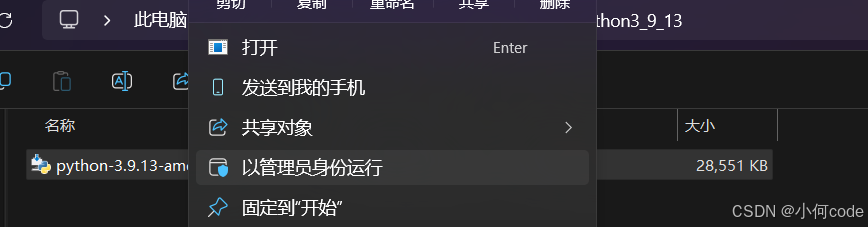
右键文件 → 以管理员身份运行。
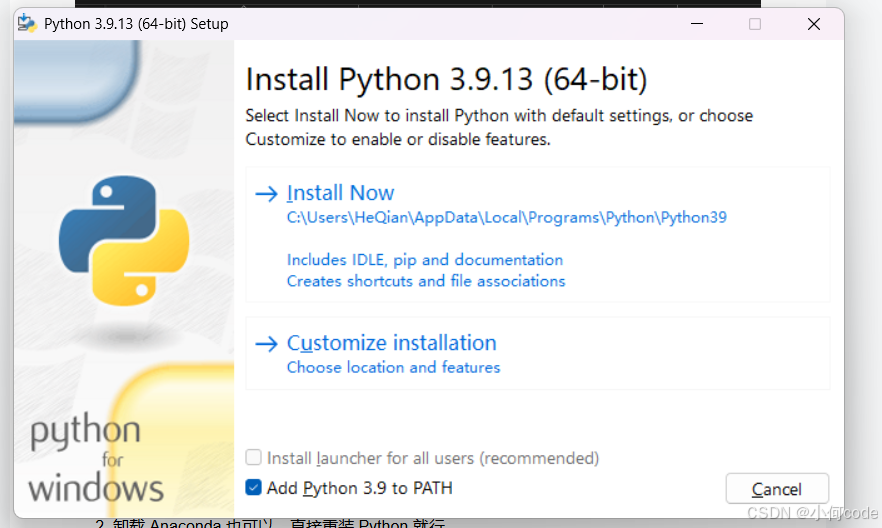
⚠️ 关键步骤:勾选「Add Python 3.9 to PATH」。这会将 Python 加入系统环境变量,后续在命令行中可直接调用。点击「Customize installation」进入自定义设置。
「Install launcher for all users」 是可选选项,如果只是个人使用,可以不勾选。
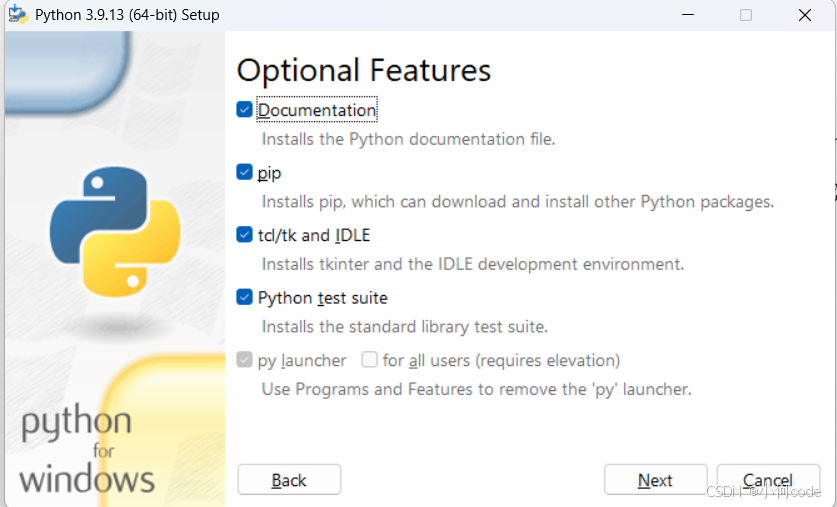
在「Optional Features」页面,全选所有组件:
- ✅ Documentation
- ✅ pip
- ✅ tcl/tk and IDLE
- ✅ Python test suite
- ✅ py launcher
点击「Next」进入下一步。
| 组件 | 作用说明 | 对你的影响 | 推荐勾选 |
|---|---|---|---|
| Documentation | Python 官方文档的离线版,可本地查语法、库用法 | 勾上后,断网也能查资料,对新手友好 | ✅ 推荐勾上 |
| pip | Python 的包管理器,用来安装/等第三方库 | 不勾就装不了任何库,你的代码根本跑不起来 | ✅ 必须勾上 |
| tcl/tk and IDLE | 是 Python 自带的简易代码编辑器;是图形界面工具包 | 可用来写测试代码;部分库依赖,勾上避免报错 | ✅ 推荐勾上 |
| Python test suite | Python 官方的稳定性测试套件,用于测试 Python 本身 | 普通用户完全用不上,勾上仅占少量空间 | ⚙️ 可选,可勾可不勾 |
| py launcher | 多版本管理工具,可指定用哪个 Python 版本运行代码 | 勾上后,后续装多个版本 Python 时更方便管理 | ✅ 推荐勾上 |
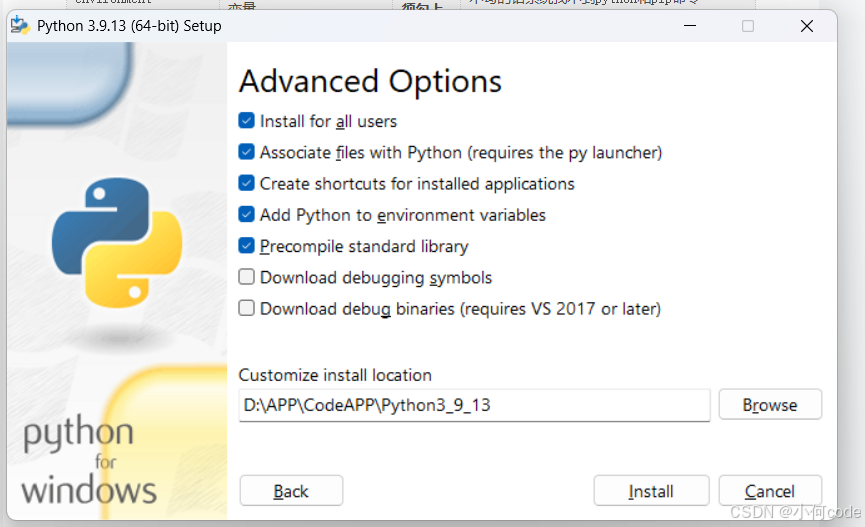
| 选项 | 含义 | 推荐设置 | 原因 |
|---|---|---|---|
| 让这台电脑上所有用户都能用这个 Python | ✅ 勾上 | 能自动把安装路径改成 ,路径更干净,权限也更足 | |
| 让 文件默认用 Python 打开 | ✅ 勾上 | 双击代码文件就能直接运行,方便 | |
| 在开始菜单创建 Python 快捷方式 | ✅ 勾上 | 方便找到 IDLE 和 Python 命令行 | |
| 把 Python 加入系统环境变量 | ✅ 必须勾上 | 不勾的话系统找不到和命令 | |
| 预编译 Python 内置库,提升启动速度 | ✅ 勾上 | 无副作用,启动会更快一点 | |
| 调试符号,用来修复 Python 底层 BUG,普通用户用不上 | ❌ 不勾 | 安装包变大、变慢,占用更多硬盘空间 | |
| 调试二进制,普通用户用不上 | ❌ 不勾 | 安装包变大、变慢,占用更多硬盘空间 |
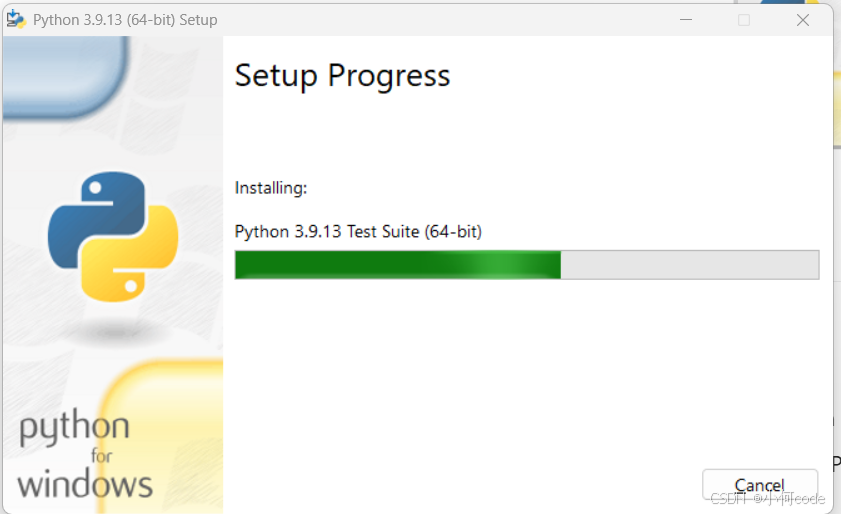
配置完成后,点击右下角的「Install」开始安装。

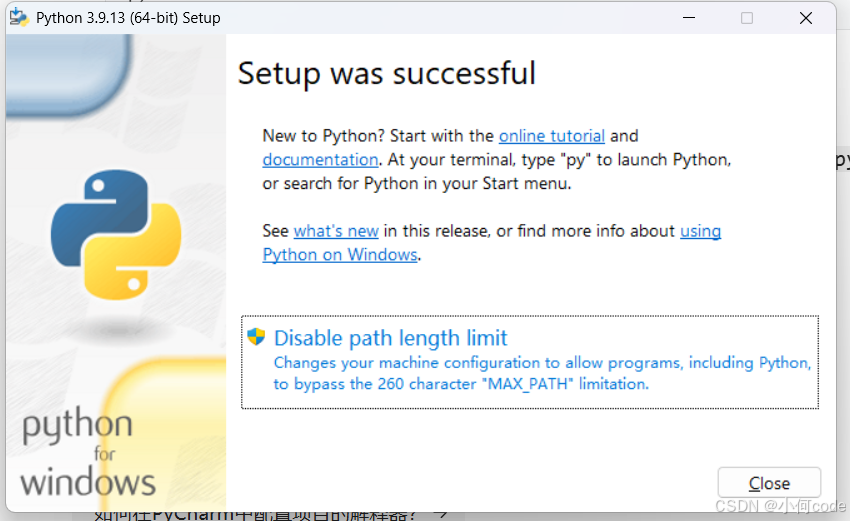
强烈建议:点击「Disable path length limit」。这个选项解除 Windows 默认的 260 字符路径限制,避免因路径过长导致的报错。对大数据、机器学习项目尤为实用。
点击后,再点击「Close」关闭窗口。
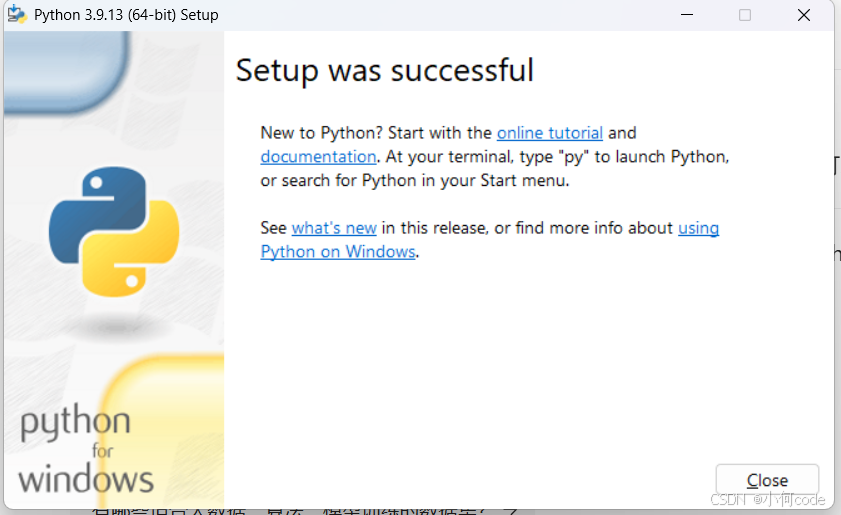
4. 验证安装与配置 pip
安装完成后,按 Win + R 输入 cmd 打开命令提示符。
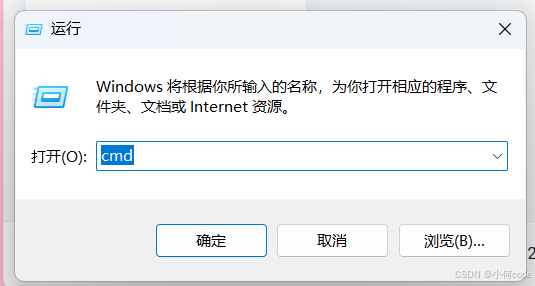
输入以下命令验证 Python 版本:
python --version显示 Python 3.9.13 即成功。
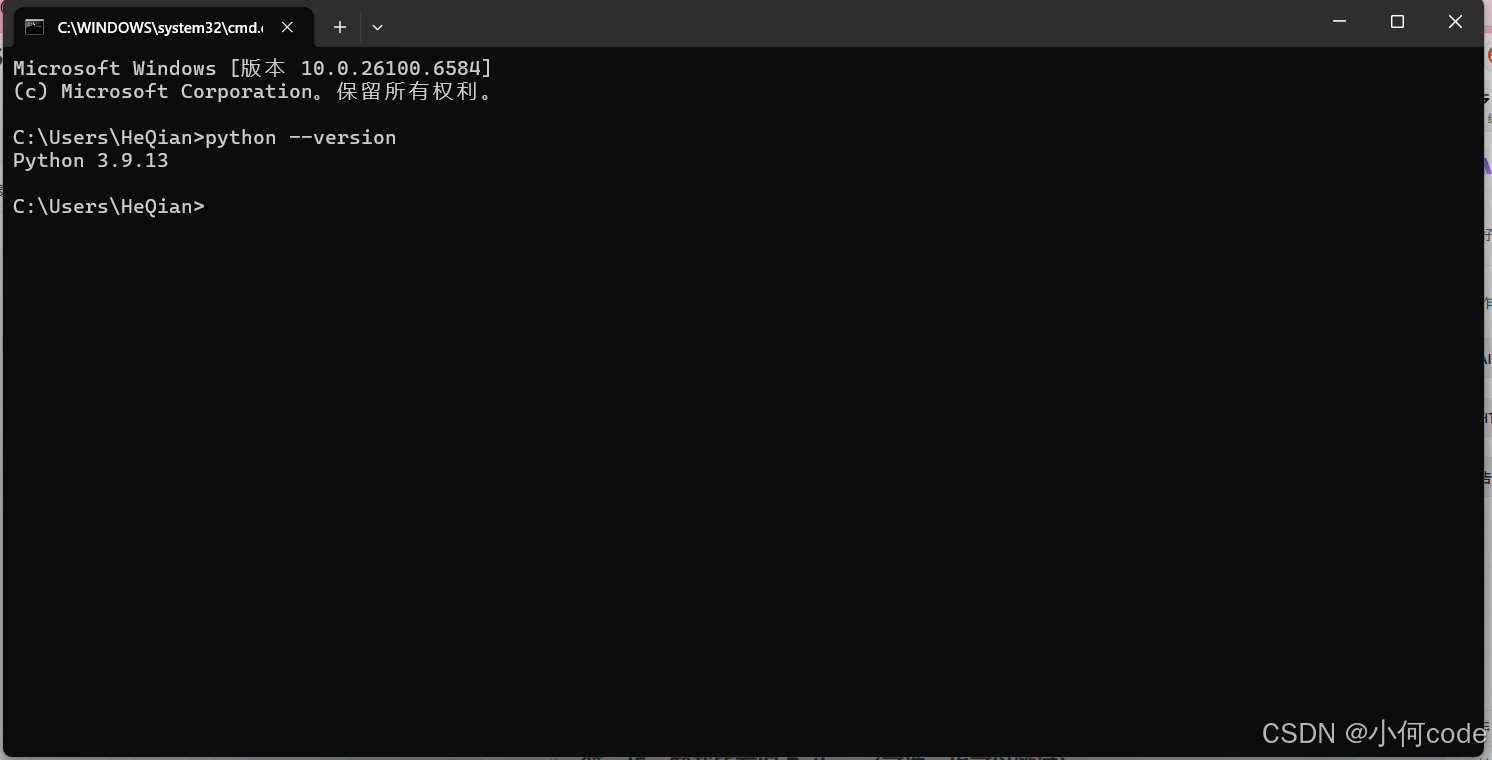
再验证 pip:
pip --version
安装常用数据科学库(使用清华镜像加速):
pip install pandas numpy matplotlib scikit-learn openpyxl -i https://pypi.tuna.tsinghua.edu.cn/simple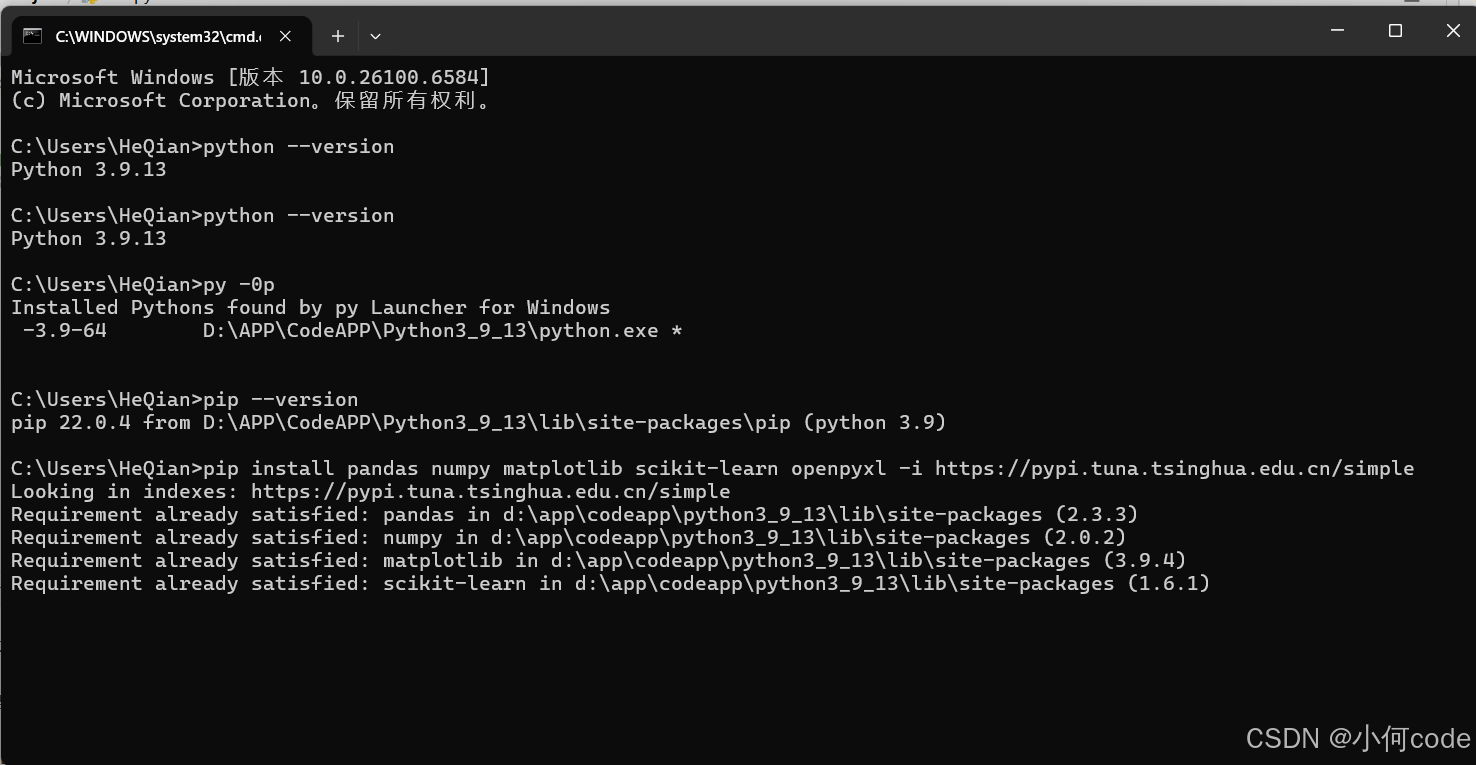
如果出现 pip 升级提示(如当前 22.0.4 → 最新 26.0.1),这是正常提醒,不是错误。可以忽略,也可以复制提示中的命令升级:
D:\APP\CodeAPP\Python3_9_13\python.exe -m pip install --upgrade pip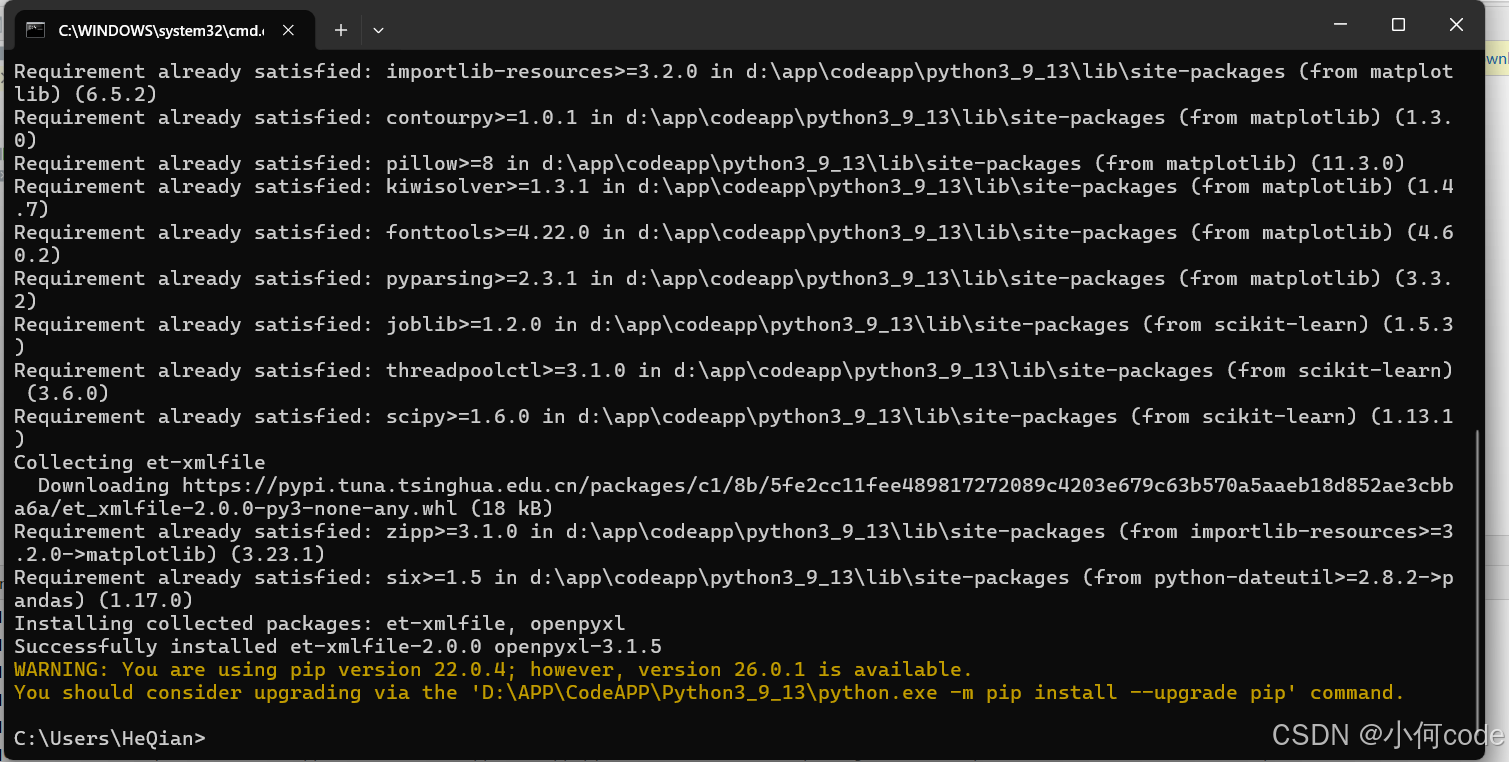
5. 管理多版本 Python 与配置 PyCharm
如果你的电脑上存在多个 Python 版本(如 3.7、3.8、3.10),系统环境变量会优先调用排在最前面的那个。使用以下命令查看所有已安装版本:
py -0p输出示例:
-V:3.10 * C:\Users\...\Python310\python.exe
-V:3.9   D:\APP\CodeAPP\Python3_9_13\python.exe
-V:3.7   C:\Users\...\Anaconda3\python.exe
如果只显示 3.9.13,说明其他版本未正确注册,但不影响当前环境。
打开 PyCharm(以 2022.3.3 为例)。
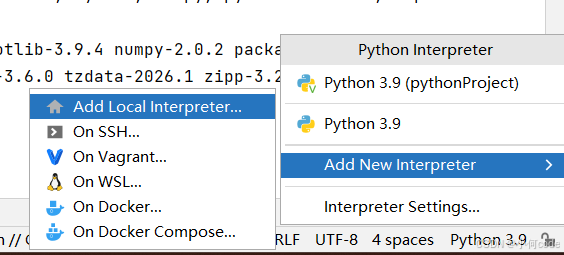
点击右下角的 Python 解释器区域 → Add Interpreter → Add Local Interpreter...

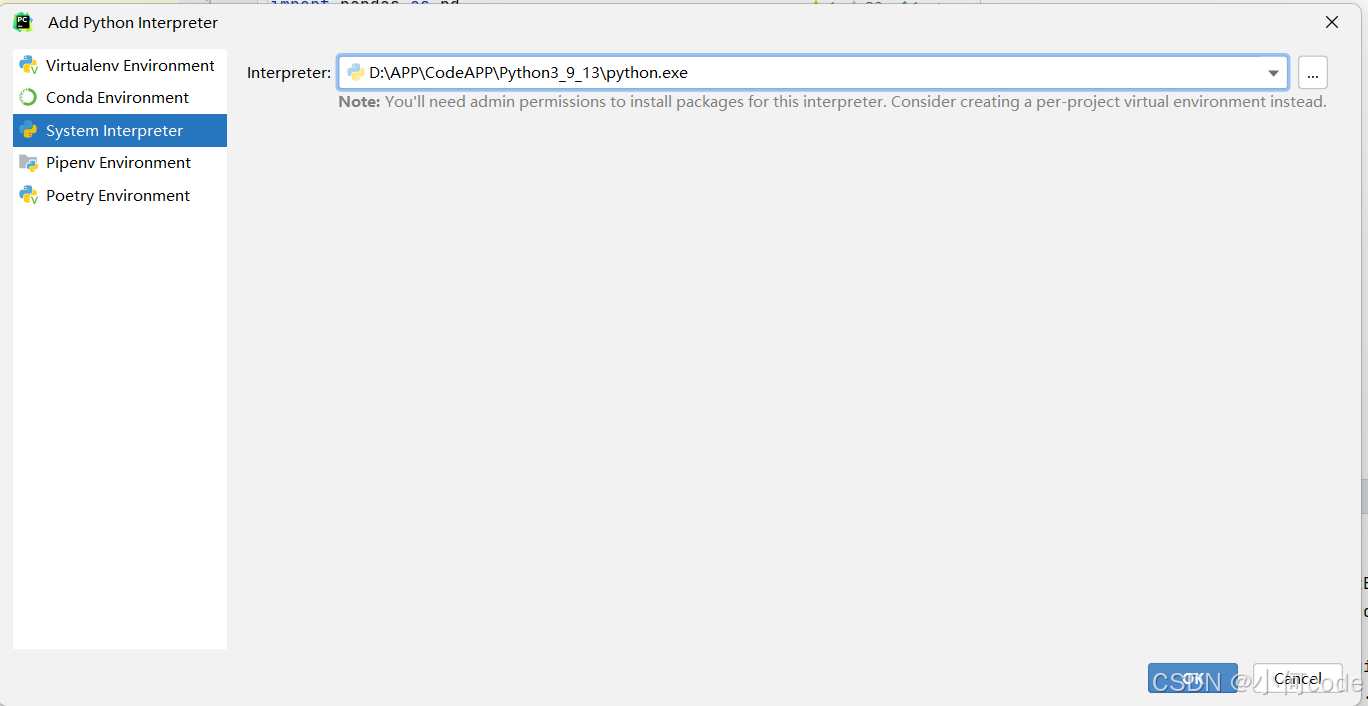
选择 System Interpreter,找到刚安装的 python.exe。
重启 PyCharm,点击下方 Terminal。
在 Terminal 中安装依赖:
pip install pandas numpy matplotlib scikit-learn openpyxl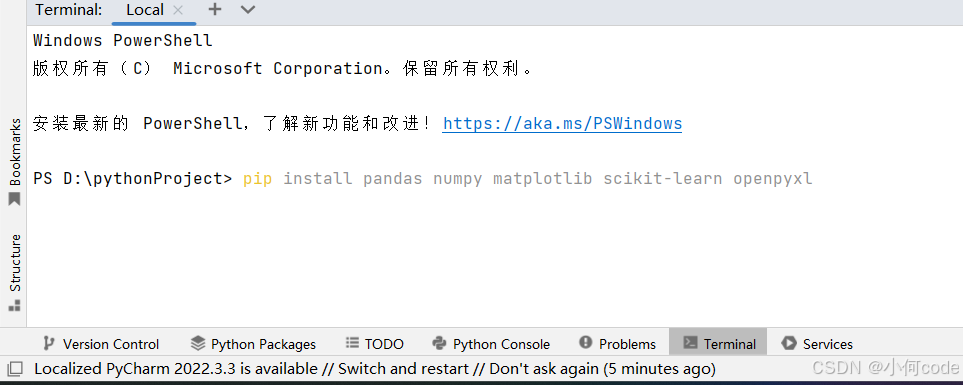
同样会看到升级提示,可忽略或升级。
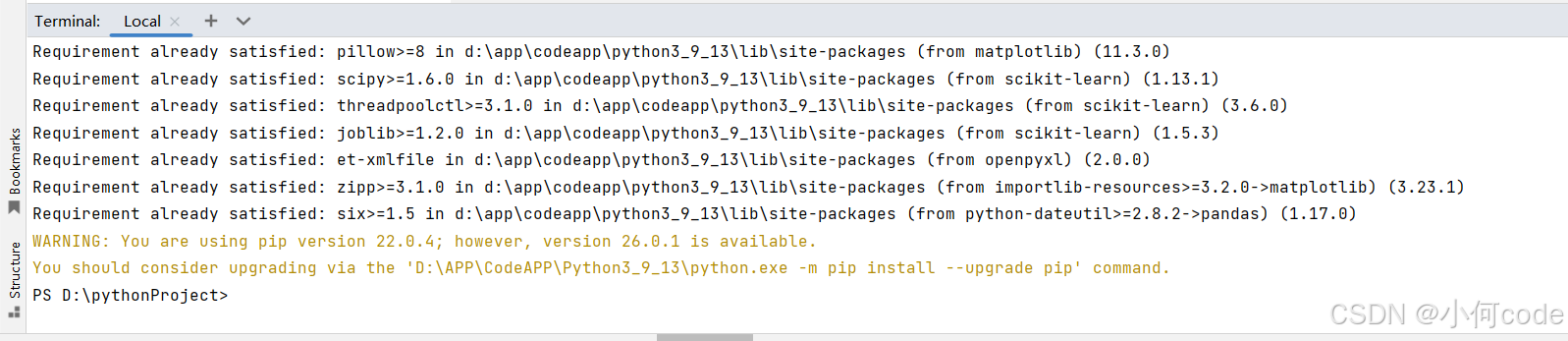
升级命令:
D:\APP\CodeAPP\Python3_9_13\python.exe -m pip install --upgrade pip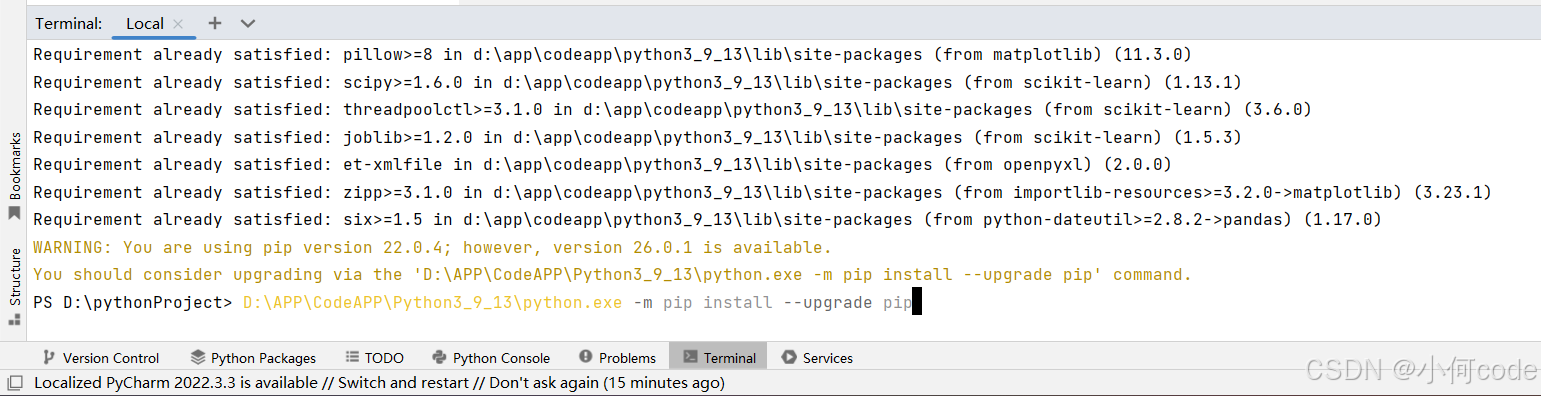
升级完成。
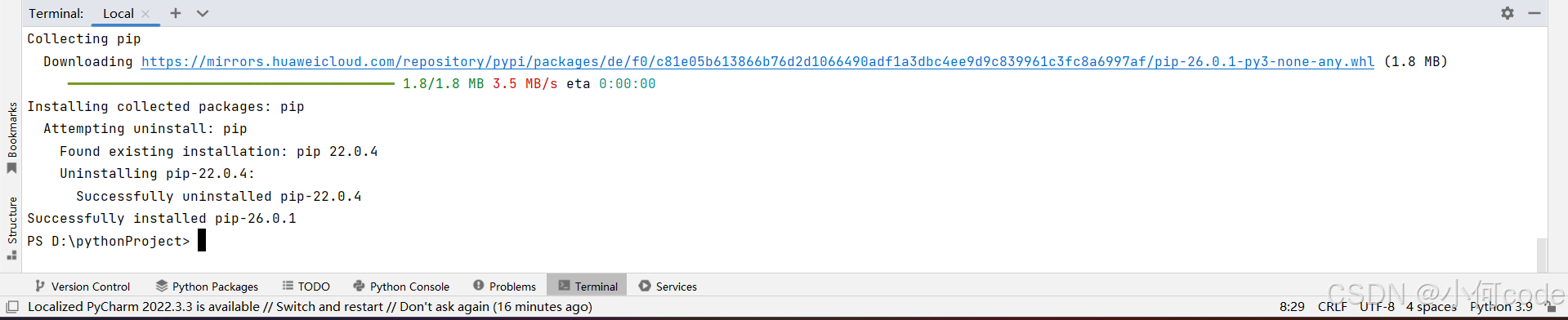
这样,在 PyCharm 中写代码时,不会再出现红色下划线报错。
[AFFILIATE_SLOT_1]6. 拓展:Python 与其他语言的生态对比
在编程语言选择上,每种语言都有其独特优势:
- Python:数据科学、机器学习、自动化脚本的首选,生态丰富。
- JavaScript:Web 前端与 Node.js 后端的主力,TypeScript 是其超集,提供类型安全。
- Java:企业级应用、Android 开发的主流语言。
- Go:高性能、高并发的云原生服务端开发语言。
Python 3.9 的安装与配置是入门的第一步,掌握后即可快速开展各类项目。
[AFFILIATE_SLOT_2]总结
✅ 本文详细介绍了在 Windows 11 上安装 Python 3.9.13 的完整流程:从官网下载、自定义安装、验证环境到配置 PyCharm。关键在于勾选「Add Python to PATH」和解除路径长度限制。安装完成后,即可无缝使用 pandas、numpy 等主流库进行数据科学开发。
pandasmatplotlibIDLEtcl/tkIDLEtkInstall for all usersC:\Program Files\Python39Associate files with Python.pyCreate shortcutsAdd Python to environment variablespythonpipPrecompile standard libraryDownload debugging symbols/binariesDownload debug binaries


 浙公网安备 33010602011771号