云服务器内存告急?详解Ubuntu Swap交换区配置与优化策略
在云原生应用开发和云部署的日常实践中,许多开发者,尤其是使用入门级云服务器的用户,常常会遇到一个棘手问题:服务器内存不足导致的应用响应迟缓、远程连接卡顿,甚至进程被系统强制终止。当你的云服务内存被数据库、后端应用和开发工具占满时,单纯升级硬件配置并非唯一解。一个高效且成本低廉的解决方案是合理配置Swap交换区。本文将深入解析Swap的工作原理,并提供一份从检查、创建、配置到优化的Ubuntu系统Swap交换区完整指南,助你快速缓解内存压力,提升云平台的运行稳定性。
一、理解Swap:云服务器内存管理的“安全阀”
在讨论具体操作前,我们首先需要理解Swap交换区在Linux系统,尤其是云服务器环境中的核心作用。物理内存(RAM)是服务器运行程序和数据的“高速工作台”,但其容量有限。当运行多个服务,如MySQL数据库、Node.js后端以及通过VS Code进行远程开发时,内存需求会急剧增长。
Swap交换区本质上是在硬盘上划分出的一块特殊空间,用于充当“虚拟内存”。当物理内存被完全占用后,操作系统会将内存中暂时不活跃的“冷数据”移动到Swap区,从而为急需内存的活跃进程腾出空间。这个过程被称为“交换”(Swapping)。
- 主要作用:防止因内存耗尽导致的系统崩溃或进程被OOM Killer(内存溢出杀手)强制终止。
- 性能影响:由于硬盘(即使是SSD)的读写速度远低于内存,频繁的Swap交换会显著降低系统性能(产生卡顿)。因此,Swap是一种应急机制,而非性能提升工具。
- 云服务场景:对于预算有限、使用小内存云服务器的开发者,合理配置Swap是提升应用容错能力和开发体验的性价比较高的方案。长远来看,对于持续高负载的云原生应用,应考虑垂直扩展(升级服务器配置)或水平扩展(增加实例)。
二、前期检查:确认你的Ubuntu云服务器Swap状态
在开始创建Swap之前,我们必须先检查当前系统是否已经配置了Swap交换区,以及其使用情况。这能避免重复配置或资源冲突。我们将使用几个简单的命令行工具。
首先,最直接的方法是使用free命令或swapon命令。打开你的远程终端(如Xshell或VS Code Terminal),连接至你的云服务器。
执行以下命令来查看系统内存和Swap的概览:
free -h你需要重点关注输出结果。如果看到 Swap 行的 total 列显示为 0B,则明确表示当前系统没有启用任何Swap交换区。反之,如果显示了一个具体的数字(如2G),则说明Swap已存在。确认无Swap后,我们便可以进入创建流程。
三、实战配置:四步创建并启用Swap交换文件
在Ubuntu上,我们可以通过创建交换文件(Swapfile)的方式来灵活地增加Swap空间,这比划分独立磁盘分区更为简便,尤其适合弹性云存储环境。以下是详细步骤。
- 创建交换文件
我们将在根目录(/)下创建一个名为swapfile、大小为2GB的文件。Swap大小通常建议为物理内存的1到2倍。例如,对于2GB内存的服务器,设置2GB或4GB的Swap是常见选择。执行以下命令(这会消耗一些时间,请耐心等待):# 方式1(优先用,速度快) sudo fallocate -l 2G /swapfile # 方式2(当方式1报错时用,通用,稍慢) sudo dd if=/dev/zero of=/swapfile bs=1M count=2048 - 设置正确的文件权限
出于安全考虑,必须确保Swap文件只能由root用户读写,防止被未授权修改。执行权限设置命令:sudo chmod 600 /swapfile - 格式化并激活Swap
接下来,我们需要将这个文件格式化为Swap格式,并立即启用它。依次执行以下命令:# 格式化swap文件 sudo mkswap /swapfile # 启用swap sudo swapon /swapfile
完成后,再次运行free -h或swapon --show命令(即free -h)进行验证。此时,你应该能在输出中看到Swap行显示一个约为2GB的数值(对应total列),这标志着Swap已成功启用。✅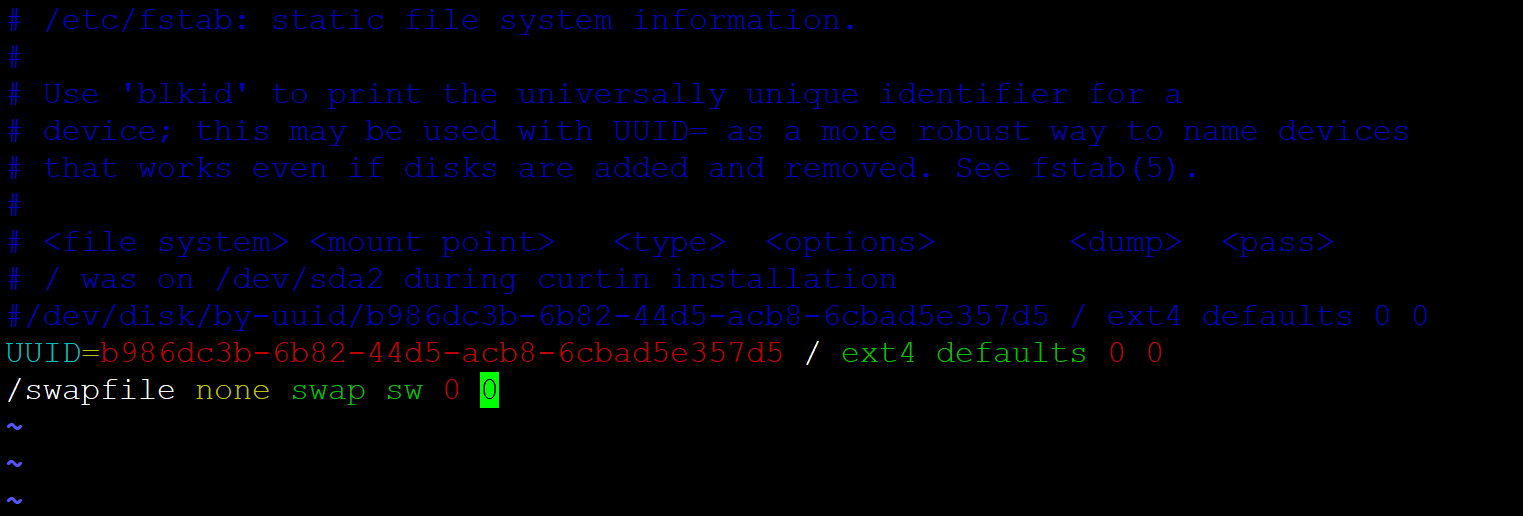
四、持久化与优化:让Swap配置永久生效并调整内核参数
上一步的配置只在当前系统运行期间有效。服务器重启后,Swap文件不会自动挂载。因此,我们需要将其信息写入/etc/fstab文件,实现开机自动启用。
- 配置开机自动挂载
使用vim或nano编辑器打开系统文件表:# 用vim打开配置文件 sudo vim /etc/fstab
在文件末尾添加如下一行配置(可以直接复制):/swapfile none swap sw 0 0
添加后,按i键,然后输入Esc并按回车保存,再输入:wq回车退出编辑器。 - 验证持久化效果
为确保万无一失,最好重启服务器一次,然后检查Swap是否依然存在。重启后,执行验证命令:sudo reboot
如果free -h命令的输出中,Swap行仍然显示Swap大小,则说明配置完全成功。
[AFFILIATE_SLOT_1]
五、进阶考量:Swap使用策略、监控与注意事项
成功配置Swap只是第一步。要让它更好地服务于你的云服务,还需要理解其使用策略和潜在影响。
- 监控Swap使用情况:定期使用
free -h或top命令查看Swap的使用量(Si/So字段表示换入/换出)。如果Swap被频繁使用(si,so值持续很高),说明物理内存严重不足,此时应考虑升级服务器内存。 - 调整Swappiness参数:Linux内核有一个名为
vm.swappiness的参数(值范围0-100),它控制系统有多倾向于使用Swap。值越高,越积极使用Swap。对于云服务器,特别是使用了SSD的情况下,可以适当调高(如设置为60)。使用sysctl vm.swappiness=60临时修改,或编辑/etc/sysctl.conf文件永久修改。 - 重要注意事项:
- ⚠️ Swap是“缓兵之计”:它用磁盘I/O换取内存空间,频繁交换会极大影响性能。对于生产环境长期高负载应用,规划足够的物理内存或采用容器化、弹性伸缩等云原生方案才是根本。
- ⚠️ 勿随意删除Swap文件:配置完成后,不要手动删除
/swapfile(即/swapfile或/swapfile)。如需调整,应先使用swapoff命令禁用Swap,再删除文件并重新创建。 - ⚠️ 区分性能瓶颈:远程连接卡顿也可能由网络延迟、带宽不足引起。如果配置Swap后卡顿依旧,请使用
ping、traceroute或监控面板检查网络状况。
[AFFILIATE_SLOT_2]
六、总结
为Ubuntu云服务器配置Swap交换区是一项简单却极其有效的系统优化操作,尤其适合内存资源紧张的开发测试环境。通过本文介绍的步骤——从检查状态、创建交换文件、设置权限、格式化启用,到最终实现开机自动挂载——你可以在几分钟内为你的服务器建立起一道内存不足的“缓冲防线”。记住,Swap的核心价值在于提高系统的稳定性和容错能力,避免因瞬间内存峰值导致的服务中断。然而,对于追求高性能和稳定性的核心云平台业务,合理规划物理内存容量、结合容器化技术以及利用云服务商提供的弹性伸缩能力,才是构建健壮应用的长期之道。希望这份指南能帮助你更从容地管理云服务器资源!



 浙公网安备 33010602011771号