完整教程:PyCharm有哪些高级使用技巧可以提升工作效率?
PyCharm 作为 Python 开发者的首选 IDE,其强大之处不仅在于基础功能,更在于大量隐藏的高级技巧。以下从 代码导航、编辑优化、调试测试、版本控制、环境管理、扩展自定义 六大场景,总结 20+ 高效技巧,帮你大幅提升开发效率。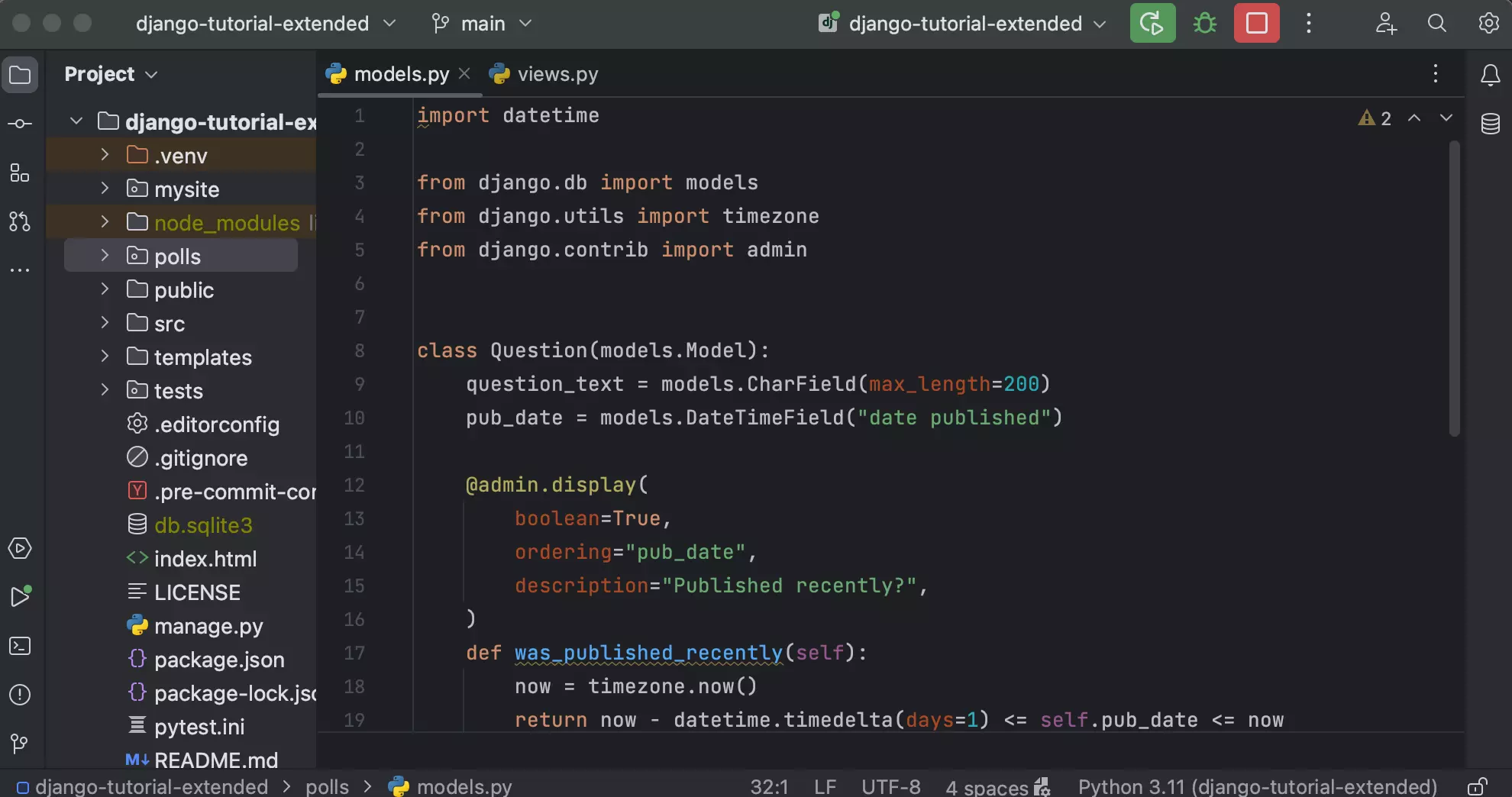
https://www.jetbrains.com.cn/pycharm
一、代码导航与搜索:快速定位,拒绝迷路
精准符号搜索(Ctrl+Alt+Shift+N / Cmd+Option+O)
普通全局搜索(Ctrl+Shift+F)会包含文本匹配,而 符号搜索 直接定位类、函数、变量等符号(支持跨文件)。输入部分名称即可模糊匹配,适合大型项目中快速找到目标定义。书签标记关键位置(F11 / Cmd+F3)
对重要代码行按F11添加匿名书签,或Ctrl+F11(Win)/Cmd+F3(Mac)添加带数字的有名书签(如Ctrl+1跳转到书签1)。配合侧边栏的 书签面板(View → Tool Windows → Bookmarks),可快速跳转关键位置。最近文件与位置(Ctrl+E / Cmd+E)
Ctrl+E打开最近编辑的文件列表,Ctrl+Shift+E显示最近修改的位置(带行号)。比手动翻历史记录更高效,尤其适合切换任务时快速找回上下文。结构视图(Alt+7 / Cmd+7)
左侧边栏打开 Structure 面板,实时显示当前文件的结构(类、方法、变量)。双击可直接跳转,或通过搜索框过滤(如输入def get_快速找到所有以get_开头的方法)。
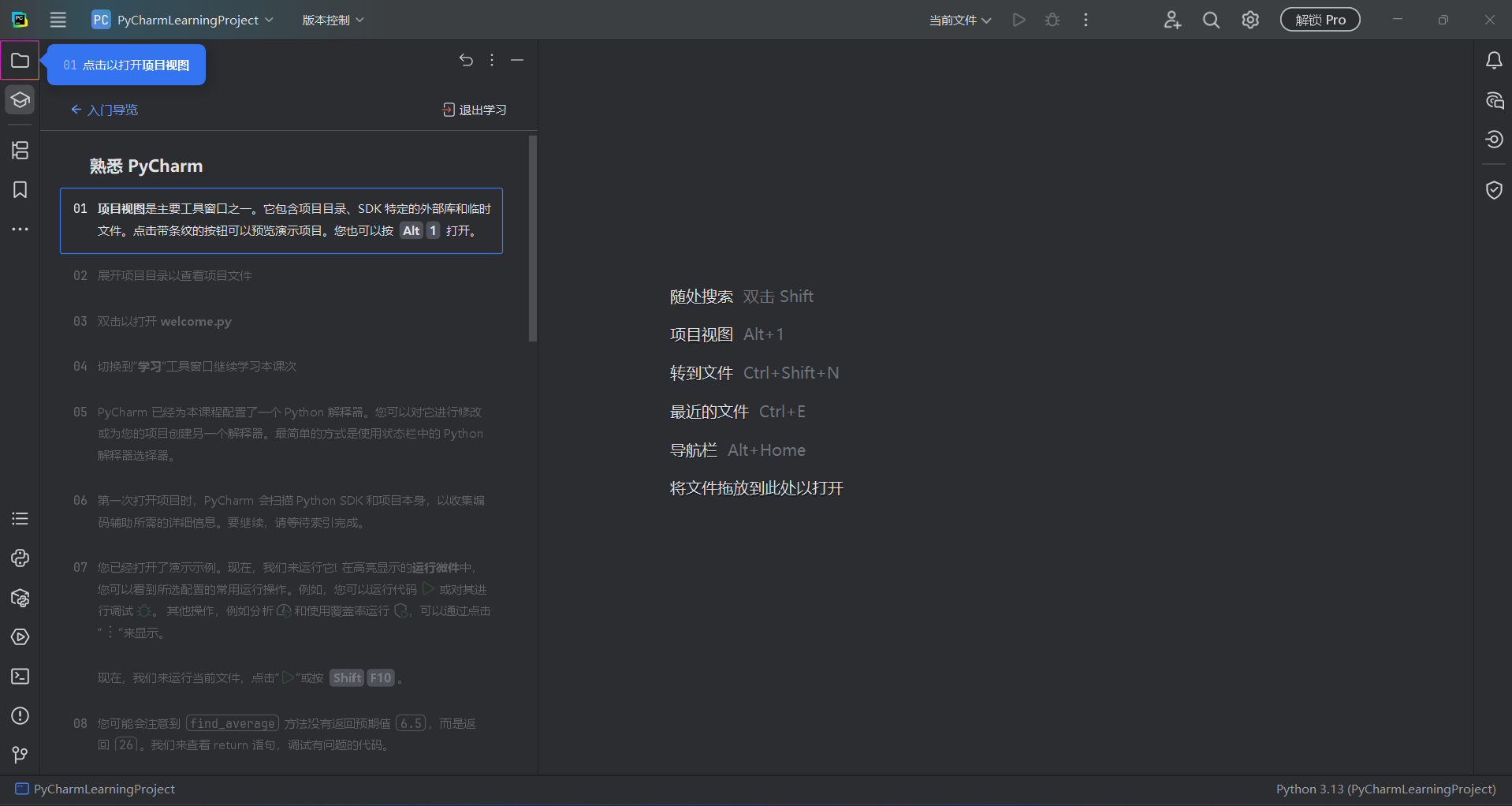
二、代码编辑优化:减少重复,智能辅助
实时模板(Live Templates)
PyCharm 内置大量代码模板(如fori生成for i in range(),try生成异常捕获结构),输入缩写后按Tab自动补全。- 自定义模板:进入 Settings → Editor → Live Templates,新建模板组(如
MyPython),添加模板:
Abbreviation(缩写):for_idx
Description:For loop with index
Template text:
之后输入for ${INDEX} in range(len(${TARGET})): ${CURSOR}for_idx按Tab,自动生成带索引的循环。
- 自定义模板:进入 Settings → Editor → Live Templates,新建模板组(如
智能补全增强
- 上下文感知补全:输入
self.时,自动提示当前类的属性和方法;输入模块名后加.,自动补全该模块的导出内容。 - 导入优化(Alt+Enter / Option+Enter):当使用未导入的类/函数时,按
Alt+Enter快速导入;若存在同名模块(如date是内置类型还是第三方库),可选择具体来源。
- 上下文感知补全:输入
代码格式化与检查
- 保存时自动格式化:Settings → Tools → Actions on Save → 勾选
Reformat code,提交代码前自动整理格式。 - 类型提示增强:安装
mypy或pyright插件,PyCharm 会基于类型注解提示潜在错误(如str与int相加)。
- 保存时自动格式化:Settings → Tools → Actions on Save → 勾选
三、调试与测试:精准定位,高效验证
条件断点(右键断点 → Condition)
在循环或高频调用的函数中,右键点击断点 → 输入条件(如i == 100),仅当满足条件时暂停。避免无意义的中断,调试复杂逻辑时必备。日志断点(右键断点 → Log message to console)
不暂停程序,直接在控制台输出变量值或自定义信息(如Value: {x})。适合监控关键变量的变化,无需修改代码。测试覆盖率(Run → Profile Tests)
运行测试时勾选Coverage,PyCharm 会统计测试覆盖的代码行数。红色标记未覆盖的代码,帮助完善测试用例。远程调试(Attach to Process)
部署到服务器的代码难以调试?通过pydevd-pycharm库,在代码中插入调试器连接代码:import pydevd_pycharm pydevd_pycharm.settrace('localhost', port=12345, stdoutToServer=True, stderrToServer=True)然后在 PyCharm 中通过
Run → Attach to Process连接,实现远程调试。
四、版本控制与协作:无缝集成,减少切换
提交前检查(Commit Tool Window)
提交代码时,PyCharm 会在底部显示 Commit Tool Window,可预览修改的文件、查看差异(双击文件对比)、勾选部分文件提交。配合Alt+Enter可快速修复未通过的 lint 错误(如flake8警告)。分支对比与合并
- 对比当前分支与目标分支:右键分支名 →
Compare with Current,直观查看代码差异。 - 解决冲突时,使用内置的 Merge Tool(可视化选择保留哪一方的修改),比命令行更直观。
- 对比当前分支与目标分支:右键分支名 →
储藏更改(Stash Changes)
临时需要切换分支但当前修改未完成?Ctrl+T(Win)/Cmd+T(Mac)储藏更改,后续通过Ctrl+Shift+T恢复。避免提交临时代码污染历史。
五、项目与环境管理:配置即复用,减少重复搭建
虚拟环境自动识别
创建虚拟环境(如venv或conda)后,PyCharm 会自动检测并设为项目解释器。若未自动识别,可通过File → Settings → Project → Python Interpreter → Add Interpreter手动添加。项目模板(Project Templates)
若经常创建类似结构的项目(如包含src、tests、requirements.txt),可保存为模板:
File → New Projects Setup → Save Current Project as Template。下次新建项目时直接选择模板,自动初始化目录结构。依赖管理集成
在requirements.txt或pyproject.toml中修改依赖后,右键文件 →Sync Requirements,PyCharm 会自动安装/更新依赖。配合虚拟环境,确保环境一致性。
六、扩展与自定义:打造专属开发环境
实用插件推荐
- Rainbow Brackets:为括号添加不同颜色,解决嵌套括号混乱问题。
- Translation:选中英文单词,右键翻译为中文(支持谷歌/百度翻译),减少查词典时间。
- CodeGlance Pro:在编辑器右侧显示代码缩略图,快速定位长文件的代码位置。
- GitToolBox:增强 Git 集成,显示文件的最后提交人、提交时间等信息。
自定义外观与快捷键
- 主题与字体:Settings → Appearance & Behavior → Appearance,更换主题(如 Darcula 或 Material);调整编辑器字体大小(Editor → Font)。
- 快捷键重映射:Settings → Keymap,搜索功能(如
Refactor → Rename)并重新绑定快捷键(如改为Ctrl+R),适应个人习惯。
本地历史(Local History)
PyCharm 自动记录文件的修改历史(默认每5分钟保存一次),右键文件 →Local History → Show History,可查看任意时间点的修改记录并回滚。即使未提交 Git,也能恢复误删的代码。
总结
PyCharm 的高级技巧覆盖开发全流程:通过 精准导航 减少找代码时间,智能编辑 降低重复劳动,调试测试增强 提升问题定位效率,版本控制集成 简化协作流程,环境管理 确保一致性,自定义扩展 打造专属体验。熟练掌握这些技巧,可将开发效率提升 30% 以上。建议从最常用的实时模板、条件断点、本地历史开始练习,逐步解锁更多功能。


 浙公网安备 33010602011771号