
数据恢复原理实验
z任务一:用Winhex查看硬盘信息
1、为虚拟机添加一块硬盘
登录到实验主机上。右击“我的电脑”->“管理”->点击磁盘管理,会出现磁盘初始化和转换向导,利用向导添加一块新的磁盘;
点击下一步选择要初始化的磁盘,默认即可->选择要转换的磁盘,勾选“磁盘 1”->下一步直至完成->完成添加过程后会发现多了一块磁盘1,如下图:

在新添加的动态磁盘上创建卷:直接在该动态磁盘空白处右键即可:

所有选项均默认,直至完成向导,等待格式化完毕后在“我的电脑”会显示新的磁盘

2、安装winhex,使用winhex打开硬盘,分析硬盘信息
打开桌面tools\WinHex文件夹,双击运行WinHex程序->点击tools—>open disk->打开物理磁盘C盘,可以查看与编辑硬盘信息->找到第一扇区末尾:000001F0处,查看末尾标志是否为55AA


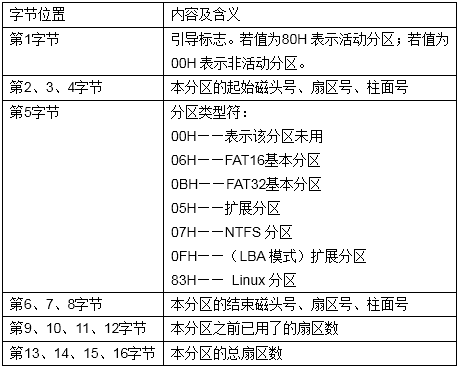
根据看到的信息,查找资料,分析硬盘的分区信息。
任务二:用Winhex找回被删除文件
1、建立反删除目标文件
关闭winhex,打开D盘(新建立的分区),建立一个文本文件,命名为:one.txt,并添加内容。

保存之后,删除文件。删除后可以到D盘上查看,目标文件已经没有了。

2、找回文件
打开winhex,点击tools—>open disk,打开D盘:

点击Specialist—>refine volume snapshot 获取卷快照,也可以按快捷键F10
勾选“获取新快照”与“彻底搜索文件系统数据结构”,然后点击“确定”:

可以看到winhex自动查找硬盘文件系统,查找后找到被删除文件:

右键该文件,点击恢复/复制(Recover/Copy)
选择一个路径保存文件,打开恢复的文件,查看内容是否成功恢复。(我存在桌面了)

任务三:用Final data恢复被删除的文件
1、打开桌面上tools\finaldata文件夹,找到应用程序“FdWizard”-> 打开该程序选择“恢复删除/丢失文件”(将鼠标移动到相应功能按钮上,即可查看相应功能说明)-> 选择恢复已删除文件-> 出现“选择驱动器”界面->选择需要扫描的驱动器,然后点击“扫描”,一段时间后会出现以前删除过的文件,勾选目标文件的复选框,可以“预览”,如下图:

可以看到文件的内容与被删前无误,也可以点击恢复选择一个路径保存文件再查看。


+0表示 winhex也检测不到格式化之前的文件


 浙公网安备 33010602011771号