
使用Bind提供域名解析服务
DNS域名解析服务
相较于由数字构成的IP地址,域名更容易被理解和记忆,所以我们通常更习惯通过域名的方式来访问网络中的资源。但是,网络中的计算机之间只能基于IP地址来相互识别对方的身份,而且要想在互联网中传输数据,也必须基于外网的IP地址来完成。
鉴于互联网中的域名和IP地址对应关系数据库太过庞大,DNS域名解析服务采用了类似目录树的层次结构来记录域名与IP地址之间的对应关系,从而形成了一个分布式的数据库系统,如图13-1所示。
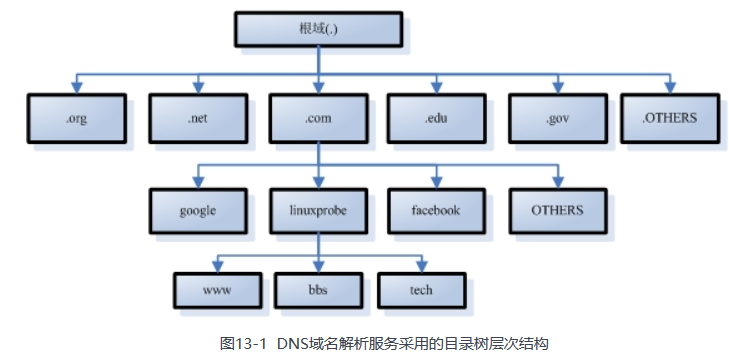
域名后缀一般分为国际域名和国内域名。原则上来讲,域名后缀都有严格的定义,但在实际使用时可以不必严格遵守。目前最常见的域名后缀有.com(商业组织)、.org(非营利组织)、.gov(政府部门)、.net(网络服务商)、.edu(教研机构)、.pub(公共大众)、.cn(中国国家顶级域名)等。
主服务器:在特定区域内具有唯一性,负责维护该区域内的域名与IP地址之间的对应关系。
从服务器:从主服务器中获得域名与IP地址的对应关系并进行维护,以防主服务器宕机等情况。
缓存服务器:通过向其他域名解析服务器查询获得域名与IP地址的对应关系,并将经常查询的域名信息保存到服务器本地,以此来提高重复查询时的效率。
DNS域名解析服务采用分布式的数据结构来存放海量的“区域数据”信息,在执行用户发起的域名查询请求时,具有递归查询和迭代查询两种方式。所谓递归查询,是指DNS服务器在收到用户发起的请求时,必须向用户返回一个准确的查询结果。如果DNS服务器本地没有存储与之对应的信息,则该服务器需要询问其他服务器,并将返回的查询结果提交给用户。而迭代查询则是指,DNS服务器在收到用户发起的请求时,并不直接回复查询结果,而是告诉另一台DNS服务器的地址,用户再向这台DNS服务器提交请求,这样依次反复,直到返回查询结果。
由此可见,当用户向就近的一台DNS服务器发起对某个域名的查询请求之后(这里以www.linuxprobe.com为例),其查询流程大致如图13-2所示。
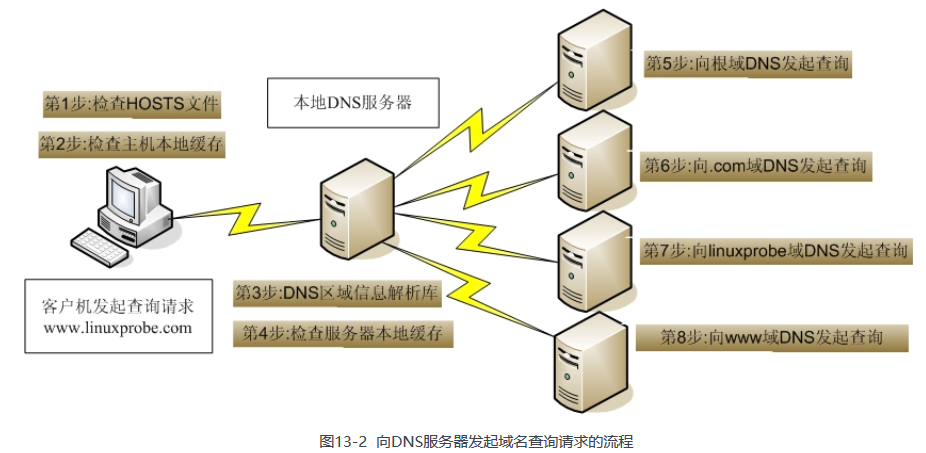
当用户向网络指定的DNS服务器发起一个域名请求时,通常情况下会有本地由此DNS服务器向上级的DNS服务器发送迭代查询请求;
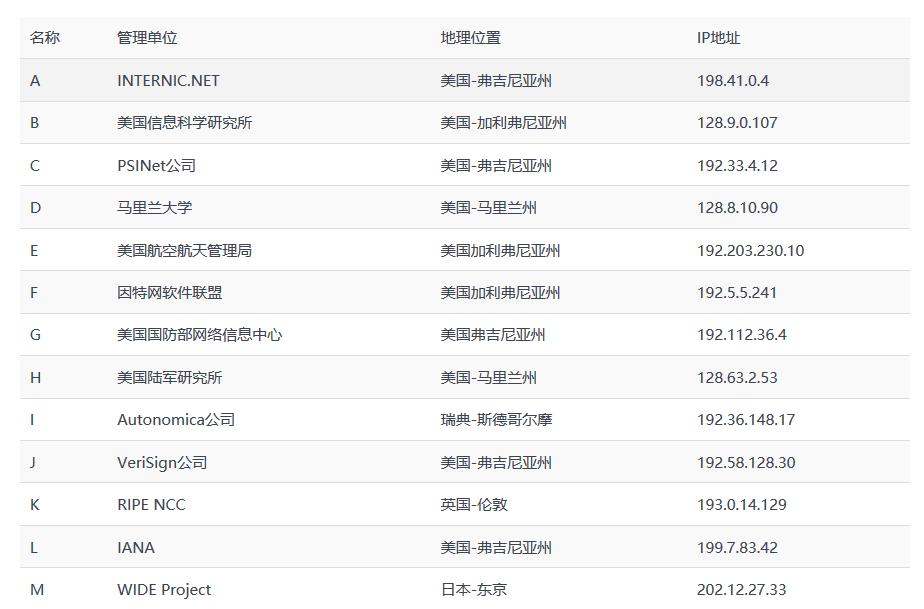
如果该DNS服务器没有要查询的信息,则会进一步向上级DNS服务器发送迭代查询请求,直到获得准确的查询结果为止。其中最高级、
最权威的根DNS服务器总共有13台,分布在世界各地,其管理单位、具体的地理位置,以及IP地址如表13-1所示。
安装Bind服务程序
BIND(Berkeley Internet Name Domain,伯克利因特网名称域)服务是全球范围内使用最广泛、最安全可靠且高效的域名解析服务程序。
DNS域名解析服务作为互联网基础设施服务,其责任之重可想而知,因此建议大家在生产环境中安装部署bind服务程序时加上chroot(俗称牢笼机制)
扩展包,以便有效地限制bind服务程序仅能对自身的配置文件进行操作,以确保整个服务器的安全。
[root@linuxprobe ~]# yum install bind-chroot
Loaded plugins: langpacks, product-id, subscription-manager
………………省略部分输出信息………………
Installing:
 bind-chroot x86_64 32:9.9.4-14.el7 rhel 81 k
Installing for dependencies:
 bind x86_64 32:9.9.4-14.el7 rhel 1.8 M
Transaction Summary
================================================================================
Install 1 Package (+1 Dependent package)
Total download size: 1.8 M
Installed size: 4.3 M
Is this ok [y/d/N]: y
Downloading packages:
--------------------------------------------------------------------------------
Total 28 MB/s | 1.8 MB 00:00
Running transaction check
Running transaction test
Transaction test succeeded
Running transaction
 Installing : 32:bind-9.9.4-14.el7.x86_64 1/2
 Installing : 32:bind-chroot-9.9.4-14.el7.x86_64 2/2
 Verifying : 32:bind-9.9.4-14.el7.x86_64 1/2
 Verifying : 32:bind-chroot-9.9.4-14.el7.x86_64 2/2
Installed:
 bind-chroot.x86_64 32:9.9.4-14.el7
Dependency Installed:
 bind.x86_64 32:9.9.4-14.el7
Complete!


bind服务程序的配置并不简单,因为要想为用户提供健全的DNS查询服务,要在本地保存相关的域名数据库,
而如果把所有域名和IP地址的对应关系都写入到某个配置文件中,估计要有上千万条的参数,
这样既不利于程序的执行效率,也不方便日后的修改和维护。因此在bind服务程序中有下面这三个比较关键的文件。
主配置文件(/etc/named.conf):只有58行,而且在去除注释信息和空行之后,实际有效的参数仅有30行左右,这些参数用来定义bind服务程序的运行。
区域配置文件(/etc/named.rfc1912.zones):用来保存域名和IP地址对应关系的所在位置。类似于图书的目录,对应着每个域和相应IP地址所在的具体位置,当需要查看或修改时,可根据这个位置找到相关文件。
数据配置文件目录(/var/named):该目录用来保存域名和IP地址真实对应关系的数据配置文件。
在Linux系统中,bind服务程序的名称为named。首先需要在/etc目录中找到该服务程序的主配置文件,然后把第11行和第17行的地址均修改为any,分别表示服务器上的所有IP地址均可提供DNS域名解析服务,以及允许所有人对本服务器发送DNS查询请求。这两个地方一定要修改准确。
[root@linuxprobe ~]# vim /etc/named.conf
 1 //
 2 // named.conf
 3 //
 4 // Provided by Red Hat bind package to configure the ISC BIND named(8) DNS
 5 // server as a caching only nameserver (as a localhost DNS resolver only).
 6 //
 7 // See /usr/share/doc/bind*/sample/ for example named configuration files.
 8 //
 9
 10 options {
 11 listen-on port 53 { any; };
 12 listen-on-v6 port 53 { ::1; };
 13 directory "/var/named";
 14 dump-file "/var/named/data/cache_dump.db";
 15 statistics-file "/var/named/data/named_stats.txt";
 16 memstatistics-file "/var/named/data/named_mem_stats.txt";
 17 allow-query { any; };
 18
 19 /*
 20 - If you are building an AUTHORITATIVE DNS server, do NOT enable re cursion.
 1,1 Top
 21 - If you are building a RECURSIVE (caching) DNS server, you need to enable
 22 recursion.
 23 - If your recursive DNS server has a public IP address, you MUST en able access
 24 control to limit queries to your legitimate users. Failing to do so will
 25 cause your server to become part of large scale DNS amplification
 26 attacks. Implementing BCP38 within your network would greatly
 27 reduce such attack surface
 28 */
 29 recursion yes;
 30
 31 dnssec-enable yes;
 32 dnssec-validation yes;
 33 dnssec-lookaside auto;
 34
 35 /* Path to ISC DLV key */
 36 bindkeys-file "/etc/named.iscdlv.key";
 37
 38 managed-keys-directory "/var/named/dynamic";
 39
 40 pid-file "/run/named/named.pid";
 41 session-keyfile "/run/named/session.key";
 42 };
 43
 44 logging {
 45 channel default_debug {
 46 file "data/named.run";
 47 severity dynamic;
 48 };
 49 };
 50
 51 zone "." IN {
 52 type hint;
 53 file "named.ca";
 54 };
 55
 56 include "/etc/named.rfc1912.zones";
 57 include "/etc/named.root.key";


bind服务程序的区域配置文件(/etc/named.rfc1912.zones)用来保存域名和IP地址对应关系的所在位置。
在这个文件中,定义了域名与IP地址解析规则保存的文件位置以及服务类型等内容
,而没有包含具体的域名、IP地址对应关系等信息。
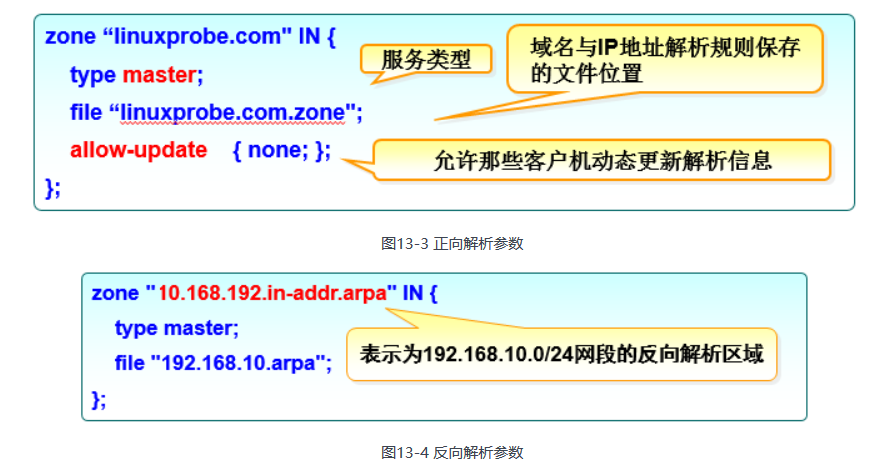
服务类型有三种,分别为hint(根区域)、master(主区域)、slave(辅助区域),其中常用的master和slave指的就是主服务器和从服务器。
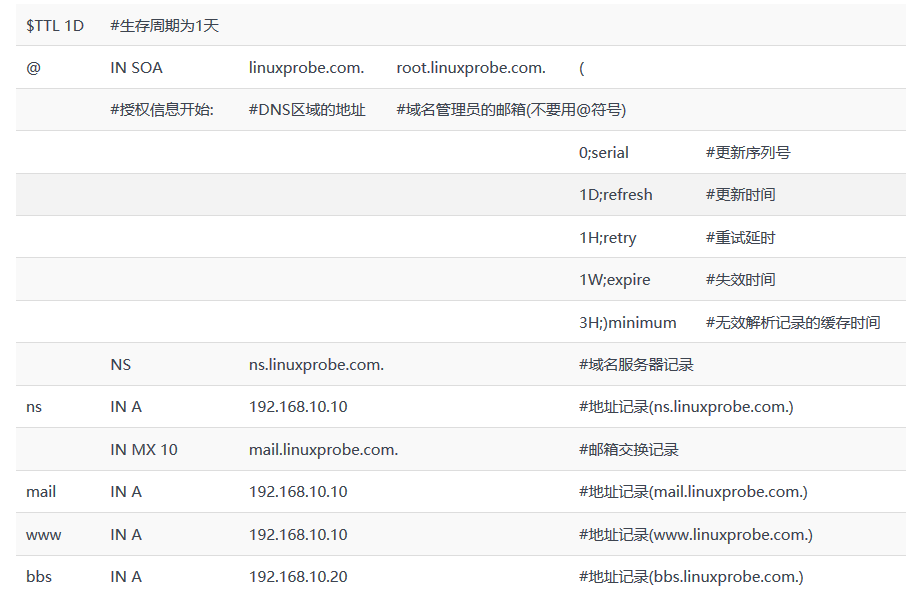
将域名解析为IP地址的正向解析参数和将IP地址解析为域名的反向解析参数分别如图13-3和图13-4所示。![]()
正向解析实验
在DNS域名解析服务中,正向解析是指根据域名(主机名)查找到对应的IP地址。也就是说,当用户输入了一个域名后,bind服务程序会自动进行查找,并将匹配到的IP地址返给用户。这也是最常用的DNS工作模式。
第1步:编辑区域配置文件。该文件中默认已经有了一些无关紧要的解析参数,旨在让用户有一个参考。我们可以将下面的参数添加到区域配置文件的最下面,当然,也可以将该文件中的原有信息全部清空,而只保留自己的域名解析信息:
[root@linuxprobe ~]# vim /etc/named.rfc1912.zones
zone "linuxprobe.com" IN {
type master;
file "linuxprobe.com.zone";
allow-update {none;};
};

第2步:编辑数据配置文件。我们可以从/var/named目录中复制一份正向解析的模板文件(named.localhost),
然后把域名和IP地址的对应数据填写数据配置文件中并保存。
在复制时记得加上-a参数,这可以保留原始文件的所有者、所属组、权限属性等信息,以便让bind服务程序顺利读取文件内容:
[root@linuxprobe ~]# cd /var/named/[root@linuxprobe named]# ls -al named.localhost-rw-r-----. 1 root named 152 Jun 21 2007 named.localhost [root@linuxprobe named]# cp -a named.localhost linuxprobe.com.zone编辑数据配置文件。在保存并退出后文件后记得重启named服务程序,让新的解析数据生效。考虑到正向解析文件中的参数较多,而且相对都比较重要,刘遄老师在每个参数后面都作了简要的说明。
[root@linuxprobe named]# vim linuxprobe.com.zone
[root@linuxprobe named]# systemctl restart named
第3步:检验解析结果。为了检验解析结果,一定要先把Linux系统网卡中的DNS地址参数修改成本机IP地址,这样就可以使用由本机提供的DNS查询服务了。nslookup命令用于检测能否从DNS服务器中查询到域名与IP地址的解析记录,进而更准确地检验DNS服务器是否已经能够为用户提供服务。
[root@linuxprobe ~]# systemctl restart network
[root@linuxprobe ~]# nslookup
> www.linuxprobe.com
Server: 127.0.0.1
Address: 127.0.0.1#53
Name: www.linuxprobe.com
Address: 192.168.10.10
> bbs.linuxprobe.com
Server: 127.0.0.1
Address: 127.0.0.1#53
Name: bbs.linuxprobe.com
Address: 192.168.10.20
反向解析实验
第1步:编辑区域配置文件。在编辑该文件时,除了不要写错格式之外,还需要记住此处定义的数据配置文件名称,
因为一会儿还需要在/var/named目录中建立与其对应的同名文件。反向解析是把IP地址解析成域名格式,因此在定义zone(区域)时应该要把IP地址反写,
比如原来是192.168.10.0,反写后应该就是10.168.192,而且只需写出IP地址的网络位即可。把下列参数添加至正向解析参数的后面。
[root@linuxprobe ~]# vim /etc/named.rfc1912.zones
zone "linuxprobe.com" IN {
type master;
file "linuxprobe.com.zone";
allow-update {none;};
};
zone "10.168.192.in-addr.arpa" IN {
type master;
file "192.168.10.arpa";
};

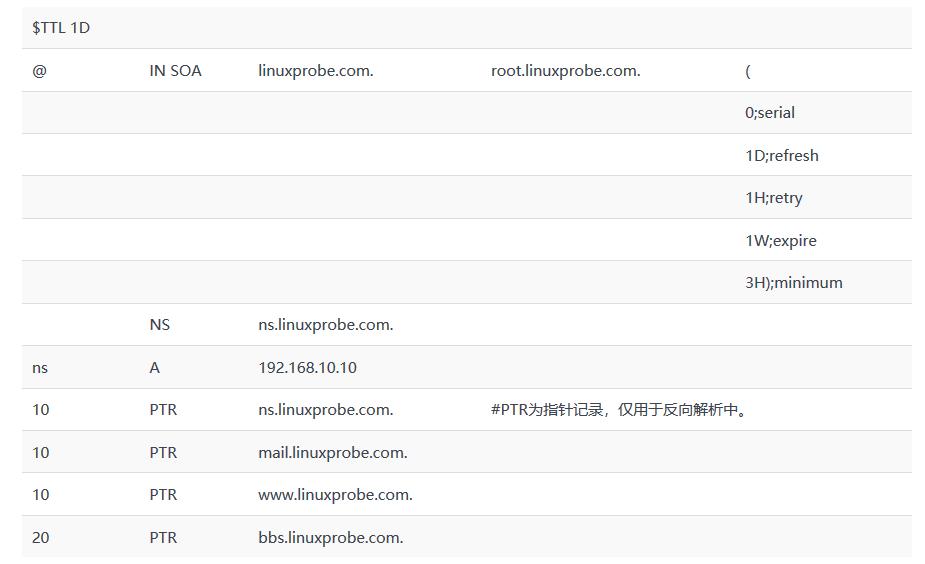
第2步:编辑数据配置文件。首先从/var/named目录中复制一份反向解析的模板文件(named.loopback),
然后把下面的参数填写到文件中。
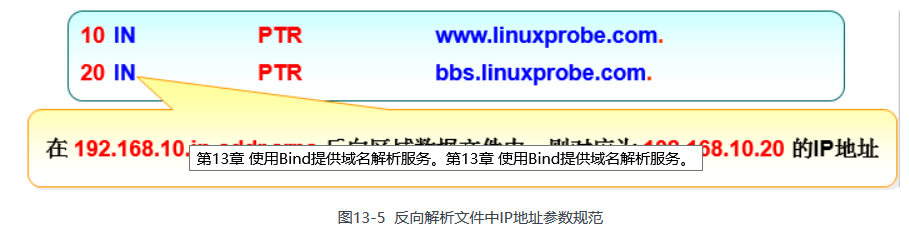
其中,IP地址仅需要写主机位,如图13-5所示。![]()
[root@linuxprobe named]# cp -a named.loopback 192.168.10.arpa
[root@linuxprobe named]# vim 192.168.10.arpa
[root@linuxprobe named]# systemctl restart named
第3步:检验解析结果。在前面的正向解析实验中,已经把系统网卡中的DNS地址参数修改成了本机IP地址,
因此可以直接使用nslookup命令来检验解析结果,仅需输入IP地址即可查询到对应的域名信息。
[root@linuxprobe ~]# nslookup
> 192.168.10.10
Server: 127.0.0.1
Address: 127.0.0.1#53
10.10.168.192.in-addr.arpa name = ns.linuxprobe.com.
10.10.168.192.in-addr.arpa name = www.linuxprobe.com.
10.10.168.192.in-addr.arpa name = mail.linuxprobe.com.
> 192.168.10.20
Server: 127.0.0.1
Address: 127.0.0.1#53
20.10.168.192.in-addr.arpa name = bbs.linuxprobe.com.
部署从服务器
在本实验中,主服务器与从服务器分别使用的操作系统和IP地址如表13-2所示。
表13-2 主服务器与从服务器分别使用的操作系统与IP地址信息
第1步:在主服务器的区域配置文件中允许该从服务器的更新请求,
即修改allow-update {允许更新区域信息的主机地址;};参数,然后重启主服务器的DNS服务程序。
[root@linuxprobe ~]# vim /etc/named.rfc1912.zones
zone "linuxprobe.com" IN {
type master;
file "linuxprobe.com.zone";
allow-update { 192.168.10.20; };
};
zone "10.168.192.in-addr.arpa" IN {
type master;
file "192.168.10.arpa";
allow-update { 192.168.10.20; };
};
[root@linuxprobe ~]# systemctl restart named

第2步:在从服务器中填写主服务器的IP地址与要抓取的区域信息,然后重启服务。注意此时的服务类型应该是slave(从),
而不再是master(主)。masters参数后面应该为主服务器的IP地址,而且file参数后面定义的是同步数据配置文件后要
保存到的位置,稍后可以在该目录内看到同步的文件。
[root@linuxprobe ~]# vim /etc/named.rfc1912.zones zone "linuxprobe.com" IN { type slave; masters { 192.168.10.10; }; file "slaves/linuxprobe.com.zone"; }; zone "10.168.192.in-addr.arpa" IN { type slave; masters { 192.168.10.10; }; file "slaves/192.168.10.arpa"; }; [root@linuxprobe ~]# systemctl restart named
第3步:检验解析结果。当从服务器的DNS服务程序在重启后,一般就已经自动从主服务器上同步了数据配置文件,
而且该文件默认会放置在区域配置文件中所定义的目录位置中。
随后修改从服务器的网络参数,把DNS地址参数修改成192.168.10.20,这样即可使用从服务器自身提供的DNS域名解析服务。
最后就可以使用nslookup命令顺利看到解析结果了。[root@linuxprobe ~]# cd /var/named/slaves[root@linuxprobe slaves]# ls192.168.10.arpa linuxprobe.com.zone [root@linuxprobe slaves]# nslookup > www.linuxprobe.com Server: 192.168.10.20 Address: 192.168.10.20#53 Name: www.linuxprobe.com Address: 192.168.10.10 > 192.168.10.10 Server: 192.168.10.20 Address: 192.168.10.20#53 10.10.168.192.in-addr.arpa name = www.linuxprobe.com. 10.10.168.192.in-addr.arpa name = ns.linuxprobe.com. 10.10.168.192.in-addr.arpa name = mail.linuxprobe.com.安全的加密传输
前文反复提及,域名解析服务是互联网基础设施中重要的一环,几乎所有的网络应用都依赖于DNS才能正常运行。如果DNS服务发生故障,那么即便Web网站或电子邮件系统服务等都正常运行,用户也无法找到并使用它们了。
接下来的实验依然使用了表13-2中的两台服务器。
书接上回。前面在从服务器上配妥bind服务程序并重启后,即可看到从主服务器中获取到的数据配置文件。
[root@linuxprobe ~]# ls -al /var/named/slaves/ total 12 drwxrwx---. 2 named named 54 Jun 7 16:02 . drwxr-x---. 6 root named 4096 Jun 7 15:58 .. -rw-r--r--. 1 named named 432 Jun 7 16:02 192.168.10.arpa -rw-r--r--. 1 named named 439 Jun 7 16:02 linuxprobe.com.zone [root@linuxprobe ~]# rm -rf /var/named/slaves/*第1步:在主服务器中生成密钥。dnssec-keygen命令用于生成安全的DNS服务密钥,其格式为“dnssec-keygen [参数]”,常用的参数以及作用如表13-3所示。
表13-3 dnssec-keygen命令的常用参数
部署缓存服务器
第1步:配置系统的双网卡参数。前面讲到,缓存服务器一般用于企业内网,旨在降低内网用户查询DNS的时间消耗。
因此,为了更加贴近真实的网络环境,实现外网查询功能,我们需要在缓存服务器中再添加一块网卡,
并按照表13-4所示的信息来配置出两台Linux虚拟机系统。而且,还需要在虚拟机软件中将新添加的网卡设置为“桥接模式”,
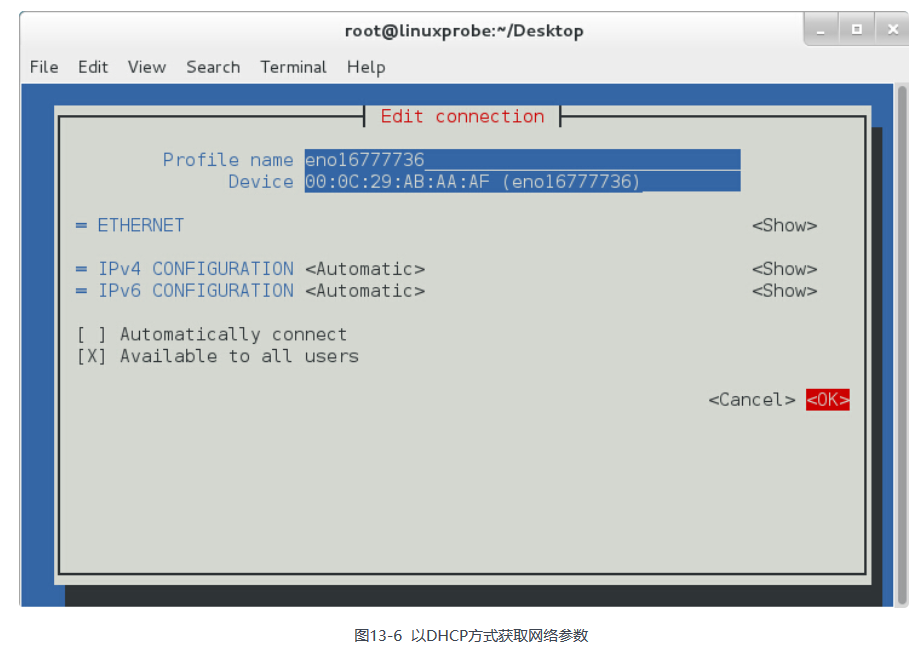
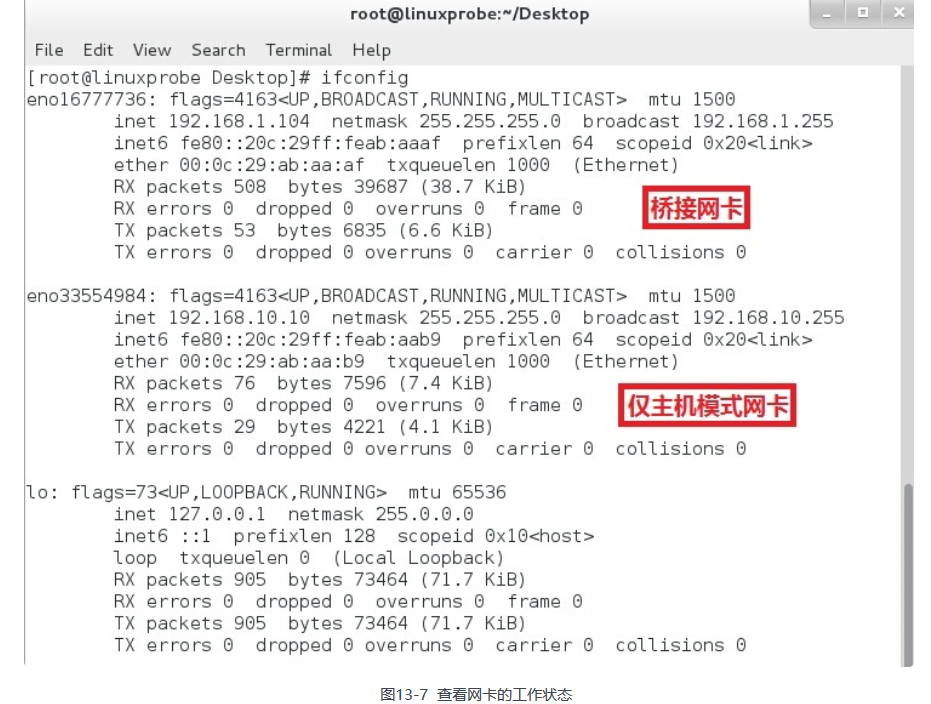
然后设置成与物理设备相同的网络参数(此处需要大家按照物理设备真实的网络参数来配置,图13-6所示为以DHCP方式获取IP地址与网关等信息,
重启网络服务后的效果如图13-7所示)。
表13-4 用于配置Linux虚拟机系统所需的参数信息
第2步:在bind服务程序的主配置文件中添加缓存转发参数。在大约第17行处添加一行参数“forwarders { 上级DNS服务器地址; };”,
上级DNS服务器地址指的是获取数据配置文件的服务器。考虑到查询速度、稳定性、安全性等因素,刘遄老师在这里使用的是北京市公共DNS服务器的地址210.73.64.1。
如果大家也使用该地址,请先测试是否可以ping通,以免导致DNS域名解析失败。
[root@linuxprobe ~]# vim /etc/named.conf
1 //
2 // named.conf
3 //
4 // Provided by Red Hat bind package to configure the ISC BIND named(8) DNS
5 // server as a caching only nameserver (as a localhost DNS resolver only).
6 //
7 // See /usr/share/doc/bind*/sample/ for example named configuration files.
8 //
9 options {
10 listen-on port 53 { any; };
11 listen-on-v6 port 53 { ::1; };
12 directory "/var/named";
13 dump-file "/var/named/data/cache_dump.db";
14 statistics-file "/var/named/data/named_stats.txt";
15 memstatistics-file "/var/named/data/named_mem_stats.txt";
16 allow-query { any; };
17 forwarders { 210.73.64.1; };
………………省略部分输出信息………………
[root@linuxprobe ~]# systemctl restart named

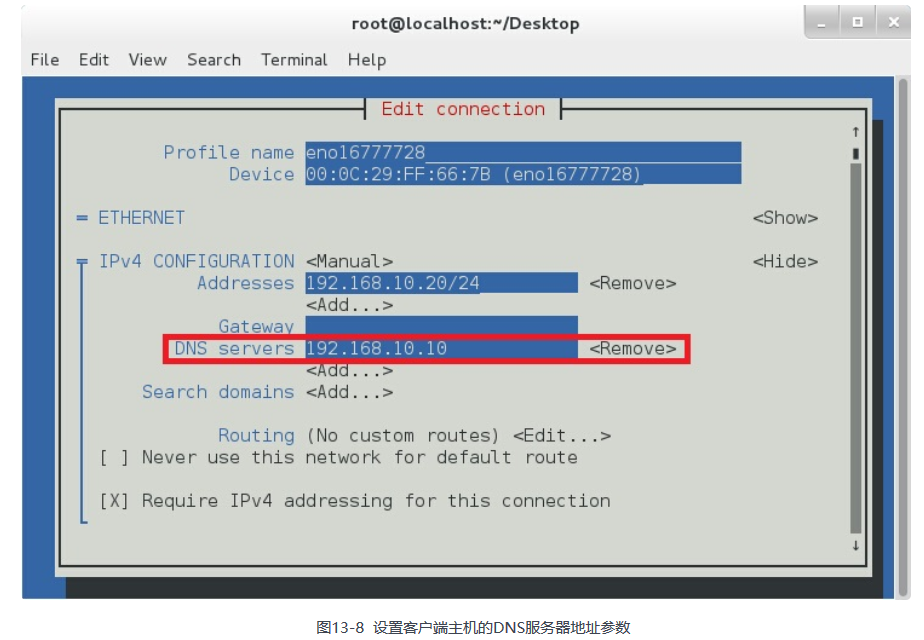
第3步:重启DNS服务,验证成果。把客户端主机的DNS服务器地址参数修改为DNS缓存服务器的IP地址192.168.10.10,如图13-8所示。
这样即可让客户端使用本地DNS缓存服务器提供的域名查询解析服务。![]()
在将客户端主机的网络参数设置妥当后重启网络服务,即可使用nslookup命令来验证实验结果(如果解析失败,请读者留意是否是上级DNS服务器选择的问题)。
其中,Server参数为域名解析记录提供的服务器地址,因此可见是由本地DNS缓存服务器提供的解析内容。
分离解析技术
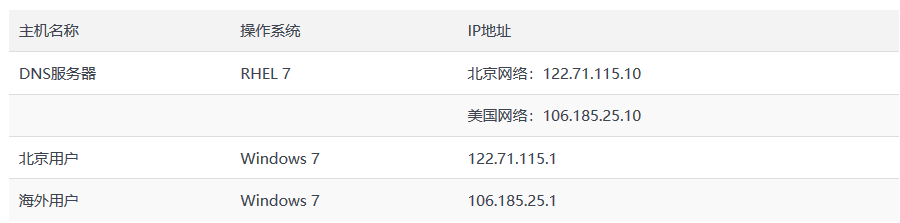
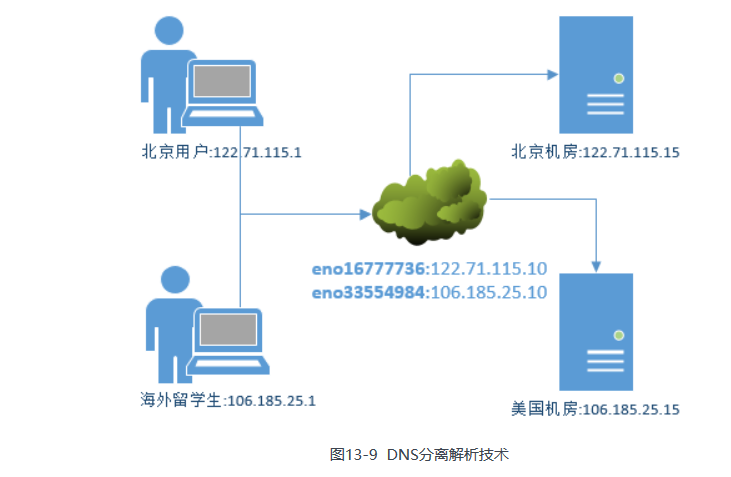
我们可以按照表13-5所示,分别为处于北京的DNS服务器和处于美国的DNS服务器分配不同的IP地址,然后让国内读者在访问时自动匹配到北京的服务器,
而让海外读者自动匹配到美国的服务器,如图13-9所示。
表13-5 不同主机的操作系统与IP地址情况
![]()
为了解决海外读者访问https://www.linuxprobe.com时的速度问题,刘遄老师已经在美国机房购买并架设好了相应的网站服务器,
接下来需要手动部署DNS服务器并实现分离解析功能,以便让不同地理区域的读者在访问相同的域名时,能解析出不同的IP地址。
建议大家将虚拟机还原到初始状态,并重新安装bind服务程序,以免多个实验之间相互产生冲突。
第1步:修改bind服务程序的主配置文件,把第11行的监听端口与第17行的允许查询主机修改为any。
由于配置的DNS分离解析功能与DNS根服务器配置参数有冲突,所以需要把第51~54行的根域信息删除。
[root@linuxprobe ~]# vim /etc/named.conf………………省略部分输出信息………………44 logging { 45 channel default_debug { 46 file "data/named.run"; 47 severity dynamic; 48 }; 49 }; 50 51zone "." IN {52type hint;53file "named.ca";54};55 56 include "/etc/named.rfc1912.zones"; 57 include "/etc/named.root.key"; 58 ………………省略部分输出信息………………
第2步:编辑区域配置文件。把区域配置文件中原有的数据清空,然后按照以下格式写入参数。首先使用acl参数分别定义两个变量名称
(china与american),
当下面需要匹配IP地址时只需写入变量名称即可,这样不仅容易阅读识别,而且也利于修改维护。
这里的难点是理解view参数的作用。它的作用是通过判断用户的IP地址是中国的还是美国的,
然后去分别加载不同的数据配置文件(linuxprobe.com.china或linuxprobe.com.american)。
这样,当把相应的IP地址分别写入到数据配置文件后,即可实现DNS的分离解析功能。
这样一来,当中国的用户访问linuxprobe.com域名时,便会按照linuxprobe.com.china数据配置文件内的
IP地址找到对应的服务器。
[root@linuxprobe ~]# vim /etc/named.rfc1912.zones1 acl "china" { 122.71.115.0/24; }; 2 acl "american" { 106.185.25.0/24;}; 3 view "china"{ 4 match-clients { "china"; }; 5 zone "linuxprobe.com" { 6 type master; 7 file "linuxprobe.com.china"; 8 }; 9 }; 10 view "american" { 11 match-clients { "american"; }; 12 zone "linuxprobe.com" { 13 type master; 14 file "linuxprobe.com.american"; 15 }; 16 };
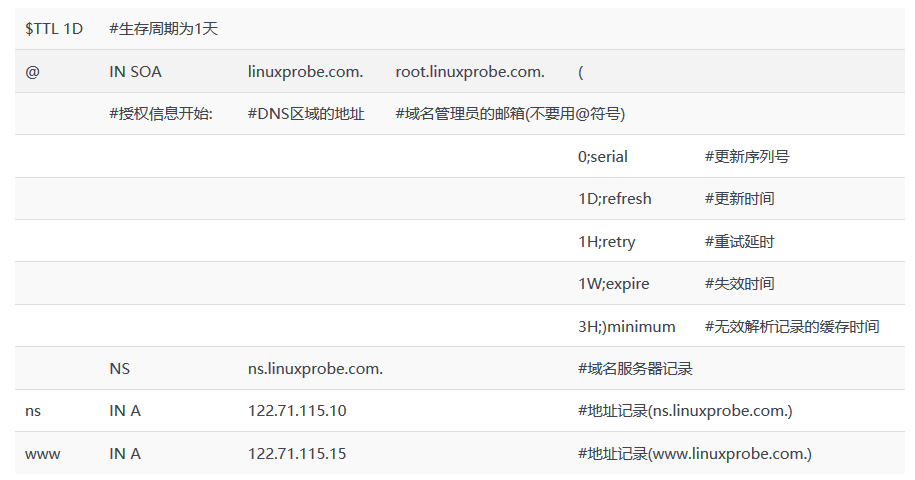
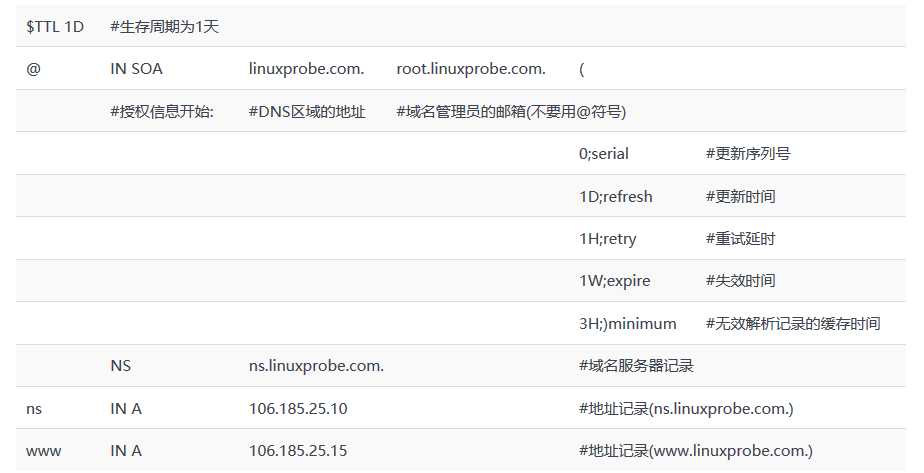
第3步:建立数据配置文件。分别通过模板文件创建出两份不同名称的区域数据文件,
其名称应与上面区域配置文件中的参数相对应。
[root@linuxprobe ~]# cd /var/named
[root@linuxprobe named]# cp -a named.localhost linuxprobe.com.china
[root@linuxprobe named]# cp -a named.localhost linuxprobe.com.american
[root@linuxprobe named]# vim linuxprobe.com.china![]() [root@linuxprobe named]# vim linuxprobe.com.american
[root@linuxprobe named]# vim linuxprobe.com.american![]()
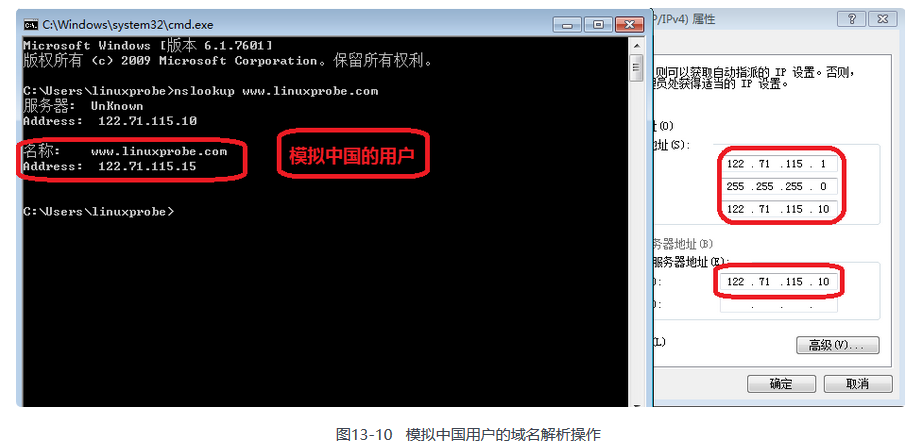
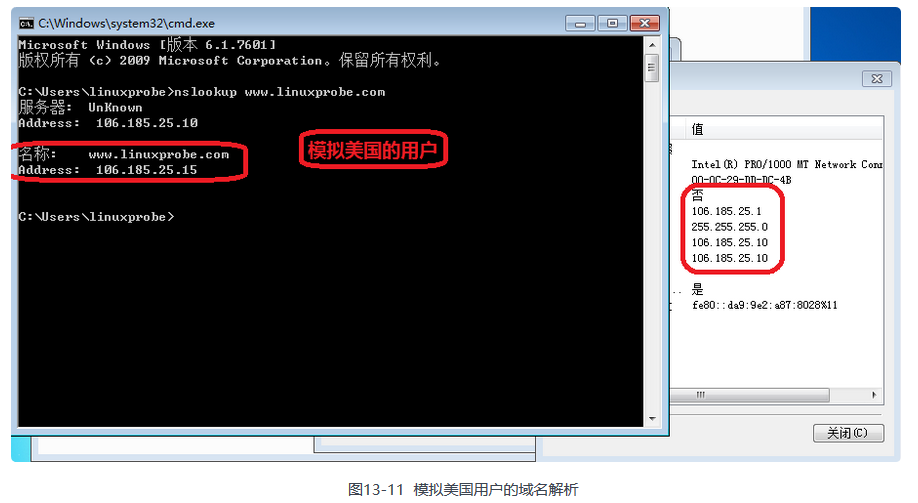
第4步:重新启动named服务程序,验证结果。将客户端主机(Windows系统或Linux系统均可)的IP地址分别设置为122.71.115.1与106.185.25.1,将DNS地址分别设置为服务器主机的两个IP地址。这样,当尝试使用nslookup命令解析域名时就能清晰地看到解析结果,分别如图13-10与图13-11所示。
2020-11-15 20:03:14





 浙公网安备 33010602011771号