

01windows环境配置
Windows Verilog开发环境配置指南
本指南将详细介绍如何在Windows系统上搭建完整的Verilog开发和仿真环境,包括iverilog、gtkwave、vvp和make工具的安装与配置。
目录
环境概述
本开发环境包含以下工具:
- Icarus Verilog (iverilog): Verilog编译器
- VVP: Verilog仿真器
- GTKWave: 波形查看器
- Make: 自动化构建工具
Icarus Verilog安装与配置
1. 下载Icarus Verilog
从官方下载地址下载iverilog软件包。
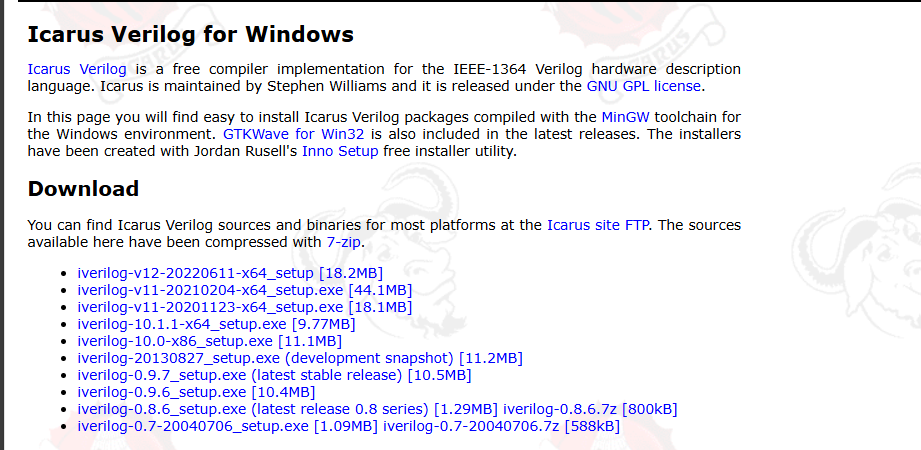
版本选择: 推荐使用v12版本,具有良好的稳定性和功能完整性。
2. 安装配置
重要安装选项:
-
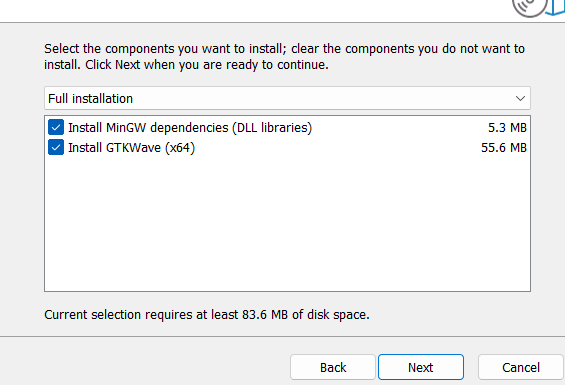
完整安装: 如果没有单独安装GTKWave,请选择"Full Installation"
-
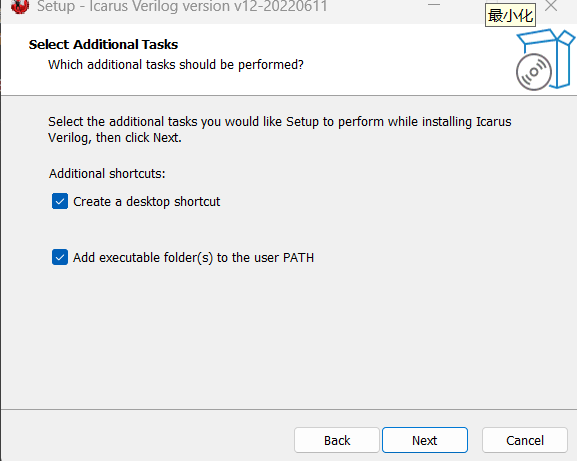
环境变量配置: 安装时选择自动添加到环境变量
3. 手动配置环境变量(如需要)
如果安装时未自动配置环境变量,可以手动添加:
- 在Windows搜索框中搜索"环境变量"
- 将iverilog和gtkwave的可执行文件路径添加到系统PATH中

验证环境安装
测试iverilog
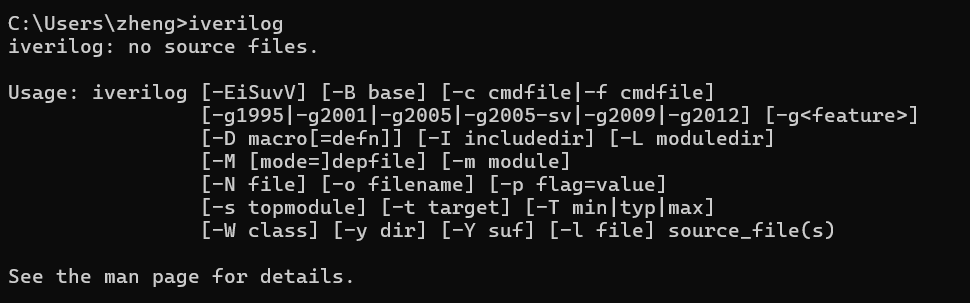
在命令提示符中输入以下命令验证安装:
iverilog
正确安装后应显示如下信息:
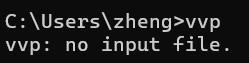
测试VVP仿真器
vvp
测试GTKWave
gtkwave
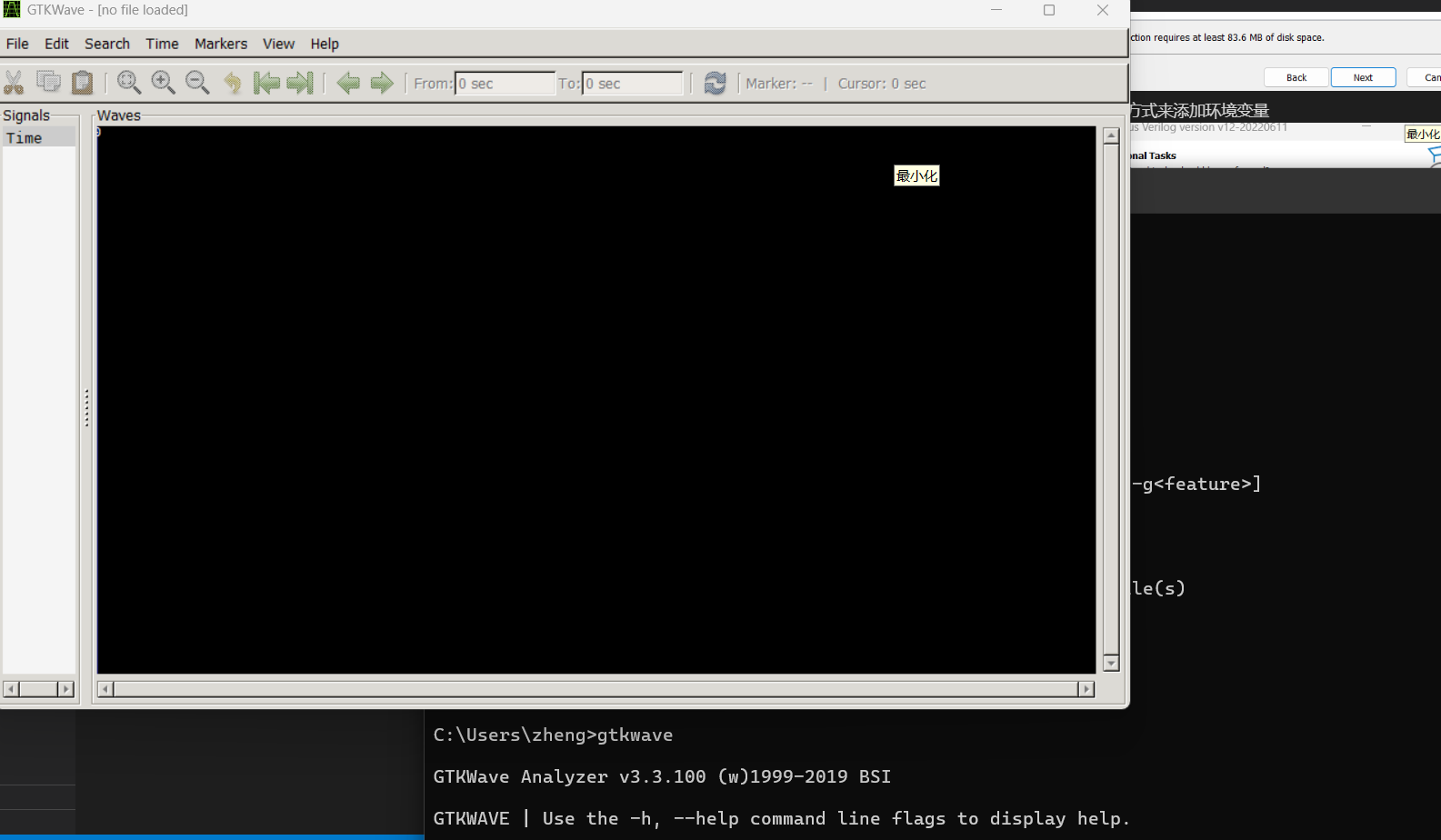
✅ 安装完成: 如果以上三个工具都能正常运行,恭喜您已成功搭建基础仿真环境!
实践示例
通过一个完整的计数器设计示例来演示整个开发流程。
设计模块 (counter.v)
module counter(
    input   wire    clk,
    input   wire    rstn,
    output reg     [2:0]   cnt
);
always @(posedge clk or negedge rstn) begin
    if(!rstn | cnt == 3'd5) begin
        cnt = 3'b0;
    end
    else begin
        cnt = cnt + 1'b1;
    end
end
endmodule
测试平台 (counter_tb.v)
module counter_tb;
    reg clk;
    reg rstn;
    wire [2:0] cnt;

    // 实例化被测试模块
    counter u_counter(
        .clk(clk),
        .rstn(rstn),
        .cnt(cnt)
    );

    // 测试激励
    initial begin
        clk = 1'b0;
        rstn = 1'b1;
        #3 rstn = 1'b0;
        #5 rstn = 1'b1;
        #100 rstn = 1'b0;
        #10 rstn = 1'b1;
        #50;
        $finish;
    end

    // 时钟信号生成
    always #5 clk = ~clk;

    // 波形文件生成
    initial begin
        $dumpfile("counter_tb.vcd");
        $dumpvars(0, counter_tb);
    end
endmodule
编译仿真流程
-
编译生成可执行文件
iverilog -o ./sim.out -s counter_tb ./counter_tb.v ./counter.v -
运行仿真
vvp ./sim.out -
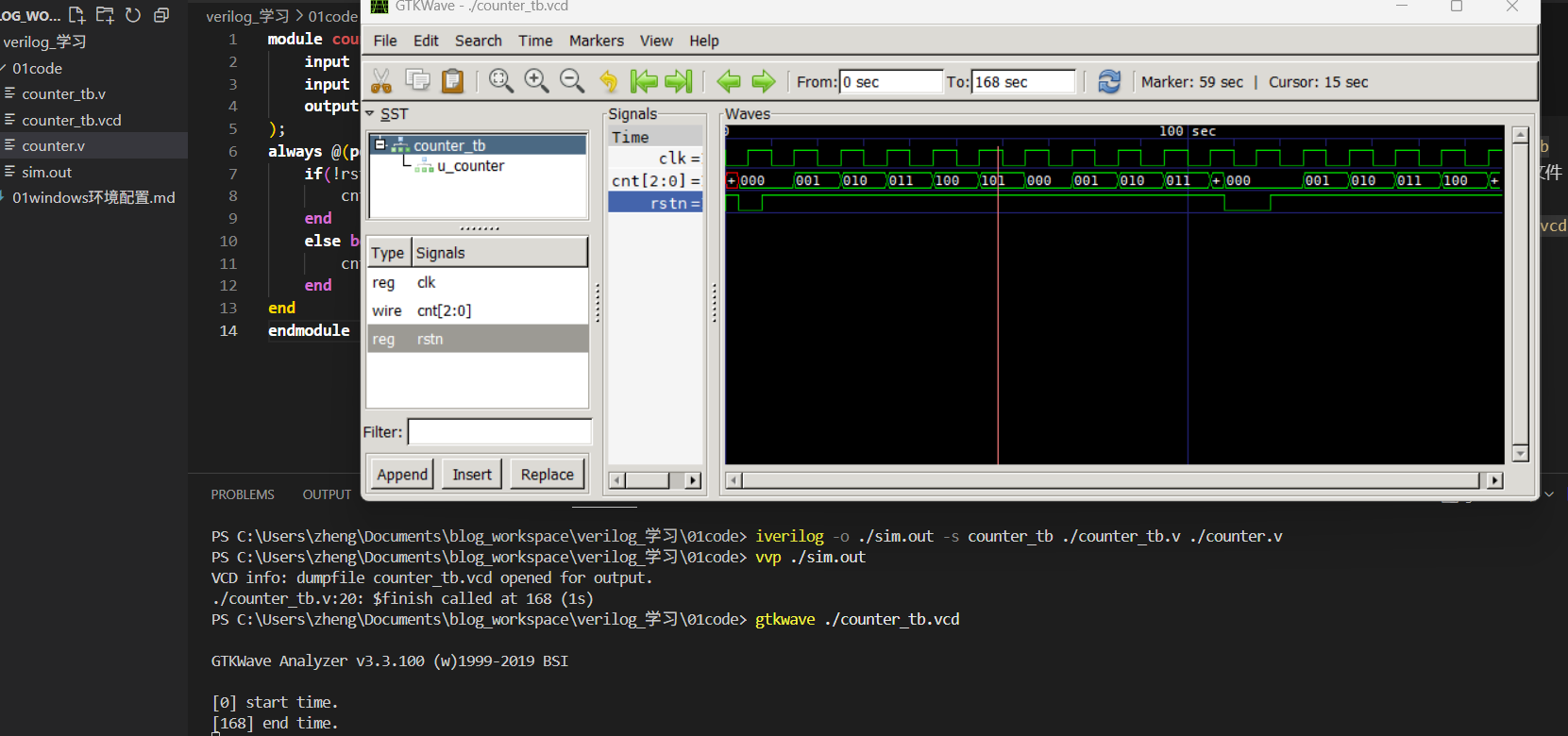
查看波形
gtkwave ./counter_tb.vcd
运行结果
Make工具安装与使用
对于大型项目,重复输入编译命令会很繁琐。使用Make工具可以自动化整个构建和仿真流程。
MinGW安装配置
1. 下载MinGW
从MinGW官方下载页面下载安装包。
2. 安装MinGW

3. 选择安装包
在MinGW Installation Manager中选择需要的包:
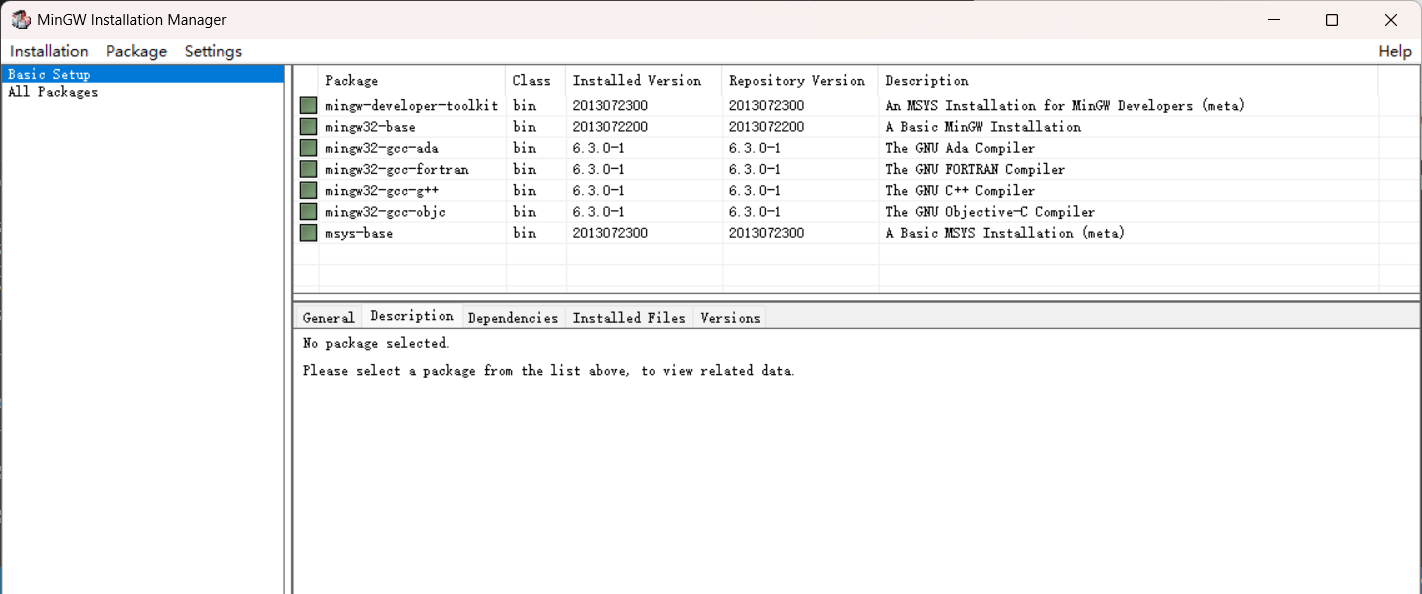
推荐: 选择mingw32-base和mingw32-gcc-g++包。
4. 配置环境变量
-
找到MinGW安装目录下的bin文件夹

-
将该路径添加到系统环境变量PATH中

-
将
mingw32-make.exe重命名为make.exe
5. 验证安装
在命令提示符中测试make命令:
make

✅ 安装成功: 看到上述输出表示Make工具安装成功。
Makefile编写示例
创建Makefile文件来自动化构建流程:
# Makefile for Verilog simulation
all: iverilog_com vvp_sim gtk_wave

iverilog_com:
	iverilog -o ./sim.out -s counter_tb ./counter_tb.v ./counter.v

vvp_sim:
	vvp ./sim.out

gtk_wave:
	gtkwave ./counter_tb.vcd

clean:
	del /Q sim.out counter_tb.vcd

.PHONY: all iverilog_com vvp_sim gtk_wave clean
使用Makefile
创建Makefile后,在项目目录中运行:
make all
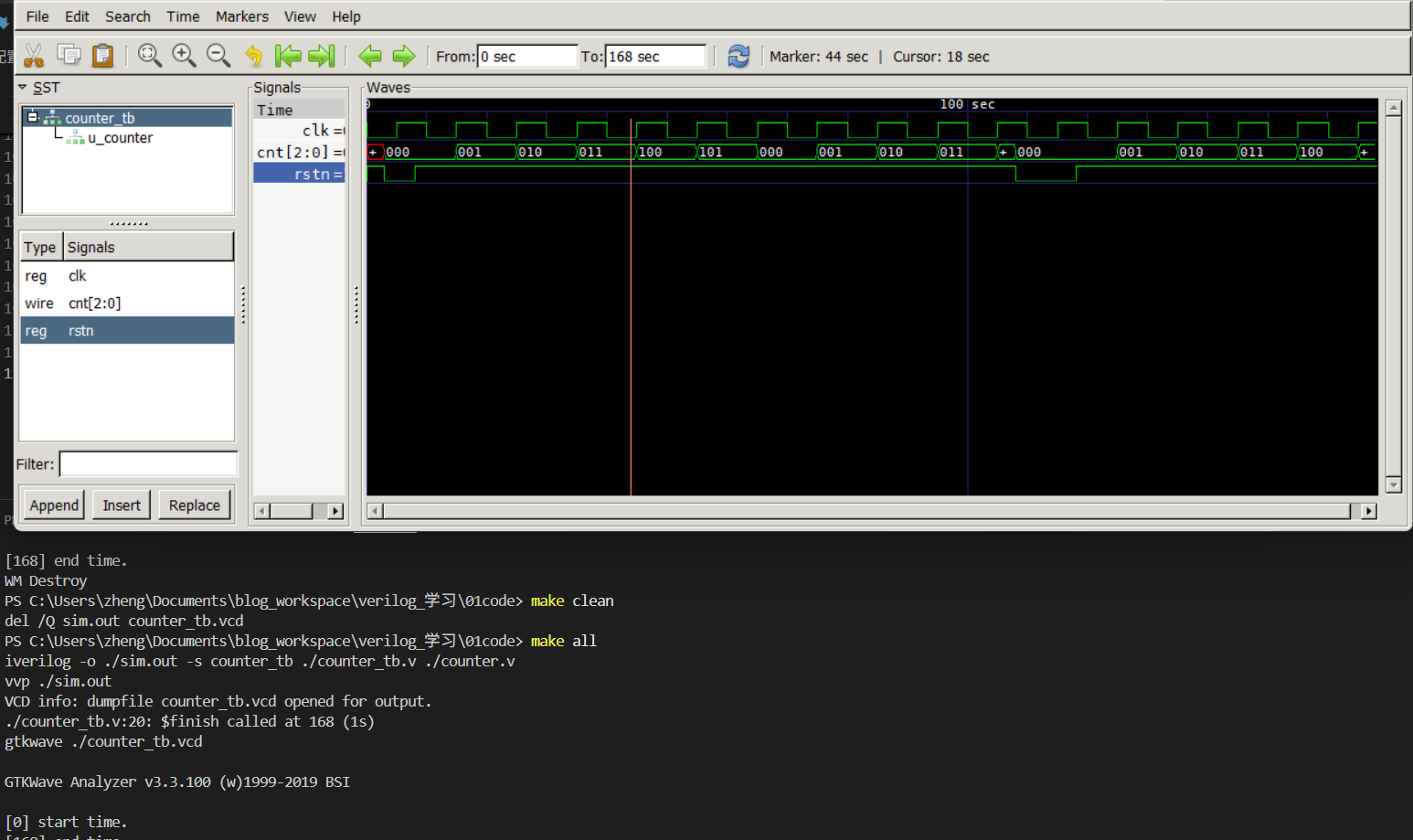
Make命令说明:
make all: 执行完整的编译、仿真、波形查看流程make clean: 清理生成的文件make iverilog_com: 仅执行编译make vvp_sim: 仅执行仿真make gtk_wave: 仅打开波形查看器
后续扩展
基础环境配置完成后,还可以继续扩展以下工具:
- VS Code插件: 提供语法高亮和智能提示
- ModelSim: 专业级仿真工具
- Vivado: Xilinx FPGA开发套件
说明: 这些高级工具的配置将在后续文档中详细介绍。
总结
通过以上步骤,您已经成功搭建了完整的Windows Verilog开发环境,包括:
✅ Icarus Verilog编译器
✅ VVP仿真器
✅ GTKWave波形查看器
✅ Make自动化构建工具
现在您可以开始愉快的Verilog设计之旅了!

 浙公网安备 33010602011771号