

某科技局国产服务器PVE虚拟化技术文档
环境介绍
硬件配置
服务器品牌:黄河
型号:Huanghe 2280 V2
Cpu型号:kunpeng-920
磁盘信息 :480SSD * 2 ,4T*4
网卡:板载四口千兆
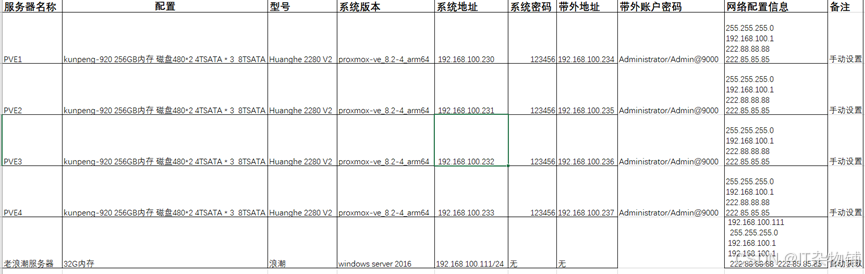
如下表

四台服务器同等型号配置,均做单节点虚拟化,数据保护采用底层raid
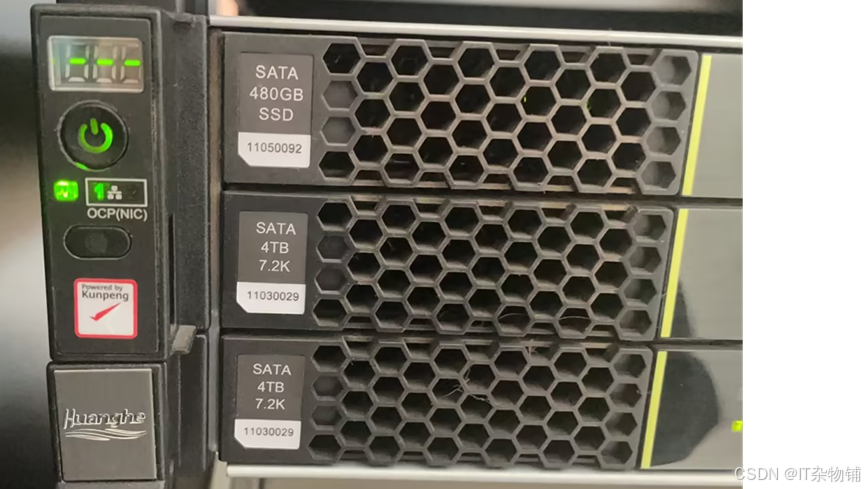
机器图片如下:
Raid配置
系统级别系统盘和数据盘分别做raid1和raid5
客户需求
四台物理主机,独立使用,由于业务增多,采购硬件成本增加,需要做虚拟化,划分出更多的虚拟机,来用于的业务使用需求。
服务器配置
Raid分配
底层固态盘做raid’1,其余数据盘做raid5
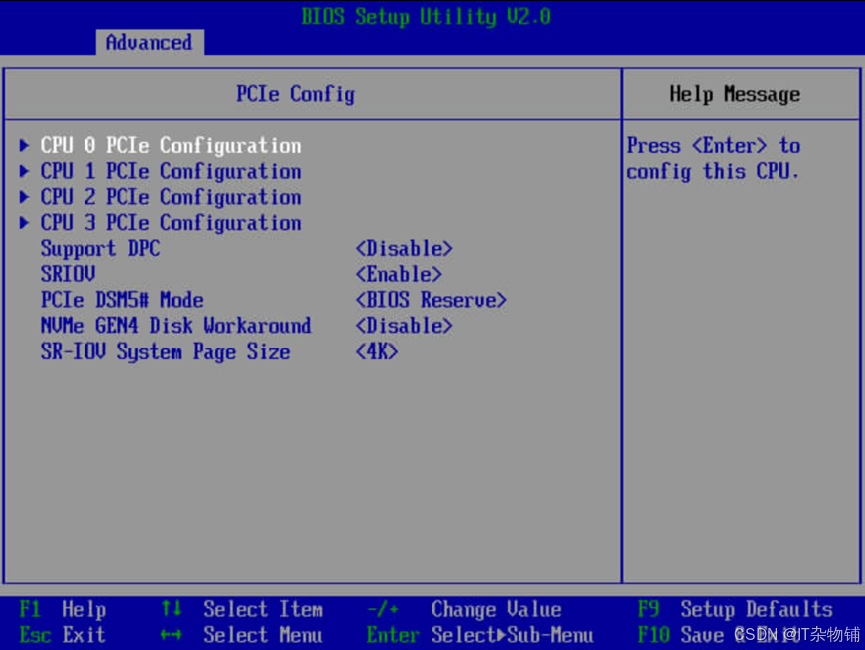
Bios开启虚拟化
默认为开启,步骤如下操作
ARM服务器,进入BIOS中:
Advanced——PCIe Config——SRIOV
网络规划
详细参见网络规划表
Pve虚拟化软件介绍
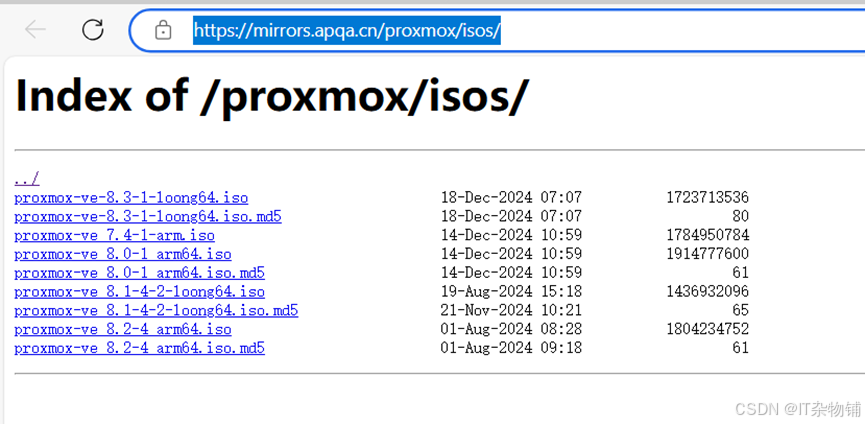
Pve默认官方无arm架构的iso安装包
这里列出github可用的arm下iso文件
arm下pve安装
带外管理接入服务器,挂在iso文件,cd设置为第一位,重启后开启安装
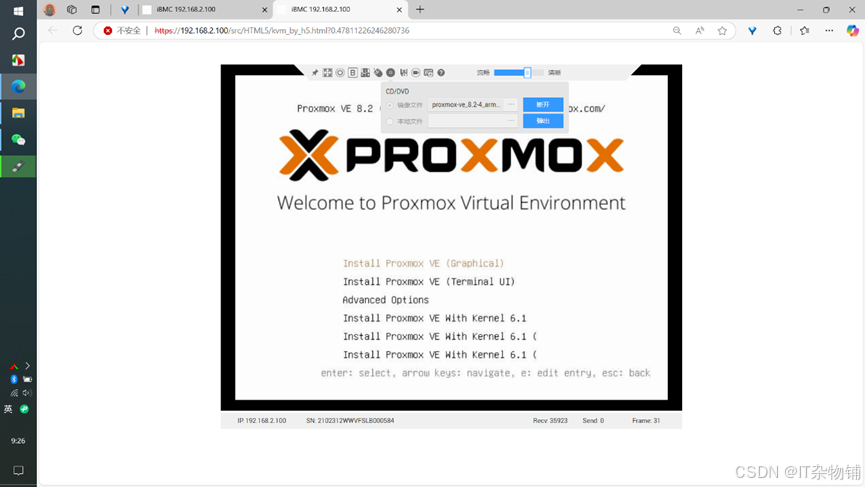
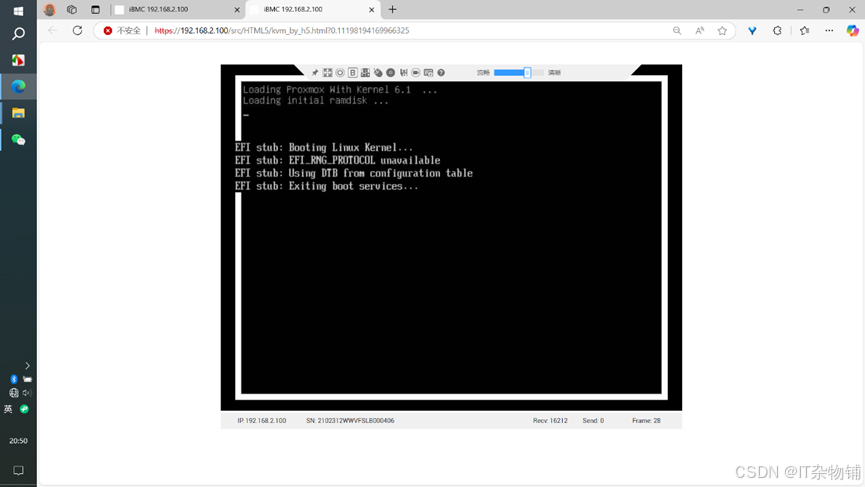
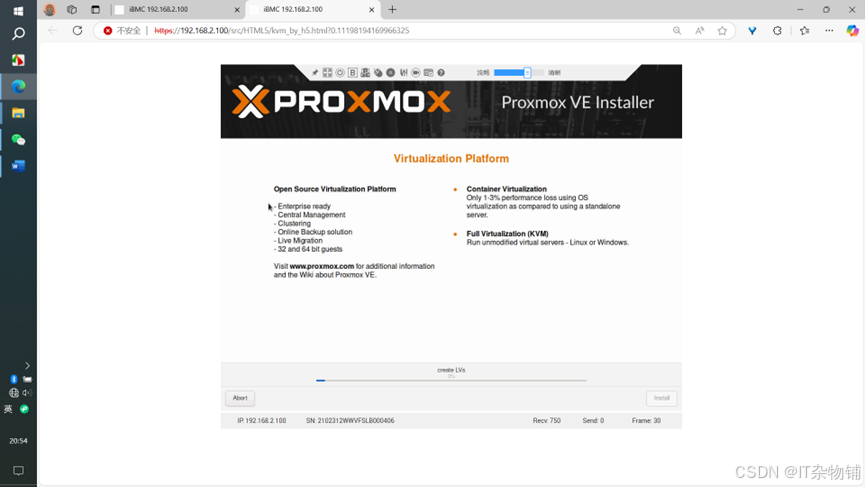
配置信息完毕后执行安装,等待安装完毕
安装后黑屏无法引导
参见下一步,进行内核修改选择其他内核常识是否能引导,这里我选择的6.1.0启动是正常的,需要进行默认的内核更改
内核启动顺序修改
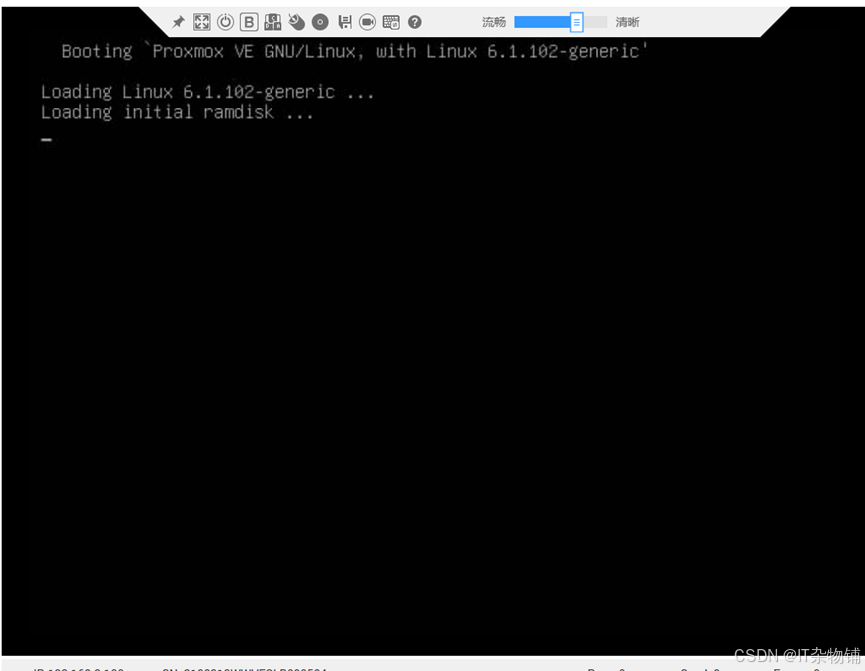
安装选择终端模式安装,安装完成后默认启动会卡顿无法进入,选择高级模式选择6.1.0内核启动即可正常进入
修改/etc/default/grub 文件,编辑如下
|
GRUB_DEFAULT =”Advanced options for Proxmox VE GNU/Linux>Proxmox VE GNU/Linux, with Linux 6.1.102-generic”
|
如下图
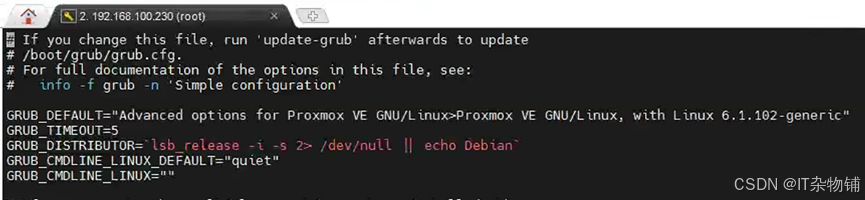
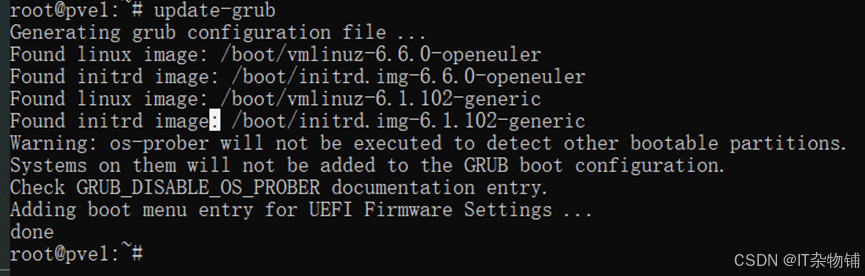
执行update-grub
重启服务器验证内核版本
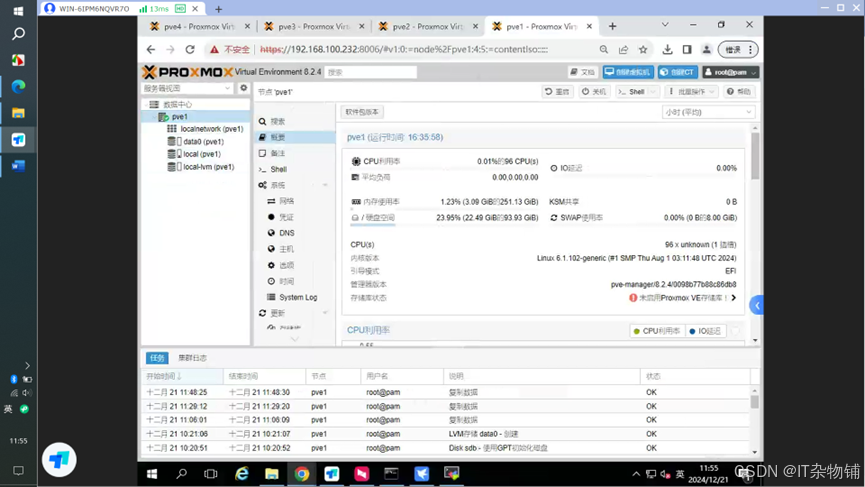
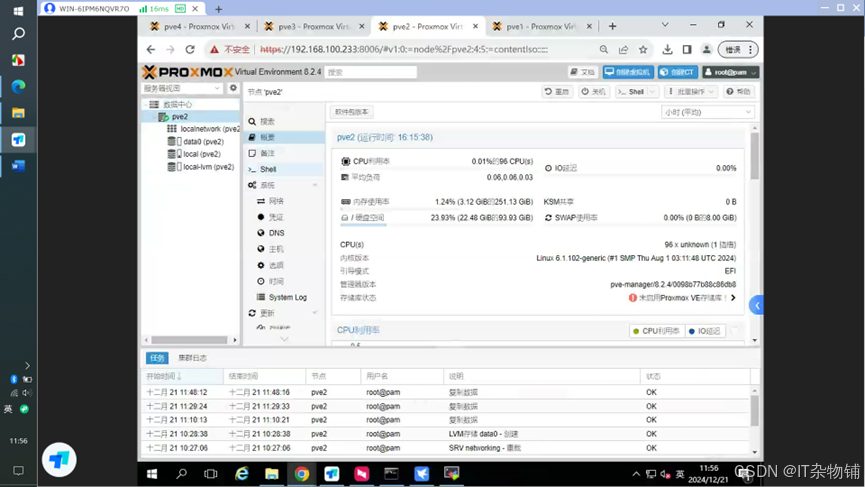
成功登录

pve平台登录
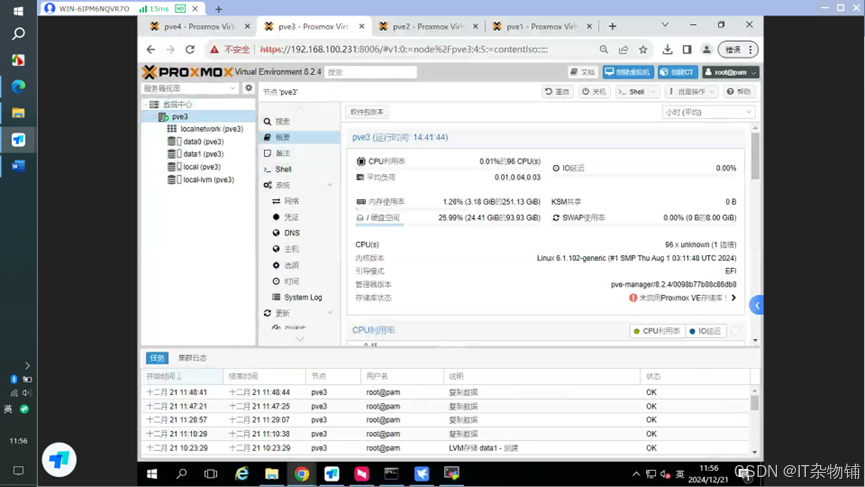
磁盘配置
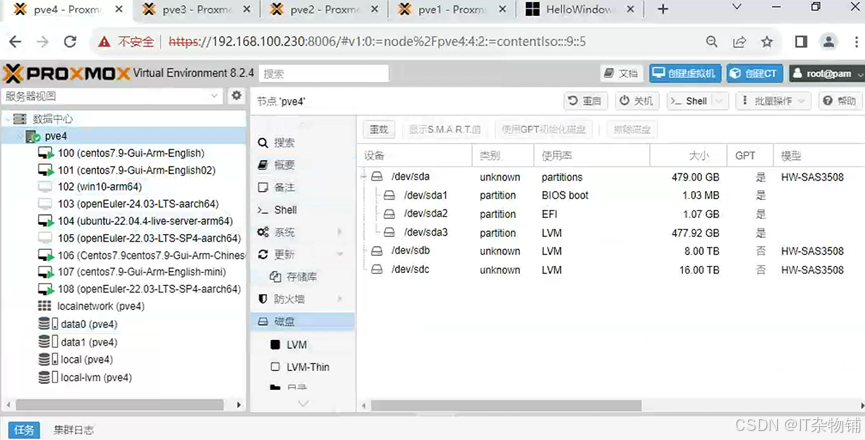
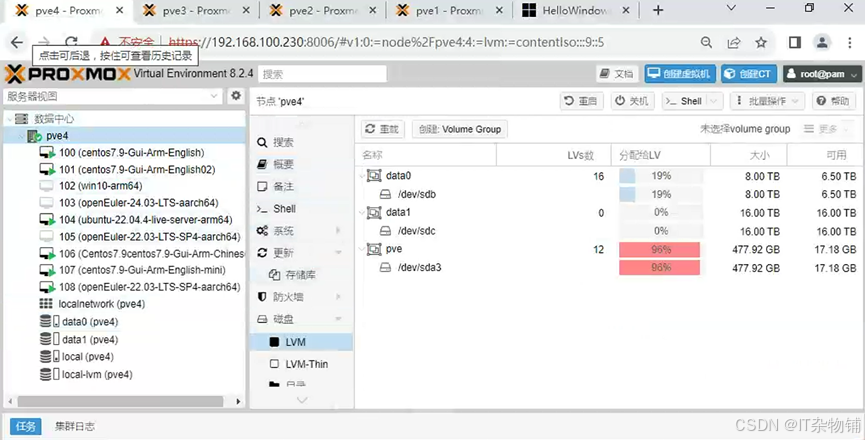
磁盘点击擦除磁盘后,点击初始化磁盘,新建lvm挂载后即可使用
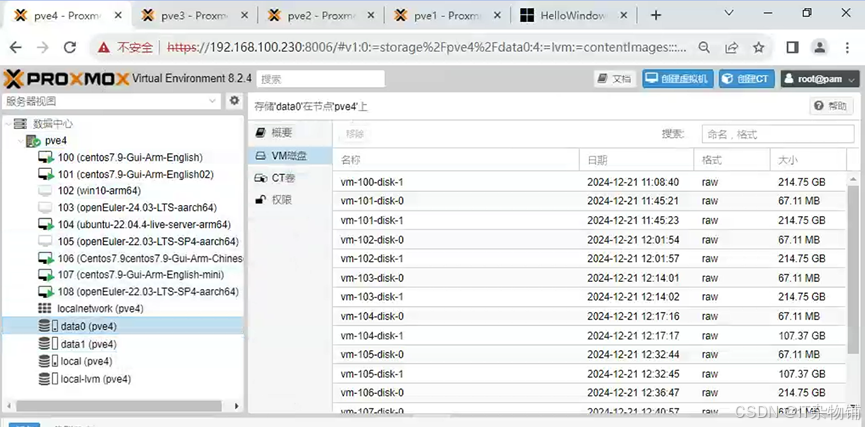
虚拟机磁盘文件如下
虚拟机配置安装
镜像下载
下载arm操作系统镜像,参见个大系统网站
Centos
Index of /centos-vault/altarch/
欧拉
openEuler下载 | openEuler ISO镜像 | openEuler社区
Ubuntu
银河麒麟
windows
HelloWindows.cn - 精校 完整 极致 Windows系统下载仓储站
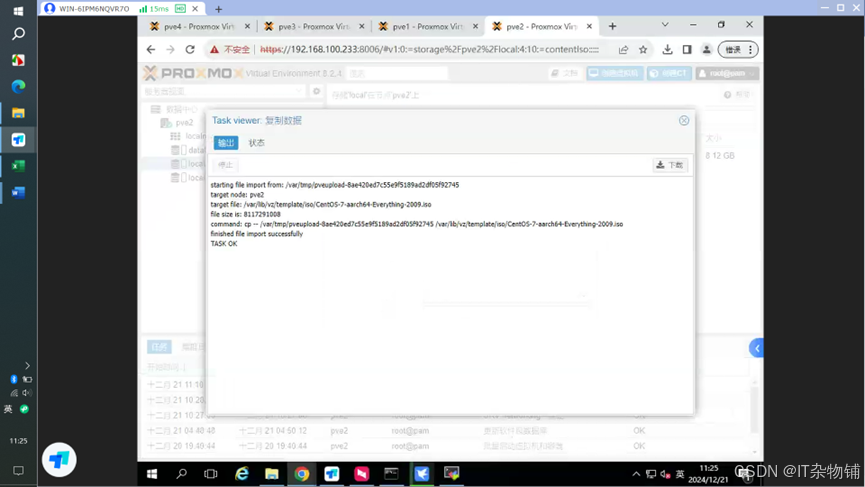
镜像上传
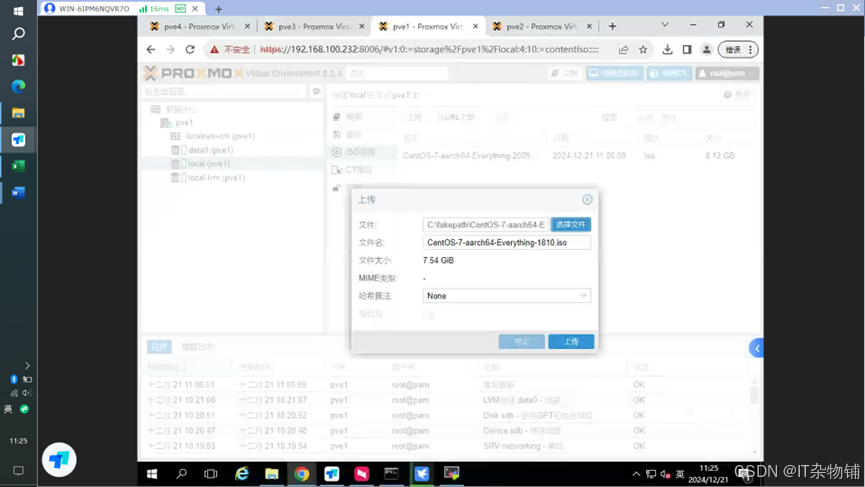
上传完成
虚拟机安装
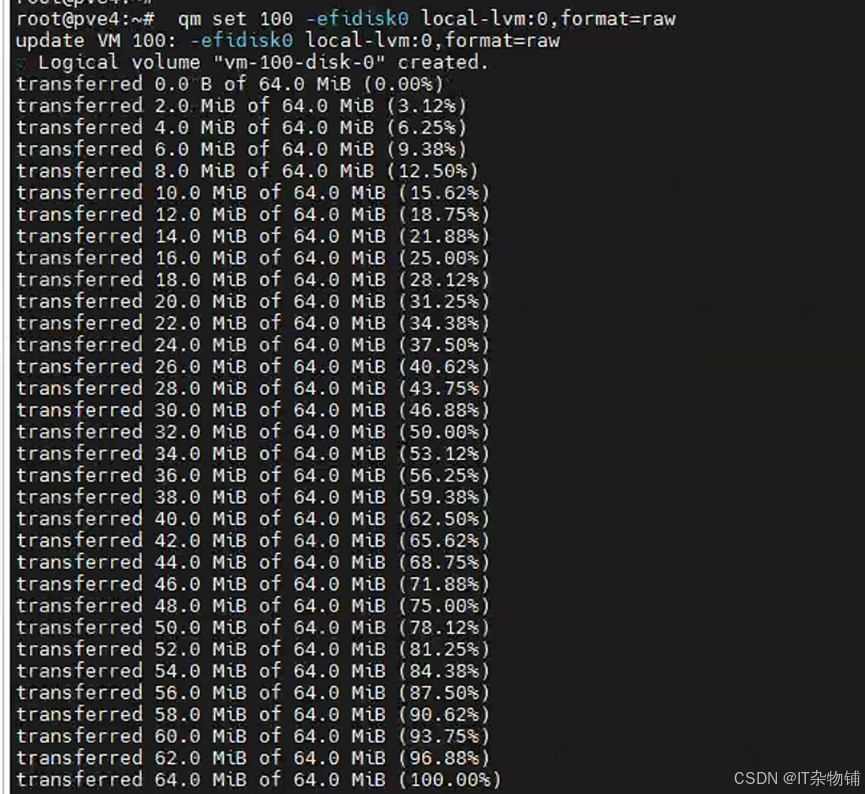
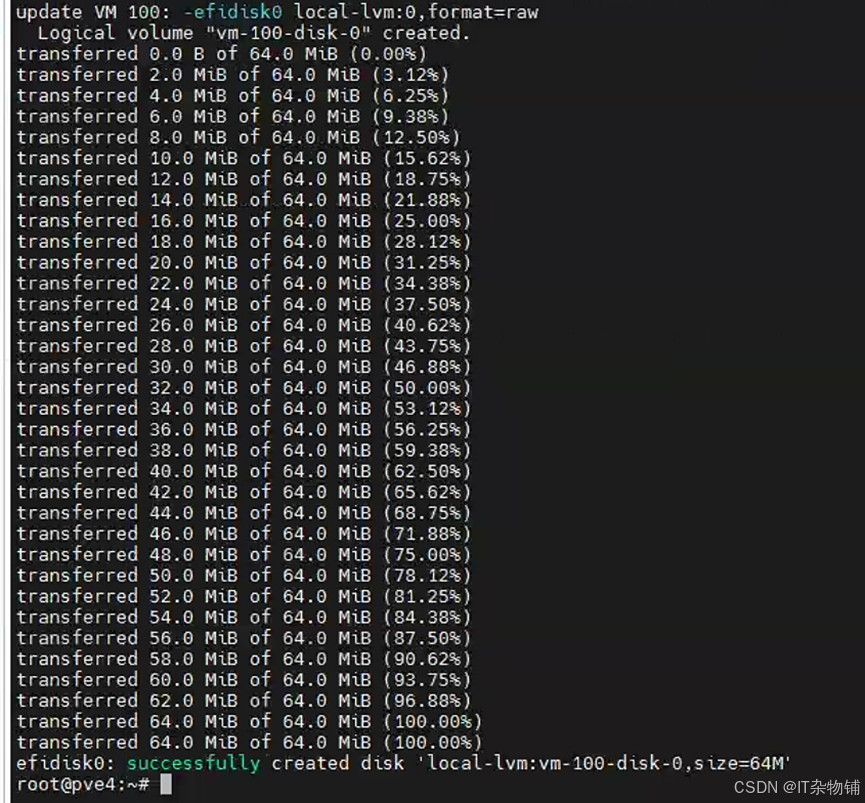
解决无法从efi引导
执行如下命令,创建efi引导,vmid为pve中虚拟机的编号
qm set ${vmid} -efidisk0 ${storage_id}:0,format=raw创建EFI引导盘
我新建的虚拟机id为100,则执行如下命令
qm set 100 -efidisk0 local-lvm:0,format=raw
运行结果如下图
执行完毕,重新启动虚拟机,点开控制台,进入光盘开始安装。
Centos安装
重新打开虚拟机
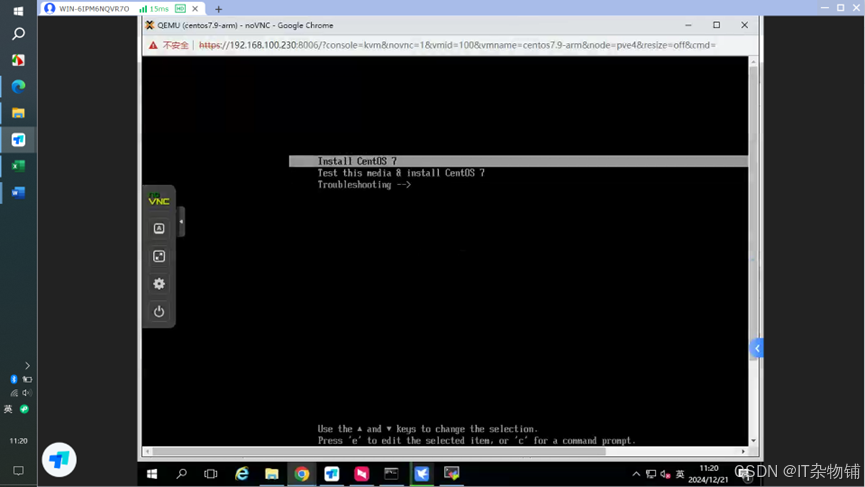
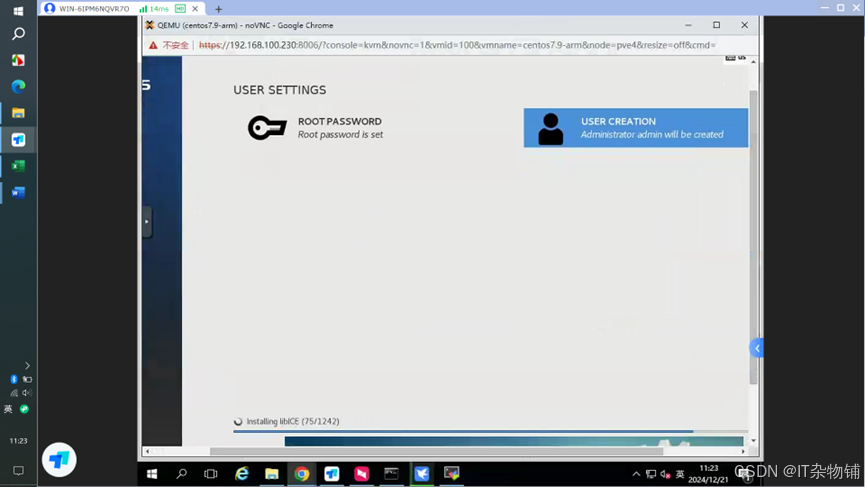
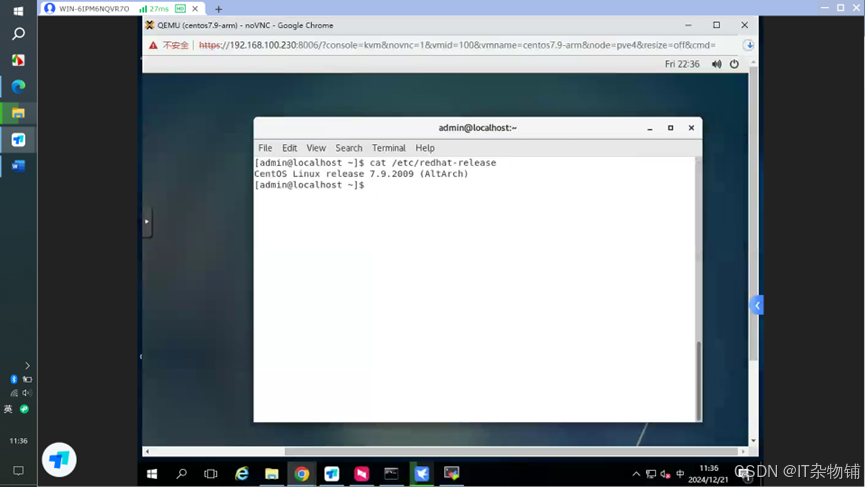
Win10安装(未成功安装)
新建虚拟机配置选择跟centos配置一样模式,镜像挂在arm下的windows镜像
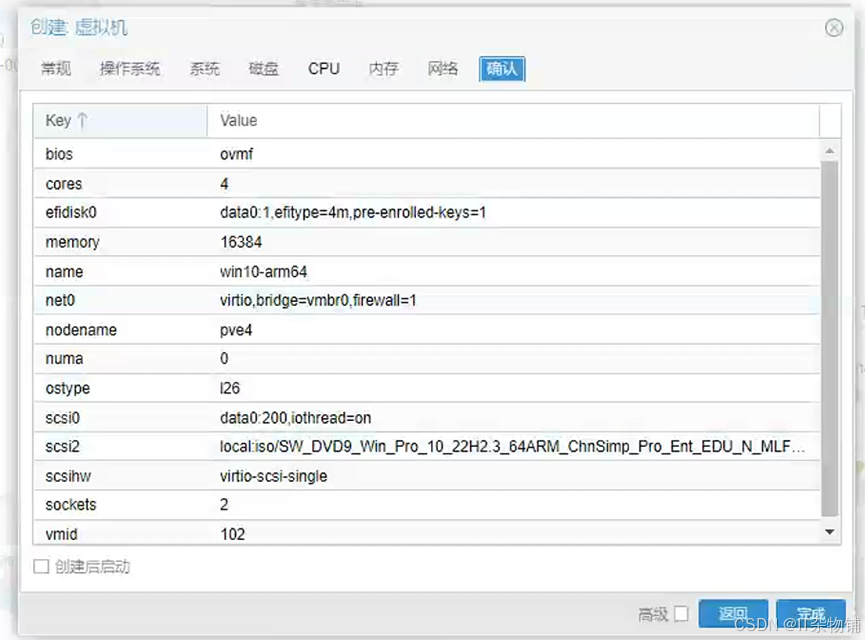
点击完成
登录pve终端,手动创建efi磁盘
虚拟机id为102 命令如下
qm set 102 -efidisk0 local-lvm:0,format=raw
执行结果如下图
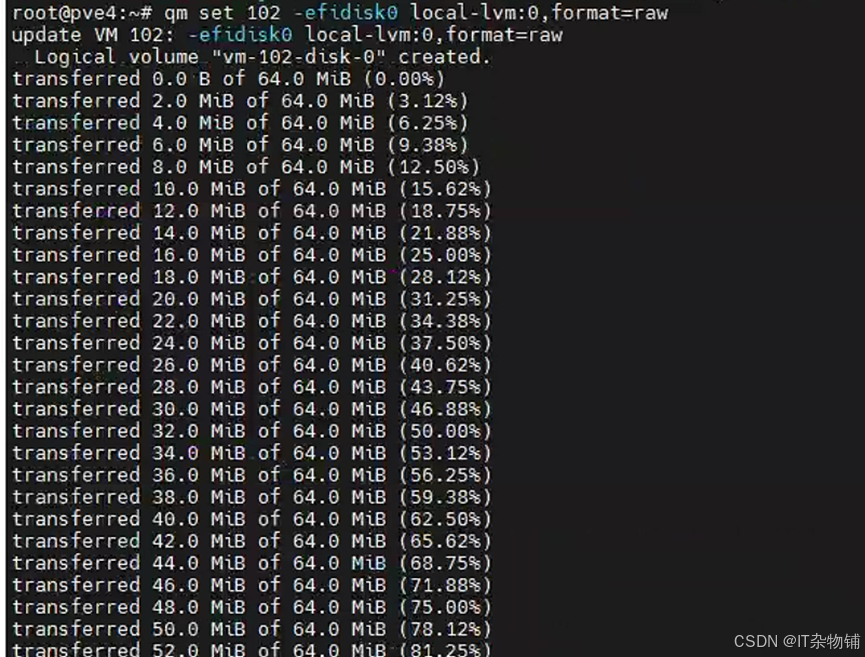
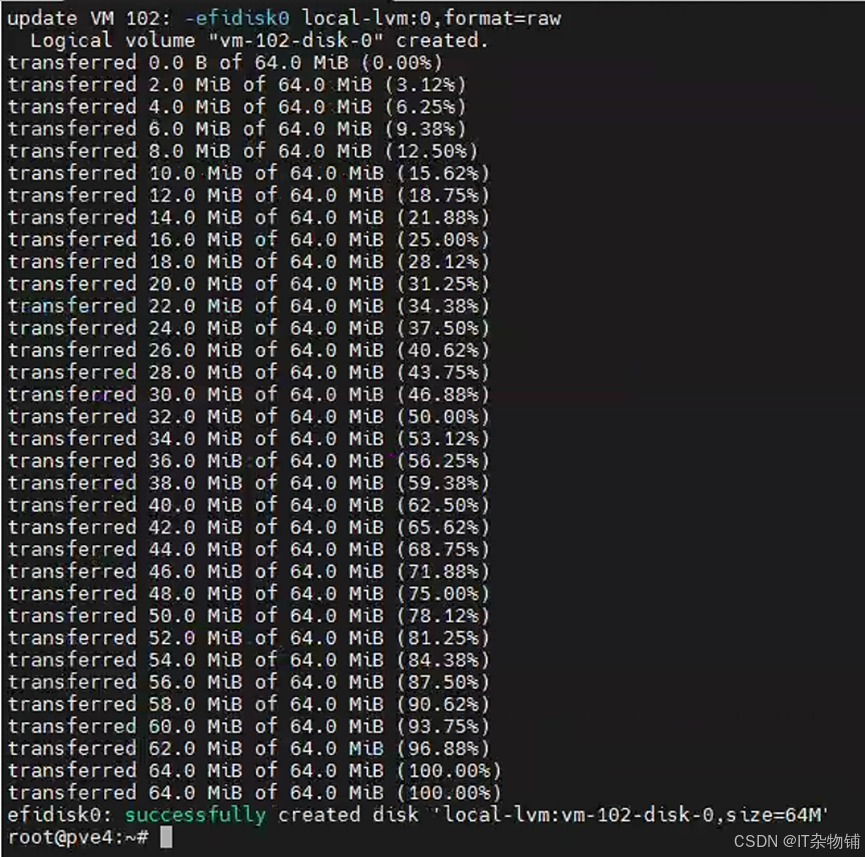
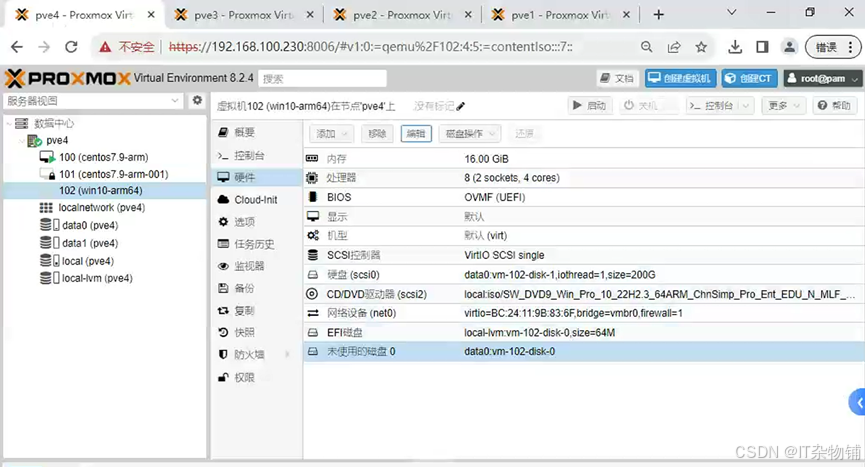
虚拟机界面配置如下
开机,打开控制台
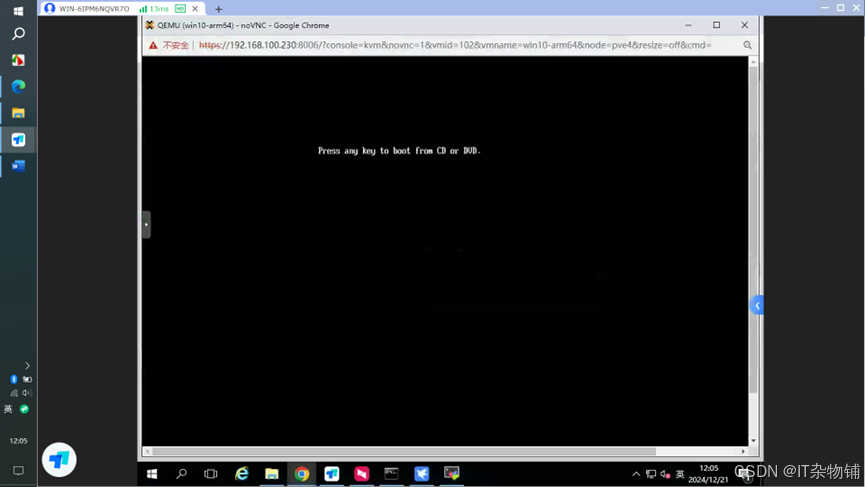
按任意键,目前卡顿在次界面无法进行下一步,待解决
虚拟机网络配置
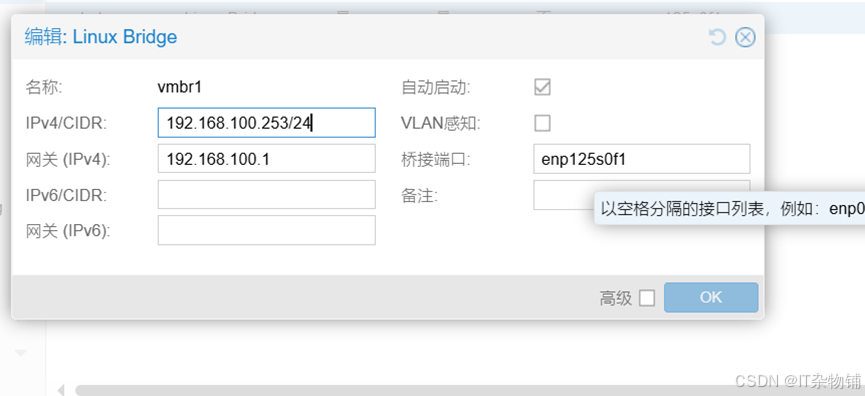
Pve配置桥接
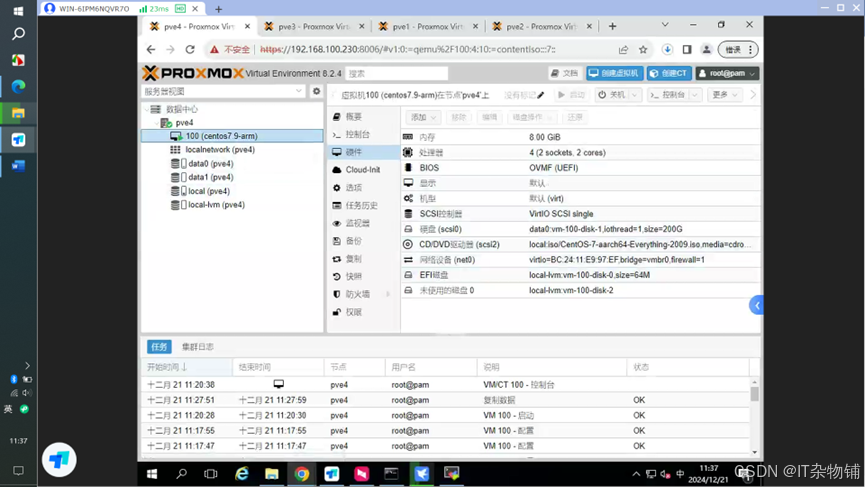
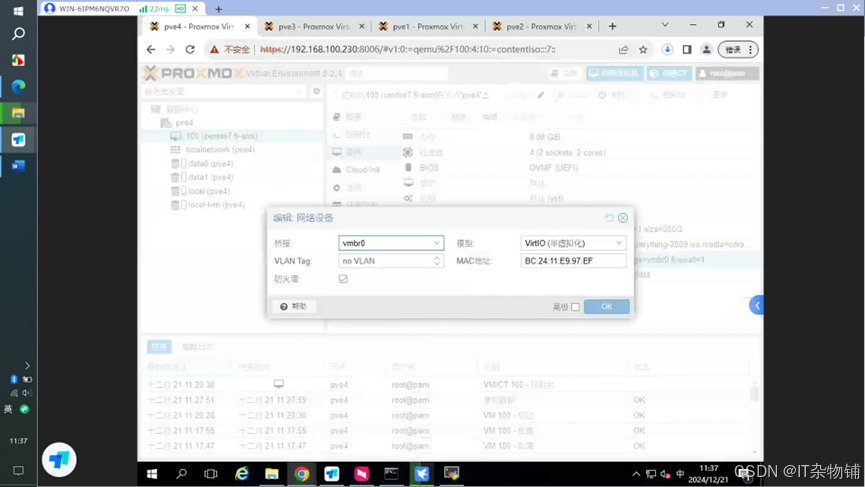
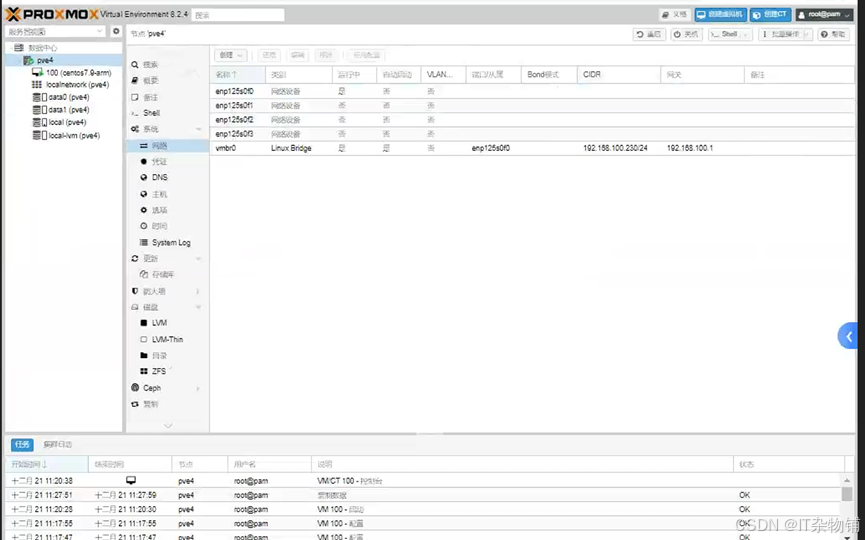
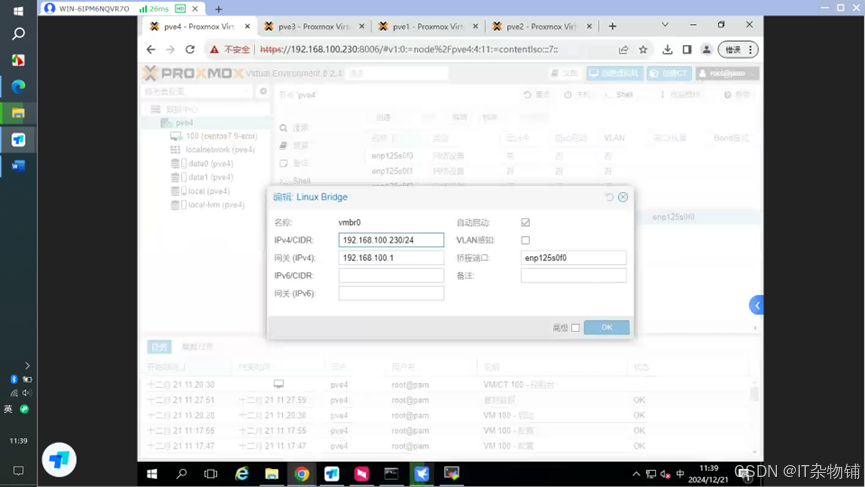
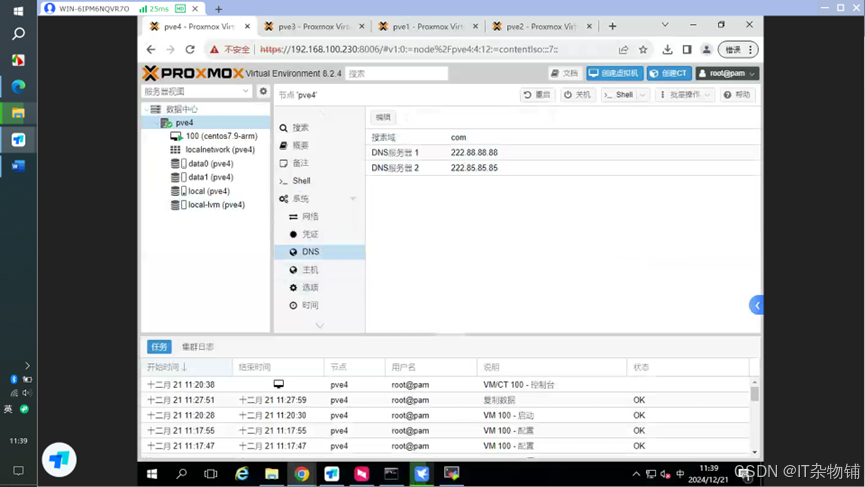
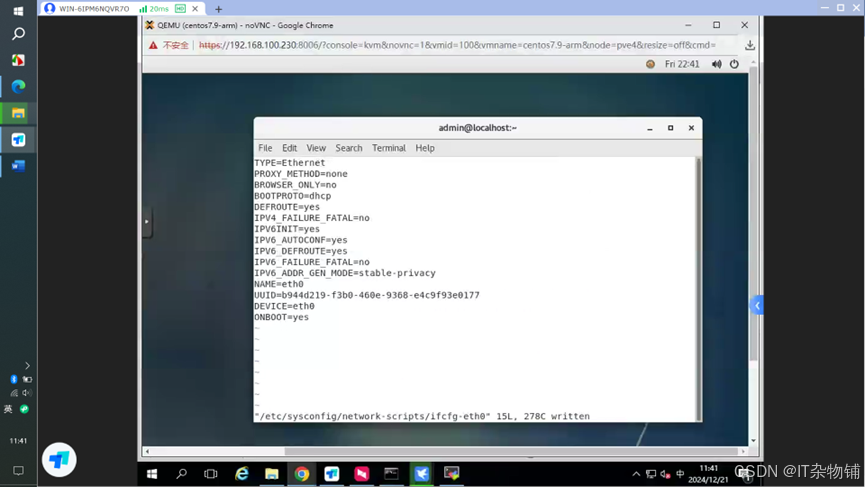
修改centos网卡配置文件
编辑onboot=yes
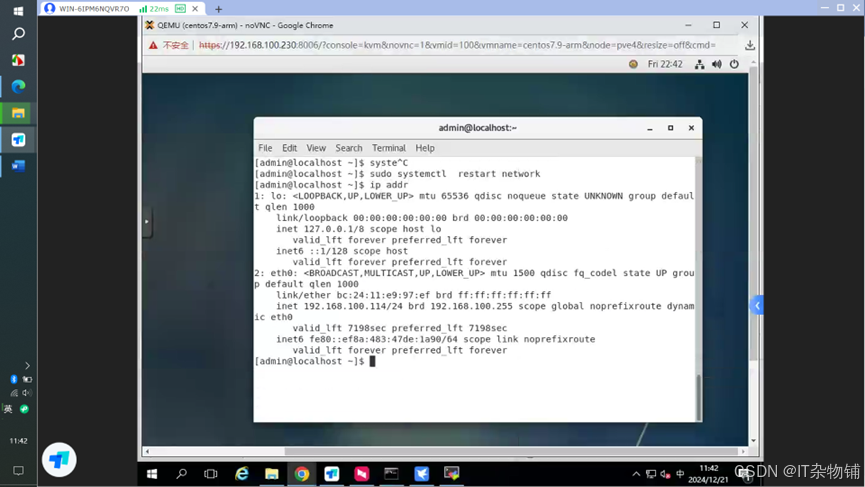
重启网络服务
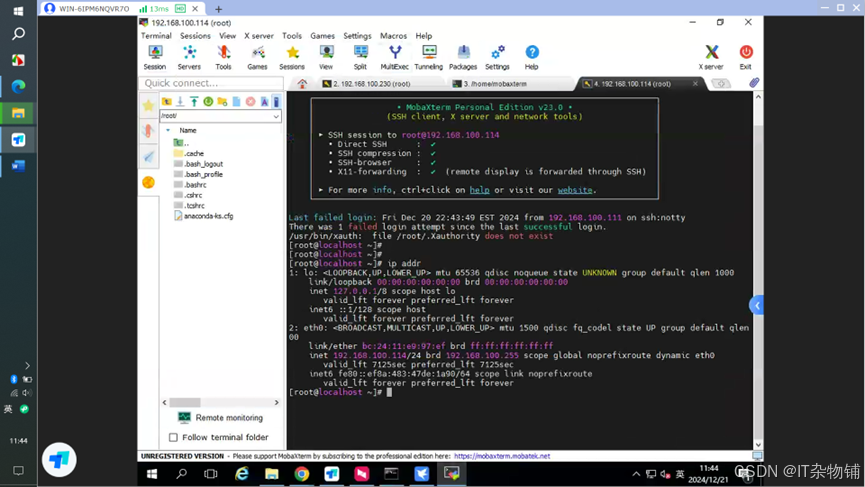
测试远程登录虚拟机
Pve主机网卡ip配置
Dns 配置如下
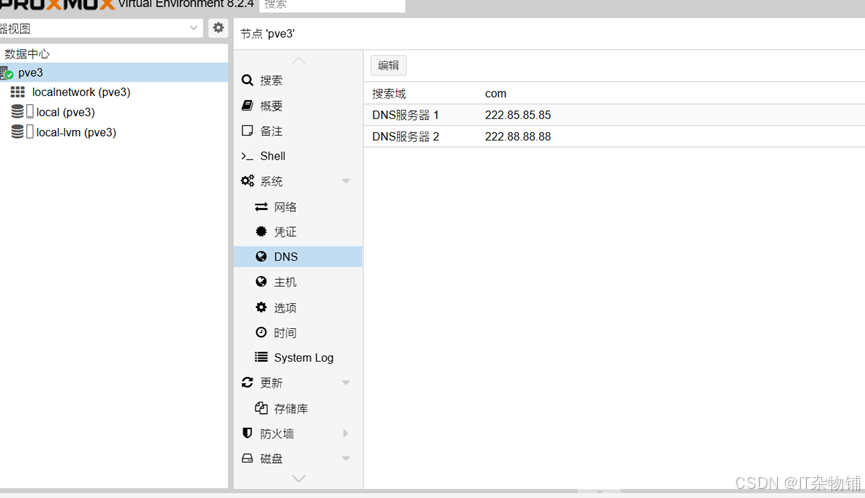
默认采用dhcp当时接入,根据客户现场环境网络内进行调整
淘宝小店,欢迎你的光临,可定制你的需求

https://shop340822098.taobao.com/


 浙公网安备 33010602011771号